
「パソコンの作業、もっと速くできたらいいのに…」と思うことはありませんか?
実は、ショートカットキーや単語登録、マルチディスプレイなど、ちょっとした工夫の積み重ねで、毎日の作業時間は大きく短縮できます。
この記事では、40年以上ITの仕事をしてきた筆者が、実際に使って「これは効く」と感じた時短テクニックを20個にまとめました。
どれも今日からすぐに試せるものばかりです。気になったところから取り入れて、パソコン作業をぐっと快適にしていきましょう。
Windowsの時短は、ショートカットキーや単語登録、タスクバーのピン留めなど、身近な機能から始められます。パソコン操作に時間がかかる初心者に向いており、毎日の小さな手間を減らせることが最大のメリットです。
設定や機能を一度に覚えようとせず、まずはよく使う操作を1つずつ試しましょう。
ここからは、基本操作から画面整理や自動化まで、20の時短方法を順番に紹介します。
【はじめに読んで下さい】(免責事項)
記事の内容について
本記事は、筆者(ヒロ)の実体験や調査をベースに構成しています。ただし、読者の皆様に分かりやすく解説するため、また筆者や関係者のプライバシーを保護するため、登場人物・時期・環境・金額などの細部を一部変更したり、一般的な事例やフィクションを織り交ぜたりしている場合があります。すべての記述が筆者の個人的な事実そのままとは限りません。
また、記事内に登場する人物(テル・タケシなど)は、内容を分かりやすくお伝えするための架空のキャラクターであり、実在の人物との会話を記録したものではありません。
損害等の責任について
当ブログをご利用になったこと、または掲載情報に基づいて読者様が起こされた行動により、いかなる不利益や損害(金銭的損失を含む)が生じた場合におきましても、筆者は一切の責任を負いかねますので、あらかじめご了承ください。
そのほか、情報の正確性、設定・操作時の注意(バックアップの推奨)、商品レビューの位置づけ、アフィリエイトリンクの利用などの詳細は「免責事項」をご覧ください。
1.タッチタイピングで時短
時短テクニックにはキーボードを使うものが多いので、まずはタッチタイピングを習得して入力スピードを上げることをおすすめします。
①ホームポジションに指を置きます。
「F」と「J」のキーには小さな突起があるので、ここに左右の人差し指を置くのが目印です。
・左手:「A」小指、「S」薬指、「D」中指、「F」人差し指
・右手:「J」人差し指、「K」中指、「L」薬指、「;」小指
②どのキーをどの指で押すかを確認します。
英字キーは、ホームポジションの指を上下に伸ばして担当します(例:「Q」「A」「Z」は左手小指、「I」「K」は右手中指)。
・数字キー
「1」左手小指
「2」左手薬指
「3」左手中指
「4」「5」左手人差し指
「6」「7」右手人差し指
「8」右手中指
「9」右手薬指
「0」右手小指
・記号など
「、」右手中指
「。」右手薬指
「ー」「・」右手小指
「?」左Shift+「・」
「!」右Shift+「1」
「Ctrl」「Shift」小指
「Alt」親指
最初はスピードよりも、「キーボードを見ない」「打ち間違えない」ことを意識するのがコツです。
タイピング練習サイトを使って毎日少しずつ練習すると効果的です。
2.単語登録で時短
よく使う単語や定型文をIME(日本語入力ソフト)に登録しておくと、短い「よみ」を入力するだけで長い文章に変換できます。
入力する文字数が減るのはもちろん、打ち間違いをして入力し直す時間も減らせます。
Microsoft IMEの場合、タスクバーの「あ」や「A」のアイコンを右クリックして「単語の追加」を選ぶと登録できます(文字を選択して「Ctrl」+「F7」でも登録画面を開けます)。
登録しておくと便利な単語の例を一覧にしました。
| No. | よみ | 単語 |
|---|---|---|
| 1 | あ | ありがとうございます。 |
| 2 | い | いつもお世話になっております。 |
| 3 | お | お疲れ様です。〇〇です。 |
| 4 | よ | よろしくお願いいたします。 |
| 5 | でん | 090-xxxx-xxxx |
| 6 | じゅう | 〇〇県△△市□□丁目1番地 |
| 7 | かぶ | 株式会社 |
| 8 | げつ | (月) |
| 9 | かよ | (火) |
| 10 | すい | (水) |
| 11 | もく | (木) |
| 12 | きん | (金) |
| 13 | どよ | (土) |
| 14 | にち | (日) |
| 15 | かこ | 【】 |
| 16 | かぎ | 『』 |
| 17 | みぎ | → |
| 18 | ひだり | ← |
| 19 | うえ | ↑ |
| 20 | した | ↓ |
| 21 | めあど | xxxxxx@yyyyy.com |
| 22 | ゆ | https://xxxxxxxxxx.com |
| 23 | ぐ | |
| 24 | や | Yahoo! |
| 25 | ゆーちゅ | YouTube |
| 26 | えっくす | X(旧Twitter) |
| 27 | せん | —————————— |
| 28 | b | <br> |
| 29 | p | <p></p> |
| 30 | s | |
「よみ」はほかの単語と重ならないように、自分が覚えやすい文字を割り当てるのがポイントです。
3.ショートカットキーで時短
ショートカットキーを覚えると、キーボードからマウスに持ち替える回数が減り、操作がぐっと速くなります。
ここでは、Windows・ブラウザ・Excel・Wordでよく使うショートカットを一覧にしました。全部を一度に覚える必要はありません。よく使う操作から少しずつ手になじませていきましょう。
3.1 Windows ショートカット
| No. | ショートカット | 内容 |
|---|---|---|
| 1 | Windows+E | エクスプローラー起動 |
| 2 | Windows+D | デスクトップ表示 |
| 3 | Windows+S | 検索用の入力欄表示 |
| 4 | Windows+W | ウィジェット表示 |
| 5 | Windows+V | クリップボード履歴 |
| 6 | Windows+H | 音声入力起動 |
| 7 | Windows+L | パソコンロック |
| 8 | Windows+I | 設定画面表示 |
| 9 | Windows+T | タスクバーのアプリ選択 |
| 10 | Windows+1~0 | タスクバーのアプリ起動 |
| 11 | Windows+↑ | ウィンドウ最大化 |
| 12 | Windows+↓ | ウィンドウ最小化 |
| 13 | Windows+← | ウィンドウを画面左半分に配置 |
| 14 | Windows+→ | ウィンドウを画面右半分に配置 |
| 15 | Windows+M | 全ウィンドウ最小化 |
| 16 | Windows+Shift+M | 最小化したウィンドウを復元 |
| 17 | Windows+Shift+S | スクリーンショット(切り取り) |
| 18 | Ctrl+C | コピー |
| 19 | Ctrl+X | 切り取り |
| 20 | Ctrl+V | 貼り付け |
| 21 | Ctrl+A | すべて選択 |
| 22 | Ctrl+S | ファイル上書き保存 |
| 23 | Ctrl+P | 印刷 |
| 24 | Ctrl+Z | 操作を元に戻す |
| 25 | Ctrl+Y | 戻した操作のやり直し |
| 26 | Alt+Tab | ウィンドウ切替 |
| 27 | Alt+F4 | ウィンドウを閉じる |
| 28 | Alt+P | プレビューウィンドウ表示(エクスプローラー) |
3.2 ブラウザ(Chrome)ショートカット
| No | ショートカット | 内容 |
|---|---|---|
| 1 | Ctrl+T | 新しいタブを開く |
| 2 | Ctrl+W | タブを閉じる |
| 3 | Ctrl+Shift+T | 閉じたタブを復活 |
| 4 | Ctrl+1~8 | 左から数えたタブに切替 |
| 5 | Ctrl+9 | 1番右のタブに切替 |
| 6 | Ctrl+Tab | 右隣のタブに切替 |
| 7 | Ctrl+PageDown | 右隣のタブに切替 |
| 8 | Ctrl+Shift+Tab | 左隣のタブに切替 |
| 9 | Ctrl+PageUp | 左隣のタブに切替 |
| 10 | Ctrl+L | アドレスバーに移動 |
| 11 | Ctrl+Shift+N | シークレットウィンドウ |
| 12 | Ctrl+P | Webページ印刷 |
| 13 | Ctrl+H | 履歴画面表示 |
| 14 | Ctrl++ | ページ拡大 |
| 15 | Ctrl+- | ページ縮小 |
| 16 | Ctrl+0 | ページ倍率100% |
| 17 | Alt+← | 前のページに移動 |
| 18 | Alt+→ | 次のページに移動 |
| 19 | Home | ページの先頭に移動 |
| 20 | End | ページの最後に移動 |
| 21 | Ctrl+F(またはF3) | ページ内検索 |
| 22 | F5 | ページ再読み込み |
※ノートパソコンでは「Home」「End」を「Fn」キーと組み合わせて押す機種もあります。
3.3 Excel ショートカット
| No | ショートカット | 内容 |
|---|---|---|
| 1 | Ctrl+Home | A1セルに移動 |
| 2 | Ctrl+End | データの最後のセルに移動 |
| 3 | Ctrl+G | ジャンプ(指定セルに移動) |
| 4 | Ctrl+Shift+: | 表全体(アクティブセル領域)を選択 |
| 5 | Ctrl+Shift+End | 表の最後のセルまで選択 |
| 6 | Ctrl+; | 今日の日付を入力 |
| 7 | Ctrl+: | 現在時刻を入力 |
| 8 | Ctrl+1 | セルの書式設定 |
| 9 | Ctrl+5 | 文字に取り消し線 |
| 10 | Ctrl+Space | 列全体を選択 |
| 11 | Shift+Space | 行全体を選択 |
| 12 | Ctrl+9 | 選択行を非表示 |
| 13 | Ctrl+Shift+9 | 選択行を再表示 |
| 14 | Ctrl+0 | 選択列を非表示 |
| 15 | Ctrl+Shift+0 | 選択列を再表示 |
| 16 | Ctrl+Shift+1 | 桁区切り(カンマ)表示 |
| 17 | Shift+F2 | メモの追加(旧コメント) |
| 18 | Ctrl+Shift+L | フィルター設定 |
| 19 | Ctrl+PageUp | 左のシートに移動 |
| 20 | Ctrl+PageDown | 右のシートに移動 |
| 21 | Ctrl+F | 検索 |
| 22 | Ctrl+H | 置換 |
| 23 | Alt+Enter | セル内改行 |
| 24 | Alt+W+F+F | ウィンドウ枠の固定/解除 |
| 25 | F4 | 直前の操作を繰り返す |
3.4 Word ショートカット
| No | ショートカット | 内容 |
|---|---|---|
| 1 | Ctrl+] | 文字拡大 |
| 2 | Ctrl+[ | 文字縮小 |
| 3 | Ctrl+B | 太字 |
| 4 | Ctrl+I | 斜体 |
| 5 | Ctrl+U | 下線 |
| 6 | Ctrl+Shift+D | 二重下線 |
| 7 | Ctrl+Shift+L | 箇条書き |
| 8 | Ctrl+2 | 行間を2倍にする |
| 9 | Ctrl+1 | 行間を1倍に戻す |
| 10 | Ctrl+E | 中央ぞろえ |
| 11 | Ctrl+R | 右ぞろえ |
| 12 | Ctrl+L | 左ぞろえ |
| 13 | Ctrl+J | 両端ぞろえ |
| 14 | Ctrl+Shift+F8 | 矩形選択(矢印キーで範囲指定) |
| 15 | Ctrl+G | 指定ページに移動 |
| 16 | Ctrl+F | 文書内検索 |
| 17 | Ctrl+H | 置換 |
| 18 | Ctrl+F1 | リボン表示/非表示 |
| 19 | Alt+Shift+D | 今日の日付を入力 |
| 20 | Alt+Shift+T | 現在時刻を入力 |
| 21 | Alt+N+H+E | ヘッダー編集 |
| 22 | Alt+N+O+E | フッター編集 |
4.クリップボードソフトで時短
4.1 Clibor(クリップボード履歴)
「Clibor」は、無料で使えるクリップボード管理ソフトです。コピーした文字列の履歴や定型文を活用して時短しましょう。
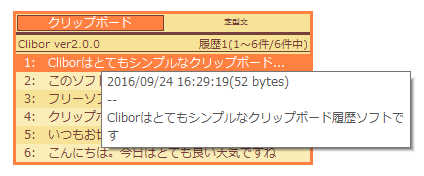
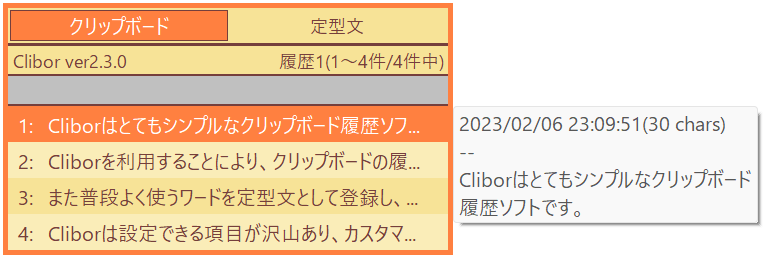
「Ctrl」+「C」でコピーした文字列を自動的に履歴として保存し、あとから一覧を呼び出して選ぶだけで貼り付けられます。
Windows標準のクリップボード履歴(「Windows」+「V」)よりも保存できる件数が多く、よく使う文字列を「定型文」として登録しておける点が便利です。
定型文の貼り付けは手入力での打ち間違いも防げるので、時短にとても有効です。
5.Stream Deck で時短
マクロ機能付きキーボード「Stream Deck」を使うと、よく使う操作がボタンを押すだけで実行できます。
①Webサイトの表示
②アプリケーションの起動
③登録したテキストの貼り付け
④複数のショートカットキーをまとめて実行
詳しい使い方は、以下の記事で紹介しています。

6.文字入力で時短
6.1 ダブルクリックで文字選択
・文字にカーソルをあてて「ダブルクリック」すると、単語単位で選択できます。
・文字にカーソルをあてて「トリプルクリック」すると、その行(段落)全体を選択できます。
ドラッグで範囲を選択するよりも速くて正確です。
6.2 郵便番号を住所に変換
Microsoft IMEには、郵便番号を住所に変換する機能があります。
郵便番号をハイフン付きで入力してスペースキーを押すと、住所の変換候補が表示されます。
例:「100ー0001」と入力して変換 →「東京都千代田区千代田」
住所を入力する機会が多い方には、とても便利な機能です。
7.タスクバーにピン留めで時短
よく使うアプリをタスクバーにピン留めしておくと、キーボードだけで素早く起動・切替ができます。
①「Windows」+「数字」キー:タスクバーの左から数えた位置のアプリを起動(例:左から3番目なら「Windows」+「3」)
②「Windows」+「T」キー:タスクバーにピン留めしたアプリを順番に選択
ピン留めは、アプリのアイコンを右クリックして「タスクバーにピン留めする」を選ぶだけです。
8.ファンクションキーで時短
8.1 ファンクションキーの基本機能
ファンクションキーの基本的な機能は以下のとおりです。
| No | キー | 機能 |
|---|---|---|
| 1 | F1 | ヘルプ表示 |
| 2 | F2 | ファイル、フォルダーなどの名称変更 |
| 3 | F3 | 検索 |
| 4 | F4 | アドレスバー表示(エクスプローラー)/直前の操作の繰り返し(Word・Excel) |
| 5 | F5 | 更新/再読み込み |
| 6 | F6 | 入力した文字をひらがなに変換 |
| 7 | F7 | 文字を全角カタカナに変換 |
| 8 | F8 | 文字を半角カタカナに変換 |
| 9 | F9 | 文字を全角英字に変換 |
| 10 | F10 | 文字を半角英字に変換 |
| 11 | F11 | ウィンドウ全画面表示/元サイズ表示 |
| 12 | F12 | 名前を付けて保存(Word・Excel) |
※ノートパソコンでは、ファンクションキーが音量や明るさの調整に割り当てられていて、「Fn」キーと組み合わせて押す機種もあります。
8.2 カタカナ変換(F7・F8)
「あいうえお」と入力して「F7」を押すと「アイウエオ」(全角カタカナ)に変換されます。
「あいうえお」と入力して「F8」を押すと「アイウエオ」(半角カタカナ)に変換されます。
「F6」を押すと「あいうえお」(ひらがな)に戻せます。
8.3 アルファベット変換(F9・F10)
「あいうえお」と入力して「F9」を押すと「aiueo」(全角アルファベット)に変換されます。
「あいうえお」と入力して「F10」を押すと「aiueo」(半角アルファベット)に変換されます。
日本語入力のまま英単語を打ってしまったときも、入力し直さずに「F10」で変換できるので便利です。
8.4 アプリごとの割り付け変更
アプリによっては、ファンクションキーの役割を変更できる場合があります。
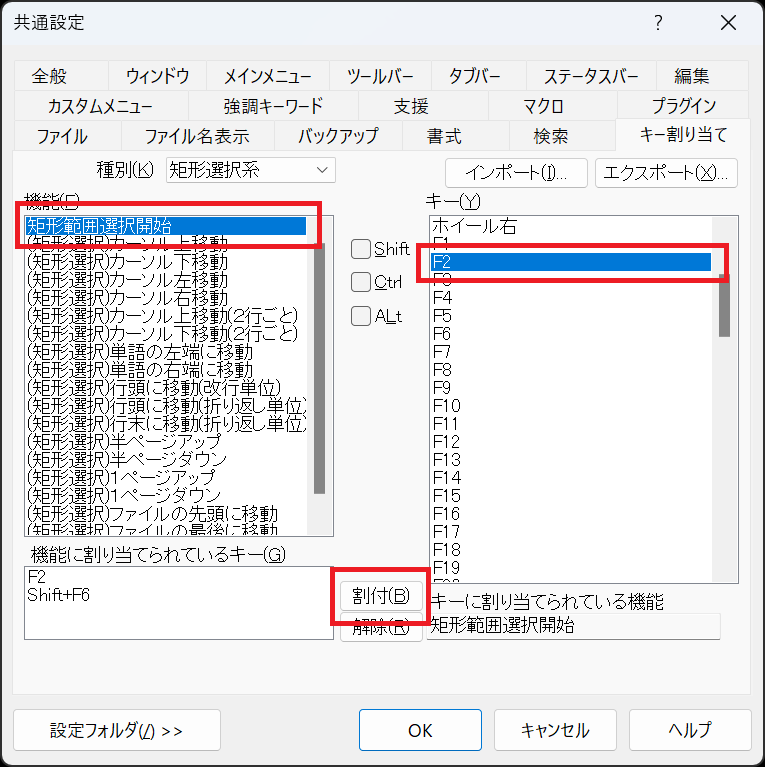
自分の使いやすいように変更できると、さらに作業がはかどります。
9.マルチディスプレイで時短
ディスプレイを2台以上つなげてマルチディスプレイにすると、1画面よりも多くの情報を同時に表示できて、作業効率が大きく向上します。
設定は簡単で、「設定」→「システム」→「ディスプレイ」で「表示画面を拡張する」を選ぶだけです。
例えば、片方の画面でブラウザの情報を見ながら、もう片方の画面でエディタにまとめる、といった使い方ができます。ウィンドウの重なりや切替の操作が減るので、それだけでも時短になります。Excelの横に広い表を表示するときにも助かります。
ノートパソコンも、外部ディスプレイをつなげばマルチディスプレイにできます。ノートパソコンは画面が小さめなので、視線の段差が気にならないよう、近い大きさのディスプレイを選ぶとよいかもしれません。
机のスペースの都合で大型ディスプレイ2台は厳しい場合も、縦回転できるディスプレイやディスプレイアームを使えば、設置の幅を狭くできます。
10.画面分割で時短
ディスプレイを増やせない場合でも、1つの画面を分割して複数のウィンドウを並べれば、作業効率を上げられます。
Windows 11の「スナップレイアウト」を使えば、簡単にウィンドウをきれいに並べられます。
・「Windows」+「←」または「→」:ウィンドウを画面の左右半分に配置
・ウィンドウの最大化ボタンにマウスを重ねる:分割レイアウトの候補を表示
・「Windows」+「Z」:スナップレイアウトの候補を表示
資料を見ながら文章を書くときなど、2つのウィンドウを並べるだけで作業がぐっと楽になります。
11.仮想デスクトップで時短
仮想デスクトップは、デスクトップを複数作って、作業ごとに使い分けられる機能です。例えば「調べもの用」「文書作成用」「趣味用」とデスクトップを分ければ、ウィンドウがごちゃごちゃせず、作業に集中できます。
・「Windows」+「Tab」:デスクトップの一覧を表示
・「Windows」+「Ctrl」+「D」:新しいデスクトップを作成
・「Windows」+「Ctrl」+「←」「→」:デスクトップを切替
デスクトップごとに異なる壁紙を設定できるので、今どのデスクトップにいるかが一目でわかります。
12.デスクトップ整理で時短
デスクトップを整理しておくと、目的のファイルやアイコンを探す時間を減らせます。
12.1 アイコンの整理
デスクトップに置いているアイコンを見直し、不要なものは削除しましょう。関連するアイコンをフォルダーにまとめると、見やすく整理されたデスクトップになります。
12.2 ファイルの整理
デスクトップのファイルは、分類してフォルダーにまとめたり、不要なものを削除したりして整理しましょう。ファイルの命名規則を統一しておくと、探す手間も省けます。
12.3 タスクバーのカスタマイズ
よく使うアプリをタスクバーにピン留めしておくと、素早く起動できます。アプリのアイコンを右クリックして「タスクバーにピン留めする」を選択します。
12.4 デスクトップアイコンのサイズ変更
デスクトップの何もないところを右クリックして「表示」を選ぶと、アイコンのサイズを「大」「中」「小」から変更できます。アイコンを大きくすれば見やすく、小さくすればたくさん配置できます。
12.5 スタートメニューのカスタマイズ
Windows 11のスタートメニューは、好きなアプリをピン留めしてカスタマイズできます。よく使うアプリをピン留めしておけば、スタートメニューから簡単に起動できます。
12.6 ウィジェットの活用
Windows 11には「ウィジェット」機能があり、天気やニュース、カレンダーなどの情報を「Windows」+「W」でいつでも確認できます。必要な情報をまとめて表示できるので、いちいちブラウザで調べる手間が省けます。
13.フォルダ整理で時短
フォルダの分類や階層化のルールを決めて、ファイルを探す時間を減らしましょう。あわせて、エクスプローラーを使いやすく設定するのもポイントです。
13.1 よく使うフォルダをピン留めしよう
エクスプローラーでよく使うフォルダーを右クリックして「クイックアクセスにピン留めする」を選択すると、エクスプローラーの「ホーム」に常に表示されるようになり、すぐにアクセスできます。
※Windows 11(OSビルド22593以降)では、「クイックアクセス」の名称が「ホーム」に変更されています。
13.2 現在のフォルダまでをツリー表示しよう
エクスプローラーを開いて「表示」→「ナビゲーションウィンドウ」(設定によっては「…」→「オプション」→「表示」タブ)の「開いているフォルダーまで展開」にチェックを入れると、現在のフォルダまでがツリーで表示され、今どこにいるかが一目でわかるようになります。
13.3 フォルダの分類
同じ種類のファイルは同じフォルダにまとめると探しやすくなります。例えば、写真は「写真」フォルダに、音楽は「音楽」フォルダにまとめる、といった具合です。
13.4 フォルダの命名規則の統一
「旅行写真」と「旅行の写真」のように、意味は同じでも名前がバラバラだと探すのが面倒になります。命名規則を統一しておくと、迷わず目的のフォルダにたどり着けます。
13.5 不要なファイルの削除
不要なファイルを削除すると、ストレージの空き容量が増えるだけでなく、ファイルも探しやすくなります。フォルダの数を必要以上に増やさないことも効果的です。
13.6 フォルダの階層構造の最適化
すべてのファイルを1つのフォルダに入れると探すのが大変ですし、逆に階層が深すぎてもたどり着くのに時間がかかります。必要最小限の階層でファイルを整理するのがコツです。
13.7 ファイル名の工夫
ファイル名に共通の単語や日付を含めておくと、検索でまとめて見つけられます。例えば、旅行の写真のファイル名に「2026-05_京都旅行」のように日付と内容を入れておくと、あとから探しやすくなります。
13.8 ショートカットの活用
よく使用するフォルダは、デスクトップにショートカットを作成しておくと、すぐにアクセスできます。
13.9 フォルダビューの設定
エクスプローラーの表示方法を変更すると、ファイルが探しやすくなります。フォルダを開いた状態で「表示」から「詳細」や「一覧」などを選択できます。更新日時やサイズで並べ替えられる「詳細」表示が便利です。
13.10 クラウドストレージの活用
OneDriveやGoogle Driveなどのクラウドストレージを利用すると、ファイルのバックアップや共有が簡単になります。パソコンのストレージを圧迫せずに、必要なときに必要なファイルを取り出せます。
14.スタートアップに登録で時短
14.1 スタートアップに登録する方法
パソコンの起動時に、よく使うアプリを自動的に立ち上げるようにしておくと、毎回手動で起動する手間を省けます。
「Windows」+「R」
→「ファイル名を指定して実行」
→「shell:startup」と入力してOK
→「スタートアップ」フォルダが開く
→起動時に開きたいアプリ(Cliborなど)のショートカットをドラッグ&ドロップ
または、「設定」→「アプリ」→「スタートアップ」で、登録したいアプリを「オン」にします。
※スタートアップに登録するアプリが多すぎると、パソコンの起動が遅くなるので、本当によく使うものだけに絞りましょう。
14.2 スタートアップに登録するアプリ(参考)
①メールクライアント
Outlookなどのメールクライアントを登録しておくと、パソコンを起動してすぐにメールを確認できます。
②クラウドストレージ
OneDrive、Dropbox、Google Driveなどを登録しておくと、起動時から自動的にファイルの同期が始まり、常に最新の状態でファイルにアクセスできます。
③コミュニケーションツール
Microsoft TeamsやSlackなどを登録しておくと、すぐにチャットやビデオ会議を開始できます。
④クリップボードソフト
Cliborのような常駐型のソフトは、スタートアップに登録しておくと起動し忘れがなくなります。
15.設定で時短
15.1 キーボードの設定
キーを押し続けたときに文字が連続入力される速さ(キーリピート)を速めると、カーソル移動や文字の削除が快適になります。
「コントロールパネル」→「キーボード」で、「表示までの待ち時間」と「表示の間隔」を調整できます。
15.2 マウスの設定
マウスポインターの速度を自分に合った速さにすると、より快適に作業できます。
「設定」→「Bluetoothとデバイス」→「マウス」で、ポインターの速度やスクロールする行数を調整できます。
15.3 タスクバーのカスタマイズ
タスクバーの何もないところを右クリックして「タスクバーの設定」を選ぶと、タスクバーに表示するボタンや通知の方法を変更できます。使わないボタンを非表示にして、すっきりさせましょう。
15.4 スタートメニューのカスタマイズ
「設定」→「個人用設定」→「スタート」で、スタートメニューのレイアウトや表示する項目を変更できます。ピン留めを多めに表示するレイアウトにすると、よく使うアプリが探しやすくなります。
15.5 Macのように「変換」「無変換」キーで切り替える
Windows 11で、Macのように「変換」「無変換」キーで「かな」と「英数」を切り替えられるようにすると、とても便利です。
Windowsの「半角/全角」キーでの切り替えは、今が半角か全角かを覚えておく必要があるので、少し面倒に感じます。「変換」=かな、「無変換」=英数、と役割を固定してしまえば、迷わず切り替えられます。
設定手順は以下のとおりです。
1.タスクバーの「あ」または「A」を右クリックして「設定」を選び、Microsoft IMEの設定画面で「キーとタッチのカスタマイズ」を開きます。
2.「キーの割り当て」をオンにして、以下のように設定します。
無変換キー:IME-オフ
変換キー :IME-オン
16.音声入力で時短
16.1 Windows 11の音声入力は簡単
Windows 11の音声入力はとても簡単です。
メモ帳などの文字を入力できる画面で「Windows」+「H」を押すと、音声入力ツールが起動します。あとはマイクに向かって話すだけで文字が入力されます。
認識の精度も高いので、キーボード入力に疲れたときや、長めの文章を下書きしたいときに試してみるとよいと思います。
16.2 音声入力のヒント
「@」を入力するには「アット マーク」と発音するなど、音声入力のコツはMicrosoftの公式サイトにまとめられています。
詳しくはMicrosoftサイト(Windows 音声認識コマンド)を参照してください。
17.Windowsバッチで時短
毎回同じ手順で行う作業は、Windowsのバッチファイルで自動化できます。
17.1 ファイルのバックアップ
以下は、「C:\tmp」フォルダの中身を、日時の名前を付けたフォルダにまるごとバックアップするバッチファイルの例です(file_backup.bat)。
※バッチファイルの実行は、ソース内容を確認の上、自己責任でお願いします。バックアップ元・先のフォルダ名はご自身の環境に合わせて変更してください。
@echo off

echo %date%
echo %time%

set yyyy=%date:~0,4%
set mm=%date:~5,2%
set dd=%date:~8,2%

set time2=%time: =0%

set hh=%time2:~0,2%
set mn=%time2:~3,2%
set ss=%time2:~6,2%

set file_name=%yyyy%_%mm%%dd%_%hh%%mn%%ss%

mkdir C:\%file_name%

robocopy C:\tmp C:\%file_name% /MIR /LOG:"C:\log\%file_name%_log.txt"
※日付の切り出し部分は、日本語環境の日付形式(yyyy/mm/dd)を前提にしています。
18.Excelマクロで時短
Excelで同じ操作の組み合わせを何度も行う場合は、その操作をマクロとして登録しておくと再利用できます。
18.1 全シートのカーソル位置をA1にして倍率を100%にする
Excelでドキュメントを作成して納品するとき、「全シートのカーソル位置をA1に揃えて、倍率を100%にしておく」ことを求められる場合があります。シートが多いと手作業では大変ですが、このマクロなら一発です。
Sub Sheets_A1_100per()
    Dim ws As Worksheet

    For Each ws In ThisWorkbook.Worksheets
        ws.Activate ' シートをアクティブにする
        Range("A1").Select ' A1セルを選択
        ActiveWindow.Zoom = 100 ' ウィンドウの倍率を100%にする
    Next ws
End Sub
19.マウスを使わないで時短
19.1 キーボードだけで操作してみよう
キーボードとマウスの持ち替えは、意外と時間のロスになっています。ショートカットキーを組み合わせれば、多くの操作はキーボードだけで完結できます。
また、Windows 11の「マウス キー機能」を有効にすると、テンキーをマウスの代わりに使ってポインターを動かすこともできます。「設定」→「アクセシビリティ」→「マウス」からオンにできます。
20.使いやすいキーボードで時短
20.1 ロジクールの「KX850FT MX MECHANICAL(茶軸)」
筆者はロジクールの「KX850FT MX MECHANICAL(茶軸)」に変えたら、驚くほど文字が打ちやすくなりました。
キーボードを変えただけなのに、生産性が向上。毎日長時間触れる道具だからこそ、投資する価値があります。
ぜひ、自分にとって打ちやすいキーボードを探してみることをおすすめします。
まとめ
パソコンの時短テクニックを20個紹介しました。
一つひとつは数秒の短縮でも、毎日の積み重ねで大きな差になります。まずはショートカットキーや単語登録など、すぐに始められるものから試してみてください。
「これは便利だ」と感じるものが一つでも見つかれば、パソコン作業がもっと快適になるはずです。
本記事の注意事項(免責事項)
最後までお読みいただきありがとうございました。本記事でご紹介した設定や操作、商品の使用感などは、筆者の環境・体験に基づくものであり、お使いの機器やソフトのバージョン、ご利用環境によって結果が異なる場合があります。なお、分かりやすさやプライバシー保護のため、記事内のエピソードや金額等の数値には一部フィクション・例示を含みます。設定変更やデータ操作を行う際は、事前のバックアップを忘れず、必ずご自身の判断と責任のもとでお試しください。当ブログの情報を利用したことによるいかなる損害についても、筆者は一切の責任を負いかねますので、あらかじめご了承ください。詳しくは「免責事項」をご覧ください。
★新シリーズ \ 見てね!/

[マウスコンピューター]
[パソコン買取アローズ]

[リネットジャパン]

[マウスコンピューター]
[アローズ]
[リネットジャパン]