
※本ページはプロモーションが含まれています。価格・在庫・セール内容は執筆時点のものです。購入前に必ずAmazonの商品ページで最新情報をご確認ください。
Amazonの大型セールは現在開催されていません。
次回は 10月頃の「プライム感謝祭」 が有力です(例年の傾向より)。
セール開始のカウントダウンを横目に、カートに入れては消し、また入れては消し。気づけば日付が変わって、結局今年も何も買えずじまい。あるいは勢いで買った安物が引き出しの肥やしに。そんな「プライムデー難民」になった経験、ありませんか。
この記事を書いているのは、ソフトウェア開発40年、今も現役でテレワークをしているヒロです。派手なガジェット紹介ではなく、毎日パソコンに向かう人間が「これは間違いない」と自信を持って言える定番だけを10点、正直にお伝えします。合わない人の条件まで隠さず書きます。
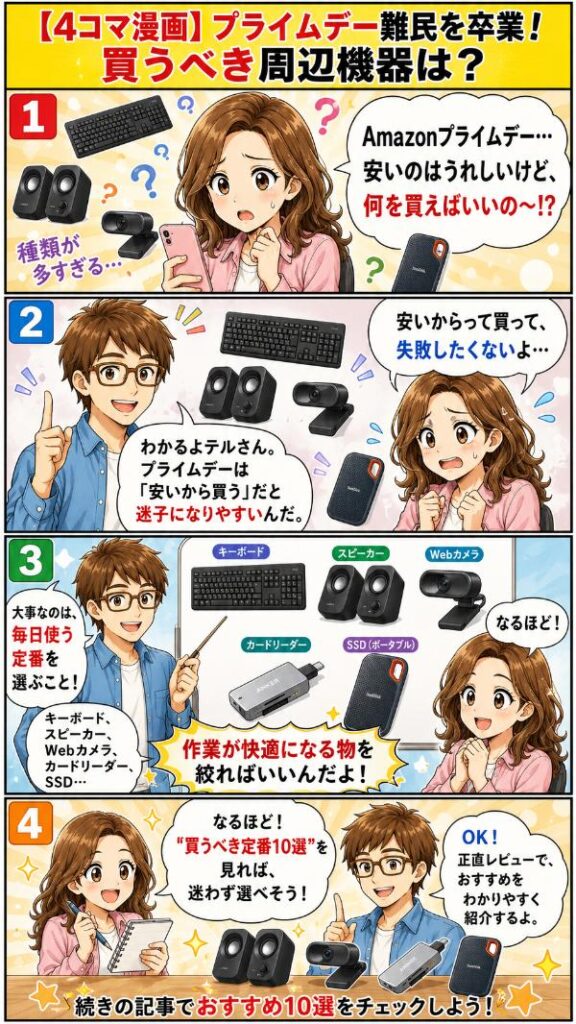
結論はシンプルです。プライムデーは「安いから買う」場ではなく、「前から欲しかった定番を、一年で最も安く手に入れる」場。この記事をあなたの買い物リストにして、散財せず、作業環境を一段アップグレードしましょう。
Amazonプライムデーは、前から欲しかった定番のパソコン周辺機器を、お得に買いたい人に向いています。安さだけで選ばず、作業環境の不満を解消できる商品に絞って買うのが結論です。
最大のメリットは、キーボードや充電器などの実用品を値下げ時に狙えることです。ただし、すべてが底値とは限らないため、価格履歴・接続端子・対応OSを購入前に確認してください。
ここからは、おすすめ10選と、衝動買いや買い間違いを防ぐ準備・確認ポイントを順番に解説します。
【はじめに読んで下さい】(免責事項)
記事の内容について
本記事は、筆者(ヒロ)の実体験や調査をベースに構成しています。ただし、読者の皆様に分かりやすく解説するため、また筆者や関係者のプライバシーを保護するため、登場人物・時期・環境・金額などの細部を一部変更したり、一般的な事例やフィクションを織り交ぜたりしている場合があります。すべての記述が筆者の個人的な事実そのままとは限りません。
また、記事内に登場する人物(テル・タケシなど)は、内容を分かりやすくお伝えするための架空のキャラクターであり、実在の人物との会話を記録したものではありません。
損害等の責任について
当ブログをご利用になったこと、または掲載情報に基づいて読者様が起こされた行動により、いかなる不利益や損害(金銭的損失を含む)が生じた場合におきましても、筆者は一切の責任を負いかねますので、あらかじめご了承ください。
そのほか、情報の正確性、設定・操作時の注意(バックアップの推奨)、商品レビューの位置づけ、アフィリエイトリンクの利用などの詳細は「免責事項」をご覧ください。
1. Amazonプライムデー2026はいつ?まず「戦う日程」を押さえる

結論から言います。2026年のAmazonプライムデーは、7月10日(金)から7月13日(月)までの4日間。そして本番の前に、7月7日(火)から9日(木)まで「先行セール」も開催されます。まずはこの日付を、カレンダーに赤丸で入れてください。
なぜ日程が最重要かというと、周辺機器のような「定番かつ実用的なアイテム」は、この数日間が一年で最も安くなる可能性が高いからです。逆に言えば、ここを逃すと次の大型セール(例年10月ごろのプライム感謝祭)まで待つことになります。狙いを定めて待ち構える。これがプライムデー攻略の第一歩です。
1.1 2026年の開催日程と先行セール
今年の日程を整理しておきましょう。「先行セール」は本番前の肩慣らしのようなもので、一部商品が先に値下げされます。狙っている品が先行セールに出ていたら、本番を待たずに確保するのも手です。
| 区分 | 期間 | ひとこと |
| 先行セール | 7月7日(火)〜9日(木) | 一部商品が先に値下げ。狙い目があれば先取りも可 |
| 本番 | 7月10日(金)〜13日(月) | 目玉が出そろう。周辺機器はここが本命 |
ひとつ、正直にお伝えしておきます。セールの対象商品・割引率・在庫は毎年変動します。この記事の価格はすべて「執筆時点の参考価格」です。実際に買うときは、必ずAmazonの商品ページで最新の価格を確認してくださいね。「あの記事にこう書いてあったのに」と後で困らないための、私からのお願いです。
1.2 非会員はどうする? Prime無料体験の正直な話
プライムデーは、Amazonプライム会員限定のセールです。「じゃあ会員じゃない自分には関係ない」と思ったあなた。実は30日間の無料体験でも、会員と同じようにセールに参加できます。

会員じゃないと関係ない話だと思ってたわ。無料でも参加できるの?

できますよ。ただし一点だけ正直に。無料体験は、期間が終わると自動で有料会員に切り替わって料金が発生します。「セールのときだけ」と決めているなら、買い物が済んだらすぐ、更新設定をオフにしておくのが安全です。ここを忘れる人が本当に多いんです。
便利な仕組みほど、こういう「うっかり」が起きやすいもの。無料体験を使うなら、申し込みと同時にスマホのカレンダーへ「解約検討」のリマインダーを入れておく。これだけで、無用な出費を防げます。
2. 買う前に勝負は決まる。プライムデーで損しない3つの準備

プライムデーで得をする人と、なんとなく終わる人。その差は、セールが始まる前の「準備」でほぼ決まります。理由は単純で、セールの熱気の中で商品を探し始めると、人は必ず衝動買いをするからです。あの高揚感の中で冷静な判断をするのは、正直に言って、私でも難しい。
だからこそ、戦いは前日までに終わらせておく。ここでは、私が毎年やっている3つの準備をお伝えします。どれも数分で終わりますが、効果は絶大です。
2.1 準備①:欲しいものリストに「先に」入れておく
まずやるべきは、気になった商品を今のうちに「欲しいものリスト」へ登録しておくことです。理由は2つ。セール中に一覧でパッと値下げを確認できること。そして、「リストに入れたもの以外は基本買わない」という自分ルールで、衝動買いを止められることです。
私はこれを「狙撃リスト」と呼んでいます。あらかじめ標的を決めておけば、セール当日は引き金を引くだけ。あちこち見て回って余計なものを撃つ、なんてことがなくなります。まずはこの記事を読みながら、気になった10選の中の品を、片っ端からリストへ放り込んでみてください。
2.2 準備②:ポイントアップキャンペーンにエントリーする
次に、絶対に忘れてはいけないのが「ポイントアップキャンペーン」へのエントリーです。プライムデー期間中は、合計1万円以上の買い物で最大18%(上限あり)のポイント還元が受けられます。ところが、これは事前にエントリーボタンを押した人だけが対象。押し忘れると、1円分も上乗せされません。
同じ買い物をして、片方は数千ポイントもらえて、片方はゼロ。差がつくのはボタン一つの手間だけです。私がいつも言っているのは、「制度は、知っている人だけの味方です」ということ。エントリーページは毎年キャンペーン開始とともに開くので、見つけたら真っ先に押しておきましょう。
2.3 準備③:Keepa等で「本当の底値」を知る
3つ目は少し上級ですが、覚えておくと一生使えます。それは、価格履歴を見られるツールで「その商品が過去いくらだったか」を確認すること。代表的なのが「Keepa(キーパ)」というブラウザ拡張機能で、Amazonの商品ページに価格の推移グラフを表示してくれます。

えー、セールなんだから全部安いんじゃないの? わざわざ調べるとかコスパ悪くね?
それがね、タケシくん。世の中には「直前に値上げして、それを割引いて元の値段に戻すだけ」という見せかけの割引もあるんだ。履歴グラフを見れば、それが一発でわかる。今のセール価格が本当の底値なのか、それとも演出なのか。1分の確認が、後悔を防ぐんだよ。
「安くなっている」という表示を鵜呑みにしない。元エンジニアの私は、こういう「一次データで裏を取る」癖が抜けません。でも、この癖のおかげで無駄な買い物がぐっと減りました。あなたも、狙った品はぜひ一度、価格の過去を覗いてみてください。
3. プライムデーで買いたいパソコン周辺機器おすすめ10選

お待たせしました。ここからが本編です。ただ商品を10個並べるのではなく、「あなたの作業の、どこを直したいか」という悩み別に4つのグループへ分けて紹介します。全部を買う必要はありません。読みながら「あ、これ自分のことだ」と思ったものだけ、狙撃リストに入れてください。
各アイテムは、「どんな悩みを解決するか」「参考価格とセールでの狙い目」「私の使い方と、合わない人の条件」の3点セットでお伝えします。良いことばかり書くつもりはありません。合わない人には「やめておきましょう」とはっきり言います。それが、私の記事の約束です。
3.1 【1】ロジクール K295:打鍵音のストレスから解放される静音の定番
もし「オンライン会議中のカタカタ音が気になる」なら、最初の一台はこれです。ロジクール K295は、独自のSilentTouchテクノロジーで操作音を従来比約90%も抑えた静音ワイヤレスキーボード。フルサイズ108キーで、テンキーもショートカットキーもそろっています。
なぜこれを最初に挙げるか。理由は、静音キーボードの効果が「自分」だけでなく「相手」にも及ぶからです。夜、家族が寝た隣の部屋で原稿を打つ。会議で相手にタイピング音を聞かせない。この安心感は、一度味わうと戻れません。しかも電池は単四2本で最大24カ月もつ。充電を気にせず使い倒せます。
キーボードの音が静かって、そんなに大きな違いになるものかしら?
これが、想像以上に効くんですよ、テルさん。特に夜のオンライン会議。自分の打鍵音が相手のマイクに乗らないだけで、印象がぐっと落ち着きます。3,000円台でこの静けさが買えるなら、私は迷わず勧めます。
参考価格は3,000円台。プライムデーではこの手の定番が値下げされやすいので、狙い目です。ただし、正直な注意点も。K295はBluetooth非対応で、付属のUSBレシーバーをパソコンに挿して使う方式です。Type-Aポートのない薄型ノートやMacBookでは変換ハブが要ります。また公式の対応OSはWindowsで、Macは公式対応外。「Bluetoothキーボードが欲しい」「Macでフル機能を使いたい」という人には、別の選択肢をおすすめします。
より詳しい使用感は、こちらの実機レビューにまとめています。

3.2 【2】REALFORCE R4:一生モノを狙うなら。高級キーボードの到達点
「毎日何万文字も打つ。指を守る本物が欲しい」。そんな人の終着点が、東プレのREALFORCEです。2025年10月に登場した最新モデルR4は、静電容量無接点方式という独自機構で、軽く沈むのに底打ちしない“しっとりした打鍵感”を実現しています。
なぜ「一生モノ」と言えるのか。静電容量無接点方式は物理的な接点がなく、耐久性が桁違いに高いからです。さらにR4では、キーが反応する深さを22段階で調整できるAPC機能や、Bluetoothと有線USB-Cの両対応(ハイブリッド接続)など、最新機能も満載。私も長年キーボードを見てきましたが、これは「道具」というより「相棒」の域です。
正直な話をします。参考価格は3万円台後半と、決して安くありません。キーボードに3万円は、多くの人にとって勇気のいる金額でしょう。ですから私はこう考えます。「まず静音の快適さを知りたい」ならK295で十分。「タイピングが仕事の中心で、指の疲れを本気で減らしたい」なら、プライムデーの値下げを機にR4へ。用途と予算で、はっきり分けて選んでください。高いものが偉いのではなく、自分の使い方に合うものが正解です。
3.3 【3】エレコム ワイヤレステンキー TK-TDM017BK:ノートPC派の数字入力を救う
ノートパソコンで家計簿やExcelを触っていて、「数字がテンキーで打てたら…」とため息をついたこと、ありませんか。その悩みを2,000円台で解決するのが、エレコムの2.4GHzワイヤレステンキー TK-TDM017BKです。
これが地味に便利なんです。ExcelのセルをサッとまたげるTabキー、金額入力で連打する「00」キー、そしてNumLockの状態がひと目でわかるLEDランプ付き。ドライバのインストールも不要で、レシーバーを挿せばすぐ使えます。ノートPCの右側に置くだけで、数字入力の速度が別物になります。
ただし、勘違いされやすい点を先に潰しておきます。これは「静音タイプ」ではありません。また、Bluetoothではなく2.4GHzワイヤレス(USB-Aレシーバー式)です。「テンキーもキーボードと同じく静かだろう」「Bluetoothでスマートにつなぎたい」と思っていると、届いてから「あれ?」となります。カチカチ音が気になる環境や、USB-Aポートのない機種の人は要注意。逆に、実務でひたすら数字を入れる人には、これ以上ないコスパの相棒です。

3.4 【4】FUNLOGY Speaker:2,000円で「こもった音」から卒業する
ノートパソコンの内蔵スピーカー、あの薄っぺらい音に慣れてしまっていませんか。FUNLOGY Speakerは、2,000円前後という価格でその「こもり」から卒業させてくれる外付けPCスピーカーです。USB給電と3.5mmステレオ入力で、パッシブラジエーターによる低音もしっかり。VGP2024を受賞した実力派です。
私がこれを勧める理由は、「投資対効果が一番わかりやすいから」です。数千円のスピーカーひとつで、動画も音楽もオンライン会議の相手の声も、驚くほど聴き取りやすくなる。特に、相手の発言が聞き返さずに一度で聞こえるようになると、会議の疲れがまるで違います。デスクにちょこんと置ける小ささも、机の狭い人にありがたい。
合わない人の条件も正直に。Bluetooth非対応で、あくまで有線接続です。また、リビングの離れたテレビ用として大音量を求めると、少し力不足に感じるかもしれません。「PCデスクの手元で、内蔵スピーカーより良い音を安く」 この用途にドンピシャの一台です。詳しい音の印象は、実機レビューをどうぞ。

3.5 【5】ロジクール ウェブカメラ C270N:オンライン会議の「顔」を底上げする
オンライン会議で、自分の顔だけ妙に暗くて画質が粗い。そんな経験はありませんか。ノートPC内蔵カメラは、意外と映りが良くないものです。ロジクールのC270Nは、3,000円台でHD720p画質とノイズリダクションマイクが手に入る、外付けウェブカメラの定番です。挿すだけで使え、難しい設定は要りません。
今どき、PCに最初からカメラ付いてるじゃん。わざわざ外付けとか要る?
その「十分」が、相手の画面では暗く粗く映っていることが多いんだよ、タケシくん。仕事の面談やお客さんとの打ち合わせで、顔がはっきり明るく映る。それだけで信頼感が変わる。3,000円台の投資で印象が良くなるなら、私は安いと思うね。
参考価格は3,000円台で、セールでは狙いやすい価格帯です。注意点は画質の上限。C270NはフルHD(1080p)ではなくHD(720p)までです。YouTube配信やこだわりの高画質を求めるなら上位機種を選ぶべきですが、「会議で明るく、はっきり映れば十分」という多くの人には、これで必要十分。まず外付けカメラの効果を体感したい人の、最初の一台に最適です。
3.6 【6】Anker USB-C 2-in-1 カードリーダー:写真・動画の取り込みを一瞬にする
デジカメやドライブレコーダーのSDカードを、パソコンに取り込むたびに手間取っていませんか。Anker USB-C 2-in-1 カードリーダーは、SDとmicroSDの両対応で、SD4.0規格なら最大312MB/sの高速転送ができる小さな相棒です。重さ約30g、指2本ほどのサイズで、挿すだけ。ドライバも不要です。
この手の小物こそ、プライムデーで買うべきカテゴリです。理由は、消耗・買い替え需要が高く、値引き率も出やすいから。参考価格は2,990円ですが、セールではさらに下がることも。写真趣味の方、動画を扱う方、あるいは家族の思い出をパソコンへ移したい方。カードリーダーが1つあるだけで、あの「取り込みの面倒くささ」が消えます。
唯一の注意は接続端子。これはUSB Type-C接続なので、Type-Cポートのない古いパソコンでは別途変換が必要です。お使いの機種の端子を確認してから、狙撃リストへ。
3.7 【7】ポータブルSSD(1TB):データの引っ越し・バックアップの必需品
「パソコンの空き容量が足りない」「大事なデータが消えたら怖い」。その不安に効くのが、手のひらサイズのポータブルSSDです。SanDisk ExtremeやCrucial X9といった1TBモデルなら、挿すだけで写真も動画も丸ごとバックアップでき、外付けHDDとは比べ物にならない速さで読み書きできます。
ここで、私は正直に「不都合な事実」をお伝えしなければなりません。2026年に入ってから、外付けSSDの価格は全体的に高騰しています。半導体メモリの需給が影響し、昨年の最安値の倍近い値が付く製品も出ています。加えて、人気ブランドのCrucialは撤退が報じられ、在庫が流動的です。
えっ、セールなのに高くなってるかもしれないの? それじゃ買うタイミングが難しいわね…
そうなんです、テルさん。だからこそ、さっきお伝えした「価格履歴チェック」が効いてくる。今のセール価格が“昔の底値”と比べてどうなのかを見て、納得できたら買う。急いで必要なら確保、そうでないなら見送る。この判断ができるだけで、SSDに関しては失敗しません。
まとめると、ポータブルSSDは間違いなく「あると安心」の必需品です。ただし2026年は例年ほどの爆安を期待しすぎず、価格履歴を見て“今が底値か”を確かめてから買う。これが唯一にして最強の攻略法です。容量は、写真中心なら1TB、動画も多いなら2TBが目安です。
3.8 【8】Anker Nano II 65W:ケーブル1本でノートPCもスマホも
デスクの足元、コンセントまわりが充電器とケーブルでごちゃごちゃ。そんな景色を一気に片づけてくれるのが、Anker Nano II 65Wです。GaN(窒化ガリウム)という新素材の採用で、一般的な65W充電器より約60%も小さいのに、ノートPCもスマホもタブレットも、これ1台で急速充電できます。
なぜこれがプライムデーの鉄板かというと、充電器はまさに「消耗する定番」で、セールでの値下がりが大きいからです。通常4,000円台のところ、過去のセールでは2,700円前後まで下がった実績も。折りたたみプラグで、旅行や出張の荷物もすっきりします。「純正の大きなACアダプターを持ち歩くのが嫌」という人には、生活が変わる一台です。
合わない人の条件も。65Wなので、ハイエンドのゲーミングノートなど100W超を要求する機種にはやや非力です。お使いのノートPCの純正アダプターのワット数を確認し、65Wで足りるかだけチェックしてください。一般的なモバイルノートやMacBook Air、スマホ用途なら、これで必要十分です。
3.9 【9】AirTag(第2世代):PCバッグ・持ち物の紛失を根絶する
「あれ、モバイルバッテリーどこやったかな」「PCバッグを電車に忘れたかも」。この小さな冷や汗を、根本から消してくれるのがAppleのAirTagです。2026年1月に登場した第2世代は、探索範囲が広がり、内蔵スピーカーの音量もアップ。iPhoneの「探す」アプリで、持ち物の場所を地図上に表示できます。
私がこれを「効率化ガジェット」に入れた理由は、探し物にかける時間ほど無駄なものはないからです。カバンの内ポケットに1つ放り込んでおくだけ。旅行のスーツケース、車の鍵、財布にも使えます。IP67の防塵防水で、多少の雨も平気。参考価格は1個4,980円ですが、複数の持ち物に付けたいなら4個パックが割安です。
ただし、はっきりした条件があります。AirTagの真価はiPhoneユーザー向けです。Androidスマホでは「探す」ネットワークの本領を発揮できません。iPhoneをお使いなら文句なしの紛失対策ですが、Android中心の方は、対応する別のトラッカーを検討してください。ここを間違えると「買ったのに使えない」となります。

3.10 【10】TickTime Pro:集中力を「倒すだけ」で起動するタイマー
最後は、「知らなかったけれど、確かに便利」枠です。TickTime Proは、正六角柱の本体をコロンと倒すだけで、その面に書かれた時間のカウントダウンが始まる小型タイマー。25分集中して5分休む「ポモドーロ・テクニック」を、スマホを触らずに実践できます。USB-C充電で、静音モードや振動モードも搭載。
なぜタイマーごときに、と思うかもしれません。でも、テレワークの一番の敵は「気づいたらスマホを見て30分」という時間の溶け方です。スマホのタイマーを使おうとして、通知に気を取られて脱線する。あの罠を、この「物理的に倒すだけ」の潔さが断ち切ってくれます。私は原稿を書くとき、これを倒してから書き始めるのが習慣になりました。
タイマーに5,000円は、ちょっと高く感じちゃうわ…
お気持ちはわかります、テルさん。でもこれは「時間を守る仕組み」への投資なんです。ダラダラ過ごす30分を、集中の25分に変えられるなら、5,000円はむしろ安い。もちろん、スマホのタイマーで十分という方には無理には勧めません。「集中が続かない」と悩む人にだけ、そっと勧めたい一台です。
参考価格は5,000円前後。合わない人の条件は明確で、スマホのタイマーで困っていない人には不要です。また、カスタム時間の設定操作はやや慣れが必要。それでも「集中の入り口をつくる道具」としての価値は本物です。作業のリズムを変えたい人は、候補に入れてみてください。

4. セールで後悔しないための注意点(買う前の最終チェック)
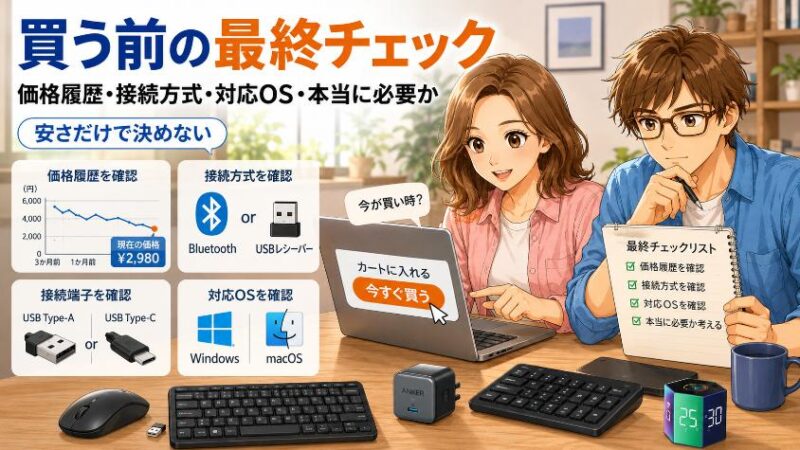
10選を見て、狙撃リストが埋まってきたでしょうか。ここで、購入ボタンを押す前の「最終チェック」をお伝えします。これを飛ばすと、せっかくのセールが「安物買いの銭失い」に変わりかねません。逆に、この3点さえ押さえれば、あなたの買い物はほぼ失敗しません。
4.1 「見せかけの割引」に騙されない
繰り返しになりますが、これが一番大事です。セール価格の中には、直前に一度値上げしてから割引く「見せかけの割引」が紛れることがあります。「50%オフ」の赤い文字に飛びつく前に、Keepaなどで価格履歴を確認する。今の価格が過去の底値と比べて本当に安いのかを見る。この1分の手間が、あなたの財布を守ります。
4.2 接続方式と対応OSを必ず確認する
周辺機器で最も多い失敗が、これです。「Bluetoothだと思ったらレシーバー式だった」「Type-Cポートがなくて挿さらなかった」「Macで使えなかった」。この記事でも、K295はレシーバー式でMac公式非対応、エレコムのテンキーもレシーバー式、AnkerのカードリーダーはType-C接続、とお伝えしました。買う前に、必ず次の3つを確認してください。
- 接続は「Bluetooth」か「USBレシーバー式」か
- 端子は「USB Type-A」か「Type-C」か(自分のPCにその口があるか)
- 自分のOS(Windows / Mac)に対応しているか
この3つを商品ページで確認するだけで、「届いたのに使えない」という一番悲しい失敗が防げます。
4.3 「安いから」で買わない。買う基準・買わない基準
最後は、心構えの話です。プライムデーの魔力は、「安い」という理由だけで、いらないものまで欲しくさせるところにあります。ここで一度、深呼吸して自分に問いかけてください。「これは、自分の作業環境のどこを直すために買うのか」と。答えられないものは、どんなに安くても、あなたには不要です。

セールの主役は、値札ではなく「あなたの作業環境」です。安さに流されるのではなく、直したい不満から逆算して選ぶ。そうすれば、届いた箱を開けるたびに「買ってよかった」と思えますよ。
5. よくある質問(FAQ)

- プライムデーでパソコン周辺機器は本当に安くなりますか?
-
キーボード、マウス、充電器、カードリーダーといった「消耗・買い替え需要の高い定番」は、値引き率が出やすく狙い目です。ただし全商品が安くなるわけではなく、2026年は外付けSSDのように価格が高騰している例外もあります。価格履歴を確認し、本当に底値かを見極めてから買うのが確実です。
- プライム会員じゃないと買えませんか?
-
プライムデーは会員限定セールですが、30日間の無料体験でも会員と同じように参加できます。ただし体験期間が終わると自動で有料会員に切り替わり料金が発生するため、「セールのときだけ」と決めているなら、買い物後すぐに更新設定を確認しておきましょう。
- 先行セールと本番、どちらで買うのがお得ですか?
-
狙っている品が先行セール(7月7日〜9日)に出ていて、価格履歴的にも十分安ければ、売り切れを避ける意味で先取りするのも賢い選択です。多くの目玉は本番(7月10日〜13日)で出そろうため、急がない品は本番を待つ。この使い分けがおすすめです。
- 外付けSSDは今買っても大丈夫ですか?
-
2026年は半導体メモリの需給の影響で、外付けSSDの価格が全体的に上がっています。今すぐ必要なら確保してよいですが、そうでないなら価格履歴を見て「昔の底値」と比較し、納得できる価格かを確認してから判断しましょう。急がないのに高値づかみするのは避けたいところです。
- Bluetooth対応かどうかは、どこで見分ければいいですか?
-
商品ページの「接続方式」欄を確認します。「2.4GHzワイヤレス」「USBレシーバー付属」と書かれていれば、それはBluetoothではなくレシーバー式です。本記事のロジクールK295やエレコムのテンキーがこのタイプで、パソコンにUSBレシーバーを挿して使います。Bluetoothが必須なら、明記されているかを必ず確かめてください。
- ポイントアップキャンペーンはどうやって参加しますか?
-
セール期間中に開設される専用ページで「エントリー」ボタンを押すだけです。押し忘れると還元対象外になるため、キャンペーンが始まったら真っ先にエントリーしておきましょう。合計1万円以上の購入で最大18%(上限あり)が還元されます。エントリーは無料で、押すだけなのでデメリットはありません。
Amazonプライムデーは、キーボードや充電器のような「定番かつ実用的な周辺機器」を買うのに、一年で最も適したタイミングです。今回の10選は、どれも普段の作業のちょっとした不満を確実に消してくれる実力派ばかり。大切なのは、セールの熱に流されることではなく、「自分の作業環境のどこを直したいか」から逆算して、狙った品を最安で確保することです。
まずは今日、この3つだけやっておきましょう。気になった品を欲しいものリストに入れる。ポイントアップにエントリーする。価格履歴をチェックする。これだけで、あなたのプライムデーは「なんとなく」から「賢い投資」に変わります。この記事を買い物リストに、7月10日を存分に楽しんでくださいね。
本記事の注意事項(免責事項)
最後までお読みいただきありがとうございました。本記事でご紹介した設定や操作、商品の使用感などは、筆者の環境・体験に基づくものであり、お使いの機器やソフトのバージョン、ご利用環境によって結果が異なる場合があります。なお、分かりやすさやプライバシー保護のため、記事内のエピソードや金額等の数値には一部フィクション・例示を含みます。設定変更やデータ操作を行う際は、事前のバックアップを忘れず、必ずご自身の判断と責任のもとでお試しください。当ブログの情報を利用したことによるいかなる損害についても、筆者は一切の責任を負いかねますので、あらかじめご了承ください。詳しくは「免責事項」をご覧ください。
★新シリーズ \ 見てね!/

[マウスコンピューター]
[パソコン買取アローズ]

[リネットジャパン]

[マウスコンピューター]
[アローズ]
[リネットジャパン]