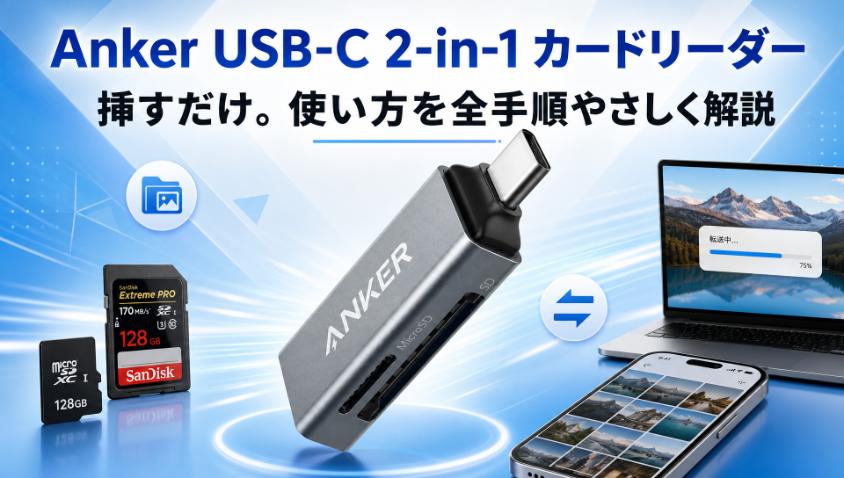
旅行から帰った夜、デジカメの写真をパソコンに移そうとカードリーダーにSDカードを差し込む。ところが、うんともすんとも言わない。裏かな、と抜いてひっくり返し、また差す。それでもダメで、老眼の目を凝らしてスロットの奥をのぞき込む…。そんな「向き問題」で数分間ムダにした経験、ありませんか?
この記事では、Anker(アンカー) USB-C 2-in-1 カードリーダー(型番A83700A)を、買ったその日に誰も迷わず使えるようになることをゴールに、差し方から安全な取り外しまでを順を追って解説します。書いているのは、40年以上ソフトウェア開発の現場にいる元エンジニアのヒロ。実は私自身、この「向き」でしばらく固まった一人なんです(笑)。
結論から言えば、コツさえつかめば「差すだけ」で使える、とても素直な道具です。仕組みが分かれば、もう迷いません。
Anker USB-C 2-in-1 カードリーダーは、USB-C対応のパソコンやスマホへ、SDカードの写真や動画を手軽に取り込みたい初心者に向いています。ドライバや難しい設定が不要で、挿すだけで使える簡単さが最大のメリットです。
ただし、昔ながらのUSB-A端子にはそのまま接続できません。また、カードが入らないときは無理に押し込まず、向きを変えて試すことが大切です。
ここからは、カードの正しい挿し方、機器別の取り込み手順、認識しないときの対処法を順番に解説します。
- ドライバ不要、「挿すだけ」で使える基本の流れ
- つまずきNo.1「SDカードの向き」の見分け方
- Windows・Mac・iPhone・iPad・Androidそれぞれの取り込み手順
- 認識しないときに上から順に試すチェックリスト
- 買って後悔しないための、正直な注意点と限界
- MacBook AirのようにSDカードスロットを持たないパソコンでも、USB-Cポートに挿すだけでSDカードとmicroSDカードのリーダーを追加できる
- 高速データ転送に対応。ただしUHS-I対応(最大104MB/s)なので、4K動画を大量に移すような用途では、UHS-II対応のカードリーダーを選んだほうがよいと感じた
- 約8gの手のひらサイズで超コンパクト。持ち運びに便利
- SDとmicroSDの2スロットを搭載しているので、別途アダプタを用意する必要がない
- スマートフォンでもそのまま使える
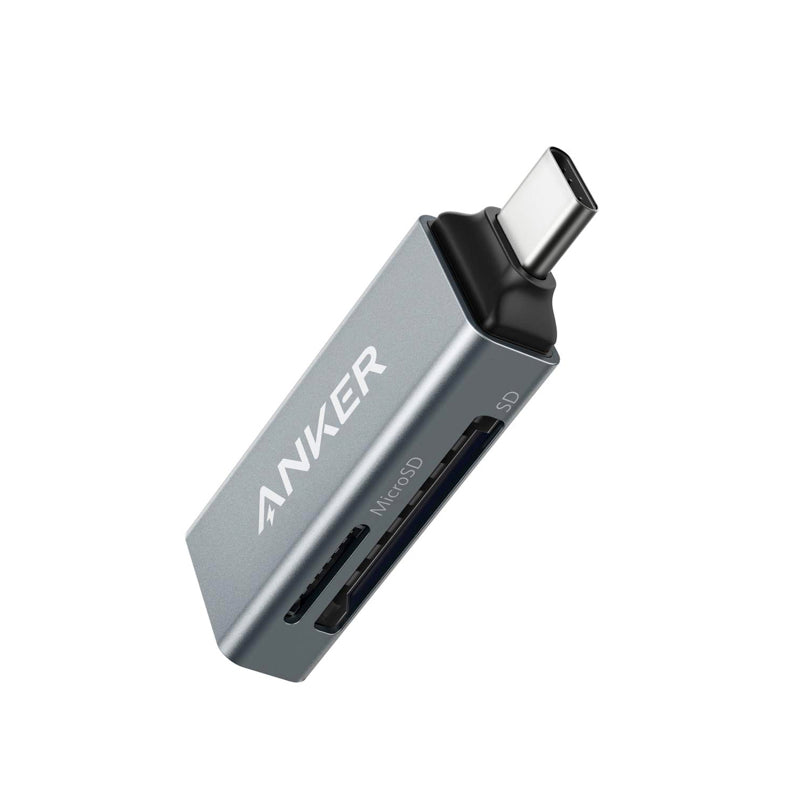
この記事は「使い方」の解説です。すでにお持ちの方は、目次から手順へどうぞ。まだお持ちでない方・買い替えを検討中の方は、こちらから価格を確認できます ↓
【はじめに読んで下さい】(免責事項)
記事の内容について
本記事は、筆者(ヒロ)の実体験や調査をベースに構成しています。ただし、読者の皆様に分かりやすく解説するため、また筆者や関係者のプライバシーを保護するため、登場人物・時期・環境・金額などの細部を一部変更したり、一般的な事例やフィクションを織り交ぜたりしている場合があります。すべての記述が筆者の個人的な事実そのままとは限りません。
また、記事内に登場する人物(テル・タケシなど)は、内容を分かりやすくお伝えするための架空のキャラクターであり、実在の人物との会話を記録したものではありません。
損害等の責任について
当ブログをご利用になったこと、または掲載情報に基づいて読者様が起こされた行動により、いかなる不利益や損害(金銭的損失を含む)が生じた場合におきましても、筆者は一切の責任を負いかねますので、あらかじめご了承ください。
そのほか、情報の正確性、設定・操作時の注意(バックアップの推奨)、商品レビューの位置づけ、アフィリエイトリンクの利用などの詳細は「免責事項」をご覧ください。
1. まず結論 このカードリーダーは「挿すだけ」で使えます
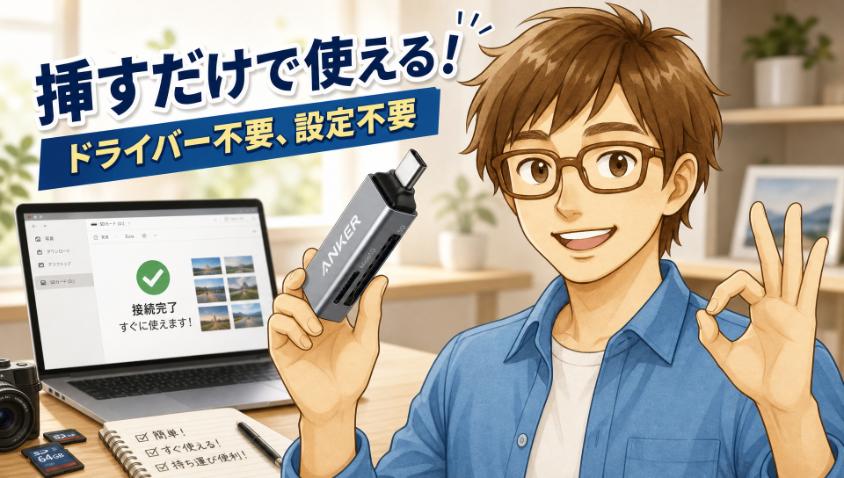
結論からお伝えします。Anker(アンカー) USB-C 2-in-1 カードリーダーは、難しい設定もドライバのインストールも一切いりません。USB-Cポートに挿して、カードを正しい向きでスロットに入れる。たったこれだけで、写真や動画にアクセスできます。
なぜ、そんなに簡単なのか。理由は「プラグアンドプレイ」という仕組みに対応しているからです。
これは平たく言うと「挿せば、機械の側が勝手に準備をしてくれる」という意味です。昔のパソコン周辺機器は、付属のCD-ROMからドライバを入れて、再起動して……と一苦労でした。あの儀式が、もういらないんですね。
正直に告白すると、私も最初は身構えていました。「Anker製とはいえ、何か設定があるんだろう」と。
ところが、SDカードスロットを持たない私のMacBookに挿してみたら、特別な準備もなく、カードの中身がスッと画面に出てきたんです。拍子抜けするくらい、あっけなかった。「なんだ、これだけか」と。
使い方の全体像も、たった3ステップです。
- カードリーダーをUSB-Cポートに挿す
- SDまたはmicroSDカードを、正しい向きでスロットに入れる
- パソコンやスマホの「フォルダ」を開いて、中身を見る
この3つだけ。詳しい手順は、このあとひとつずつ丁寧にご案内しますので、安心してくださいね。

設定とか、ドライバのインストールとか……私、そういうのが一番苦手なの。やっぱり難しそう。

テルさん、それがこの製品の一番いいところなんですよ。その「苦手な作業」が、まるごと不要なんです。挿すだけ。本当に、それだけなんです。
2. 使う前の30秒チェック あなたの機器で使えますか?
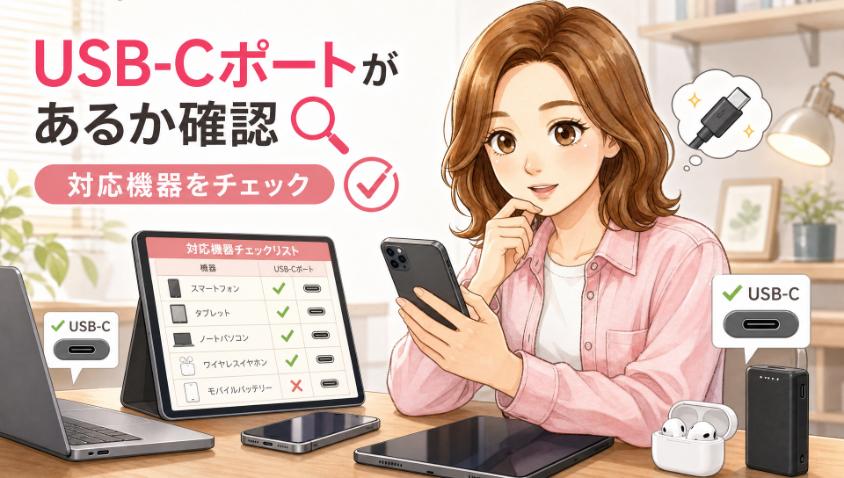
「挿しても動かない」という困りごとの多くは、製品の故障ではなく「そもそも環境が合っていない」ことが原因です。
空振りでガッカリしないために、使い始める前の30秒だけ、2つのことを確認しておきましょう。
2.1 接続できるのは「USB-Cポート」だけ(USB-Aには挿せません)
まず大前提として、この製品が挿せるのはUSB-C(Type-C)のポートだけです。
USB-Cというのは、上下の区別がない、小判型の細長い差し込み口のこと。最近のMacBook、USB-C化したiPhone(15シリーズ以降)やiPad、多くのAndroidスマホ、Chromebookなどに付いています。
ここで一つ、古いパソコンを使っている方は要注意です。
昔ながらの長方形の差し込み口(USB-A、いわゆる普通のUSB)には、この製品はそのままでは挿さりません。形が違うんですね。
「自分のパソコンはどっちだろう?」と思ったら、買う前・使う前に差し込み口の形を見てみてください。細長い小判型ならUSB-C、平たい長方形ならUSB-Aです。
お使いのパソコンがUSB-A(平たい長方形の差し込み口)だけなら、この製品は挿せません。その場合は、同じAnkerのUSB-A版「2-in-1 USB 3.0 ポータブルカードリーダー」を選べば、使い方はこの記事とまったく同じ「挿すだけ」です。
※USB-C→USB-A変換アダプタを噛ませる方法もありますが、抜けやすく紛失しやすいので、毎回使うならUSB-A版を1本持つほうが結局ラクです。
2.2 対応カードと最大容量をチェック(最大2TBまで)
次に、お手持ちのカードが対応しているかの確認です。とはいえ、こちらはほとんどの方が問題ありません。
主なスペックを、公式情報をもとに表にまとめました。本文を読む前に、ここをサッと眺めておくと全体像がつかめます。
| 項目 | 内容 |
| 接続方式 | USB-C(Type-C 直挿し) |
| スロット | 標準SD + microSD の2スロット |
| 対応カード | SD / SDHC / SDXC / MMC / RS-MMC / microSD / microSDHC / microSDXC |
| 転送規格 | UHS-I 対応(最大104MB/s) |
| 最大対応容量 | 2TB |
| ドライバ | 不要(挿すだけ) |
| カラー | グレー |
デジカメやスマホで使う一般的なSDカード・microSDカードなら、まず対応していると考えて大丈夫です。容量も最大2TBまで対応しているので、たいていのカードはカバーされます。
より詳しいスペックはAnker公式の製品ページや公式FAQでも確認できます。数値で迷ったら、一次情報である公式を見るのが確実です。
ただし、一点だけ正直にお伝えしておきたいことがあります。

これ、ゲーム機のmicroSDも読めるんすよね? Switchのデータ移したいんすけど。
タケシくん、そこは正直に言うね。この製品はNintendo Switchには公式で「非対応」と明記されているんだ。「ゲーム機でも使える」と思い込んで買うと、ガッカリすることになる。事実は事実として、先に知っておこう。
3. 基本の使い方は、たった3ステップ
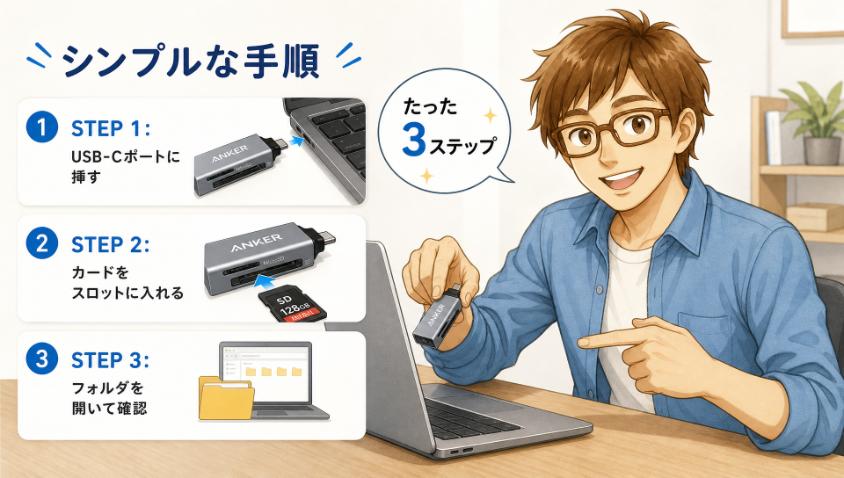
お待たせしました。いよいよ実際の使い方です。とはいえ、先ほどお伝えした通り、やることは3つだけ。順番に見ていきましょう。
3.1 STEP1:カードリーダーをUSB-Cポートに挿す
まずは本体を、パソコンやスマホのUSB-Cポートに挿します。
うれしいことに、ここで向きを悩む必要はありません。USB-Cの端子は上下の区別がないので、どちら向きでもスッと挿さります。奥までしっかり挿し込んでください。
本体がとてもコンパクトなのも、地味にありがたいポイントです。隣のポートに別の機器を挿していても、ぶつかって邪魔になりにくい。保護ケースを付けたままのスマホでも、問題なく挿せました。
3.2 STEP2:カードを「専用スロット」に入れる
次に、データを読みたいカードをスロットに入れます。
この製品の便利なところは、標準サイズのSDカードと、小さなmicroSDカードの両方に、専用のスロットが用意されていること。大きいスロットがSD用、小さいスロットがmicroSD用です。
つまり、microSDを標準SDサイズに変換する「あのペラペラのアダプタ」を、いちいち探さなくていいんです。
これ、地味に効きます。私はあの変換アダプタを、いつも引き出しのどこかで見失うタイプの人間でしてね。2つのスロットがあるおかげで、机の引き出しを引っかき回す手間から解放されました。用途に合わせて、その都度カードを挿し替えるだけです。
ただし、ここで多くの人がつまずく「あの問題」が登場します。そう、カードの「向き」です。これは大事なので、次の章でじっくり解説しますね。
3.3 STEP3:フォルダを開いて、中身を確認する
カードを正しく挿せたら、あとは中身を開くだけです。
パソコンなら、しばらくすると「リムーバブルディスク」や「NO NAME」といった名前のドライブが現れます。スマホやタブレットなら、「ファイル」アプリの中にカードが表示されます。
それを開けば、中の写真や動画がずらりと並びます。ここまでくれば、もう「読める状態」は完成です。
「じゃあ、この写真を自分のパソコンやスマホに移すには?」という具体的な手順は、お使いの機種によって少しずつ違います。第5章で、機種ごとに分けて丁寧にご案内します。
4. 【最大の難所】SDカードの「向き」問題を解決する
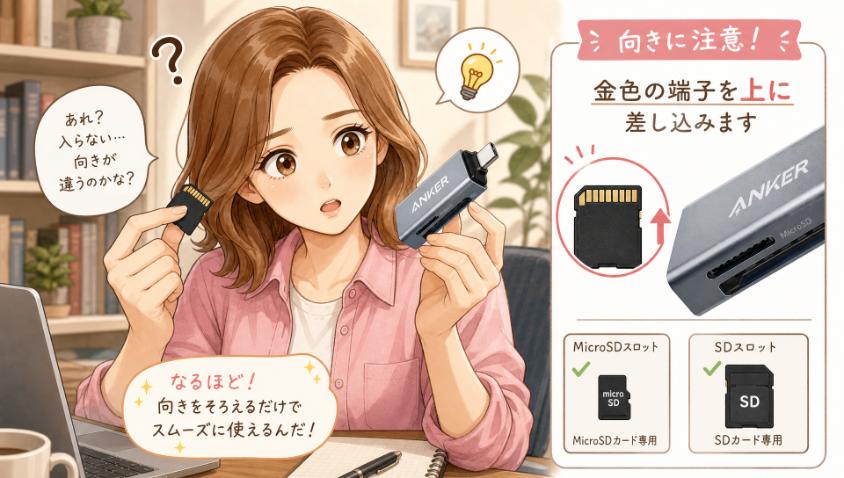
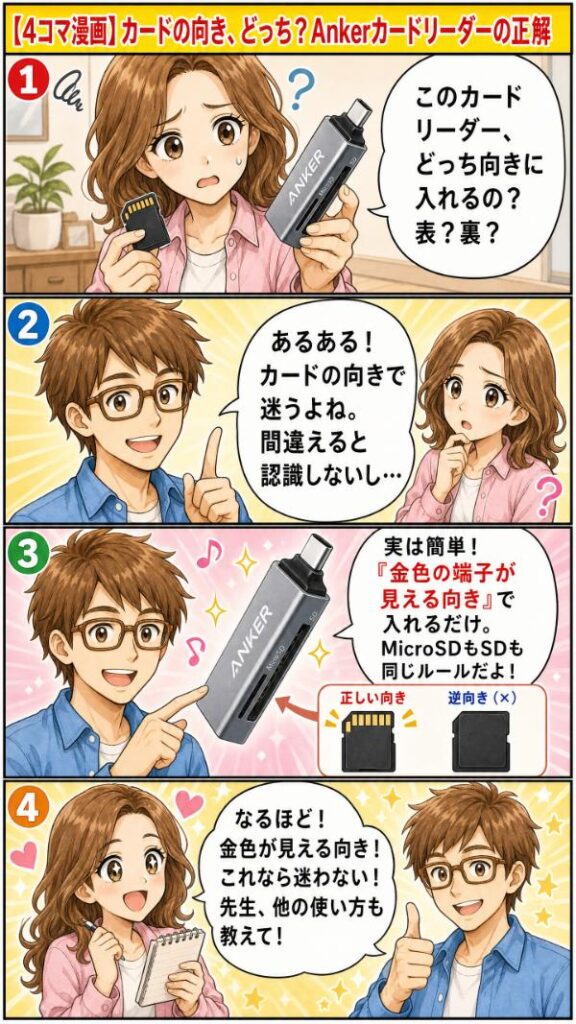
さて、ここが一番のヤマ場です。この製品で「認識しない」「入らない」とつまずく原因の大半は、カードの向きにあります。
でも、安心してください。結論はとてもシンプルです。「スッと入らなければ、向きを変える。絶対に力を入れない」。これだけです。
なぜ、わざわざ一章を割いてまで説明するのか。それは、このカードリーダーが、多くの人の「思い込み」と逆向きにSDカードを入れる構造になっているからです。
普通、SDカードは「ラベル(印刷してある面)を上にして挿す」というイメージがありますよね。ところが、この製品では本体の挿し方によって、その「正解の向き」が変わってしまうんです。
仕組みを少しだけ。USB-Cの端子は上下の区別がないので、本体を表向きにも裏向きにも挿せます。すると、本体が上下逆になった分だけ、SDカードを入れる「正しい向き」も上下が逆になる、というわけです。理屈が分かれば、なんてことはありません。
恥ずかしい話を一つ。私は最初、いつもの調子でラベル面を上にして挿そうとして、入らなくて焦りました。老眼で小さな金属の端子も見えず、「初期不良か?」とすら疑った。でも、カードをくるりと裏返したら、何事もなかったかのようにスッと入ったんです。拍子抜けでしたよ。
大切なのは、入らないときに力任せに押し込まないこと。無理をすると、カードや本体の端子を傷める原因になります。「あれ、入らないな」と思ったら、それは壊れているのではなく、ただ向きが逆なだけ。一度抜いて、くるっと裏返してみてください。
逆向きに挿しちゃったら、壊れたりしないの? なんだか怖くて……。
大丈夫ですよ。向きが違えば「入らない」だけで、無理に押し込まなければ壊れません。スッと入らなかったら「あ、逆だな」と裏返す。それだけで解決します。怖がらなくて平気です。
【もっと知りたい人へ】なぜ向きが「逆」に感じるのか
パソコン本体のSDスロットは「ラベル面を上」が一般的です。一方このカードリーダーは、USB-C端子に上下の区別がないため、本体自体を裏返して挿すこともできます。その結果、接続した向きによってカードの正しい向きが上下入れ替わります。「ラベル面が下(手前)になることがある」と覚えておくと、戸惑いが減りますよ。
5.【機種別】SDカードの写真をiPhone・iPad・Android・パソコンに取り込む手順
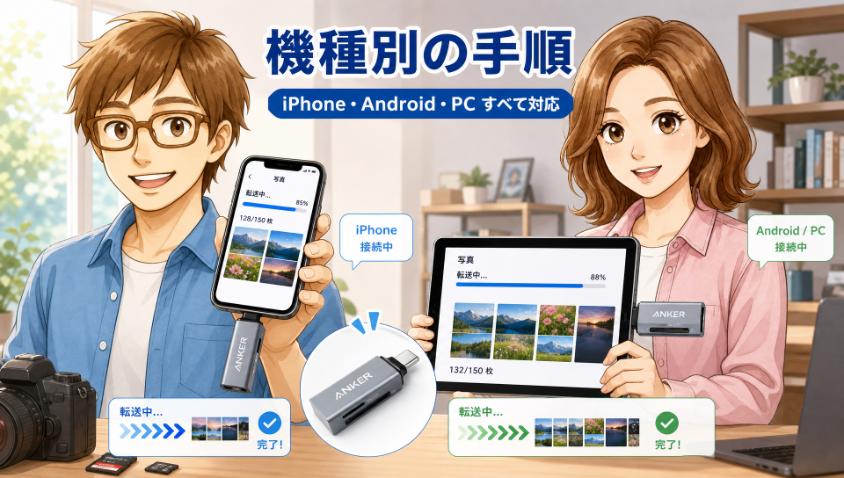
カードが読める状態になったら、いよいよデータを自分の機器に取り込みます。
基本の考え方はどの機種も同じで、「カードの中の写真を選んで、自分の機器にコピー(複製)する」だけ。ここでは、お使いの機種ごとに具体的な操作を分けてご案内します。ご自身の機種のところだけ読めば大丈夫です。
5.1 Windowsパソコンで取り込む
画面下のフォルダのアイコン(エクスプローラー)をクリックし、左側で「PC」を選びます。
「リムーバブルディスク」などの名前で出てくるのが、挿したカードです。ダブルクリックで開きます。写真は「DCIM」というフォルダの中にあることが多いです。
移したい写真を選んでコピー(Ctrl+C)し、パソコン内の好きなフォルダに貼り付け(Ctrl+V)ます。これで取り込み完了です。
スマホでもサクッといけるじゃないっすか。じゃあもう、全部これでよくないっすか?
身軽でいいよね。ポケットに入れて持ち歩けるしね。ただ、タケシくん。一つだけ、覚えておいてほしい作法があるんだ。「安全な外し方」だよ。次で説明するね。
6. データを守る「安全な取り外し」のひと手間
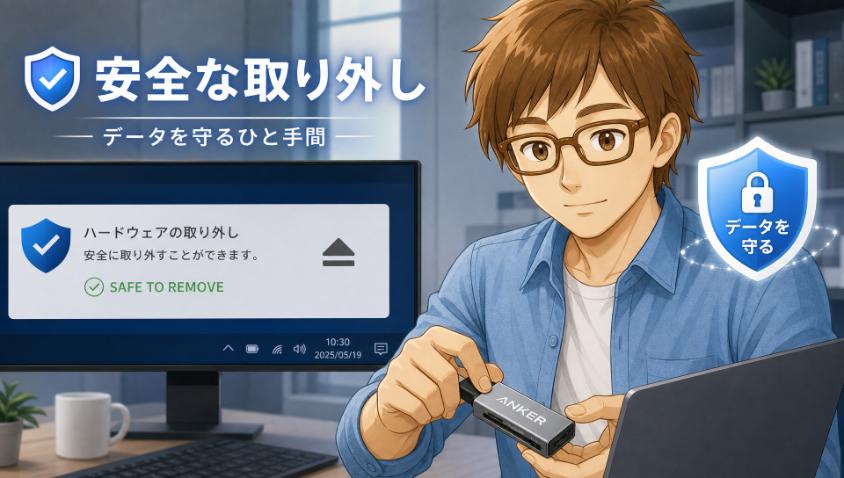
取り込みが終わったら、最後に大切な作法があります。それが「安全な取り外し」です。
結論はシンプル。データの転送が完全に終わってから外す。これだけで、大切な写真が壊れるリスクをぐっと減らせます。
なぜなら、データの読み書きをしている最中にカードリーダーを抜いてしまうと、ファイルが途中で切れて壊れたり、最悪の場合カードの中身が読めなくなったりすることがあるからです。
料理にたとえるなら、フライパンで炒めている途中に皿へ移すようなもの。きちんと火が通って、お皿に盛り終えてから、つまり「コピーが終わってから」抜くのが鉄則です。
機種ごとの「正しい外し方」は次の通りです。
- Windows:画面右下のUSBアイコンから「ハードウェアの安全な取り外し」を選んでから抜く
- Mac:カードのアイコンを「取り出す(イジェクト)」してから抜く
- スマホ・タブレット:コピー完了の表示を確認してから、ゆっくり抜く
コツは、画面の「コピー中…」の表示やインジケーターが消えたのを見届けること。ほんのひと手間ですが、この習慣が、あなたの思い出を守ってくれます。
7. SDカードリーダーが認識しないときのチェックリスト(iPhone・パソコン共通)

「向きを直しても、まだ認識しない……」。そんなときも、慌てないでください。原因を一つずつ潰していけば、たいていは解決します。
※iPhoneをお使いの方へ:iPhone 14以前(Lightning端子)には、この製品は非対応です。その場合はチェックリストではなく、5.3章の「端子の見分け方」をご覧ください。
エンジニア時代から、私はトラブルを「犯人捜し(切り分け)」だと考えています。やみくもに不安がるより、容疑者を一人ずつ消していくのが、結局は一番の近道なんです。
次のリストを、上から順番に試してみてください。
- カードの向きを反転する:まずは第4章の通り、カードを裏返して挿し直す。原因の大半はこれです。
- 別のUSB-Cポートに挿し直す:本体を一度抜いて、別の差し込み口で試す。接触不良の切り分けになります。
- カードのロックを確認する:標準SDカードの側面にある小さなスイッチ(書き込み防止のロック)が下がっていないか確認します。
- OSを最新に更新する:古いOSのままだと認識しないことがあります。アップデートを確認しましょう。
- 別のカードで試す:他のカードが読めれば「リーダーは正常、カード側の問題」と切り分けられます。
- それでもダメならサポートへ:正規販売店で購入した製品には18ヶ月保証があります。無理せず相談を。
全部やってみても、それでもダメだったら……どうしたらいいの?
そこで大事なのが、5番の「別のカードで試す」なんです。別のカードが読めればリーダーは無事。読めなければカード側が原因。こうして犯人を特定できれば、もう怖くない。原因さえ分かれば、対処は半分終わったようなものですよ。
「別のカードなら読める」=元のカードの寿命・故障、というケースは実はかなり多いです。SDカードは消耗品で、数年使ったものや抜き差しを繰り返したものは、ある日突然読めなくなります。大切な写真を守るためにも、この機会に新しいカードへ移しておくと安心です(スマホ・カメラ用なら microSD 128GB、一眼カメラなら SDカード 64〜128GB が目安)。
8. Anker USB-C 2-in-1 カードリーダーのメリット・デメリット|買って後悔しないための注意点
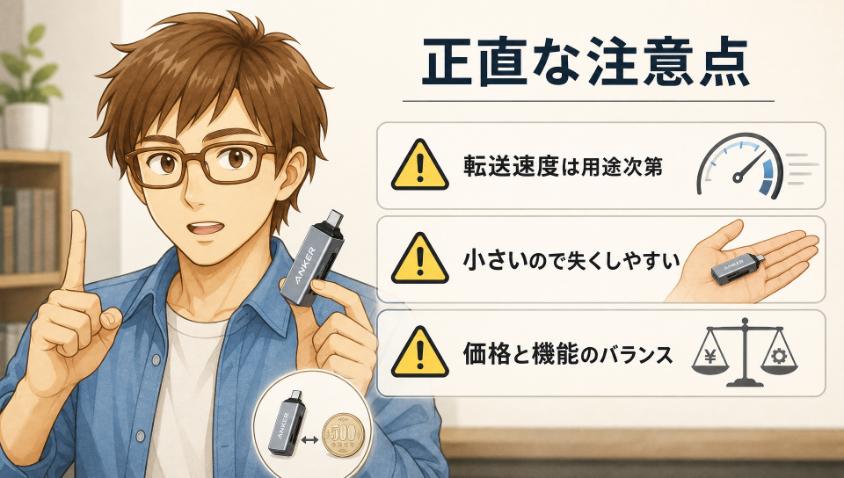
ここまで便利さをお伝えしてきましたが、私は「いいことばかり」を並べるのは好きではありません。元エンジニアの性分でしょうか。
使ってみて感じた「正直な限界」も、きちんとお伝えします。先に知っておけば、ガッカリせずに済みますからね。
先に、使ってみて感じた良い点と弱点を表にまとめます。
| メリット | デメリット |
|---|---|
| ドライバ不要・挿すだけで使える | USB-Aのパソコンには挿せない(変換 or USB-A版が必要) |
| SDとmicroSDの2スロットで、変換アダプタ不要 | 転送速度はUHS-Iまで(4K動画の大量転送には物足りない) |
| 約8gと超軽量・キャップ不要で持ち歩きやすい | 小さすぎて失くしやすい |
| iPhone15以降・iPad・Android・Mac・Windowsで共通に使える | iPhone14以前(Lightning)・Nintendo Switchは非対応 |
| 手の届きやすい価格で18ヶ月保証つき | ランプがなく、読み込み中かどうかが見た目で分からない |
8.1 転送速度は「UHS-I」まで(普段使いには十分)
この製品の転送速度は、規格でいう「UHS-I」、最大104MB/sまでです。
難しい言葉が出てきましたが、要するに「超高速ではないけれど、日常使いには十分な速さ」だと考えてください。
正直なところ、スマホの写真や、ちょっとした動画を移すぶんには、速度で不満を感じたことはありません。サッと終わります。
ただし、一眼カメラで撮った大量の4K動画を、何十ギガもまとめて移すような使い方をしたときは、「もう少し速ければなあ」と感じたのも事実です。
もしあなたが映像のプロや、大容量データを頻繁に扱うヘビーユーザーなら、上位規格(UHS-II対応)の高速モデルを選んだほうが幸せかもしれません。逆に、写真整理やたまの動画が中心なら、この製品で必要十分です。
8.2 小さすぎて「失くしやすい」のが最大の弱点かも
これは性能というより、使い勝手の話です。
この製品、とにかく軽くて小さい。手のひらに乗せると、その軽さに思わず笑ってしまうほどです。実際に量ってみたら、8gほどしかありませんでした。持ち運びには最高です。
ところが、その小ささが、裏を返せば「失くしやすさ」になります。
白状すると、私は一度、ソファの隙間に落として行方不明にしました。30分ほど本気で探しましたよ(笑)。しかも端子にキャップが付いていないので、カバンの中で裸のまま転がしておくのも、少し心配です。
対策はかんたん。小さなポーチやペンケースに入れて、「住所」を決めてあげること。それ以来、私は迷子にさせていません。
8.3 価格と購入時の確認(執筆時点)
価格は、Anker公式オンラインストアで¥1,490(税込)です(執筆時点)。カードリーダーとしては、手の届きやすい価格帯ですね。
ただし、価格やセール、在庫状況は時期によって変わります。購入前には、Anker公式ストアや正規の販売店で、最新の情報を確認してから決めるのが安心です。
型番違いの旧モデルや別シリーズと間違えないよう、この記事で扱っているのは「2-in-1 カードリーダー(型番A83700A2)」だということも、頭の片隅に置いておいてくださいね。
向いている人:SDカードスロットのないMacBook/iPad/iPhone 15以降で、写真や動画をサッと取り込みたい人
向いていない人:USB-Aのパソコンしかない人(→USB-A版へ)、iPhone 14以前の人(→Lightning版へ)、4K動画を大量に扱うプロ(→UHS-II対応モデルへ)
当てはまる方は、こちらから最新の価格を確認できます ↓
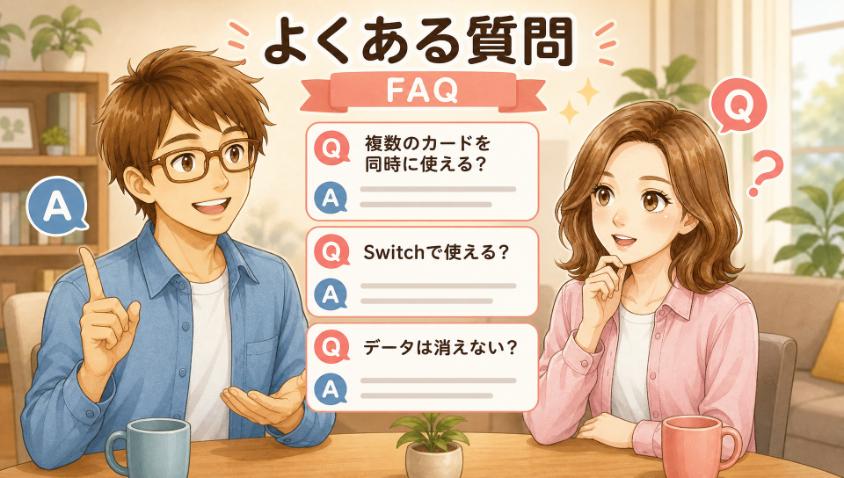
9. よくある質問(FAQ)
- ドライバのインストールは必要ですか?
-
不要です。USB-Cポートに挿すだけで使える「プラグアンドプレイ」に対応しています。ソフトのインストールや設定はいりません。
- SDカードとmicroSD、両方挿せますか?
-
はい。標準SD用とmicroSD用、それぞれ専用のスロットがあるので、変換アダプタなしで使い分けられます。用途に合わせてカードを挿し替えてお使いください。
- 古いパソコン(USB-Aだけ)でも使えますか?
-
そのままでは使えません。この製品はUSB-C専用です。お使いのパソコンにUSB-Cポートがあるか、先に確認してください。
- Nintendo Switchで使えますか?
-
公式に「非対応」と明記されています。ゲーム機での利用を前提に購入するのは避けたほうがよいでしょう。
- 最大何GB・何TBまでのカードに対応していますか?
-
公式FAQによると、最大2TBまで対応しています。一般的に使われているカードであれば、まず問題ありません。
- 認識しないとき、まず何をすればいい?
-
まずカードの向きを裏返して挿し直し、それでもダメなら別のUSB-Cポートで試してください。詳しくは本文7章のチェックリストをご覧ください。
10. まとめ 向きと取り外しさえ押さえれば、今日から使える
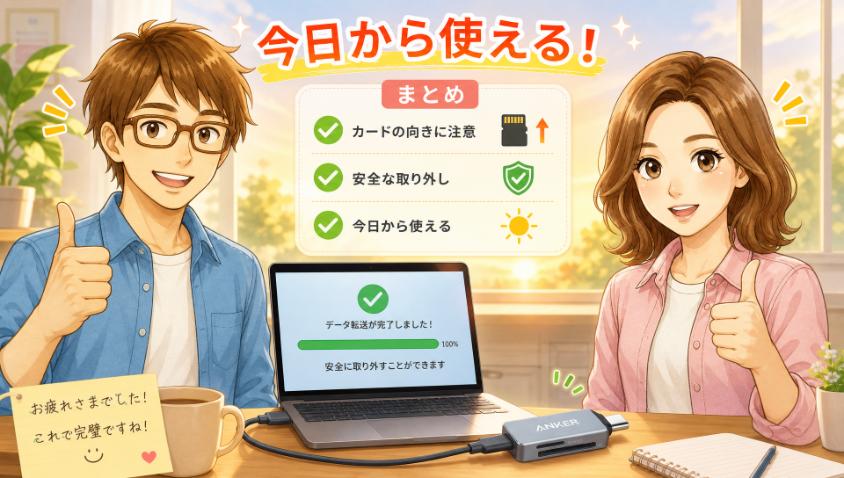
長旅、お疲れさまでした。最後に、要点をぎゅっとまとめておきますね。
- 使い方は3ステップだけ(挿す → カードを入れる → フォルダで開く)
- ドライバ不要。挿すだけで使える
- つまずきNo.1は「カードの向き」。入らなければ裏返す、力は入れない
- 取り込みはWindows・Mac・iPhone・iPad・Androidどれも「コピーするだけ」
- 転送が終わってから外す「安全な取り外し」を忘れずに
- 認識しないときは、上から順に「犯人捜し」で切り分ける
機械は、苦手意識さえ取り払えば、ただの便利な道具です。このカードリーダーは、まさにその「最初の一歩」にぴったりの、小さくて頼れる相棒だと思います。
「向き」と「安全な取り外し」。この2つさえ覚えておけば、もう迷いません。さあ、引き出しに眠っているSDカードの思い出を、今日、救い出してあげましょう。

機械は「仕組み」さえ分かれば、怖くありません。小さな一台ですが、あなたの大切なデータ管理を、確実に、そして楽にしてくれますよ。一緒に、便利に使いこなしていきましょうね。
今回のポイントは、たった2つでしたね。SDカードは「金属端子を下向き」に差すこと、そしてデータを守るために「安全な取り外し」を必ず行うこと。この2つさえ押さえれば、写真もデータも、もう慌てずに扱えます。
機械は、仕組みさえ分かってしまえば怖くありません。最初の一回だけ落ち着いて試してみてください。次からは、思い出の写真をスッと取り込めるようになりますよ。
本記事の注意事項(免責事項)
最後までお読みいただきありがとうございました。本記事でご紹介した設定や操作、商品の使用感などは、筆者の環境・体験に基づくものであり、お使いの機器やソフトのバージョン、ご利用環境によって結果が異なる場合があります。なお、分かりやすさやプライバシー保護のため、記事内のエピソードや金額等の数値には一部フィクション・例示を含みます。設定変更やデータ操作を行う際は、事前のバックアップを忘れず、必ずご自身の判断と責任のもとでお試しください。当ブログの情報を利用したことによるいかなる損害についても、筆者は一切の責任を負いかねますので、あらかじめご了承ください。詳しくは「免責事項」をご覧ください。
★新シリーズ \ 見てね!/

[マウスコンピューター]
[パソコン買取アローズ]

[リネットジャパン]

[マウスコンピューター]
[アローズ]
[リネットジャパン]