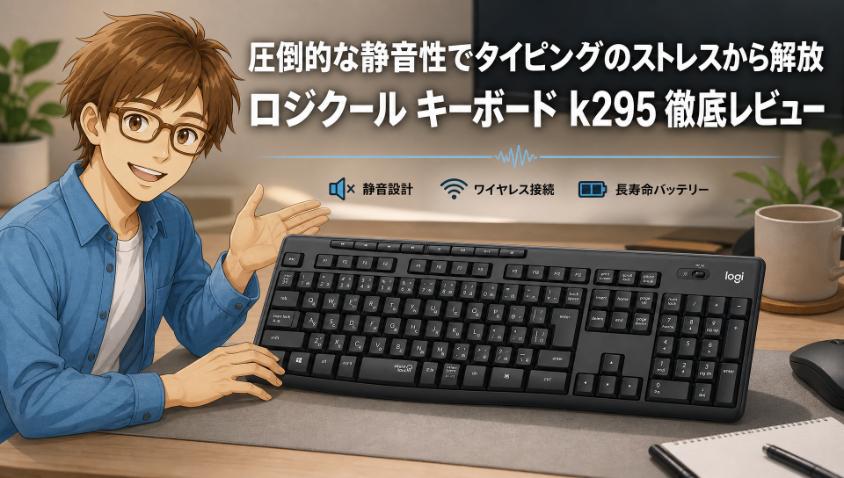
WEB会議中、自分がキーを叩くたびに「カタカタ」という音がマイクに乗っていないか、ふと気になったことはありませんか。夜、家族が寝静まった部屋で仕事の続きをしていると、静けさの中で響くタイピング音がやけに大きく聞こえてくる。ヘッドセット越しに相手の眉がピクッと動いた気がして、思わず指の動きをそっと緩めてしまう。そんな経験、ありませんか。
この記事では、その悩みをまるごと解決してくれるロジクール K295 静音キーボードを、忖度なしで徹底レビューします。書いているのは、汎用機からAIまで40年以上コードを打ち続けてきた元エンジニアの私。数えきれないほどキーボードを叩いてきた立場から、「静音性の本当のところ」と「MacやBluetoothの注意点」まで包み隠さずお伝えします。
結論から言えば、Windows・ChromeOS環境で「静かさ」と「テンキー」の両方を求める方にとって、これは間違いなく頼れる相棒になる一台ですよ。
ロジクール K295は、WindowsやChromeOSで、静かさとテンキーの使いやすさを両立したい人に向くキーボードです。最大のメリットは、夜間やWeb会議でも入力音を気にしにくいことです。
ただし、Bluetoothには対応せず、Macは公式対応外です。USB-A端子がない場合は変換アダプターが必要なので、購入前に確認してください。
ここからは、使用感と注意点、向いている人を順番に解説します。
夜間でも安心の静音性:タイピング音やクリック音が非常に小さく、時間帯や周囲を気にせず快適に使用できます。
独特な「スコスコ」感:静音キーボード特有の打鍵感は好みが分かれるかもしれませんが、個人的には全く問題ありませんでした。
疲れにくい適度な反発力:キーの重さ(反発力)が個人的にちょうど良く、とても打ちやすい印象です。
直感的なショートカットキー:キーボード上部に配置された専用ボタン(音量調節、ミュートなど)が、直感的に操作できて非常に便利です。
MacBook非対応には要注意:システム要件が「Windows 10, 11 以降、ChromeOS」となっており、Macには対応していない点に注意が必要です。

【はじめに読んで下さい】(免責事項)
記事の内容について
本記事は、筆者(ヒロ)の実体験や調査をベースに構成しています。ただし、読者の皆様に分かりやすく解説するため、また筆者や関係者のプライバシーを保護するため、登場人物・時期・環境・金額などの細部を一部変更したり、一般的な事例やフィクションを織り交ぜたりしている場合があります。すべての記述が筆者の個人的な事実そのままとは限りません。
また、記事内に登場する人物(テル・タケシなど)は、内容を分かりやすくお伝えするための架空のキャラクターであり、実在の人物との会話を記録したものではありません。
損害等の責任について
当ブログをご利用になったこと、または掲載情報に基づいて読者様が起こされた行動により、いかなる不利益や損害(金銭的損失を含む)が生じた場合におきましても、筆者は一切の責任を負いかねますので、あらかじめご了承ください。
そのほか、情報の正確性、設定・操作時の注意(バックアップの推奨)、商品レビューの位置づけ、アフィリエイトリンクの利用などの詳細は「免責事項」をご覧ください。
1. ロジクール K295とは?まず3行でわかる「結論」

最初に、結論からお話しします。元エンジニアの癖で、つい答えを先に言いたくなるんです。
- 圧倒的な静音性:独自技術「SilentTouch」で、タイプ音・クリック音を従来比90%カット。
- テンキー付きフルサイズ:数値入力もショートカットも快適。作業効率はそのまま。
- ワイヤレス&長寿命:USBレシーバーの無線接続で、電池は最長24ヶ月。ケーブルレスでデスクもすっきり。
ひとことで言えば、K295は「静音性」「実用性」「価格」のバランスが極めて優秀な、ワイヤレスキーボードのスタンダードモデルです。派手な機能で勝負するタイプではありません。ですが、「タイピング音のストレスを消したい」「でもテンキーは譲れない」「あまり高くないのがいい」 この三つを同時に叶えてくれる、いわば”静かな実力者”なんですね。
ただ、正直に申し上げると、すべての人に100点満点というわけではありません。打鍵感の好みや、Macでは公式に対応していないという見逃せないポイントもあります。このあたりは記事の後半でじっくり解説しますので、ぜひ最後まで読んでから判断してくださいね。
1.1 K295の基本スペックを一覧で確認
まずは全体像をつかみましょう。細かい話に入る前に、スペックを一覧表で整理しておきます。「あ、ここだけ気になる」という項目があれば、対応する章で深掘りしていきますね。
| 項目 | ロジクール K295の仕様 |
| 型番 | K295(マウスセットは MK295) |
| キー構造 | メンブレン方式(静音設計) |
| 静音技術 | SilentTouch(従来比 約90%の打鍵音・クリック音削減) |
| キー配列 | 日本語・フルサイズ(テンキー付き) |
| ショートカットキー | 8個(音量調節・ミュート 等) |
| 接続方式 | USB-Aレシーバー(Unifying)/2.4GHz無線 ※Bluetooth非対応 |
| 電源 | 単四形乾電池 2本/最長 約24ヶ月 |
| 耐水設計 | あり(最大60mlの液体テスト済み) |
| 角度調節 | ティルトレッグで8度のチルト調整が可能 |
| 対応OS | Windows 10/11 以降、ChromeOS ※Macは公式対応外 |
表の一番下、二つの項目に注目してください。「Bluetooth非対応」と「Macは公式対応外」。ここがK295を選ぶうえで最大の分かれ道になります。後ほど、ひとつの章をまるごと使って詳しく解説しますね。まずは「静音性」という、K295最大の魅力から見ていきましょう。
2. 最大の魅力は「静音性」 カチャカチャ音から解放される

K295を選ぶ最大の理由。それは、もう間違いなく圧倒的な静音性です。これに尽きます。
ロジクールはこのK295に「SilentTouch(サイレントタッチ)」という独自技術を搭載していて、従来モデルと比べてタイプ音とクリック音を約90%も削減したと公表しています。90%、です。10分の1ですよ。仕組みとしては、キーを押し込んだときに音が発生しにくいよう、キースイッチの構造そのものを静音設計にしているんですね。私たちエンジニアの世界で言えば、「根本のアーキテクチャから静音化した」という感じです。後付けの消音シートでごまかしているわけではない、ということです。
とはいえ、「90%削減」なんて数字を見せられても、正直ピンと来ませんよね。私もそうでした。なので、ここからは私が実際に使ってみて、どう感じたかをお話しします。
K295を書斎に迎えた最初の夜のことを、今でもよく覚えています。家族はもう寝室へ。リビングの灯りも落ちて、家中が静かになった午後11時すぎ。私はいつものように「もうひと仕事」と書斎の椅子に腰を下ろしました。それまで使っていたキーボードなら、この時間に打ち始めると、自分でも「うるさいな」と感じて指が止まっていたんです。ところが、K295で打ち始めて、思わず手を止めました。音が、しない。正確には「スコ、スコ」という、布を押さえるような柔らかい音だけ。あのカチャカチャという硬い金属音が、きれいに消えていたんですね。
これには、ちょっと感動すら覚えました。時間帯を気にせず、周りを気にせず、思いっきり指を走らせられる。たったそれだけのことなのに、長年こびりついていた小さなストレスが、すっと溶けていくような感覚でした。あなたも、夜の作業で「音」に気を遣った経験があるなら、この解放感、きっと分かっていただけると思います。
2.1 「90%削減」は体感できるのか?ヒロの正直な感想
結論から言うと、「90%削減」は数字の誇張ではなく、はっきり体感できます。むしろ、いい意味で拍子抜けするレベルです。
キーボードを替えたとき、人はまず「音の変化」に気づきます。私の場合、最初に打った瞬間に「あれ、これで打ててるのか?」と画面を二度見しました。打鍵の感触はちゃんとあるのに、耳に届く音だけがごっそり減っている。この「手応えはあるのに音がない」というギャップが、SilentTouchの一番すごいところだと、私は思っています。

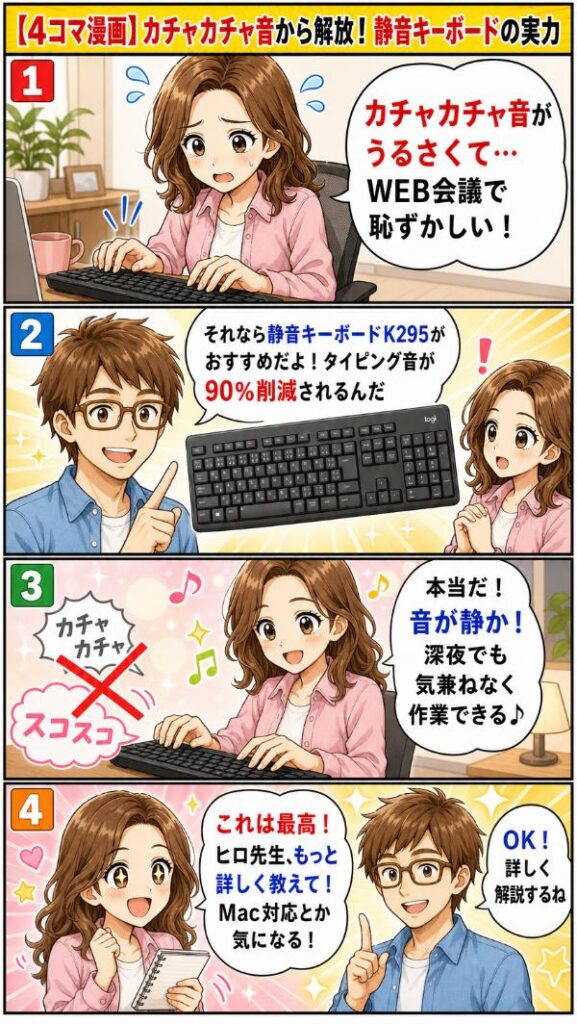
ヒロおじさん、90%削減ってさ、メーカーが数字盛ってるだけじゃないっすか?こういうの、だいたい話半分っしょ。

タケシくん、その疑い深さ、エンジニア向きでいいね(笑)。でもこれはね、本当に「スコスコ」で拍子抜けするレベルなんだよ。私も最初は半信半疑だったけど、深夜に打っても誰も起きてこない。これが何よりの証拠さ。
2.2 どんな場面で静音性が効くのか(在宅・オフィス・深夜)
では、この静音性が具体的にどんな場面で効いてくるのか。私の生活を例に、整理してみましょう。
- WEB会議中のメモ取り:相手の話を聞きながらタイプしても、マイクにカチャカチャ音が乗りにくい。「すみません、打鍵音うるさいですよね」と謝る必要がなくなります。
- 家族が寝た後の深夜作業:寝室の隣の書斎でも、気兼ねなく打てる。夜型の人には本当にありがたい。
- 静かなオフィス・共有スペース:周囲がシーンとしている中で、自分だけ打鍵音が響く。あの居心地の悪さから解放されます。
- 赤ちゃんやお子さんが昼寝中の在宅ワーク:起こさないか、とヒヤヒヤしながら打つストレスが減ります。
こうして並べてみると、K295が解決してくれるのは「キーボードの性能」というより、「周りに気を遣わなくていい」という心の余裕なんですね。道具一つで、毎日の小さなストレスが消える。私はこれを、なかなかの投資対効果だと思っています。
3. 打鍵感は「スコスコ」 ここは好みが分かれる正直な話

さて、ここからは少し正直な話をします。K295の打鍵感、いわゆる「打ち心地」については、好みがはっきり分かれると思っています。良いことばかり並べる記事は信用できませんからね。気になる点も、きちんとお伝えします。
K295の打鍵感は、静音キーボード特有の「スコスコ」とした感触です。なぜこうなるかというと、キー構造が「メンブレン方式」で、しかも静音化のためにキーを押し込んだときの感触が柔らかく設計されているからなんですね。カチッ、カチッという軽快なクリック感が好きな人(メカニカルキーボード派)や、ノートパソコンのような浅くて軽いタッチが好きな人(パンタグラフ派)からすると、最初は「ちょっと重いかな」「深いかな」と感じるかもしれません。これは事実として、客観的にお伝えしておきます。
では、私自身はどう感じたか。正直に言いますと、まったく問題ありませんでした。むしろ、好きです。あの「スコスコ」という独特の感触は、慣れると妙にクセになるんですね。それに、キーの重さ(反発力)が個人的にちょうど良くて、指への跳ね返りが心地いい。「あ、押した」という手応えがしっかりあるので、入力ミスの不安も少ないんです。静音キーボードというと「フニャフニャして頼りないのでは」と心配する方もいますが、K295に関しては、その心配は無用でした。
- 静音キーボード特有の「スコスコ」感。好みは分かれる。
- 軽快なクリック感(メカニカル)や浅いタッチ(パンタグラフ)が好きな人には、やや重く・深く感じる可能性あり。
- 適度な反発力で「押した手応え」がしっかりある。フニャフニャ感はない。
3.1 メンブレン方式って何?打鍵感の仕組みを噛み砕く
「メンブレンって言われても…」という方のために、キーボードの仕組みをかんたんに翻訳しておきますね。難しい専門用語は、身近なもので例えるのが一番です。
| キー方式 | 打鍵感のイメージ | 音 | 価格帯 |
| メンブレン (K295はこれ) | スコスコと柔らかい。適度な深さ | 静か(静音設計なら特に) | 手ごろ |
| メカニカル | カチッと軽快。明確なクリック感 | 大きめ(軸による) | 高め |
| パンタグラフ | 浅くて軽い。ノートPC風 | 比較的静か | 中くらい |
ざっくり言えば、メンブレンは「ゴムの弾力でキーを押し返すタイプ」。スーパーのレジ袋を指で押したときの、あの「ふくっ」とした弾力に近いイメージです。一方メカニカルは「一つひとつのキーに精密なスイッチが入っている高級タイプ」。打鍵感は最高ですが、音は大きく、値段も張ります。K295は、メンブレンの「手ごろさ」に「静音設計」を組み合わせた、いいとこ取りの一台というわけですね。
メンブレン方式は、キーの下にあるラバードーム(ゴムの椀状の部品)が変形することでスイッチが入る仕組みです。金属同士がぶつかるメカニカルと違い、もともと打鍵音が出にくい構造なんですね。K295はそこにさらに静音設計を加えることで、「手応えは残しつつ、音だけを消す」というチューニングを実現しています。エンジニア的に言うと、「ノイズの発生源を構造レベルで抑えた」設計です。
3.2 長時間タイピングでも疲れにくい理由
一日中キーボードを打つ私のような仕事だと、「疲れにくさ」は静音性と同じくらい大事です。結論から言えば、K295は長時間打っても疲れにくいと感じています。
理由は二つ。一つは、先ほどお話しした「適度な反発力」です。キーが軽すぎると、底まで打ち込んだときに指へ伝わる衝撃が意外と疲労につながるんですね。K295は反発力がちょうどよく、指が自然に次のキーへ移っていける。もう一つは、背面の「ティルトレッグ」。これを立てると、キーボードに8度の傾斜がつきます。手首の角度が自然になって、長時間でも疲れにくくなる。地味ですが、人間工学に基づいたありがたい配慮です。

ヒロさん、私、長く打ってると指がだるくなっちゃうのよね。このキーボードだと、そういうのマシになるのかしら?
それ、まさに反発力の問題ですね。K295は跳ね返りがちょうどよくて、私はむしろ「楽になった」と感じました。背面の脚を立てて角度をつけると、さらに手首が楽になりますよ。テルさんの家計簿打ちにもぴったりだと思います。
4. テンキー付きフルサイズ&ショートカットキーの実力
静かなだけのキーボードなら、世の中にいくらでもあります。K295が一歩抜けているのは、静音性と「作業効率」を両立している点です。
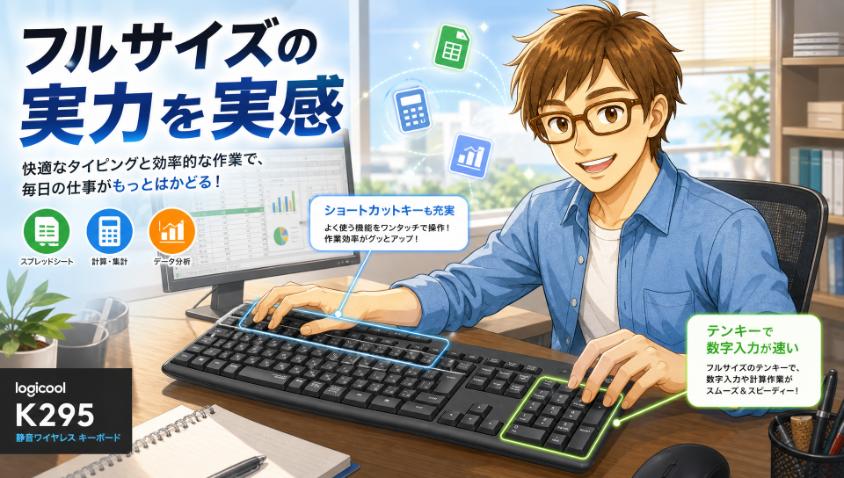
その筆頭が、テンキー付きのフルサイズ設計。数値入力が多い事務作業、経理、データ入力をする方にとって、テンキーは生命線ですよね。ところが世の中の静音キーボードは、コンパクトさを優先してテンキーを省いたものが意外と多いんです。「静かだけどテンキーがない」「テンキーはあるけどうるさい」 この板挟みに悩んでいた方には、K295は文字通りの解決策になります。フルサイズで、テンキーがあって、静か。これを満たす一台は、実はそう多くありません。
さらにK295には、キーボード上部に8個のショートカットキーが並んでいます。音量調節、ミュート、再生・停止といった操作が、ワンタッチでできるんですね。実際に使ってみると、これが想像以上に便利でした。直感的に手が伸びる位置にあるので、「あの操作どこだっけ」と探す手間がない。地味なようでいて、毎日積み重なると大きな時短になります。
4.1 WEB会議で地味に効く「ミュート・音量」ショートカット
このショートカットキー、テレワーク民にとっては特に「ミュート」と「音量」が効きます。これは声を大にして言いたい。
WEB会議をしていると、「あ、今すぐ音量を下げたい」「家族が部屋に入ってきた、急いでミュートしたい」という瞬間が、しょっちゅうあるんですね。そのたびに画面のアイコンをマウスで探してクリック……これが地味にもたつく。K295なら、手元のキーをポンと押すだけ。会議の流れを止めずに、サッと音量やミュートを操作できます。実際に使ってみて、「ああ、これは戻れないな」と思った機能の一つでした。
ショートカットキーとか、正直使わなくない?マウスでポチればよくないっすか?
タケシくん、それがね、会議中のミュートだけは本当に助かるんだよ。一瞬の差で「生活音が相手に丸聞こえ」を防げる。慣れると、もうこの一発操作なしには戻れなくなるんだ。タイパ重視のタケシくんなら、むしろ気に入ると思うよ。
5. 無線接続とバッテリー ケーブルレスの快適さ
K295はワイヤレスキーボードです。机の上からキーボードのケーブルが一本消えるだけで、デスクの見た目も気持ちも、ずいぶんすっきりするものですよ。
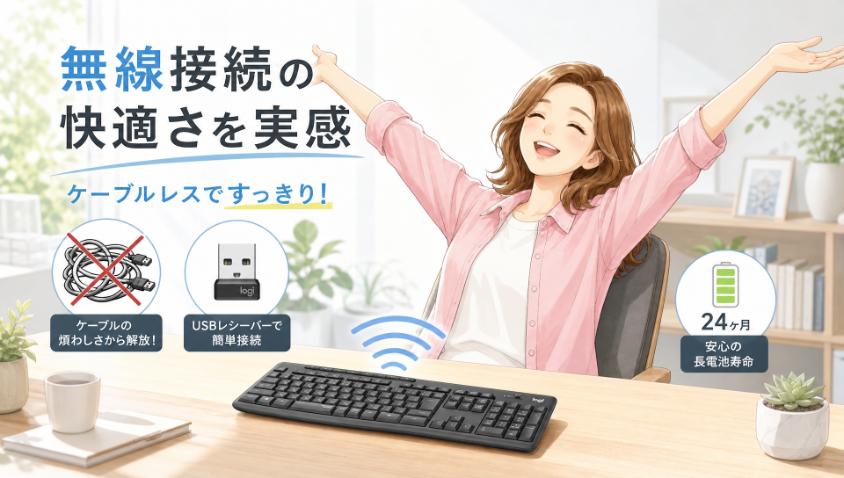
接続方式は、付属の小さなUSBレシーバー(ロジクールの「Unifying」という規格)をパソコンのUSBポートに挿すだけ。2.4GHzの無線でつながります。この方式の良いところは、遅延や接続の途切れが少なく、安定していること。私も使っていて、入力が飛んだり、カーソルが固まったりといったストレスは感じませんでした。文章を書く仕事では、この「当たり前に安定している」ことが何より大事なんですね。
そして、隠れた名脇役がバッテリーの持ちです。電源は単四形乾電池2本で、なんと最長で約24ヶ月(2年)も持ちます。2年です。一度入れたら、次の電池交換のことなんて、すっかり忘れてしまうレベルです。「ワイヤレスは充電が面倒で…」という方がよくいらっしゃいますが、K295は充電式ではなく乾電池式。しかも2年持つ。つまり、充電を気にする生活から完全に解放されるんですね。これは運用面での、地味だけれど大きなメリットです。
5.1 【最重要・注意】Bluetooth非対応です USB-Aポートを必ず確認
ここで、購入前にどうしても伝えておきたい大事な注意点があります。元エンジニアとして、ここは厳しめに念を押させてください。
K295は、Bluetoothに対応していません。接続は、付属のUSB-Aレシーバー専用です。つまり、あなたのパソコンに「USB-Aポート(昔ながらの長方形のUSB差込口)」がなければ、そのままでは使えない、ということなんですね。
最近のノートパソコン、特に薄型のモデルは、USB-Cポート(小さくて楕円形の新しい差込口)しかない機種が増えています。その場合は、USB-CをUSB-Aに変換する「ハブ」や「アダプタ」が別途必要になります。買ってから「あれ、挿す場所がない…」と気づくと、ちょっとがっかりしますよね。そうならないよう、注文ボタンを押す前に、ご自分のパソコンの差込口を一度確認しておくことを強くおすすめします。
えっ…うちの新しいノートパソコン、差し込み口が薄くて小さいやつしかないかも。これって使えないってこと…?
落ち着いてくださいね、テルさん。それなら、まず差込口を確認しましょう。もしUSB-Cという新しい形しかなければ、数百円の変換ハブを一つ用意すれば大丈夫です。「使えない」のではなく「ひと手間いる」ということ。買う前に分かっていれば、何も怖くありませんよ。
6. 【購入前に必読】K295はMacで使えるのか?
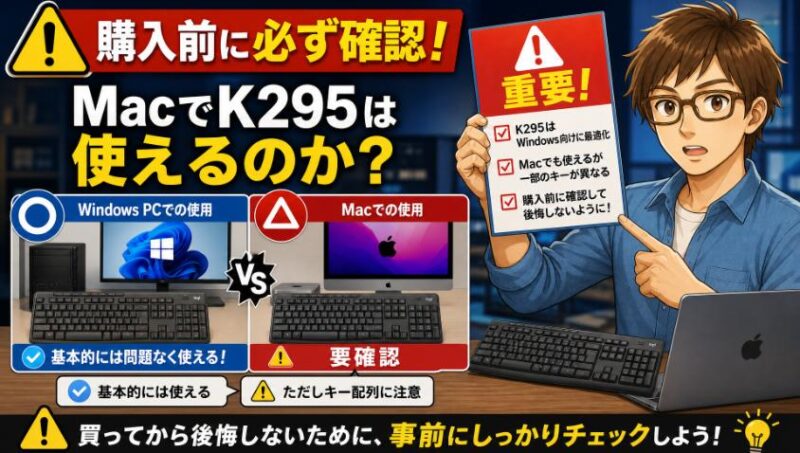
さて、この記事で一番お伝えしたい注意点に来ました。Macをお使いの方は、ここだけは必ず読んでください。
結論から申し上げます。K295のシステム要件は「Windows 10/11以降」と「ChromeOS」であり、Macは公式には対応していません。これは、私が実際に製品の仕様を確認したときに「おっと、これは注意喚起が要るな」と思ったポイントです。
「公式対応外」とはどういうことか。仕組みを説明しますね。USB-Aレシーバーで物理的に接続すれば、Macでも基本的な文字入力自体は認識される場合があります。ですが、メーカーが動作を保証していない以上、専用ソフトでのキーのカスタマイズができなかったり、一部のキー(特殊キーやショートカット)が思ったとおりに動かなかったりする可能性があります。さらに、最新のMacBookはそもそもUSB-Aポートがないので、前章でお話ししたハブも必要になります。
- システム要件は Windows 10/11以降・ChromeOS。Macは公式対応外。
- 物理的に挿せば入力できる場合もあるが、動作保証はなく、カスタマイズや一部キーの挙動に制限が出る可能性。
- 最新MacBookはUSB-Aポートがなく、変換ハブも別途必要。
つまり、「Macで快適に、フル機能で使いたい」という方には、私は正直、K295を強くはおすすめしません。これは製品が悪いのではなく、もともとWindows・ChromeOS向けに作られた製品だから、ということなんですね。道具は、得意な土俵で使ってこそ本領を発揮します。
6.1 Macユーザー・薄型ノートユーザーへの代替案
「じゃあMacユーザーはどうすればいいの?」という声が聞こえてきそうですね。正直にお答えします。
Macをメインで使っていて、なおかつ静音性を求めるなら、Mac対応をうたっている静音キーボードや、Bluetooth接続に対応したモデルを選ぶほうが、結果的に幸せになれます。ロジクールにも、Macに正式対応した静音モデルやBluetooth対応モデルがいくつもあります。「K295が気になっていたけれど自分はMacだった」という方は、そちらの系統を検討してみてください。私は、自分が使わない人にまで無理に勧めるつもりはありません。あなたの環境に合った一台を選ぶこと。 それが、買い物で失敗しない一番の近道ですからね。
えー、俺Macなんすけど。じゃあK295はマジで無理ってことっすか?
「絶対に動かない」わけじゃないんだ。挿せば文字は打てることもある。でも公式は非対応で、カスタマイズや一部キーに制限が出るかもしれない。それを承知のうえで割り切れるなら、という条件付きだね。快適さを求めるなら、Mac対応モデルを選んだほうが正解だよ。
7. K295とMK295の違い マウスもセットにすべき?
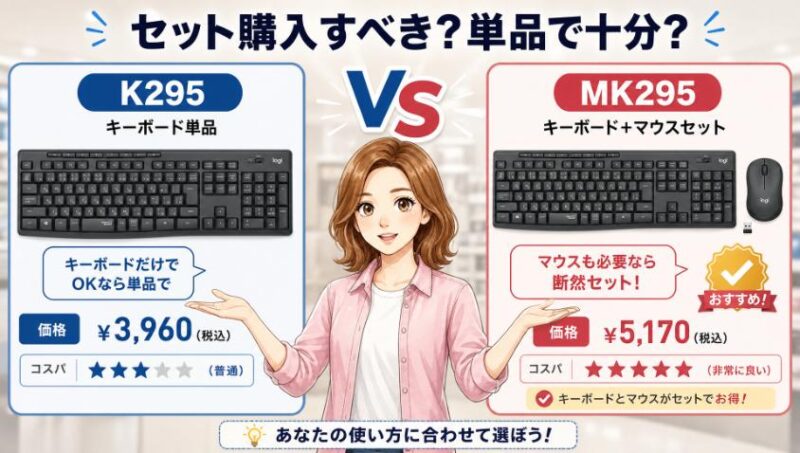
K295を調べていると、よく似た名前の「MK295」という製品を見かけて、「どっちを買えばいいの?」と迷う方が多いんです。ここで違いをはっきりさせておきましょう。
ものすごくシンプルに言うと、K295はキーボード単体、MK295はK295相当のキーボードに静音マウスがセットになったものです。「M」はマウス(Mouse)の頭文字、と覚えると分かりやすいですね。
| 項目 | K295 | MK295 |
| 内容 | 静音キーボード単体 | 静音キーボード+静音マウスのセット |
| 向いている人 | キーボードだけ静かにしたい人/マウスは今のを使う人 | マウスのクリック音も静かにしたい人/デスクごと一新したい人 |
| 接続 | どちらもUSB-Aレシーバーの2.4GHz無線(Bluetooth非対応) | |
選び方の目安はこうです。すでにお気に入りのマウスがあって、キーボードだけ静かにしたいならK295。一方で、「そういえばマウスのカチカチ音も気になっていた」「どうせならデスク周りをまるごと静音・ワイヤレスに揃えたい」という方は、MK295を選ぶとセット価格でお得に揃えられます。私の感覚では、タイピング音が気になる方は、たいていマウスのクリック音も気になっているもの。迷うなら、セットのMK295を選んでおくと「やっぱりマウスも静かにすればよかった」という後悔が防げますよ。
8. K295のメリット・デメリットまとめ(正直な総括)
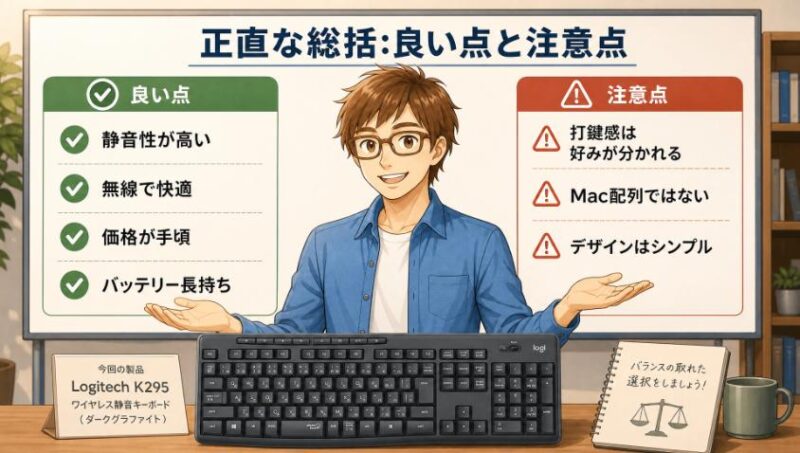
ここまで、良いところも気になるところもお話ししてきました。一度、フェアに整理しておきましょう。買い物で大事なのは、長所と短所を天秤にかけて、自分にとってどちらが重いかを見極めることですからね。
| ◎ メリット | △ デメリット・気になる点 |
| SilentTouchによる圧倒的な静音性(従来比約90%減) | 「スコスコ」感は好みが分かれる |
| テンキー付きフルサイズで作業効率が高い | Bluetooth非対応(USB-Aレシーバー専用) |
| 8個のショートカットキーが直感的で便利 | Macは公式対応外 |
| 単四電池2本で最長約24ヶ月の長寿命 | USB-Aポートがないと変換ハブが必要 |
| 耐水設計・角度調節など日常使いに安心 | 軽快なメカニカル感を求める人には不向き |
| 価格が手ごろでコスパが高い | — |
こうして並べてみると、デメリットの多くは「相性」と「環境」の話だと分かります。打鍵感の好み、接続方式、対応OS。どれも「K295が劣っている」というより、「合う人と合わない人がはっきりしている」ということなんですね。逆に言えば、Windows・ChromeOS環境で、静音性とテンキーを求めている人にとっては、これ以上ないほどハマる一台だということです。

完璧な道具なんて、この世にありません。大事なのは、その道具が”あなたの使い方”に合うかどうか。K295は万能ではないけれど、ハマる人には本当に頼れる相棒になりますよ。
9. 結局、K295はどんな人におすすめ?【向き・不向き判定】
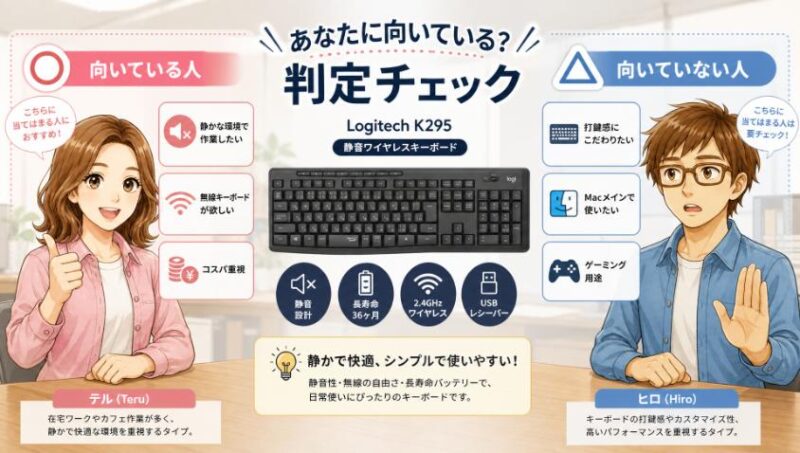
では、最後にロジカルに結論を出しましょう。あなたがK295を買うべきかどうか。下のチェックリストで、ご自分に当てはまるか確かめてみてください。
- とにかくタイピング音を静かにしたい(在宅・WEB会議が多い)
- 数値入力が多く、テンキー付きフルサイズは譲れない
- WindowsかChromeOSのパソコンを使っている
- 充電や電池交換の手間を減らしたい
- 手ごろな価格で、失敗のない静音キーボードが欲しい
- カチッとした軽快なメカニカルの打鍵感が好き
- Macをメインで使っている
- Bluetoothで複数機器を切り替えて使いたい
- 薄型ノートでUSB-Aポートがなく、ハブを増やしたくない
いかがでしょう。上の「おすすめ」のリストに3つ以上当てはまったなら、K295はあなたにとって、かなり満足度の高い買い物になると思います。逆に下のリストに当てはまる項目が多かった方は、無理にK295を選ばず、自分の環境に合った別のモデルを探したほうが幸せです。「自分には合わないと分かった」 それも、この記事を読んだ大きな収穫ですよ。買ってから後悔するより、ずっといい。
10. よくある質問(FAQ)
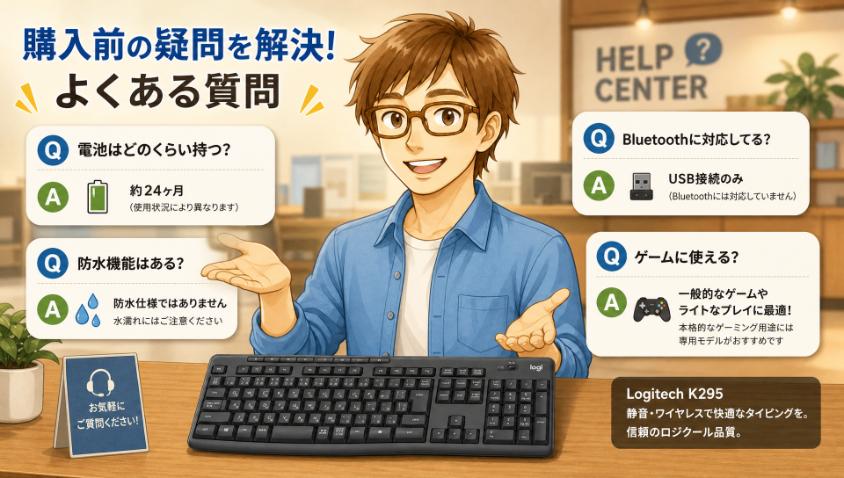
最後に、K295についてよく寄せられる疑問に、まとめてお答えしておきますね。
- 本当に静かですか?どのくらい静かなのでしょう。
-
はい、はっきり体感できるレベルで静かです。SilentTouch技術で従来比約90%の打鍵音・クリック音を削減しており、「スコスコ」という柔らかい音だけになります。深夜でも、家族を気にせず打てるほどでした。
- Macで使えますか?
-
システム要件はWindows 10/11以降・ChromeOSで、Macは公式対応外です。物理的に挿せば入力できる場合もありますが、動作保証がなく、カスタマイズや一部キーに制限が出る可能性があります。Macメインの方にはおすすめしません。
- Bluetoothで接続できますか?
-
いいえ、Bluetoothには対応していません。付属のUSB-Aレシーバー(Unifying)による2.4GHz無線接続のみです。USB-Aポートがないパソコンでは、変換ハブが別途必要になります。
- 電池はどれくらい持ちますか?
-
単四形乾電池2本で、最長約24ヶ月(2年)持ちます。充電式ではなく乾電池式なので、日々の充電の手間がありません。一度入れたら交換を忘れるほどです。
- 打鍵感はメカニカルキーボードと比べてどうですか?
-
K295はメンブレン方式で「スコスコ」とした柔らかい打鍵感です。メカニカルのカチッとした軽快なクリック感とは異なり、やや重く・深く感じる方もいます。ここは好みが分かれるところですが、適度な反発力で疲れにくいのが特長です。
- K295とMK295、どちらを買うべきですか?
-
キーボードだけ静かにしたいならK295、マウスのクリック音も静かにしたい・デスクごと揃えたいならMK295(キーボード+静音マウスのセット)がおすすめです。迷うなら、後悔の少ないセットのMK295が無難です。
- USB-Aポートがない薄型ノートでも使えますか?
-
USB-CをUSB-Aに変換するハブやアダプタを用意すれば使えます。購入前に、ご自分のパソコンの差込口(USB-Aがあるか)を必ず確認しておきましょう。
11. まとめ 静かなキーボード一台で、毎日の小さなストレスが消える

長い記事に最後までお付き合いいただき、ありがとうございました。最後に、要点をぎゅっとまとめておきましょう。
- K295の最大の武器は、SilentTouchによる圧倒的な静音性(従来比約90%減)。在宅・WEB会議・深夜作業のストレスを劇的に減らす。
- テンキー付きフルサイズ&ショートカットキーで、静かなのに作業効率は高い。
- 打鍵感は「スコスコ」で好みが分かれる。長時間でも疲れにくい。
- 注意点はBluetooth非対応・Mac公式対応外・USB-A必須。買う前に必ず自分の環境を確認。
- マウスも静音化したいならMK295という選択肢もある。
私がK295を使い始めて一番うれしかったのは、性能の数値ではありません。深夜の書斎で、家族を気にせず思いっきり指を走らせられる。あの「音への気遣いから解放された自由」でした。たった一台のキーボードで、毎日積み重なっていた小さなストレスが、すっと消えていったんですね。あなたがもし、自分のタイピング音に少しでも気を遣いながら働いているなら、その悩みは、道具で解決できる悩みかもしれません。
もちろん、万人向けの完璧な一台ではありません。だからこそ、メリットも、気になる点も、ぜんぶ正直にお話ししました。Windows・ChromeOS環境で、静かさとテンキーを求めているなら、K295はきっとあなたの良き相棒になります。逆に合わないと分かった方も、それはそれで大きな収穫です。あなたの環境に、本当に合う一台が見つかることを願っています。
なんだか、キーボード選びがこんなに奥深いなんて思わなかったわ。私はWindowsだから、さっそく静かなK295、検討してみようかしら!
いいですね、テルさん。家計簿の打鍵音で気を遣う夜とは、もうお別れです。道具に頼れるところは、しっかり頼って楽をしましょう。私たちの時間は、有限ですからね。
ロジクール K295は、独自のSilentTouch技術による圧倒的な静音性と、テンキー付きフルサイズの使い勝手を両立した一台でした。「スコスコ」という打鍵感の好みや、Bluetooth非対応・Mac公式対応外といった注意点さえ押さえておけば、Windows・ChromeOS環境では非常に心強い選択肢です。
タイピング音を気にしながら仕事をするのは、意外と地味なストレスなんですよね。道具に頼れるところは、しっかり頼って楽をしましょう。静かなキーボード一つで、あなたの作業時間はきっと今よりずっと快適になりますよ。
本記事の注意事項(免責事項)
最後までお読みいただきありがとうございました。本記事でご紹介した設定や操作、商品の使用感などは、筆者の環境・体験に基づくものであり、お使いの機器やソフトのバージョン、ご利用環境によって結果が異なる場合があります。なお、分かりやすさやプライバシー保護のため、記事内のエピソードや金額等の数値には一部フィクション・例示を含みます。設定変更やデータ操作を行う際は、事前のバックアップを忘れず、必ずご自身の判断と責任のもとでお試しください。当ブログの情報を利用したことによるいかなる損害についても、筆者は一切の責任を負いかねますので、あらかじめご了承ください。詳しくは「免責事項」をご覧ください。
★新シリーズ \ 見てね!/

[マウスコンピューター]
[パソコン買取アローズ]

[リネットジャパン]

[マウスコンピューター]
[アローズ]
[リネットジャパン]