
「よし、やるぞ」とパソコンの前に座ったはずなのに、気づけば指がスマートフォンに伸びていた。ちょっと通知を見るだけ、のつもりが、SNSを追っているうちに30分が消えていました。机に戻ると、さっきまでの「やる気」はもうどこにもいない。そんな経験、ありませんか。
先にお伝えしておくと、集中が続かないのは、あなたの根性が足りないせいではありません。原因は「スマホが手の届く場所にある」という環境のほうにあるんです。この記事では、卓上に置くだけで作業のスイッチが入る物理タイマー「TickTime Pro」を、40年以上ソフト開発に携わってきた私ヒロが、実際に机に置いて使い込んだ視点でレビューします。
結論から言えば、集中力は根性ではなく「仕組み」で作れます。その仕組みをどう机の上に用意するのか、順を追ってお話ししていきますね。
- TickTime Proを実際に使って分かった「効くポイント」と正直な感想
- ポモドーロ・テクニック(25分集中+5分休憩)での具体的な回し方
- 「スマホのタイマーアプリじゃダメなの?」への明確な答え
- 買う前に知っておきたい注意点(充電の相性・オートOFFなど)
- 無印・MAXとの違いと、あなたに合うモデルの選び方
- タイマー設定がとにかく簡単。 設定したい時間の数字面を上にして置くだけでスタート。設定の手間がないので、時短にも貢献します。
- 一時停止もワンアクション。 時間経過中の画面を上に向けるだけ。とにかく手間がかかりません。
- 残り時間の視認性が良い。 液晶画面が見やすく、作業中でもひと目で残り時間を確認できます。
- 値段は高いと感じるかも。 それでも、この手軽さと直感でタイマーを開始できる便利さは、価格に見合う価値があると感じました。

【はじめに読んで下さい】(免責事項)
記事の内容について
本記事は、筆者(ヒロ)の実体験や調査をベースに構成しています。ただし、読者の皆様に分かりやすく解説するため、また筆者や関係者のプライバシーを保護するため、登場人物・時期・環境・金額などの細部を一部変更したり、一般的な事例やフィクションを織り交ぜたりしている場合があります。すべての記述が筆者の個人的な事実そのままとは限りません。
また、記事内に登場する人物(テル・タケシなど)は、内容を分かりやすくお伝えするための架空のキャラクターであり、実在の人物との会話を記録したものではありません。
損害等の責任について
当ブログをご利用になったこと、または掲載情報に基づいて読者様が起こされた行動により、いかなる不利益や損害(金銭的損失を含む)が生じた場合におきましても、筆者は一切の責任を負いかねますので、あらかじめご了承ください。
そのほか、情報の正確性、設定・操作時の注意(バックアップの推奨)、商品レビューの位置づけ、アフィリエイトリンクの利用などの詳細は「免責事項」をご覧ください。
1. 在宅ワーク・勉強で集中できない、本当の理由

結論からお話しします。私たちが集中できない原因は、意志の弱さではありません。「作業を始めるまでのハードルの高さ」と「手元にあるスマホ」という、2つの環境要因です。ここを取り違えると、いくら「気合いだ」と自分に言い聞かせても、永遠に解決しません。元エンジニアとしては、まず問題の切り分けからいきましょう。
1.1 「やる気が出ない」の正体は”着手ハードル”
そもそも、私たちは「やる気が出てから作業を始める」と思いがちですが、実は順番が逆なんです。人間の脳は、作業を始めてしばらく経つとだんだん乗ってくる仕組みになっています。つまり、一番エネルギーを使うのは「始める瞬間」。ここさえ越えれば、あとは案外スルスルと進むものなんですね。
ところが、この「始める瞬間」が曲者です。「タイマーアプリを開いて、時間を入力して、スタートを押して……」と、ほんの数手間あるだけで、脳は「面倒だな」と判断して着手を先延ばしにします。プログラムでいえば、起動時に確認ダイアログが何枚も出るアプリほど使われなくなるのと同じ理屈ですね。
だからこそ、集中環境づくりの第一歩は「作業を始めるまでの手間を、限りなくゼロに近づける」こと。この視点を持っておいてください。後ほど、TickTime Proがこの一点をどう解決してくれるか、たっぷりお話しします。
1.2 集中を奪う最大の犯人は「手元のスマホ」
もうひとつの犯人が、手元のスマホです。これはもう、私たちの意志でどうにかなる相手ではありません。スマホは、私たちの注意を引くようにとことん設計された、いわば”プロ”だからです。通知のバッジ、ロック画面に並ぶニュース、SNSの新着。あれに毎回打ち勝てるほど、人間の意志力は強くできていません。
特にやっかいなのが、「集中するためにスマホのタイマーを使う」というパターンです。タイマーをセットしようとロックを解除した瞬間、目に飛び込んでくる通知。「ちょっとだけ」と思って開いたSNSで、気づけば15分。タイマーを使うはずが、スマホに飲み込まれている。これ、笑い話のようですが、私が何度もやらかした実話です。
ここで効いてくるのが「物理タイマー」という発想です。あるブロガーの方が、物理タイマーを「ひっくり返す行為が、スマホでは得られない”心の境界線”を生む」と表現していて、なるほどと膝を打ちました(参考:あなたのスイッチを押すブログ)。スマホを触らずに、タイマーという独立した道具で時間を区切る。たったそれだけで、「ここから集中タイムだ」というスイッチが、頭の中でカチッと入るんです。

え、でもスマホのタイマーで十分じゃね? わざわざ買うとか、ちょっとコスパ悪くないっすか?

タケシくん、いい質問だね。その疑問には、この記事の後半で正面からお答えします。実はそこが、物理タイマーを選ぶ一番のキモなんですよ。
2. TickTime Proとは?倒すだけで集中スイッチが入るタイマー

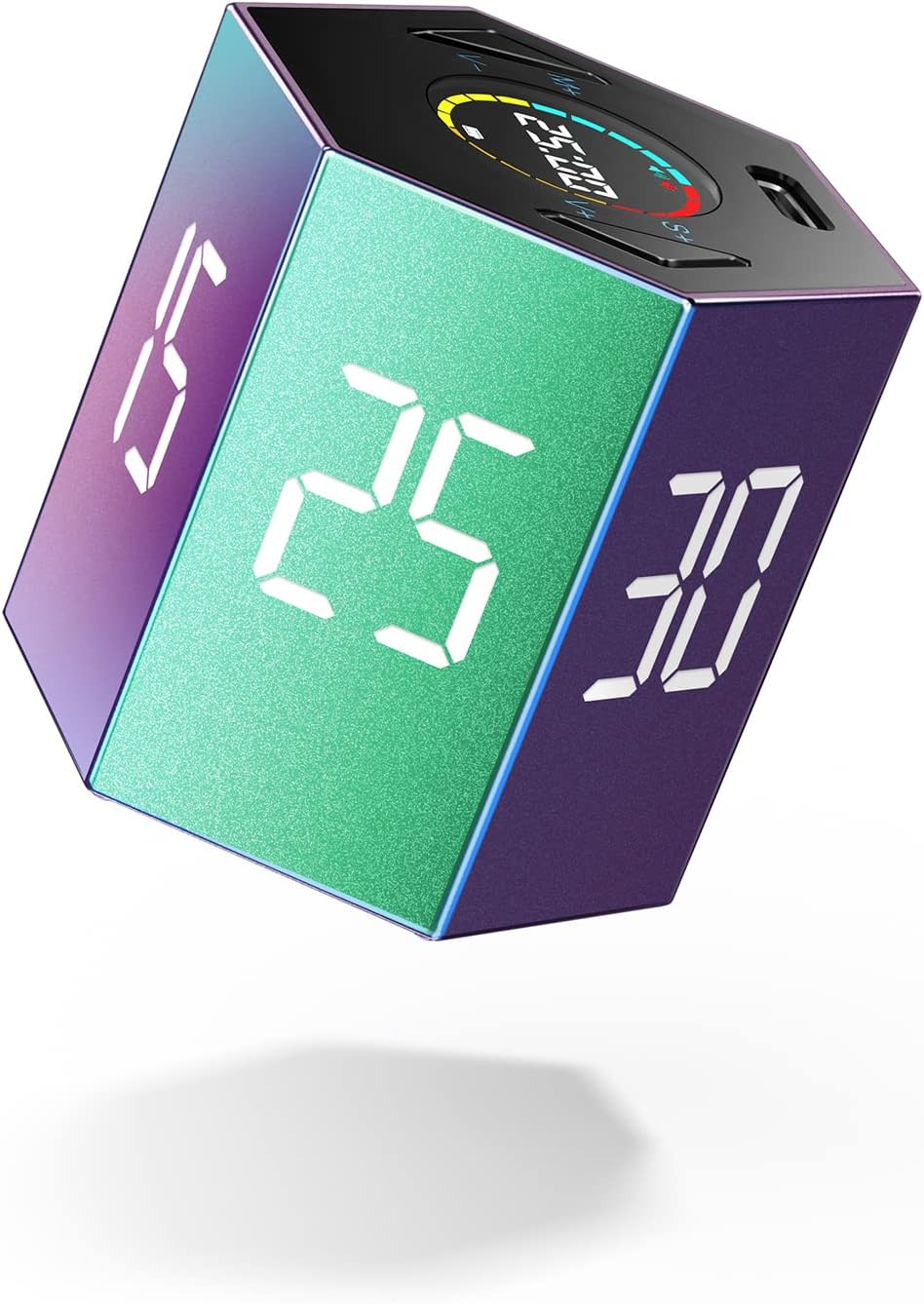
TickTime Proを一言で説明すると、「使いたい時間の面を上にして倒すだけで、カウントダウンが自動で始まる正六角柱のデジタルタイマー」です。アプリの起動も、ボタンをカチカチ押す操作も要りません。先ほどお話しした「作業を始めるまでの手間」を、これ以上ないほど削ぎ落とした設計になっています。
2.1 基本の仕組み:6つの面=6つの時間
TickTime Proは六角柱の形をしていて、側面のそれぞれに時間が割り当てられています。標準では3分・5分・10分・15分・25分・30分のプリセットが用意されていて、たとえば25分集中したいなら「25」の面を上にして机に倒すだけ。その瞬間からカウントダウンが始まり、時間になると音や振動で知らせてくれます。
勘のいい方はもうお気づきですね。この「25分」と「5分」のプリセット、まさにポモドーロ・テクニックの黄金比なんです。面を変えて倒すだけで、集中と休憩を切り替えられる。これについては第4章でじっくり解説します。
TickTime Proの操作はとてもシンプルです。使いたい時間の面を上にして倒すとカウントダウンが始まり、数字面を上に向けて立てると一時停止できます。もう一度倒せば、そのまま再開できます。
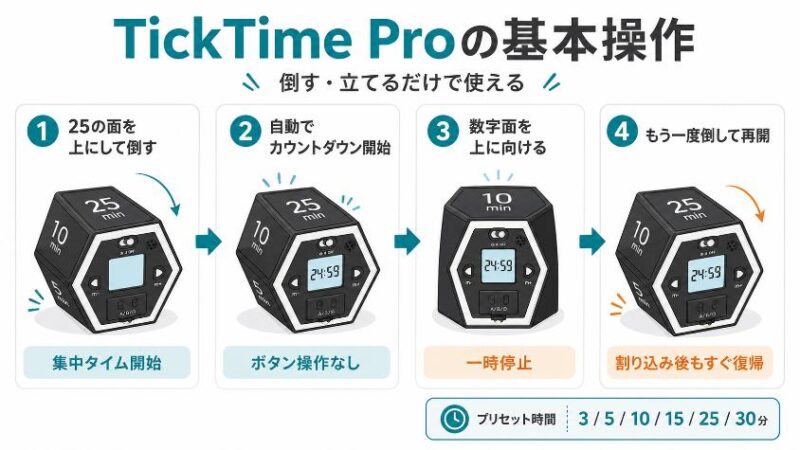
タイマーアプリを開いたり、時間を入力したりする必要はありません。この操作の少なさが、作業を始めるまでのハードルを下げてくれます。
2.2 スペック早見表
まずは基本スペックを一覧で確認しておきましょう。数字だけ見てもピンと来ない部分もあると思うので、実際の使い心地は次の第3章でお話しします。
| 項目 | 内容 |
|---|---|
| 本体形状 | 正六角柱(デスクに置きやすいミニマルデザイン) |
| プリセット時間 | 3 / 5 / 10 / 15 / 25 / 30 分 |
| カスタム時間 | 1秒〜99分59秒まで自由に設定可能 |
| 記憶機能 | 設定したカスタム時間を本体が記憶 |
| 操作方法 | 使う時間の面を上にして倒すだけで自動スタート |
| 一時停止 | カウントダウン中に数字面を上に向ける(立てる)だけ |
| その他機能 | ストップウォッチ(経過時間計測) |
| 音量 | 5段階で調整可能 |
| 静音モード | あり(振動で通知) |
| 充電方式 | USB Type-C(充電式・乾電池不要) |
3. 【実機レビュー】TickTime Proを使って分かった「効く」ポイント

ここからが本題です。スペック表は公式サイトを見れば誰でも分かります。私がお伝えしたいのは、実際に自分のテレワークに組み込んで使ってみて、何が”効いた”のかという生の実感です。結論から言うと、一番効いたのは「設定の手間がゼロになったことで、作業を始めるまでの停滞が消えた」ことでした。
3.1 設定の手間がゼロ。「倒すだけ」で作業が始まる
これが、TickTime Proの真骨頂です。第1章で「着手ハードルが諸悪の根源」とお話ししましたが、このタイマーはそのハードルを物理的に消し去ってくれました。
使い方は、本当に「倒すだけ」。やりたい時間の数字面を上にして、コトンと机に置く。それだけでカウントダウンが始まります。「タイマーを起動して、時間を入力して、スタートボタンを押して……」という、あの数手間が一切ない。机に座って、手を伸ばして、面を上にして置く。気づいたときには、もう25分が静かに動き始めているんです。
正直に言うと、最初は「たかが設定の手間だろう」と侮っていました。ところが使ってみると、この差は絶大でした。「やるか……」と腰が重くなる、あの一瞬の隙が生まれる前に、もう作業が始まっている。設定に手間がかからないから時短にもなる。私の場合、午前中に机に向かってから最初のコードを書き出すまでの時間が、体感で目に見えて短くなりました。
3.2 一時停止もワンアクション。割り込みに強い
在宅ワークの宿命とも言えるのが「割り込み」です。集中し始めた矢先に、宅配便のインターホンが鳴る。電話がかかってくる。家族から声をかけられる。スマホアプリのタイマーだと、こういうときに止めるのも一手間で、結局そのまま流してしまったりするんですよね。
TickTime Proなら、これもワンアクションで解決します。カウントダウン中に、本体の数字面を上に向ける(立てる)だけで、時間がピタッと止まる。用事を済ませて、また面を倒せば再開できます。「止める」「再開する」が、ほとんど考えるより先に手が動くレベルで完結する。この手軽さのおかげで、割り込みがあっても集中のリズムを取り戻しやすくなりました。経過時間を測るストップウォッチとしても使えるので、「この作業、実際どれくらいかかってるんだ?」という棚卸しにも便利です。
3.3 残り時間がひと目で分かる視認性
地味ですが、これも効きました。TickTime Proは液晶画面が見やすく、作業に没頭していても、視界の端でチラッと見るだけで残り時間が分かります。
「あと7分か。この段落だけ書き切ろう」——残り時間が自然と目に入ることで、こういう”締め切り効果”が生まれます。だらだら作業を続けるのではなく、「鳴るまでにここまでやる」という小さな目標が、視界の端でずっと背中を押してくれる感覚です。スマホのように画面を点灯させて確認する必要がないので、集中を途切れさせずに時間を把握できるのが、想像以上に快適でした。

本当にそれだけで作業が変わるの? ちょっと信じられないわ……。
その気持ち、よく分かります。私も半信半疑でした。でも「倒すだけ」のおかげで、”机に座る→すぐ始める”が習慣になったんです。習慣になると、もう気合いはいりませんよ。
3.4 正直に言う。「値段は高い」。それでも買う価値があった理由
良いことばかり並べると怪しいので、正直なところもお伝えします。TickTime Proの値段は、タイマーとしては「正直、高い」と感じる人が多いと思います。私も最初に価格を見たときは、「タイマーにこの金額か……」と少しためらいました。世の中には、面を倒すだけのシンプルなタイマーキューブなら2,000円台で買える製品もありますからね。
それでも、使い終えた今の結論はこうです。この手軽さと、直感だけでタイマーを始められる便利さは、価格に見合う価値がある。安いタイマーで「結局使わなくなる」ことを思えば、毎日の集中時間を確実に作ってくれる道具に投資する意味は、十分にありました。集中力という、お金で買えそうで買えないものを底上げしてくれる。そう考えれば、決して高い買い物ではなかった、というのが私の本音です。
とはいえ、価格以外にも知っておいてほしい注意点はあります。これは第6章で正直に全部お話しします。
4. ポモドーロ・テクニックでの具体的な使い方

TickTime Proの真価が最も発揮されるのが、ポモドーロ・テクニックとの組み合わせです。「面を倒すだけ」という操作性が、ポモドーロのサイクルを驚くほどスムーズに回してくれます。具体的な使い方を見ていきましょう。
4.1 そもそもポモドーロ・テクニックとは
ご存じの方も多いと思いますが、念のため。ポモドーロ・テクニックとは、「25分集中して作業し、5分休憩する」を1セットとして繰り返す時間管理術です。これを4セット行ったら、15〜30分の長めの休憩を取ります。考案者のフランチェスコ・シリロ氏が、トマト型のキッチンタイマー(イタリア語でトマト=ポモドーロ)を使っていたことが名前の由来です。
短い時間に区切ることで集中力を維持しやすくなり、時間の見通しが立つことでストレスが減り、進捗の管理がしやすくなる——これがポモドーロの大きなメリットです。
「たった25分?」と思うかもしれませんが、この”短さ”こそがミソです。人間の集中力は長くは続きません。だからこそ短く区切り、こまめに休む。詳しい理論的背景はAsanaのポモドーロ解説などでも紹介されていますので、興味のある方はのぞいてみてください。
4.2 TickTime Proでの回し方
では、TickTime Proでポモドーロをどう回すか。手順はびっくりするほどシンプルです。
TickTime Proでポモドーロ・テクニックを実践する場合は、「25分集中」と「5分休憩」を交互に繰り返します。4セット終わったら、15〜30分の長めの休憩を取りましょう。
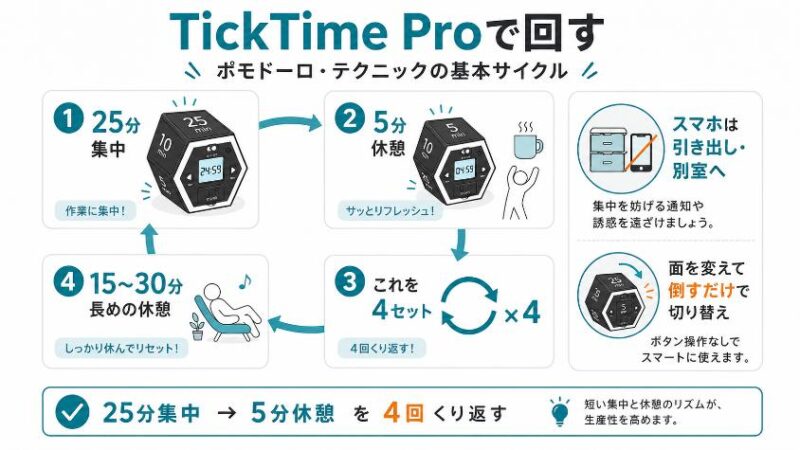
TickTime Proなら、「25」の面と「5」の面を交互に上にして倒すだけです。スマホを操作せずに集中と休憩を切り替えられるため、作業のリズムを保ちやすくなります。
これだけで25分のカウントダウンがスタート。あとは目の前の作業に没頭します。スマホは引き出しか別室へ。
25分が終わったら、今度は「5」の面を上にして倒すだけ。5分間、しっかり目と頭を休めます。立ち上がって伸びをするのがおすすめです。
25分+5分を1セットとして繰り返し、4セット終えたら15〜30分の長い休憩を。面を倒すだけなので、モードの切り替えに頭を使わずに済みます。
お分かりいただけたでしょうか。集中と休憩の切り替えが、すべて「面を倒す」という一つの動作で完結します。スマホアプリのように「休憩タイマーを別途セットし直す」必要がないので、リズムが途切れないんですね。
4.3 カスタム時間+記憶機能で”自分流サイクル”も
「25分でも集中が持たない」という方もご安心を。TickTime Proは1秒から99分59秒まで自由に時間を設定でき、しかも設定した時間を本体が記憶してくれます。たとえば「自分は15分集中+3分休憩がちょうどいい」と分かれば、その設定を覚えさせておけば、あとは面を倒すだけでいつもの自分流サイクルが回せます。
正直、25分とか集中もたないんすけど……。
最初は15分でいいんですよ、タケシくん。大事なのは”とりあえず倒して始める”こと。タイパ重視の君とは、実はポモドーロは相性がいいんです。短く区切って、サクッと終わらせる。同じ発想でしょう?
5. 「スマホのタイマーアプリじゃダメ?」への答え

さて、タケシくんが投げかけてくれた、あの疑問にお答えする時が来ました。「スマホのタイマーアプリで十分じゃないか。わざわざ物理タイマーを買う意味があるのか?」——これは本当にもっともな疑問です。
私の結論は、はっきりしています。こと「集中するため」という目的に限れば、スマホアプリは向いていません。
理由はシンプルです。スマホのタイマーアプリは、「集中を最も妨げる本体(スマホ)の上で動いている」という、構造的な矛盾を抱えているからです。考えてみてください。集中したくてタイマーをセットするのに、そのために集中の最大の敵であるスマホを手に取らなければならない。タイマーを確認するたびにスマホを見て、そのたびに通知やSNSの誘惑にさらされる。これでは、玄関の鍵をかけるために泥棒を家に招き入れているようなものです。
第1章でお話ししたとおり、スマホの誘惑に意志力で打ち勝つのは、そもそも無理筋なんです。だったら、戦わなければいい。物理タイマーの最大の価値は、まさにここにあります。タイマー機能をスマホから切り離すことで、スマホそのものを机から遠ざけられる。引き出しの中、別の部屋、カバンの中——どこへでも追いやれる。意志ではなく、物理的な距離で誘惑を断つ。これがTickTime Proのような独立したデバイスを使う、何よりの意義です。
私自身、スマホアプリで何度も挫折しては「自分はダメだ」と落ち込んでいました。でも、スマホを別室に置いてTickTime Proだけを机に残すようにしてから、嘘のように作業がはかどるようになったんです。問題は私の意志ではなく、スマホが手元にあったこと。たったそれだけでした。
5.1 静音・振動モードで場所を選ばない
「物理タイマーは音が鳴るから、図書館やオフィスでは使いにくいのでは?」という心配もあるかもしれません。これも問題ありません。TickTime Proは音量を5段階で調整できるうえ、音を消して振動だけで知らせてくれる静音(振動)モードを搭載しています。
自宅では音で、図書館や自習室、オフィスでは振動で。周囲に配慮が必要な場所でも、気兼ねなく使えます。「スマホを別室に置けて、しかも場所を選ばない」——これは、スマホアプリには逆立ちしてもできない芸当ですね。
6. 購入前に知っておきたい注意点・デメリット

ここまで良いところを中心にお話ししてきましたが、TickTime Proは万能の魔法の道具ではありません。買ってから「こんなはずじゃなかった」と後悔しないよう、知っておいてほしい注意点を3つ、正直にお伝えします。先に知っておけば、どれも慌てずに対処できるものばかりです。
6.1 価格は安くない
これは第3章でも触れましたが、改めて。TickTime Proは、シンプルなタイマーと比べると価格は高めです。「とにかく安く時間を測れればいい」という方には、正直オーバースペックかもしれません。ただ、前述のとおり「毎日確実に使い、集中時間を作ってくれる道具」と捉えれば、私は価格に見合う価値があると感じています。ここは、あなたが集中環境にどれだけ投資する価値を感じるか次第ですね。
6.2 充電の相性に注意(USB Type-C)
これは見落とされがちですが、地味に重要なポイントです。TickTime Proの充電端子はUSB Type-Cなのですが、「両端がType-Cのケーブル」と「PD対応の急速充電器」を組み合わせると、充電が始まらない場合があります。
「最新の急速充電器を持っているから大丈夫」と思っていると、ここで肩透かしを食らうかもしれません。対策はシンプルで、「USB Type-A → Type-C」のケーブル(昔ながらのUSBポートに挿すタイプ)で充電するのが確実です。パソコンのUSBポートやモバイルバッテリーから充電するイメージですね。購入したら、まず手持ちのケーブルで充電できるか確認しておくと安心です。充電速度もそれほど速くはないので、「使わない夜のうちに充電しておく」という運用が現実的です。
充電するときは、ケーブルと充電器の組み合わせに注意してください。USB-C同士のケーブルをPD対応急速充電器につないだ場合、充電が始まらないことがあります。
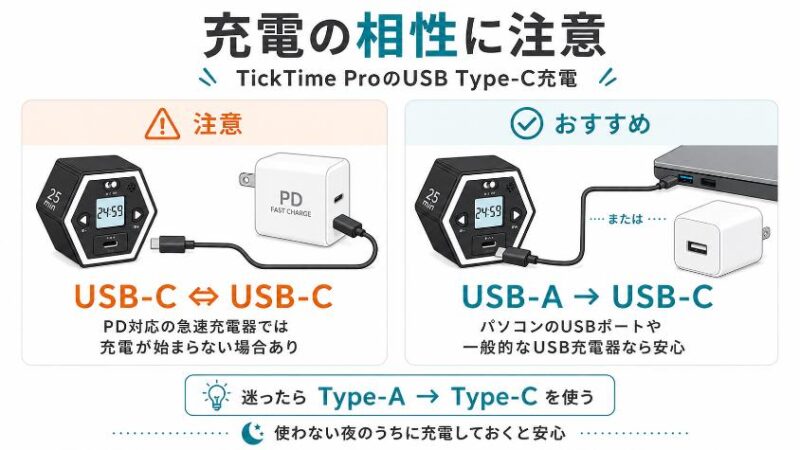
確実に充電したい場合は、USB-AからUSB-Cへ接続するケーブルを使い、パソコンのUSBポートや一般的なUSB充電器につなぐのがおすすめです。購入後は、手持ちのケーブルで正常に充電できるか確認しておきましょう。
なぜType-C同士だと充電できないことがあるの?(詳しく知りたい方へ)
少し技術的な話になります。Type-C同士の接続では、機器同士が「どれくらいの電力を流すか」をお互いに通信して決める仕組み(PD=Power Deliveryなど)が働きます。TickTime Proのような小型機器は、この通信にうまく対応しきれず、急速充電器側が「相手が見つからない」と判断して給電を始めないことがあるのです。一方、昔ながらのType-A側は、こうした複雑な通信なしに素直に電気を流してくれるため、確実に充電できる、というわけですね。
6.3 オートOFF(自動電源オフ)の挙動に最初は戸惑う
もうひとつ、初見で戸惑いやすいのがオートOFF機能です。TickTime Proは、一定時間操作がないと自動で電源が切れる省電力設計になっています。バッテリーを長持ちさせる嬉しい機能なのですが、知らないと「あれ、設定が消えた?」と慌てることがあります。
特に注意したいのが、音量調整などの操作は「待機状態」で行う必要があること。オートOFFで眠ってしまった状態からは、面を倒すだけでは復帰せず、いったんボタンを押して目覚めさせてから操作する必要があります。また、完全に電源を切るモードがないため、カバンに入れて持ち運ぶときは、何かの拍子にボタンが当たって起動してしまう可能性も。これらは「そういう仕様だ」と知っていれば、まったく問題なく付き合えるレベルの話です。
えっ、充電できないことがあるの? なんだか難しそう……私に使いこなせるかしら。
大丈夫ですよ、テルさん。Type-Aのケーブルを1本用意しておけば解決しますし、オートOFFも「そういうものだ」と知っていれば慌てません。むしろ、こういう”クセ”を先に知っておくほうが、買ってから後悔しないんです。
7. 無印・MAXとの違いと選び方
TickTimeには、実は「無印(TickTime)」「Pro」「MAX」というラインナップがあります。結論から言うと、Proは”バランスの取れたスタンダードモデル”。多くの人にとっての最適解になりやすい位置づけです。それぞれの違いを整理しておきましょう。
7.1 3モデル比較
| モデル | 形状・特徴 | こんな人向き |
|---|---|---|
| TickTime(無印) | 小型・コンパクト。持ち運びやすさ重視 | 外出先やカフェに持ち歩きたい人 |
| TickTime Pro | 正六角柱。プリセット+カスタム+静音モードなどバランス型 | 自宅やオフィスで集中環境を整えたい大半の人 |
| TickTime MAX | 八角柱。設定できる時間の面が多く、より多機能 | 細かく時間を使い分けたい多機能志向の人 |
7.2 結論:あなたはどれを選ぶべきか
選び方はとてもシンプルです。とにかく持ち運びを優先したいなら無印、面の数が多く細かく時間を使い分けたい多機能派ならMAX、そして「自宅やオフィスのデスクに置いて、集中環境をしっかり整えたい」という大半の方にはProがベストな選択になります。
この記事を読んでくださっているあなたが、「在宅ワークや勉強で集中が続かない」という悩みをお持ちなら、迷わずProで間違いありません。ポモドーロの黄金比である25分・5分が標準で備わっていて、静音モードで場所も選ばない。まさに集中環境づくりのために設計されたような一台です。
8. TickTime Proはこんな人におすすめ/逆に向かない人

ここまでの内容をふまえて、TickTime Proが向いている人と、そうでない人を正直に整理しておきます。
8.1 おすすめな人
- 在宅ワークや自宅学習で、集中がなかなか続かない人
- 作業中、ついスマホを触ってしまう自覚がある人
- ポモドーロ・テクニックを物理タイマーで始めたい人
- デスク周りをシンプルに整えて、集中環境にこだわりたい人
- 集中したい家族・後輩・受験生へのプレゼントを探している人
8.2 逆に、こういう人には向かないかも
- 休憩を挟まず、何時間も連続で計測し続けたい人(充電のこまめな管理が必要)
- カバンに入れて、完全に電源を切った状態で持ち歩きたい人(誤起動の可能性あり)
- 時間が測れれば何でもいい、とにかく安く済ませたい人
逆に言えば、これらに当てはまらない「デスクで集中したい人」にとっては、デメリットらしいデメリットはほとんどありません。
9. よくある質問(FAQ)

- スマホのタイマーアプリと、何が違うのですか?
-
最大の違いは「スマホを物理的に遠ざけられる」ことです。アプリだと、タイマーを使うたびに集中の最大の敵であるスマホを手に取ることになります。TickTime Proなら、スマホを別室や引き出しにしまったまま、独立した道具で時間を区切れます。意志力に頼らず、環境で集中を作れるのが決定的な差です。
- 音はうるさいですか? 図書館やオフィスでも使えますか?
-
音量は5段階で調整でき、音を消して振動だけで知らせる静音モードも搭載しています。図書館・自習室・オフィスなど、周囲への配慮が必要な場所でも問題なく使えます。
- 充電はどれくらい持ちますか? 電池式ではないのですか?
-
乾電池は不要のUSB Type-C充電式です。ただし、両端Type-CのケーブルとPD急速充電器の組み合わせでは充電が始まらない場合があるため、USB Type-A→Type-Cケーブルでの充電がおすすめです。詳しくは本文6章をご覧ください。
- ポモドーロの25分は、そのまま使えますか?
-
はい。25分と5分は標準のプリセットに含まれているので、面を倒すだけでポモドーロのサイクルをそのまま回せます。25分が長く感じる人は、カスタム設定で自分に合った時間にも変更できます。
- 子どもの勉強用や、プレゼントに向いていますか?
-
向いています。「面を倒すだけ」という直感的な操作なので、お子さんからご年配の方まで、世代を問わず使いやすいのが魅力です。受験生や集中したい方への贈り物としても喜ばれるでしょう。
10. まとめ:集中力は”根性”ではなく”仕組み”で作れる

最後に、この記事で一番お伝えしたかったことを、もう一度だけ。集中できないのは、あなたの意志が弱いせいではありません。原因は「作業を始めるまでのハードル」と「手元にあるスマホ」という環境。そして環境は、仕組みで変えられます。
TickTime Proは、まさにその「仕組み」を一台に詰め込んだタイマーでした。倒すだけで作業が始まるから着手のハードルが消え、スマホを机から遠ざけられるから誘惑から距離を取れる。私自身、これを使い始めてから「集中できない自分」を責めることが、本当に少なくなりました。値段は決して安くありませんが、毎日の集中時間を取り戻せたことを思えば、私にとっては良い投資でした。
難しいことは何もありません。明日から、この3ステップを試してみてください。
- ①スマホは別室か引き出しの中へ。手の届かない場所に物理的に追いやる
- ②机の上にはTickTime Proだけを置く。視界に集中の相棒を一つだけ残す
- ③まず「25」の面を倒して始めてみる。やる気は、始めてから後からついてくる
集中が続かないのは意志の弱さではなく、環境の問題です。TickTime Proは「面を倒すだけ」で作業を始められ、スマホに触れずに時間を区切る仕組みを机の上に作ってくれる、頼れる相棒でした。
やる気が出るのを待つのではなく、タイマーを倒して、まず1回だけ動いてみる。その小さな一手が流れを変えてくれます。気になった方は、ぜひ今日の作業から試してみてくださいね。
本記事の注意事項(免責事項)
最後までお読みいただきありがとうございました。本記事でご紹介した設定や操作、商品の使用感などは、筆者の環境・体験に基づくものであり、お使いの機器やソフトのバージョン、ご利用環境によって結果が異なる場合があります。なお、分かりやすさやプライバシー保護のため、記事内のエピソードや金額等の数値には一部フィクション・例示を含みます。設定変更やデータ操作を行う際は、事前のバックアップを忘れず、必ずご自身の判断と責任のもとでお試しください。当ブログの情報を利用したことによるいかなる損害についても、筆者は一切の責任を負いかねますので、あらかじめご了承ください。詳しくは「免責事項」をご覧ください。
★新シリーズ \ 見てね!/

[マウスコンピューター]
[パソコン買取アローズ]

[リネットジャパン]

[マウスコンピューター]
[アローズ]
[リネットジャパン]