
夕方、あと少しで作業が終わるというときに限って、パソコンの動きがカクカクと重くなる。マウスの矢印はくるくる回る輪っかに変わったまま、画面は沈黙。ところが、ため息まじりに再起動してみると、さっきまでの重さが嘘のように軽快に動き出した。そんな経験はありませんか?
何も修理していないし、部品も替えていない。なのに、なぜ直るのか。ソフトウェア開発40年の元エンジニア、ヒロがこの身近な謎を仕組みからやさしく種明かしします。
先に少しだけ結論を。再起動とは散らかった机を朝の状態に戻す作業なんです。そして実は「シャットダウンでは直らないことがある」という意外な真相まで、この後ゆっくり解いていきますよ。
※本記事はWindowsパソコンを前提にしています。
【はじめに読んで下さい】(免責事項)
記事の内容について
本記事は、筆者(ヒロ)の実体験や調査をベースに構成しています。ただし、読者の皆様に分かりやすく解説するため、また筆者や関係者のプライバシーを保護するため、登場人物・時期・環境・金額などの細部を一部変更したり、一般的な事例やフィクションを織り交ぜたりしている場合があります。すべての記述が筆者の個人的な事実そのままとは限りません。
また、記事内に登場する人物(テル・タケシなど)は、内容を分かりやすくお伝えするための架空のキャラクターであり、実在の人物との会話を記録したものではありません。
損害等の責任について
当ブログをご利用になったこと、または掲載情報に基づいて読者様が起こされた行動により、いかなる不利益や損害(金銭的損失を含む)が生じた場合におきましても、筆者は一切の責任を負いかねますので、あらかじめご了承ください。
そのほか、情報の正確性、設定・操作時の注意(バックアップの推奨)、商品レビューの位置づけ、アフィリエイトリンクの利用などの詳細は「免責事項」をご覧ください。
1. 何もしていないのに、なぜ再起動だけで直るのか?

パソコンミステリー講座、第2話の事件を整理しましょう。パソコンの動きが重い、ソフトが固まる、そんな不調が起きた。あなたは修理に出していないし、部品も替えていない。やったことは、ただ電源を入れ直しただけです。
それなのに、不調はきれいに消えてしまうことがある。冷静に考えると、これはかなり不思議な話ですよね。
 テル
テル最近パソコンが重かったのに、再起動したら直っちゃったのよね。何もしてないのに、どうしてかしら?
 タケシ
タケシ機械もたまには休憩が必要ってことじゃないっすか? 人間と同じっすよ。
タケシくんの「休憩説」、気持ちはよく分かります。ですが残念ながら、機械に疲れという概念はありません。それでも「休ませたら直った」ように見えるのには、ちゃんとした理由があるんです。
手がかりは2つ。この2つが揃うと、謎は自然に解けます。
- 手がかり① パソコンは使うほど、内部が「散らかって」いく
- 手がかり② 再起動は掃除ではなく「朝の状態に戻す」リセット
2. 第一の手がかり パソコンは使うほど「散らかっていく」

2.1 メモリは、あなたの「作業机」です
最初に、今回の主役をご紹介します。パソコンの中にある「メモリ」という部品です。難しく考える必要はありません。メモリの正体は、あなたの作業机です。
パソコンは、書類を保管する引き出し(ストレージ)と、書類を広げて作業する机(メモリ)を持っています。ソフトを起動するというのは、引き出しから書類を取り出して机に広げること。文書を開けば書類の束が、写真を開けばアルバムが、机の上にどんどん載っていくわけです。
机が広々としているうちは、仕事は快適そのもの。ところがこの机には、少し困った性質があるんです。
2.2 ソフトを閉じても、机の上は完全には片付かない
困った性質とは、ソフトを終了しても、机の上が完全には片付かないことがあるという点です。
本来、ソフトは終了するときに、自分が広げた書類を片付けてから帰る決まりです。ただ現実には、書類の切れ端や付箋のような「残りかす」が机に残ってしまうことがあります。これが長時間、何日も使い続けるうちに、少しずつ積もっていくんですね。
私は現役時代、この「散らかった机」を何度も見てきました。何週間もつけっぱなしのパソコンの中身を調べると、とっくに閉じたはずのソフトの忘れ物が、机のあちこちに残っている。急な会議に呼ばれて席を立った人の机、と言えば想像しやすいでしょうか。本人は片付けたつもりでも、メモや資料の切れ端が少しずつ溜まっていくんです。
机が残りかすで狭くなると、新しい書類を広げる場所がなくなります。これが「だんだん重くなる」「固まる」の正体のひとつです。
もう少し詳しく:「メモリリーク」という現象
ソフトが使い終わったメモリを返し忘れる現象を、専門用語で「メモリリーク(memory leak)」と呼びます。leakは「漏れ」という意味で、使えるメモリがじわじわ漏れて減っていくイメージです。長く起動しているパソコンほど影響が積み重なりやすい、と覚えておけば十分ですよ。
3. 第二の手がかり 再起動は掃除ではなく「朝の状態に戻す」リセット

3.1 メモリの中身は、電源が切れると消える
2つ目の手がかりは、メモリのもうひとつの性質です。実はこの作業机、電源が切れると、上に載っていたものが全部消えるんです。
「え、大事なファイルが消えるの?」と心配になった方、ご安心ください。ファイルは引き出し(ストレージ)にしまわれていて、こちらは電源を切っても中身が残ります。消えるのは、あくまで机の上に広げていた「作業中の状態」だけです。
つまり再起動とは、散らかりを一つひとつ探して片付ける「掃除」ではありません。机の上を丸ごと撤去して、朝一番のまっさらな状態からやり直すこと。いわば「更地に戻す」作業なんですね。
3.2 犯人を捜さなくても、事件が解決する理由
ここが再起動のすごいところです。不調の原因がどの「残りかす」なのかを特定しなくても、机ごとまっさらに戻すので、結果として不調が解消されることが多いんです。
推理小説なら犯人を突き止めてこそ解決ですが、パソコンの世界では「屋敷ごと建て直せば事件は終わる」という荒技が許されています。だからメーカーのサポート窓口も、まず再起動を勧めるわけです。実際、dynabook公式サポートでも「パソコンの調子がおかしいとき、まずは再起動!」と案内されています。
 ヒロ
ヒロ再起動は”散らかった机を朝の状態に戻す”作業です。犯人捜しをしなくても、事件そのものが終わるんですよ。
4. 真相 「シャットダウンしたのに直らない」の正体

さて、ここからが今回のミステリーの核心です。「毎晩きちんとシャットダウンしているのに、調子が悪いまま」という経験はありませんか。電源を完全に切ったのだから、机の上は空っぽになっているはず。それなのに直らないのは、おかしな話ですよね。
4.1 シャットダウンと再起動は、実は別物です
シャットダウンの方が電源をぜんぶ切るんだから、再起動より徹底的にリセットされそうなのに…。

そこが盲点なんです。今のWindowsは次に速く起動できるように、終了するとき机の一部を写真に撮って残しているんですよ。
Windowsには高速スタートアップという仕組みがあります。シャットダウンのとき、Windowsは自分の土台部分(システムの中核)の状態をファイルに保存しておき、次の起動でそれを読み込んで立ち上がりを速くします。多くのパソコンで、この機能は最初から有効です。
例えるなら、机の上を全部撤去したように見せて、実は棚の中身だけ写真に撮っておき、翌朝その写真どおりに復元しているようなもの。起動は速くなりますが、土台部分に溜まった不調まで、写真と一緒に引き継がれてしまうことがあるんです。
一方の再起動には、この写真を使った近道がありません。毎回まっさらな状態から、すべてを組み立て直します。この違いはHP公式の解説ページでも詳しく説明されています。
4.2 完全にリセットしたいなら「再起動」を選ぶ
つまり、真相はこうです。調子が悪いときに選ぶべきは、シャットダウンではなく再起動。電源を切る方が徹底的に見えて、実はリセット効果が高いのは再起動の方、という逆転が起きているんですね。
| 比べる点 | 再起動 | シャットダウン後に電源オン |
| 机の上(メモリ) | まっさらに戻る | まっさらに戻る |
| 土台部分の状態 | 毎回組み立て直す | 保存した状態を引き継ぐことがある |
| 立ち上がりの速さ | やや時間がかかる | 速い |
| 向いている場面 | 不調のとき、更新の後 | ふだんの電源オフ |
40年この業界にいた私でも、初めてこの設計を知ったときは「なるほど、そう来たか」と唸りました。ふだんの便利さ(速い起動)と、いざというときの確実さ(完全リセット)で、きちんと役割分担されているわけです。
5. なぜパソコンは「散らかりっぱなし」なのか。元エンジニアの種明かし


てか、ソフトが自分で完璧に片付ければよくないっすか? 散らかしっぱなしとか手抜きじゃね?
手厳しいね(笑)。でも完璧な後片付けは、実はものすごく難しいんだ。作った側として弁明させてもらうよ。
ソフトウェアというのは、無数の部品を借りたり貸したりしながら動いています。ひとつのソフトが使う部品は、数千、数万という単位。終了するときに「借りたものを漏れなく全部返したか」を完璧に確認するのは、開発の現場でも骨の折れる仕事なんです。
私も現役時代、この「返し忘れ」を探す作業に夜遅くまで付き合ったことが何度もあります。静まり返ったオフィスで画面とにらめっこして、目の奥がずんと重くなってくる、あの感覚。それでも全部は潰しきれないのが実情でした。
そこで世の中のコンピューターは、ある割り切りの上に設計されています。「多少の散らかりは仕方ない。溜まったら再起動で更地に戻せばいい」という前提です。実際、24時間動き続ける業務用サーバーの世界でも、定期的に再起動して状態をリフレッシュする運用は昔からの定番でした。
つまり再起動は、その場しのぎの裏技ではありません。設計に織り込まれた、いわば公式のリセット手段。だから安心して使っていいんですよ。
6. 正しい再起動のやり方と、使い分けの目安
※Macをお使いの方へ。Macでは事情が少し異なります(本記事はWindowsを前提に進めます)。
6.1 再起動の手順(30秒でできます)
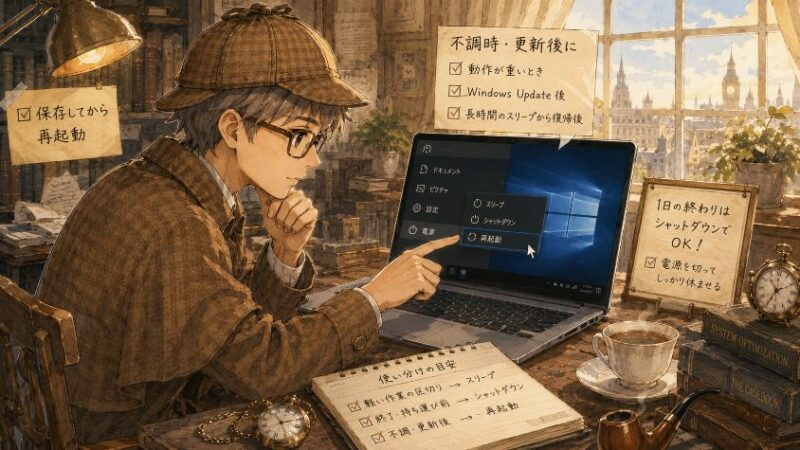
再起動すると、机の上(作業中の状態)は全部消えます。保存していない文書やメールの下書きは、必ず保存してから進みましょう。
画面下のWindowsマーク(スタートボタン)をクリックし、電源マークを選びます。
「シャットダウン」ではなく「再起動」を選ぶのが今回のポイント。あとはパソコンが自動で立ち上がるのを待つだけです。
なお、電源ボタンを長押しして強制的に切る方法は、机の上の書類を保存する間もなく突き落とす非常手段です。画面が完全に固まって何分も動かないときの、最後の手段にとどめてくださいね。
6.2 「再起動」と「シャットダウン」の使い分け
仕組みが分かれば、使い分けはシンプルです。目安を整理しておきましょう。
- ふだんの1日の終わり シャットダウンでOK(次の起動が速くて快適)
- 動きが重い・様子がおかしい・Windows Updateの後 再起動を選ぶ
- スリープ運用が続いている 週に1回くらいは再起動でリフレッシュ
頻度に厳密な決まりはありません。「最近ずっと電源を切っていないな」と思ったら再起動、くらいの緩やかな目安で十分ですよ。
豆知識:「完全シャットダウン」という隠し技
Shiftキーを押しながら「シャットダウン」をクリックすると、その回だけ高速スタートアップを使わない「完全シャットダウン」ができます。とはいえ、ふだんの不調対応は再起動で十分。こういう方法もある、と頭の片隅に置いておく程度で大丈夫です。
7. 再起動しても直らないときに疑うこと

ここまでの謎解きで、再起動が効く理由はお分かりいただけたはず。ただし、再起動は万能薬ではありません。「一度の不調は再起動で様子見。何度も繰り返すなら、原因は別の場所にある」。これが判断の物差しです。
不調が頻発する場合は、次の点を上から順に疑ってみてください。
- メモリ不足 常駐ソフトやブラウザーのタブを開きすぎていませんか。机そのものが狭い場合は、メモリ増設という根本対策もあります(機種により増設できないことがあります)
- ストレージの空き不足・HDDの遅さ 引き出しがパンパンだと、机への出し入れも遅くなります。昔ながらのHDD搭載機なら、SSDへの換装で見違えることがあります
- Windows Update直後やウイルススキャン中 裏で大仕事をしている最中は一時的に重くなります。時間を置くと落ち着くことが多いです
- 経年劣化・故障の兆候 何年も使った機体で不調が頻発するなら、部品の寿命が近づいているサインかもしれません
「再起動しても毎回すぐ重くなる」「異音がする」という場合は、買い替えの検討時期に入っているのかもしれません。焦って決める必要はありませんが、パソコンが元気なうちに大事なデータの控えを取っておくと安心ですよ。
一度の不調は再起動で様子見。何度も繰り返すなら、別の原因を疑う。「頻度」が大事なサインですよ。
8. よくある質問(FAQ)

- 再起動と「シャットダウンして電源を入れ直す」は同じですか?
-
別物です。多くのWindowsパソコンでは高速スタートアップという機能が働き、シャットダウンでは内部状態の一部が次回に引き継がれます。完全にリセットしたいときは、再起動を選ぶのが確実とされています。
- どのくらいの頻度で再起動すればいいですか?
-
厳密な決まりはありません。調子が悪いと感じたとき、Windows Updateの後、そしてスリープ運用が続いているなら週1回程度を目安にすると、状態がリフレッシュされて快適に使えることが多いですよ。
- 再起動すると、作業中のデータはどうなりますか?
-
保存していないデータは消えてしまいます。再起動の前に、開いている文書やメールの下書きは必ず保存してください。なお、保存済みのファイルや写真が再起動で消えることはありません。
- 何日もスリープだけで、ずっと再起動していないのは良くないですか?
-
すぐに壊れるわけではありませんが、机の上(メモリ)の散らかりが溜まりやすい状態です。動きが重いと感じたら、再起動でリセットしてあげましょう。
- 高速スタートアップは無効にした方がいいですか?
-
ふだんの起動を速くしてくれる便利な機能なので、基本はそのままで大丈夫です。不調のときに再起動を選べば完全なリセットはできるので、設定を変える必要はほとんどありません。
- 再起動を繰り返しても直らないときは?
-
原因が「散らかり」以外にある可能性が高いです。メモリ不足、ストレージの空き不足、経年劣化などが考えられます。本文の「再起動しても直らないときに疑うこと」を上から順に確認してみてください。
9. まとめ 再起動は魔法ではなく、理にかなった「リセット」

今回の謎解き、いかがでしたか。最後に事件の真相を整理しておきましょう。
- パソコンは使うほど、メモリという「作業机」に残りかすが溜まって散らかっていく
- 再起動は掃除ではなく、机を丸ごと「朝の状態」に戻す、設計に織り込まれた公式のリセット手段
- 高速スタートアップがあるため、シャットダウンは完全なリセットにならないことがある。不調のときは「再起動」を選ぶ
さて、次回のパソコンミステリー講座は「ネットが遅いとき、ルーターの再起動でなぜ直るのか?」の謎を追いかける予定です。実は今回の「散らかった机」、あの小さな箱の中にもあるんですよ。どうぞお楽しみに。
再起動が効くのは、散らかった机を朝の状態に戻すからでした。そしてシャットダウンと再起動は別物で、完全にリセットしたいなら再起動が確実、というのが今回の真相です。
今度パソコンの調子が悪くなっても、もう慌てる必要はありません。仕組みを知ったあなたは、「まず再起動、繰り返すなら別の原因」という探偵の目を手に入れたのですから。
さて、次回のパソコンミステリー講座。
何も保存していないはずなのに、なぜか空き容量だけが減っていく。犯人はウイルスでも不具合でもなく、まさかのパソコン自身でした。
▶ 第3話「何も保存していないのに容量が減る? パソコンミステリー講座 3」
もう公開していますので、続けてどうぞ。

本記事の注意事項(免責事項)
最後までお読みいただきありがとうございました。本記事でご紹介した設定や操作、商品の使用感などは、筆者の環境・体験に基づくものであり、お使いの機器やソフトのバージョン、ご利用環境によって結果が異なる場合があります。なお、分かりやすさやプライバシー保護のため、記事内のエピソードや金額等の数値には一部フィクション・例示を含みます。設定変更やデータ操作を行う際は、事前のバックアップを忘れず、必ずご自身の判断と責任のもとでお試しください。当ブログの情報を利用したことによるいかなる損害についても、筆者は一切の責任を負いかねますので、あらかじめご了承ください。詳しくは「免責事項」をご覧ください。
★新シリーズ \ 見てね!/

[マウスコンピューター]
[パソコン買取アローズ]

[リネットジャパン]

[マウスコンピューター]
[アローズ]
[リネットジャパン]