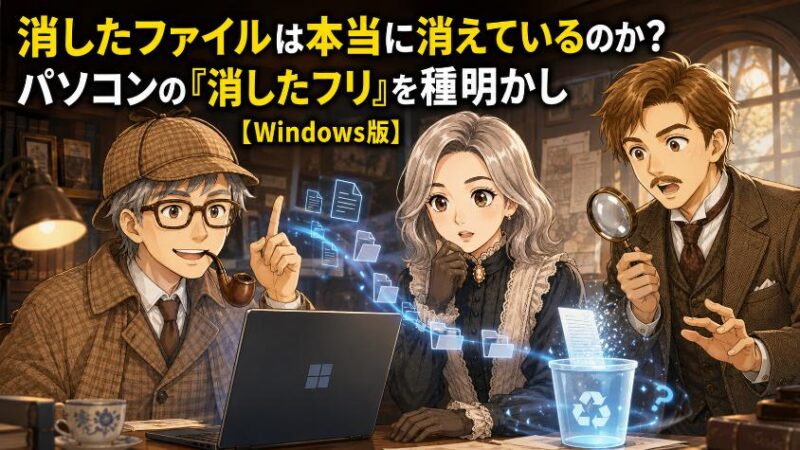
日曜の夜、たまった書類や写真をまとめて削除して、仕上げにゴミ箱を右クリック。「ゴミ箱を空にする」を押した瞬間の、あの妙な爽快感。「これでもう、あのファイルはこの世に存在しない」。そう思っていませんか?
実はその瞬間、ファイルの中身はほぼ何も消えていません。ソフトウェア開発を40年以上やってきた私ヒロが、「削除」の裏側でパソコンが何をしているのかを、専門用語を使わずに謎解き形式でご案内します。
先に結論だけお伝えすると、パソコンは「消したフリ」をしているだけなんです。この仕組みがわかると、間違えて消したときの正しい対処も、パソコンを手放す前にやるべき備えも、自然と見えてきますよ。
※本記事はWindowsパソコンを前提にしています。
【はじめに読んで下さい】(免責事項)
記事の内容について
本記事は、筆者(ヒロ)の実体験や調査をベースに構成しています。ただし、読者の皆様に分かりやすく解説するため、また筆者や関係者のプライバシーを保護するため、登場人物・時期・環境・金額などの細部を一部変更したり、一般的な事例やフィクションを織り交ぜたりしている場合があります。すべての記述が筆者の個人的な事実そのままとは限りません。
また、記事内に登場する人物(テル・タケシなど)は、内容を分かりやすくお伝えするための架空のキャラクターであり、実在の人物との会話を記録したものではありません。
損害等の責任について
当ブログをご利用になったこと、または掲載情報に基づいて読者様が起こされた行動により、いかなる不利益や損害(金銭的損失を含む)が生じた場合におきましても、筆者は一切の責任を負いかねますので、あらかじめご了承ください。
そのほか、情報の正確性、設定・操作時の注意(バックアップの推奨)、商品レビューの位置づけ、アフィリエイトリンクの利用などの詳細は「免責事項」をご覧ください。
1. ゴミ箱を空にした あのファイルは本当に消えたのか?

1.1 「ゴミ箱を空にしたのに復元できるの?」という相談
先日、いつものパソコン相談会でのことです。テルさんがスマホの画面をこちらに向けたまま、眉を寄せて固まっていました。画面には「消してしまったファイル、復元できます」という広告が表示されています。
 テル
テルゴミ箱を空にしたのに復元できるって本当?怖いんだけど…
 ヒロ
ヒロ本当ですよ。条件がそろえば、戻せることがあるんです。
横で聞いていたタケシくんが、スマホから顔も上げずに割り込んできました。
 タケシ
タケシいやいや、消したんだから消えてるに決まってるじゃないっすか。
実はね、パソコンは「消したフリ」をしているだけなんだ。
消したはずのものが、戻ってくる。冷静に考えると、これはおかしな話です。燃やした手紙は戻りません。シュレッダーにかけた書類も戻りません。それなのに、パソコンのファイルだけは「戻せることがある」と言う。
この「消したのに、残っている」という矛盾こそ、今回のパソコンミステリー講座の謎です。犯人探しならぬ「ファイルの行方探し」、始めましょう。
1.2 謎を解く3つの手がかり
手がかりは3つあります。どれも、皆さんが毎日見ているものの中に隠れています。
- 手がかり① ゴミ箱の正体。「ゴミ箱に入れる」とは、そもそも何をしているのか
- 手がかり② 「空にする」で本当に消えているものは何か
- 手がかり③ 世の中に「復元ソフト」という道具が存在するという事実
一つずつ調べていけば、最後には真相にたどり着きます。そして「では、自分はどうすればいいのか」という実用的な答えまで、きちんとお持ち帰りいただけますよ。それでは第一の手がかりから。
2. 第一の手がかり ゴミ箱は「削除」ではなく「移動」だった
2.1 ゴミ箱の正体は「捨てる前の保管箱」
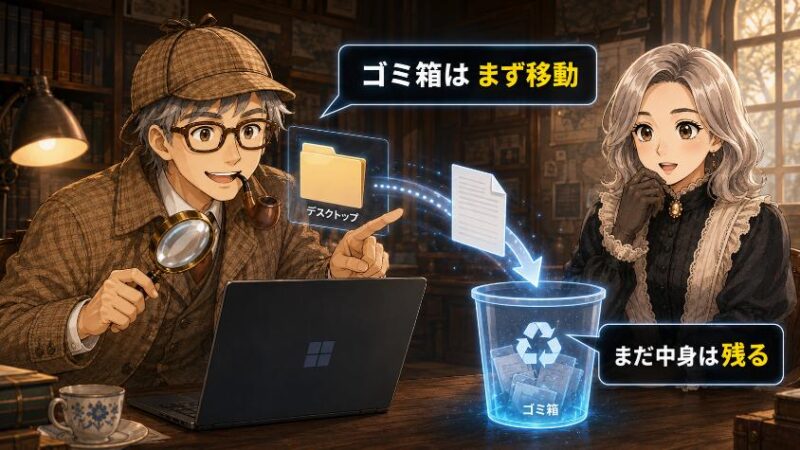
まず結論から。ファイルをゴミ箱に入れた時点では、削除は一切行われていません。行われているのは「移動」です。
Windowsは、ゴミ箱に入れられたファイルを、ドライブの中にある専用の保管場所へ移しているだけです。ファイルの中身は、この時点では何一つ失われていません。
身近なもので例えるなら、机の横に置いた「捨てるかも箱」ですね。読み終わった書類をとりあえず放り込んでおく、あの箱です。ゴミ収集車はまだ来ていませんから、「やっぱりあの書類が必要だった」となれば、箱から取り出せばいい。
だからゴミ箱には「元に戻す」というメニューが最初から用意されているわけです。捨てていないから、戻せる。種を明かせば当たり前の話でした。
2.2 何GBのファイルでも「元に戻す」が一瞬な理由
ここで一つ、ご自宅でできる面白い観察があります。数GBもある大きな動画ファイルをゴミ箱に入れて、「元に戻す」を押してみてください。一瞬で終わります。
よく考えると、これは変です。同じファイルをUSBメモリーにコピーすれば、何十秒も待たされますよね。中身を運んでいるなら、ゴミ箱との往復だって時間がかかるはずです。
つまりパソコンが書き換えているのは、中身ではなく「名札」だけなんです。「このファイルは今ゴミ箱にあります」という札を掛け替えているだけで、データ本体は最初から一歩も動いていません。
この「名札」の正体がわかると、謎は一気に核心へ近づきます。第二の手がかりに進みましょう。
3. 第二の手がかり 「空にする」で消えるのは目次だけ

3.1 ファイルは「目次」と「中身」でできている
結論から言いますね。「ゴミ箱を空にする」で削除されるのは、ファイルの「目次」にあたる管理情報だけです。中身のデータは、その瞬間には何も消えていません。
パソコンの中で、ファイルは2つの部品でできています。1つは「目次」。ファイルの名前、保存されている場所、サイズなどを記録した、いわば台帳です。もう1つが「中身」。写真なら写真の、文書なら文書のデータ本体ですね。
この2つはドライブの中の別々の場所に保管されています。そして「ゴミ箱を空にする」が消すのは、台帳の該当ページだけ、という仕組みです。
3.2 図書館の蔵書カードで考えるとスッキリわかる
図書館を思い浮かべてください。昔の図書館には「蔵書カード」の箱がありましたよね。本のタイトルと、どの棚にあるかが書かれた、あの小さなカードです。
ファイルの削除とは、蔵書カードを捨てる行為です。カードを捨てても、本棚の本は1冊も減っていません。ただ、カードがないので「どの棚のどこにあるか」がわからなくなり、事実上「探せない本」になる。それだけのことなんです。
画面からファイルが見えなくなるのは、本が燃やされたからではありません。カードの箱から、探せなくなっただけ。これが「削除」の正体です。
え、じゃあ俺が消したはずのファイルも、まだ棚に置いてあるってことっすか。マジっすか。
上書きされるまではね。その「上書き」の話が、次の手がかりにつながるんですよ。
3.3 「空き領域」とは「上書きしてよい場所」のこと
ファイルを削除すると「空き容量が増えた」と表示されます。あれを見ると、データが消えて場所がぽっかり空いたように感じますよね。私も新人の頃、先輩に仕組みを教わるまではそう思い込んでいました。
でも実際に起きているのは、本棚に「ここは上書きしてよい」という札が付いただけです。棚の本、つまりデータはそのまま。新しい本(新しいデータ)がやってきたときに初めて、その場所の古い本が処分されて入れ替わります。
つまり削除から上書きまでの間、データは「見えないけれど存在する」という宙ぶらりんの状態で待っているわけです。ここまでの話を表に整理してみましょう。
| あなたの操作 | 画面上の見え方 | 実際に起きていること |
| ゴミ箱に入れる | フォルダーから消える | 保管場所への「移動」だけ。中身も目次もそのまま |
| ゴミ箱を空にする | 完全に消えたように見える | 目次が消えるだけ。中身は残ったまま |
| その後、新しいデータを保存 | 特に変化なし | ここで初めて、古い中身が上書きされて消えていく |
もう少し技術的な中身を知りたい方のために、補足をたたんでおきますね。読み飛ばしても本編には影響ありません。
もう少し詳しく:「目次」の正体はファイル管理表
Windowsで一般的なNTFSという保存方式では、「MFT(マスターファイルテーブル)」と呼ばれる管理表が、本文でいう「目次」の役割を担っています。ファイルを削除すると、この管理表の該当欄に「未使用」の印が付くだけで、データ領域はそのまま残ります。
「管理する場所」と「データを置く場所」を分けるこの設計は、Windowsに限らず多くのコンピューターで採用されている定番の作りです。分けてあるからこそ、目次だけの高速な削除が可能になっています。
4. 復元ソフトが存在する それは「残っている」何よりの証拠
4.1 復元ソフトの仕事は「本棚を端から調べる」こと
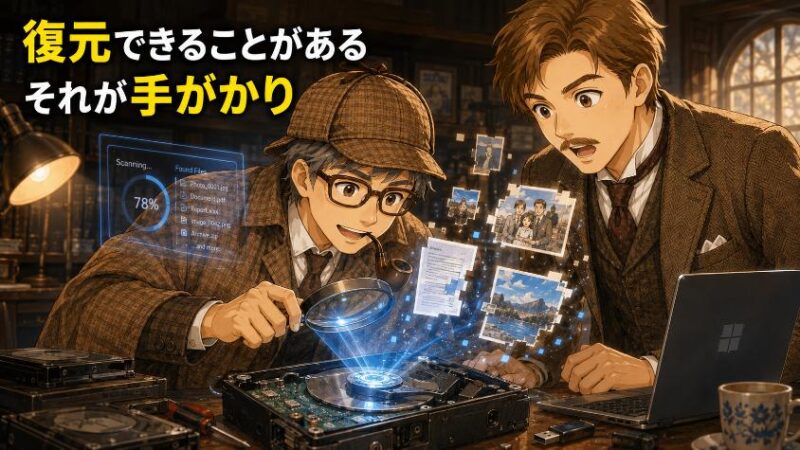
第三の手がかりは、世の中に「削除したファイルを復元します」というソフトが存在するという事実です。ミステリー風に言えば、これは動かぬ証拠ですね。もしデータが本当に消えているなら、復元という商売は成立しようがありません。
復元ソフトがやっているのは、蔵書カードに頼らず、本棚を端から端まで調べ上げるような仕事です。「上書きしてよい」札が付いた場所を直接読みに行き、「これは写真データの形だ」「これは文書の断片だ」と拾い集めて、目次を作り直しています。
ちなみにMicrosoft自身も「Windows File Recovery」という復元ツールを無償で提供しています。OSの開発元が復元ツールを出しているのですから、「削除してもすぐには消えない」ことの公式なお墨付きと言ってもいいかもしれませんね。
4.2 ただし万能ではない。上書きされたら難しい
ここで、期待しすぎないための大事な条件を添えます。復元が期待できるのは、中身が上書きされる前までです。
本棚の例えで言えば、棚に新しい本が入ってしまったら、古い本はもう取り出せません。一部だけ上書きされた場合も、写真の半分が欠けるといった形で、元どおりには戻らないことがあります。データ復旧の専門企業も、削除されたデータは新しいデータに上書きされるまでの間に限って復元の可能性がある、と説明しています(出典:ロジテック データ復旧技術センター「削除したファイルは復元できる?」)。
「消えていないから安心」でもなければ、「必ず戻せる」でもない。「上書きされるまでの猶予がある」というのが正確なところです。
さて、手がかりは出そろいました。ただ、一つ腑に落ちないことが残っていませんか。なぜパソコンは、こんな紛らわしい「消したフリ」をするのでしょうか。いよいよ真相です。
5. 真相 パソコンが「消したフリ」をする合理的な理由
5.1 理由は単純。中身まで消すと「遅い」から
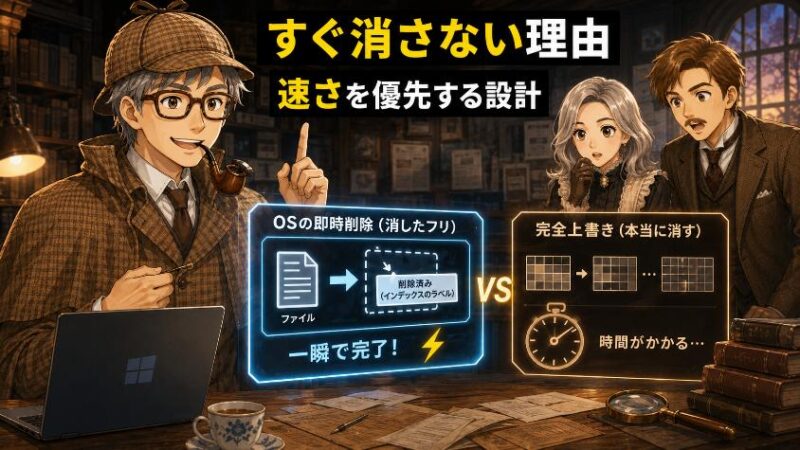
真相を明かします。OSが中身を消さないのは、手抜きではなく「速さ」のための合理的な設計なんです。
データを本当に消すには、その場所全体に無意味なデータを書き込む「上書き」という作業が必要です。数十GBの動画ファイルなら、それだけで数分かかることもあります。もし削除のたびにこれをやっていたら、「削除ボタンを押すと数分待たされるパソコン」が出来上がってしまう。
一方、目次を消すだけなら一瞬です。しかもその場所は、放っておいても新しいデータでいずれ自然に上書きされていきます。「急いで消さなくても、そのうち上書きされる。だったら目次だけ消して、すぐ次の仕事に移ったほうがいい」。これがOSを設計した人たちの判断というわけです。
私がこの業界に入ったのは40年以上前、大型コンピューターの時代ですが、この「無駄な仕事はしない」という設計の哲学は当時から変わっていません。昔は機械が今よりずっと遅かったので、こうした工夫はまさに死活問題でした。「消したフリ」は、パソコンを快適に使うための、先人の知恵の結晶なんですよ。
どうでしょう。「怖い仕様」に見えていたものが、少し違って見えてきませんか。仕組みには、ちゃんと理由がある。これがわかる瞬間が、パソコンの謎解きの一番おいしいところです。
5.2 SSDとHDDでは事情が違う
ただし、最近のパソコンには一つ補足が必要です。データの保管庫には大きく2種類あります。昔ながらの円盤式のHDD(ハードディスク)と、最近の主流である半導体式のSSDです。
ここまでの「上書きまで残る」という話は、HDDでは典型的に当てはまります。一方SSDには「Trim(トリム)」という自動のお掃除機能があり、削除された場所を早めに整理してしまいます。そのためSSDでは、削除したデータが比較的早く実際に消えていき、復元はより難しい傾向があるとされています(出典:ロジテック データ復旧技術センター「Trim命令の功罪」)。
| 項目 | HDD(円盤式) | SSD(半導体式) |
| 削除後のデータ | 上書きされるまで残りやすい | Trimの働きで自動的に消えやすい |
| 誤削除からの復元 | 上書き前なら可能性がある | 難しい傾向が強い |
| 手放す前の備え | 消去ソフト等での上書き消去が確実とされる | 初期化時の完全クリーンアップ等を活用 |
もう少し詳しく:Trimとは何をしているのか
SSDは仕組みの都合で、「一度使った場所へそのまま上書きする」のが苦手です。書き込む前に、その場所を消去する下準備が要ります。Trimは「この場所はもう使っていませんよ」とOSがSSDへ知らせる命令で、SSDは手すきの時間に該当箇所を掃除して、次の書き込みに備えます。
おかげで書き込み速度が保たれる一方、削除したデータの実体も早めに消えていくため、復元の観点では不利に働きます。性能と引き換えの副作用、というわけですね。
整理するとこうです。HDDなら「残っているかもしれない」、SSDなら「消えているかもしれない」。どちらも「かもしれない」であって、確実ではありません。だからこそ、ここから先の「実務」が大切になってきます。
6. 本当に消したいとき 手放す前のデータ消去術 (Windows編)
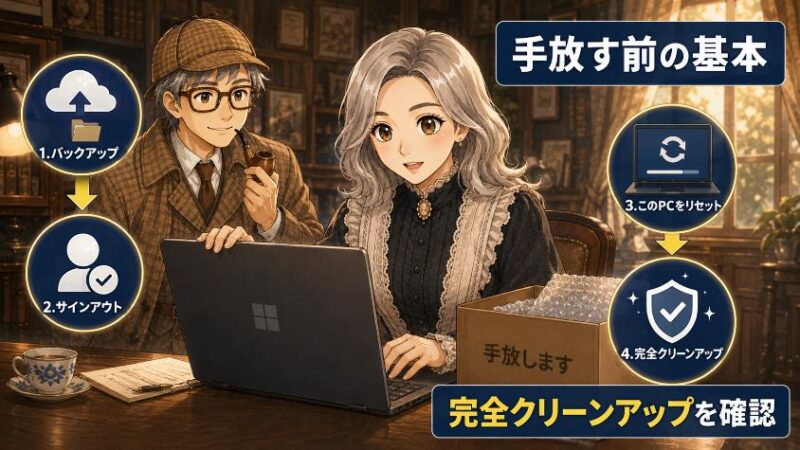
ここからは謎解きの成果を、実生活に活かす時間です。まずは「完全に消したい」場面、つまりパソコンの処分・売却・譲渡の前にやるべきこと。なお、この章の手順はWindowsパソコン前提です。Macでは手順が異なりますのでご注意ください。
6.1 「初期化すれば安心」に潜む落とし穴
結論はこうです。Windowsの初期化(「このPCを初期状態に戻す」)には「ファイルの削除のみ行う」と「ドライブを完全にクリーンアップする」の2つの選択肢があり、どちらを選ぶかで安心度が大きく変わります。
「ファイルの削除のみ」は、今回学んだ「目次を消す」に近い、速い代わりに軽めの消し方です。自分で使い続けるためのリセットなら十分ですが、他人の手に渡る場合には、復元ソフトでデータを拾われる可能性が残るとされています。
一方「ドライブを完全にクリーンアップする」を選ぶと、データ領域の上書きまで行われるため、時間はかかりますが安心度が上がります。周辺機器メーカーのバッファローも、譲渡・売却・廃棄の際は通常の削除や初期化だけで済ませず、データの上書き消去を行うよう解説しています(出典:バッファロー「HDD/SSDのデータはどうやって消去する?」)。
6.2 安全に手放すための4ステップ
手順としては、次の4ステップで進めれば大丈夫です。順番が大事ですよ。
写真や文書など、残したいデータを外付けドライブやクラウドに退避します。消去を始めてからでは手遅れです。ここだけは焦らず、じっくりと。
MicrosoftアカウントやOffice、ブラウザーの同期などを解除しておきます。ライセンスや個人情報のトラブルを防ぐための、地味ですが大事な一手間です。
設定の「このPCを初期状態に戻す」から「すべて削除する」を選び、オプションで「ドライブを完全にクリーンアップする」を有効にします。数時間かかることもあるので、時間に余裕のある日に実行しましょう。
仕事の機密や重要な個人情報を扱っていた場合は、専用のデータ消去ソフトの利用、ドライブを取り外しての物理破壊、消去証明を発行してくれる業者への依頼も選択肢です。
6.3 消去方法の比較。あなたはどれを選ぶ?
主な消去方法を比べてみましょう。ご自身の状況に合わせて選んでみてください。
| 方法 | 安心度 | 手間・時間 | 向いている人 |
| 初期化(完全クリーンアップ付き) | 高め | 待ち時間は長いが操作は簡単 | ほとんどの個人ユーザー |
| データ消去ソフト | 高い | ソフトの準備と実行が必要 | 仕事のデータを扱っていた人 |
| 物理破壊(ドライブを外して破壊) | 最も確実とされる | 分解の手間。売却は不可に | 廃棄前提で、とにかく安心したい人 |
| 業者の消去サービス | 高い(証明書付きもある) | 費用がかかる | 自分での作業に不安がある人 |
迷ったら、個人の普段使いのパソコンであれば「完全クリーンアップ付きの初期化」が現実的な落としどころです。売却先や回収業者が消去サービスを用意している場合は、それを組み合わせるとさらに安心ですね。
初期化にそんな選択肢があったなんて、今まで気にしたこともなかったわ…
画面の選択を1つ変えるだけですからね。次の買い替えのときに思い出してもらえれば十分ですよ。
7. 間違えて消してしまったら 最初の5分でやるべきこと
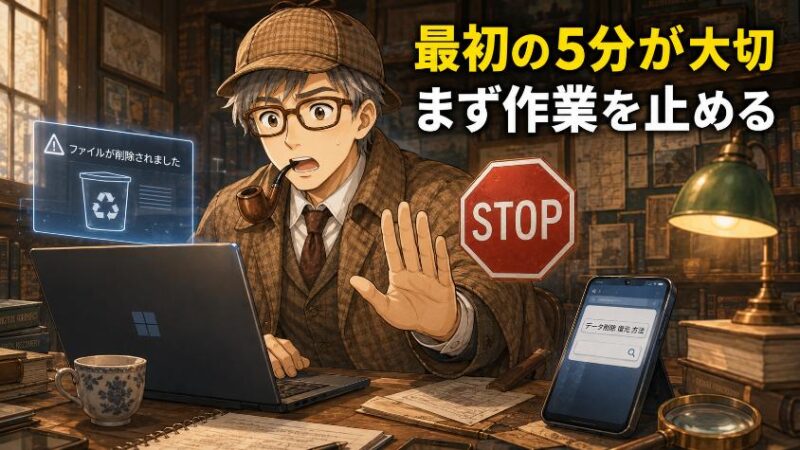
今度は逆の場面です。大事なファイルを、間違えて消してしまった。指先がすっと冷たくなる、あの瞬間ですね。実は最初の数分の行動で、その後の結果が変わるかもしれません。
7.1 鉄則はただ一つ。そのパソコンで作業を続けない
結論を最初に言います。誤って削除したことに気づいたら、そのパソコンでの作業をすぐにやめてください。
理由はもうおわかりですね。消えたファイルは「上書きされるまで」は残っている可能性があります。しかし使い続ければ新しいデータが次々と書き込まれ、大切なファイルの居場所が上書きされる危険が増していきます。
見落としがちなのは、自分では何も保存していなくても書き込みは起きる、という点です。インターネットを見るだけでも、Windowsの自動更新でも、裏では小さな書き込みが続いています。調べものをするなら、別のパソコンかスマホで。これが鉄則です。
7.2 落ち着いて確認する順番
作業の手を止めたら、次の順番で確認していきましょう。上から順に、簡単で確実なものから並べてあります。
ゴミ箱に残っていれば、右クリックして「元に戻す」だけで解決です。慌てて復元ソフトを探す前に、まずここから。実際、これで解決するケースが一番多いんですよ。
OneDriveやファイル履歴などのバックアップ機能を使っていれば、そこから戻せる可能性があります。OneDriveを使っている方は、ブラウザー版のごみ箱も確認してみてください。
上書き前なら、復元ソフトで戻せる可能性があります。ただしソフトのダウンロードとインストール先は、消してしまったドライブとは別の場所へ。ここを間違えると、ソフト自体が上書きの原因になってしまいます。
仕事の重要データや、二度と撮れない思い出の写真など。どうしても失えないものは自己流で粘らず、データ復旧の専門業者に相談するのも選択肢です。
なお、どの段階でも「必ず戻せる」とは言い切れません。だからこそ、日頃のバックアップが何よりの保険になります。バックアップの具体的なやり方は、また別の回でじっくり取り上げますね。
8. よくある質問

- ゴミ箱を空にしたファイルは、必ず復元できますか?
-
いいえ、必ずではありません。中身のデータが上書きされる前であれば、復元ソフトなどで戻せる可能性があります。ただし時間が経つほど、またパソコンを使うほど上書きの危険は高まりますし、SSD搭載機ではさらに難しい傾向があります。
- ShiftキーとDeleteキーで削除した場合はどうなりますか?
-
ゴミ箱を経由せず、いきなり「目次の削除」が行われるだけで、仕組みは本文の説明と同じです。中身のデータは上書きされるまで残っている可能性があります。「完全削除」という呼び名ほど完全ではない、というのが実際のところです。
- パソコンを初期化すれば、売却しても安全ですか?
-
初期化の種類によります。「ファイルの削除のみ」では、復元ソフトでデータを拾われる可能性が残るとされています。売却や譲渡の前は「ドライブを完全にクリーンアップする」オプションを選ぶか、データ消去ソフトの利用を検討してください。
- SSDのパソコンでも、消したファイルは残っていますか?
-
SSDにはTrimという整理機能があり、削除されたデータは比較的早く実際に消えていく傾向があります。ただし「必ず消えている」とも言い切れません。手放す前のデータ消去は、HDDと同じようにきちんと行うのが安心です。
- USBメモリーやSDカードで消したファイルも同じ仕組みですか?
-
基本的な仕組みは同じで、目次だけが消えて中身が残ることがあります。ただし注意点が一つ。USBメモリーなどの外部メディアで削除したファイルは、ゴミ箱に入らずそのまま削除される場合が多いので、操作はより慎重に。
- 復元ソフトは自分で使っても大丈夫ですか?
-
使えますが、注意点が2つあります。ソフトを消してしまったドライブにインストールしないこと(上書きの原因になります)。そして、絶対に失えないデータの場合は、自己流で操作する前に専門業者への相談も検討することです。

データは「消したつもり」のときが一番危ない。仕組みを知っていれば、慌てず正しく動けますよ。
今回の謎解きの答えをまとめます。ファイルの削除で消えるのは「目次」だけで、中身は上書きされるまで残っている可能性がある。ゴミ箱は「移動」、「空にする」は目次の削除、そして復元ソフトは残った中身を探す道具、というのが真相でした。
ですから、パソコンを手放す前は「完全クリーンアップ付きの初期化」などのデータ消去を。間違えて消してしまったときは「まず使うのをやめる」を思い出してください。仕組みを知った今のあなたなら、どちらの場面でも慌てずに動けるはずです。
さて、次回のパソコンミステリー講座。
「なんだか調子が悪い…そんなとき、とりあえず再起動」。誰もがやっているこの操作、なぜ効くのか説明できますか?
▶ 第2話「調子が悪いパソコンはなぜ再起動で直る? パソコンミステリー講座 2」
もう公開していますので、続けてどうぞ。

|次話 →
本記事の注意事項(免責事項)
最後までお読みいただきありがとうございました。本記事でご紹介した設定や操作、商品の使用感などは、筆者の環境・体験に基づくものであり、お使いの機器やソフトのバージョン、ご利用環境によって結果が異なる場合があります。なお、分かりやすさやプライバシー保護のため、記事内のエピソードや金額等の数値には一部フィクション・例示を含みます。設定変更やデータ操作を行う際は、事前のバックアップを忘れず、必ずご自身の判断と責任のもとでお試しください。当ブログの情報を利用したことによるいかなる損害についても、筆者は一切の責任を負いかねますので、あらかじめご了承ください。詳しくは「免責事項」をご覧ください。
★新シリーズ \ 見てね!/

[マウスコンピューター]
[パソコン買取アローズ]

[リネットジャパン]

[マウスコンピューター]
[アローズ]
[リネットジャパン]