
写真のバックアップを始めると、進行バーは気持ちよく伸びていきました。80%、90%、そして99%。ところが、そこでピタリ。「残り時間:約5秒」の表示のまま、時計の針だけが5分も進んでいく。マウスを握ったまま、電源ボタンに目をやった経験はありませんか?
こんにちは、ヒロです。私はソフトウェア開発を40年以上やってきた元エンジニアで、実は「進行バーを作る側」にいた人間です。この記事では、その内幕から99%の謎を種明かしします。
先に結論だけ言ってしまうと、99%の沈黙は故障ではありません。パソコンが一番大事な仕事をしている時間なんです。
※本記事はWindowsパソコンを前提にしています。
【はじめに読んで下さい】(免責事項)
記事の内容について
本記事は、筆者(ヒロ)の実体験や調査をベースに構成しています。ただし、読者の皆様に分かりやすく解説するため、また筆者や関係者のプライバシーを保護するため、登場人物・時期・環境・金額などの細部を一部変更したり、一般的な事例やフィクションを織り交ぜたりしている場合があります。すべての記述が筆者の個人的な事実そのままとは限りません。
また、記事内に登場する人物(テル・タケシなど)は、内容を分かりやすくお伝えするための架空のキャラクターであり、実在の人物との会話を記録したものではありません。
損害等の責任について
当ブログをご利用になったこと、または掲載情報に基づいて読者様が起こされた行動により、いかなる不利益や損害(金銭的損失を含む)が生じた場合におきましても、筆者は一切の責任を負いかねますので、あらかじめご了承ください。
そのほか、情報の正確性、設定・操作時の注意(バックアップの推奨)、商品レビューの位置づけ、アフィリエイトリンクの利用などの詳細は「免責事項」をご覧ください。
1. 99%で止まった進行バー。パソコンはサボっているのか?


ヒロさん、ファイルのコピーが99%からずっと動かないの。これってフリーズしちゃったのかな?

99%まで来て止まるとか、パソコンの意地悪でしょ。強制終了して最初からやり直せばよくないっすか?

ちょっと待った、電源は切っちゃだめだ。実はね、最後の1%でパソコンは一番大事な仕事をしているんですよ。
この現象、不思議だと思いませんか。0%から99%までは一気に駆け上がったのに、最後の1%だけが異常に長い。しかも数字は1ミリも動かないのに、諦めずに待っていると、ある瞬間に突然100%になって終わるんです。
ファイルのコピー、Windows Update、ソフトのインストール。場面は違っても、止まるのは決まって「あと少し」のところ。まるでゴール直前で足を止めるマラソン選手です。パソコンはサボっているのでしょうか。それとも、壊れてしまったのでしょうか。
実はこの謎、進行バーの「中身」を知ると、きれいに解けます。今回のミステリーの鍵は、進行バーが何を数えているのか。ここから推理を始めましょう。
2. 第一の手がかり 進行バーは「時計」ではなかった

2.1 進行バーが数えているのは「時間」ではなく「作業の数」
最初の手がかりです。多くの人は進行バーを「残り時間を示す時計」だと思っていますが、これが最初の思い込みなんです。進行バーの多くは、時間ではなく「終わった作業の個数や量」を数えています。
イメージとしては、時計というより「数取り器(カウンター)」ですね。100個の作業のうち99個が終われば、表示は99%。それだけの話で、時間がどれだけ経ったかは関係ありません。
私も現役時代、進行バーの処理を何度も書きました。プログラムの中身は拍子抜けするほど素朴で、「終わった件数÷全体の件数」を計算して棒の長さに変換しているだけ、ということが多いんです。つまり99%で止まって見えるのは、「100件中99件は終わったが、最後の1件がまだ終わらない」状態。バーは嘘をついていません。むしろ律儀に事実を報告しています。
2.2 「残り5秒」が5分になるカラクリ
では、あの「残り時間:約5秒」は何なのか。答えを言うと、あれは「これまでのペースが続いたら」という仮定つきの見積もりです。
仕組みとしては、直前までの処理速度を測って「このペースならあと5秒」と逆算しているだけなんですね。ところが、パソコンの処理速度は一定ではありません。ディスクの状態、裏で動いている他のソフト、ネット回線の混み具合。条件は刻々と変わるので、ペースが落ちれば「あと5秒」は平気で5分になります。
これ、天気予報とそっくりなんです。「降水確率10%」の日に雨が降っても、気象庁は嘘をついたわけではないですよね。予報が外れただけです。残り時間表示も同じで、あれは約束ではなく予報。元開発者として白状すると、未来の処理ペースを正確に言い当てる方法は、原理的に存在しないんですよ。

えっ、じゃあ残り時間って適当に出してるんすか?

適当じゃなくて「予報」なんだ。当たることもあれば外れることもある。だから数字に振り回されなくていいんですよ。
3. 第二の手がかり 100個の仕事は、重さがぜんぶ違う

3.1 引っ越しの段ボール99箱と、最後のピアノ
第二の手がかりは、「数える」方式の弱点にあります。結論から言うと、作業は1つずつ重さが違うのに、進行バーは全部を同じ1個として数えているんです。
引っ越しを想像してみてください。荷物が100箱あって、99箱は食器や本の入った普通の段ボール。ところが最後の1箱が、ピアノだったらどうでしょう。
個数で数えれば「99%完了」です。でも、運ぶ手間で言えば、本番はむしろここから。業者さんが汗だくで階段の角度を測っている横で、「あと1箱なのに何をぐずぐずしてるんだ」と言ったら、ちょっと気の毒ですよね。99%で止まった進行バーは、まさにピアノと格闘中の引っ越し屋さんなんです。
3.2 小さいファイル99個と、巨大ファイル1個
パソコンの中でも、これと同じことが起こります。たとえば小さい書類ファイル99個と、巨大な動画ファイル1個をまとめてコピーしたとしましょう。個数で数えれば、書類が終わった時点で99%。でも実際に運ぶデータ量で言えば、まだ半分も終わっていない、ということが普通に起こります。
Windows Updateやソフトのインストールも構図は同じです。細かい処理が大量にあって、その後に「システムへの組み込み」のような重い処理がどんと控えている。軽い仕事で数字が一気に進み、重い仕事で足が止まる。99%固まって見える現象の、これが二つ目の種明かしです。
4. 最後の1%に隠れていた「舞台裏の仕上げ」
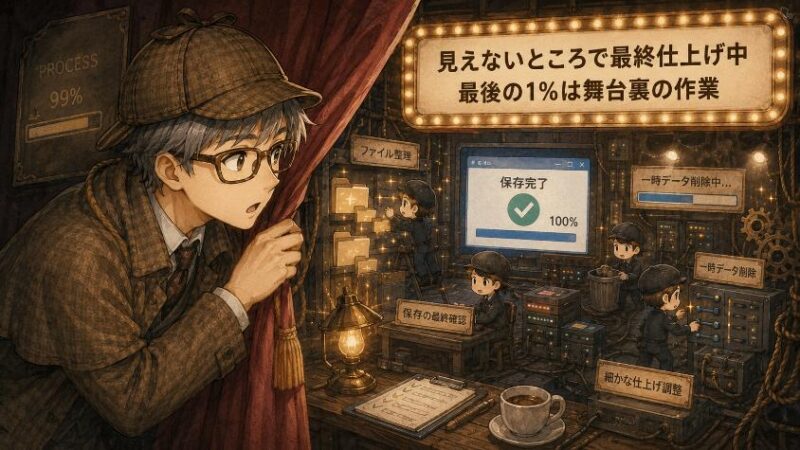
4.1 画面に映らない4つの仕上げ作業
さて、ここからが真相の核心です。実は、コピーやインストールの「最後」には、画面に出てこない仕上げ作業が集中しています。代表的なものを挙げてみましょう。
- 書き込みの反映:メモリ上に一時的に預かっていたデータを、ディスクへ確実に書き切る
- ファイルの検証:コピーしたデータが壊れていないか確認する
- セキュリティソフトのチェック:新しく書き込まれたファイルを検査する
- 設定の登録と後片付け:システムへの登録や、作業用の一時ファイルの掃除
ポイントは、これらがどれも「画面には映らないが、省略できない仕事」だということ。進行バーの数字が動かないあいだ、パソコンの中ではこの裏方仕事が黙々と進んでいるわけです。
もう少し詳しく:「書き込みキャッシュ」とは?
Windowsは、コピーの速度を上げるために「書き込みキャッシュ」という仕組みを使っています。データをいったん高速なメモリに預かっておき、あとからまとめてディスクに書き込む方式です。受付(メモリに預かる)は速いので進行バーは一気に進みますが、実際の書き込み(ディスクへの反映)が終わるまでコピーは完了しません。99%からの待ち時間には、この「預かったデータを書き切る時間」が含まれているケースが多いとされています。
4.2 レストランの会計と片付けが終わるまで、店は閉められない
レストランにたとえてみましょう。お客さんから見れば、料理が全部出てきた時点で「99%終わった」ように見えます。でもお店にとっては、会計をして、テーブルを片付けて、レジを締めるまでが営業です。
この会計と片付けを飛ばして店を閉めたら、どうなるでしょう。売上は合わなくなり、翌日のお店は大混乱ですよね。パソコンの最後の1%も、これと同じ「閉店作業」なんです。地味ですが、ここを省くと後で必ず困る。だから時間がかかっても、きちんとやり切るように作られています。
5. 真相 99%の沈黙は、データを守るための時間だった

ここまでの手がかりをつなげると、真相はこうなります。進行バーは時間ではなく作業の数を数えていて、最後の1%には一番重い仕上げ作業が隠れている。だから99%で長く止まって見える。そしてその沈黙の時間こそ、あなたのデータをディスクに確実に書き切り、壊れていないか確かめている、いちばん大事な時間なんです。
だからこそ、ここでの強制終了は危険です。書き込みの途中で電源を断つと、ファイルが壊れたり、コピーしたはずのデータが不完全なまま残ったりする危険があります。99%の沈黙に耐えかねて電源ボタンを押すのは、閉店作業中のレストランのブレーカーを落とすようなものなんですね。
もうひとつ、元開発者として付け加えたい話があります。進行バーというのは、実は精密な計測器ではなく「待つ人の不安をやわらげる表示装置」でもあるんです。何も表示がないまま1分待たされるのと、バーが少しずつでも動きながら1分待つのとでは、体感がまるで違う。人は「動いているもの」なら待てるんですよ。正確な予測が原理的にできない中で、それでも利用者を不安にさせないための、開発者なりの誠実な工夫。私はそう思っています。
じゃあ止まって見えるあいだも、私の写真を守るために働いてくれてたのね。悪く思って、ちょっと申し訳なかったわ。
そうなんです。むしろ一番大事な仕事の最中なんですよ。だから合言葉は「99%は、待つが勝ち」です。
6. 固まったのか、働いているのか 見分け方(Windows)

とはいえ、パソコンが本当にフリーズすることも、もちろんあります。そこで実益パートです。「働いている」のか「本当に固まった」のかは、タスクマネージャーで裏の動きを見れば見分けられます。見るべきはディスクとCPU。ここが動いていれば、パソコンは仕事中です。
6.1 タスクマネージャーで「裏の動き」を見る手順
キーボードの「Ctrl」と「Shift」と「Esc」の3つを同時に押します。画面が固まって見えても、このキーだけは効くことがよくあります。
表の上部に「CPU」「メモリ」「ディスク」という列があります。簡易表示になっている場合は、左下の「詳細」をクリックすると切り替わります。
ディスクやCPUの数値がパーセント表示で上下していれば、裏で作業が進んでいる証拠です。数字が動いているなら、そのまま待ちましょう。
見た目の進行バーではなく、裏の動き(ディスクアクセス)を見る。これが元エンジニア流の切り分けの基本です。ノートパソコンなら、本体のアクセスランプ(点滅する小さなランプ)が付いている機種では、その点滅も同じ手がかりになりますよ。
6.2 どれくらい待てばいい?目安と最終手段
待ち時間の目安は、あくまで一例ですが、ファイルコピーなら数分から十数分、Windows Updateの大型更新なら30分から1時間は様子を見ることが推奨されるケースが多いとされています(Microsoft Q&Aでも同様の相談が多く寄せられています)。ファイルの量やパソコンの状態で大きく変わるので、「うちの子は少しのんびりだ」くらいに構えてください。
強制終了(電源ボタンの長押し)は、タスクマネージャーのディスクとCPUが長時間ほぼ0%のまま、マウスもキーボードも一切反応しない状態を確認した上での最終手段です。順番を間違えないでくださいね。「数字が止まった」だけで押すのではなく、「裏の動きが完全に止まった」のを確かめてから。ここが今日一番の持ち帰りポイントです。
つまり、ディスクが動いてたら「仕事中だから待つ」、完全に止まってたら「最終手段もあり」ってことっすね。
その通り。よくまとまったね。強制終了はあくまで最後の切り札。使う前に、まず裏の動きを確かめる習慣をつけましょう。
7. 待ち時間を減らすには SSDという選択肢もある
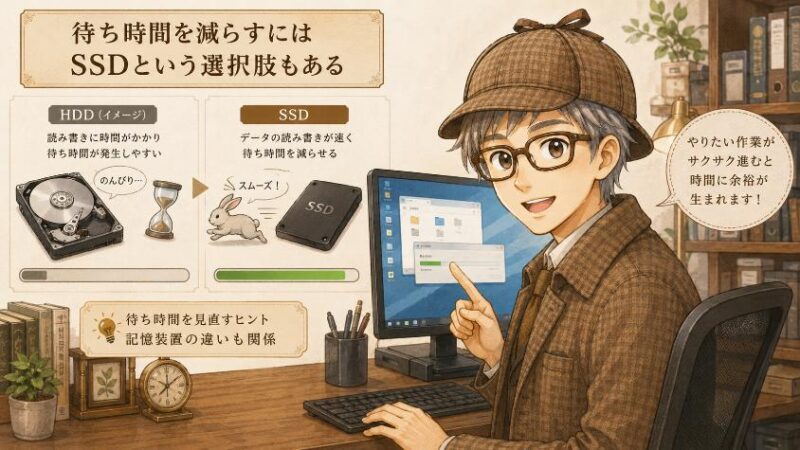
最後に、「そもそも待ち時間を短くできないの?」という方へ。99%からの待ち時間の正体は、多くの場合「ディスクへの書き込み」でした。ということは、書き込みの速い記憶装置に替えれば、待ち時間が短くなるケースがあります。
特に、古いHDD(ハードディスク)を使っているパソコンでは、SSDへの換装や、外付けSSDへの保存に切り替えることで、コピーの体感が変わったという声が多く聞かれます。USBメモリを使う場合も、高速タイプを選ぶと待ち時間の面で有利になることがありますね。
ただし、効果の出方は使い方やデータの種類によって差があります。「必ず速くなる」とは言えないので、買い替えを検討する際は、ご自分の用途(写真のバックアップが多い、動画を扱う、など)に合わせて選んでください。
8. よくある質問(FAQ)

- 99%で止まったまま1時間動きません。故障ですか?
-
まずタスクマネージャーでディスクとCPUを確認してください。数値が動いていれば、時間がかかっているだけで故障ではない可能性が高いです。大型のWindows Updateや大量のファイルコピーでは、1時間以上かかるケースもあります。裏の動きが長時間ゼロのままなら、フリーズを疑ってください。
- 進行バーが止まっているとき、強制終了してもいいですか?
-
すぐの強制終了はおすすめできません。99%からの時間はデータをディスクに書き切っている最中のことが多く、ここで電源を切るとファイル破損の危険があります。強制終了は、ディスクアクセスが長時間止まり、マウスもキーボードも反応しないことを確認した上での最終手段にしてください。
- 残り時間の表示はなぜ当てにならないのですか?
-
残り時間は「これまでのペースが続いたら」という仮定で計算した見積もりだからです。処理速度はディスクの状態や他のソフトの動きで刻々と変わるため、未来のペースを正確に予測することは原理的にできません。天気予報と同じで、外れることがある前提で眺めるのがちょうどいい距離感です。
- Windows Updateが99%で止まるのも、ファイルコピーと同じ理由ですか?
-
基本の構図は同じです。細かい処理で数字が一気に進み、最後にシステムへの組み込みや検証といった重い仕上げ作業が控えているため、終盤で長く止まって見えます。特に大型更新は仕上げの量が多いので、電源を切らずに待つことが大切です。
- タスクマネージャーの何を見れば「働いている」と分かりますか?
-
「プロセス」画面のディスクとCPUの数値です。コピー中ならディスクの数値が、インストール中ならCPUやディスクの数値が動いているはずです。数値がパーセントで上下していれば、画面の進行バーが止まっていても、裏では作業が進んでいると判断できます。
- 毎回99%で長く待たされます。速くする方法はありますか?
-
待ち時間の主因が古いHDDへの書き込みである場合、SSDへの換装や外付けSSDの利用で改善するケースが多いとされています。USBメモリなら高速タイプを選ぶのも一案です。ただし効果には環境差があるため、「必ず速くなる」とは考えず、用途に合わせて検討してください。
9. まとめ 99%の先で、パソコンは一番いい仕事をしている

今回の謎解きをまとめます。進行バーは時計ではなく「作業の数取り器」。そして最後の1%には、データを書き切り、検証するいちばん重い仕上げ作業が隠れていました。99%の沈黙は、あなたのデータを守るための時間だったんです。
次に99%で止まっても、慌てなくて大丈夫。タスクマネージャーで裏の動きを確かめて、動いていれば「待つが勝ち」です。数字の向こうで黙々と働く進行バーを、今日からは少しだけ温かい目で見てあげてください。
さて、次回のパソコンミステリー講座。
どちらも「記憶する」ための部品なのに、パソコンにはメモリとストレージの両方が必ず入っています。実はこの2つ、名前は似ていても役割はまったくの別物なんです。
第31話「メモリとストレージ、同じ記憶なのに2つ必要? パソコンミステリー講座 31」
もう公開していますので、続けてどうぞ。

本記事の注意事項(免責事項)
最後までお読みいただきありがとうございました。本記事でご紹介した設定や操作、商品の使用感などは、筆者の環境・体験に基づくものであり、お使いの機器やソフトのバージョン、ご利用環境によって結果が異なる場合があります。なお、分かりやすさやプライバシー保護のため、記事内のエピソードや金額等の数値には一部フィクション・例示を含みます。設定変更やデータ操作を行う際は、事前のバックアップを忘れず、必ずご自身の判断と責任のもとでお試しください。当ブログの情報を利用したことによるいかなる損害についても、筆者は一切の責任を負いかねますので、あらかじめご了承ください。詳しくは「免責事項」をご覧ください。
★新シリーズ \ 見てね!/

[マウスコンピューター]
[パソコン買取アローズ]

[リネットジャパン]

[マウスコンピューター]
[アローズ]
[リネットジャパン]