
画面の隅に「メモリが不足しています」の警告。よし、と量販店へ向かい、一番大きなUSBメモリを買ってきた。差し込んで、待って、もう一度アプリを開いたら、また同じ警告が出た。そんな経験はありませんか。
この記事では、ソフトウェア開発40年の元エンジニアである私ヒロが、「メモリとストレージ、どちらも記憶なのになぜ2つ必要なのか」という謎を、専門用語を使わずに解いていきます。
先に結論を少しだけ。実はこの2つ、「同じ記憶」ではありません。パソコンの中には「作業机」と「本棚」があるのです。読み終わる頃には、警告の意味も、何を買えばいいのかも、ご自分で判断できるようになりますよ。
※本記事はWindowsパソコンを前提にしています。
【はじめに読んで下さい】(免責事項)
記事の内容について
本記事は、筆者(ヒロ)の実体験や調査をベースに構成しています。ただし、読者の皆様に分かりやすく解説するため、また筆者や関係者のプライバシーを保護するため、登場人物・時期・環境・金額などの細部を一部変更したり、一般的な事例やフィクションを織り交ぜたりしている場合があります。すべての記述が筆者の個人的な事実そのままとは限りません。
また、記事内に登場する人物(テル・タケシなど)は、内容を分かりやすくお伝えするための架空のキャラクターであり、実在の人物との会話を記録したものではありません。
損害等の責任について
当ブログをご利用になったこと、または掲載情報に基づいて読者様が起こされた行動により、いかなる不利益や損害(金銭的損失を含む)が生じた場合におきましても、筆者は一切の責任を負いかねますので、あらかじめご了承ください。
そのほか、情報の正確性、設定・操作時の注意(バックアップの推奨)、商品レビューの位置づけ、アフィリエイトリンクの利用などの詳細は「免責事項」をご覧ください。
1. どちらも「記憶」なのに、なぜ2つ必要なのか?

1.1 「メモリが不足しています」で、USBメモリを買ってきたテルさん
事件の始まりは、テルさんが我が家に持ち込んできた小さな紙袋でした。中身は、買ったばかりの大容量USBメモリ。話を聞くと、こういうことのようです。

「メモリが不足しています」って警告が出たから、大きなUSBメモリを買ってきたの。これで解決よね?

うーん、残念ながら、それでは解決しないんです。実はその警告の「メモリ」と、USBメモリの「メモリ」は、別物なんですよ。
先に申し上げておきますが、テルさんの発想は少しもおかしくありません。「メモリが足りない」と言われたら「メモリ」と名の付くものを買ってくる。実に筋の通った行動です。
現役時代、私はこの勘違いを職場で山ほど見てきました。名前が紛らわしいのが悪いのであって、間違える方が自然なくらいです。ですから今日は、この紛らわしさの正体を根っこから解きほぐしていきます。

え、でもメモリもストレージも、要はデータを覚えとく部品っしょ? でかいの1個積めばよくないっすか?
いい質問だね、タケシくん。実はそこが今回の謎の核心。パソコンの中には「作業机」と「本棚」があるんですよ。
1.2 今回の謎:大きい記憶を1つ積めば済むはずでは?
タケシくんの疑問は、実は多くの方が一度は感じる、まっとうな疑問です。今回の謎を整理しておきましょう。
【今回の謎】
- メモリもストレージも、どちらも「記憶するための部品」のはず
- それなら、大容量の記憶部品を1つ積めば済むはず
- なのに、世界中のどのパソコンにも、必ず2種類が積まれている。なぜ?
推理の方針を先にお伝えします。鍵になるのは、「2つは同じ記憶ではない」という視点です。それを示す手がかりが、実は皆さんの日常のパソコン体験の中に、すでに2つ隠れています。
順番に見ていきましょう。
2. 第一の手がかり 電源を切ると消える記憶がある
2.1 保存し忘れた文書は、なぜ消えたのか
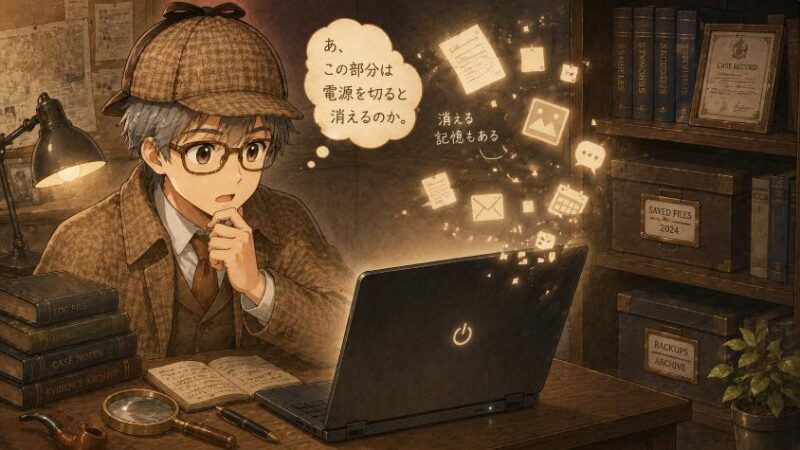
最初の手がかりはこれです。パソコンには「電源を切ると消える記憶」がある。
こんな場面を思い出してみてください。文書を書いている途中でパソコンが固まり、泣く泣く電源を切って入れ直したら、書きかけの文章が消えていた。ところが不思議なことに、先週「保存」しておいた別のファイルは、ちゃんと残っている。
私にも苦い記憶があります。まだ駆け出しの頃、資料を半日かけて書き上げ、あとは保存するだけという瞬間に画面が固まりました。再起動後、真っ白な画面を前にしばらく動けませんでね。隣の先輩が無言で肩を叩いてきたのを、今でも覚えています。
あなたにも似た経験、ありませんか。そしてここで、探偵なら眉をぴくりとさせるはずです。消えたものと、残ったものがある。この差は、いったい何なのか。
2.2 「消える記憶」と「消えない記憶」が同居している
答えはこうです。書きかけの文章は「電源を切ると消える記憶」の上に載っていた。保存済みのファイルは「電源を切っても消えない記憶」にしまわれていた。つまりパソコンの中には、性質のまったく違う2種類の記憶が同居しているのです。
そう考えると、私たちが何気なく押している「保存」ボタンの正体も見えてきます。あれは、消える記憶の上にある作業中のデータを、消えない記憶へ引っ越しさせる操作だったのです。
「保存し忘れたら消える」という、あの理不尽に思えたルールにも、ちゃんと仕組み上の理由があったわけですね。では、なぜわざわざ「消える記憶」などという危なっかしいものが積まれているのか。それを解くのが、第二の手がかりです。
3. 第二の手がかり パソコンの中には「机」と「本棚」があった
3.1 メモリは「作業机」。広いほどたくさん広げられる
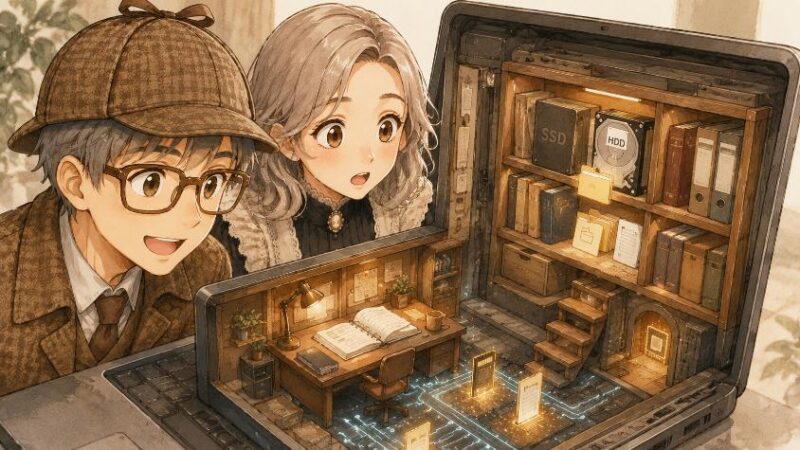
結論から言いましょう。メモリの正体は「作業机」です。
書斎で調べものをする場面を想像してみてください。本棚から資料を取り出し、机の上に広げて、読んだり書き込んだりする。パソコンも同じで、インターネットを見る、文書を書く、写真を開く。そうした「今やっている作業」は、すべてメモリという机の上で行われています。
机は広いほど、資料を同時にたくさん広げられますよね。メモリも同じで、容量が大きいほど、たくさんのアプリを同時に開いてもゆとりがあります。そして仕事を終えて帰るとき、机の上は片付けます。これが「電源を切ると消える」ことに対応するわけです。
3.2 ストレージは「本棚」。電源を切っても中身は残る
一方のストレージの正体は「本棚」であり「倉庫」です。写真、文書、音楽、そしてアプリそのものまで、パソコンの持ち物は普段すべてここに保管されています。
本棚ですから、部屋の電気を消しても(電源を切っても)中身は残ります。先ほどの「保存」の話とつながりますね。保存とは、机の上の書きかけ資料を、本棚へしまい込む操作だったのです。
ちなみに、パソコンのカタログでよく見る「HDD」や「SSD」は、どちらも本棚の仲間です。2つの違いは後ほど真相解明の章で回収しますので、少々お待ちを。
ここまで来ると、店頭のスペック表の暗号も読めるようになります。「メモリ8GB/SSD256GB」とは、「机の広さが8、本棚の大きさが256」という意味だったのです。単位が同じGB(ギガバイト)なので同じものに見えますが、指している家具がまったく違うのですね。
3.3 「USBメモリ」は名前にメモリと付くのに、本棚の仲間だった
さて、ここでテルさんの事件に戻りましょう。テルさんが買ってきたUSBメモリ。名前には堂々と「メモリ」と付いていますが、正体は「持ち運べる小さな本棚」、つまりストレージの仲間です。SDカードも同じ仲間ですね。
電源につながなくても中身が消えない時点で、「消える記憶」である机(メモリ)とは別物だと分かります。名前に「メモリ」と付くのは歴史的ないきさつによるもので、役割で言えば完全に本棚側。この名付けのせいで混同する方が本当に多いのです。
じゃあ私が買ったのは、机じゃなくて「持ち運び用の本棚」だったのね。どうりで警告が消えないはずだわ…
その通りです。ただ、写真の保管場所としては立派に役立ちますから、無駄な買い物ではありませんよ。
4. 「メモリ不足」と「容量不足」は別の事件だった

4.1 「メモリ不足」は、机が狭い事件
机と本棚が区別できると、パソコンの警告が急に読めるようになります。まず「メモリが不足しています」は、机が狭い事件です。
インターネットの画面をいくつも開き、年賀状ソフトと写真ソフトも立ち上げて…と、狭い机に資料を広げすぎた状態ですね。症状としては、動作が重くなる、アプリの切り替えでもたつく、ひどいときは固まる、といった形で現れやすいとされています。
この事件の応急処置は、実はタダでできます。使っていないアプリを閉じる。机の上の読み終わった資料を、いったん本棚へ戻すイメージです。それだけで警告が出なくなるケースも珍しくありません。
4.2 「空き容量が足りません」は、本棚が満杯事件
もう一方の「空き容量が足りません」は、本棚が満杯事件です。長年の写真や動画、使わなくなったアプリで本棚がぎゅうぎゅうになり、新しい本を1冊もしまえない状態ですね。
症状の出方も机の事件とは違います。ファイルが保存できない、写真の取り込みが失敗する、Windowsの更新プログラムが入らない。こうした「しまう系」の操作が軒並み失敗するようになります。
対処の方向は、本棚の整理(不要なファイルやアプリの削除)か、本棚の増設(外付けの保存装置やクラウドの利用)。机をいくら広げても、この事件は解決しません。
4.3 警告は「症状」であって「病名」ではない
2つの事件を表で見比べてみましょう。
| メモリ不足(机が狭い事件) | 容量不足(本棚が満杯事件) | |
| 正体 | 作業机に資料を広げすぎ | 本棚に空きがない |
| よくある症状 | 動作が重い・固まる・切り替えが遅い | 保存できない・更新が入らない |
| まずやること | 使っていないアプリを閉じる | 不要なファイル・アプリを整理する |
| それでも足りないとき | メモリ増設の検討(機種による) | 外付け・クラウドの活用 |
私が40年の仕事で骨身に染みたことを、1つだけお伝えします。警告メッセージは「症状」であって「病名」ではありません。熱が出たからといって、風邪とは限らないのと同じです。
症状を見たら、まず「どちらの記憶が足りないのか」を切り分ける。診断が先、買い物は後。この順番さえ守れば、テルさんのような行き違いはもう起きません。
つまり「足りません」って出たら、まずどっちの事件か調べろってことっすね。速攻でポチっちゃダメと。
その通り。診断が先、買い物は後です。これだけで無駄な出費がぐっと減りますよ。調べ方は第6章でやりましょう。
5. 真相 速さと値段のトレードオフだった

5.1 なぜ1つにまとめないのか。答えは「速さと値段」
いよいよ真相です。「大きい記憶を1つ積めばいいのでは?」という冒頭の謎への答えは、こうなります。
速いけれど高価で消える記憶(メモリ)と、遅いけれど安価で消えない記憶(ストレージ)を組み合わせるのが、性能と値段の両立にいちばん合理的だから。
メモリという机は、驚くほど速くデータを出し入れできます。その代わり、容量あたりの値段が高く、電気が絶えると中身を保てません。ストレージという本棚は、その逆。読み書きは机より遅いものの、安く大量にしまえて、電源を切っても忘れません。
仮にパソコン全体を机並みに速い部品だけで作ると、価格が跳ね上がってしまいます。逆に全部を本棚にすると、あらゆる作業を本棚の前で立ったまま行うようなもので、遅くて使い物になりません。適材適所で2つを組み合わせる。これが答えでした。
念のため申し添えると、これは「メーカーがケチって遅い部品を混ぜている」という話ではありません。限られた予算で最高の使い心地を出すための、実に理にかなった設計なのです。
5.2 記憶は何層にも重ねられている(エンジニアの視点)
ここから少しだけ、元エンジニアの楽屋話にお付き合いください。実はコンピュータの記憶は、机と本棚の2段どころか、何層にも重ねて配置されています。
計算の中心であるCPUのすぐそばには、超高速だけれど極めて少量で高価な記憶。少し離れてメモリ。さらに遠くにストレージ。「速くて高い記憶は少しだけ、遅くて安い記憶はたっぷりと」。この階層構造は、コンピュータの黎明期から受け継がれてきた設計思想です。
考えてみれば、人間も同じことをしていますよね。今考えていることは頭の中に、今日使う資料は机の上に、たまに読む本は本棚に、めったに開かない書類は物置の段ボールに。大事な工夫はケチではなく知恵。私はこの設計が、昔から好きでたまりません。
もっと詳しく知りたい方へ(用語の補足)
RAM(ラム):本記事で「メモリ(作業机)」と呼んだ部品の正式な呼び名の1つ。Random Access Memoryの略で、電源を切ると中身が消える性質を持ちます。
DRAM(ディーラム):現在のパソコンのメインメモリに広く使われているRAMの方式です。
フラッシュメモリ(NAND型):SSDやUSBメモリ、SDカードの中身に使われている、電源を切っても消えない記憶部品。「メモリ」という名前ですが、役割としてはストレージ(本棚)側で使われます。USBメモリが混同されやすいのは、この名付けが一因です。
仮想メモリ:机(メモリ)が足りなくなったとき、Windowsが本棚(ストレージ)の一部を机代わりに借りる仕組み。固まらずに済む代わり、本棚は机より遅いため、動作がもたつく一因にもなります。
5.3 SSDの登場で「机と本棚の往復」が速くなった
真相解明のおまけに、予告していたHDDとSSDの話を回収しましょう。どちらも本棚の仲間ですが、作りが違います。
HDDは、中で円盤がくるくる回り、レコードの針のような部品でデータを読み書きする、いわば「昔ながらの回転式書庫」。SSDは、動く部品のない電子式の本棚です。本の出し入れ、つまりパソコンの起動やファイルを開く動作は、SSDの方が速い傾向にあるとされています。
パソコンの使い心地は、実は「机と本棚の間の往復」の速さに大きく左右されます。SSDの普及でこの往復が速くなり、近年のパソコンの体感速度は大きく変わったと言われています。買い替えの際に「SSD搭載か」が注目されるのは、こういう理由だったのですね。
聞けば聞くほど、うちのパソコンの机と本棚がどれくらいなのか、気になってきたわ。
いい流れですね。では実際に、ご自宅のパソコンを調べる手順を見ていきましょう。道具は要りません、今のWindowsに全部入っていますから。
6. わが家の「机」と「本棚」を調べる Windowsでの確認手順

6.1 タスクマネージャーで「机の広さと散らかり具合」を見る
まずは机(メモリ)の点検から。Windowsには「タスクマネージャー」という、いわば健康診断の窓口が用意されています。
画面下のタスクバーの何もないところを右クリックし、「タスクマネージャー」を選びます。キーボードの「Ctrl」と「Shift」と「Esc」を同時に押す方法でも開けますよ。
左側(または上部)の「パフォーマンス」を開き、「メモリ」をクリックします。表示が簡易版の場合は「詳細」を押すと切り替わります。
右上に「8.0GB」などの搭載量(机の広さ)、グラフに現在の使用率(散らかり具合)が表示されます。いつも通りの作業をしながら眺めてみてください。
見方の目安を1つだけ(あくまで執筆時点の一例です)。普段の作業中に使用率がいつも9割前後に張り付いているなら、机が手狭になっている可能性があります。逆に5〜6割程度なら、机の広さはまず足りていると考えてよいでしょう。
6.2 「設定→システム→記憶域」で本棚の空きを見る
続いて本棚(ストレージ)の点検です。こちらはWindowsの「設定」から確認できます。
スタートボタンを押し、歯車マークの「設定」を選びます。
「システム」を開き、その中の「記憶域」をクリックします。読み込みに少し時間がかかることがありますが、慌てなくて大丈夫です。
本棚全体の大きさと空き、さらに「アプリ」「写真」「一時ファイル」など、何が場所を取っているかの内訳まで表示されます。犯人捜しにもってこいの画面ですよ。
こちらの目安も一例として、空き容量が全体の1割を切っていると、動作や更新プログラムの適用に支障が出やすくなるとされています。2〜3割の空きがあると安心、と覚えておくとよいでしょう。
この2つの画面を見れば、わが家の事件が「机が狭い事件」なのか「本棚が満杯事件」なのか、もう診断できるはずです。
7. 対策の選び方 机を広くするか、本棚を増やすか

7.1 机が狭かった場合(メモリ不足)の選択肢
診断の結果、机が狭かった場合。対策は「安い順」に試すのが鉄則です。
- まずタダの対策:同時に開くアプリやブラウザのタブを減らす。パソコンの再起動も机の上の総片付けとして有効
- 次に見直し:起動と同時に立ち上がる常駐ソフトのうち、使っていないものを無効化する
- 最後に増設の検討:メモリの増設で改善するケースが多いとされています。ただし下記の注意を必ず確認
増設について1つ大事な注意があります。機種によってはメモリの増設ができない、あるいは自分で開けるとメーカー保証の対象外になる場合があります。特に薄型ノートは増設不可の機種が少なくありません。お使いの機種名で対応可否を確認し、不安な場合は購入店やメーカー、詳しい人に相談してからにしましょう。
7.2 本棚が満杯だった場合(容量不足)の選択肢
本棚が満杯だった場合も、順番は同じ。まず整理、それから増設です。
- 整理:「記憶域」の内訳を見ながら、不要な一時ファイルの削除、使わないアプリの削除、ごみ箱を空にする
- 本棚の増設:外付けSSDや外付けHDD、USBメモリに写真や動画を移す。「持ち運べる本棚」の出番です
- 借り倉庫:クラウド(インターネット上の保管サービス)を使う手も。別の場所に置くので、パソコンの故障に備えるバックアップとしても心強い選択肢
なお、古いパソコンでHDD搭載機の場合、本棚ごとSSDに入れ替える「換装」で使い心地が変わる可能性もあります。ただしパソコンの分解を伴う作業で難度が高く、こちらも機種により不可・保証外の場合があります。ご自分で無理に行うことはおすすめしません。
7.3 買い替えるなら:スペック表は「机と本棚」で読む
「もう寿命かな」という場合は、買い替えのスペック表を机と本棚で読んでみましょう。執筆時点の大まかな目安を一例として挙げます(用途や時期で変わりますから、あくまで参考に)。
| 用途の例 | メモリ(机)の目安 | ストレージ(本棚)の目安 |
| ネット閲覧・メール・年賀状程度 | 8GB | SSD 256GB |
| 写真整理やアプリの同時使用が多め | 16GB | SSD 512GB |
| 動画編集など重い作業もしたい | 16GB以上 | SSD 512GB〜1TB |
選び方の軸はただ1つ。数字が大きいほど偉いのではなく、用途と釣り合っているかどうかです。机ばかり広くても本棚が小さければ写真があふれますし、その逆もまた然り。ご自分の使い方を思い浮かべながら、2つの数字をセットで眺めてみてください。
8. よくある質問(FAQ)

- メモリとストレージ、結局どちらを増やせば速くなりますか?
-
原因の切り分けが先です。動作が重い原因がメモリ不足なら増設で改善するケースが多いとされていますが、原因が別(ストレージの空き不足や経年など)の場合は効果を感じにくいこともあります。まず第6章の手順で、どちらの記憶が足りないのかを確認してみてください。
- USBメモリやSDカードは「メモリ」ではないのですか?
-
名前に「メモリ」と付きますが、役割としてはストレージ(持ち運べる本棚)の仲間です。電源につながなくても中身が消えない点が、作業机であるメモリとの大きな違いです。「メモリ不足」の警告の解決には使えませんが、写真の保管やバックアップには役立ちます。
- 「メモリ不足」の警告が出たら故障ですか?
-
多くの場合、故障ではありません。同時に開いているアプリの量に対して机(メモリ)が手狭になっている、という状態の知らせです。まずは使っていないアプリを閉じる、再起動する、で様子を見てください。それでも頻発する場合に、メモリ側の対策を検討する流れがおすすめです。
- スマホの「メモリがいっぱい」も同じ意味ですか?
-
ややこしいことに、スマホの世界では保存容量(本棚)のことを「メモリ」と呼ぶ場面が多くあります。同じ言葉が機器によって別の家具を指すことがあるわけです。「作業用の机か、保管用の本棚か」という役割で見分ける癖をつけると、どちらの話か迷わなくなりますよ。
- HDDとSSDは何が違うのですか?
-
どちらもストレージ(本棚)の仲間です。HDDは円盤を回転させて読み書きする方式で、容量あたりの価格が安いのが持ち味。SSDは動く部品のない電子式で、読み書きが速い傾向にあるとされています。近年のパソコンの多くはSSDを搭載しています。
- メモリを増やせば、古いパソコンも新品同様になりますか?
-
そこまでの断定はできません。遅さの原因がメモリ不足であれば改善が見込めますが、原因がストレージや他の部品にある場合、効果は限られます。また機種により増設不可・保証外の場合があります。診断が先、投資は後。この順番でご検討ください。
9. まとめ 真相解明

今回の事件簿を閉じる前に、真相を整理しておきましょう。
【事件簿のまとめ】
- メモリは「作業机」。速いが高価で、電源を切ると片付く(消える記憶)
- ストレージは「本棚」。遅いが安価で大容量、電源を切っても残る(消えない記憶)
- 2つあるのは、速さと値段のトレードオフを両立する合理的な設計だから
- 「メモリ不足」は机が狭い事件、「容量不足」は本棚が満杯事件。対処はまったく別
- 警告は症状であって病名ではない。タスクマネージャーと「記憶域」で診断してから対策を選ぶ
テルさんのUSBメモリも、「持ち運べる本棚」として写真の保管にきちんと活躍する予定です。買い物は無駄にならず、めでたしめでたし、ですね。

警告は怖がるものではなく、読み解くものです。「知らない」が一番のリスク。仕組みが分かれば、パソコンはぐっと素直な相棒になりますよ。
メモリは作業机、ストレージは本棚。2つの記憶は役割分担であり、警告の「メモリ不足」と「容量不足」は別の事件でした。診断が先、買い物は後。これだけ覚えて帰っていただければ、今回の謎解きは大成功です。
まずは今日、タスクマネージャーと「記憶域」の画面を開いて、わが家の机と本棚を眺めてみてください。数分で終わる、いちばん確実な第一歩ですよ。
さて、次回のパソコンミステリー講座。
「固まっている間、パソコンはサボってるんだろ?」とぼやくタケシさんに、ヒロさんは静かに首を振ります。「いえ、動きたくても動けなくて、いちばん困っているのはパソコンのほうですよ」
第32話「フリーズ中、パソコンは何をサボっているのか? パソコンミステリー講座 32」
もう公開していますので、続けてどうぞ。

本記事の注意事項(免責事項)
最後までお読みいただきありがとうございました。本記事でご紹介した設定や操作、商品の使用感などは、筆者の環境・体験に基づくものであり、お使いの機器やソフトのバージョン、ご利用環境によって結果が異なる場合があります。なお、分かりやすさやプライバシー保護のため、記事内のエピソードや金額等の数値には一部フィクション・例示を含みます。設定変更やデータ操作を行う際は、事前のバックアップを忘れず、必ずご自身の判断と責任のもとでお試しください。当ブログの情報を利用したことによるいかなる損害についても、筆者は一切の責任を負いかねますので、あらかじめご了承ください。詳しくは「免責事項」をご覧ください。
★新シリーズ \ 見てね!/

[マウスコンピューター]
[パソコン買取アローズ]

[リネットジャパン]

[マウスコンピューター]
[アローズ]
[リネットジャパン]