
夜も更けたころ、書きかけの文書があと少しで完成というところで、画面がぴたりと止まる。カチ、カチとクリックしても矢印は素知らぬ顔。タイトルバーには「応答なし」の文字が浮かび、画面が白くかすんでいく。そんな経験はありませんか。
この記事では、ソフトウェア開発歴40年超の元エンジニアである私ヒロが、フリーズ中のパソコンの中で何が起きているのかを、謎解き形式でやさしく解き明かします。固まったときの正しい対処の順番も、仕組みから納得できるように説明しますね。
先に結論を少しだけ。パソコンはサボっていません。むしろ中では、働きすぎによる「渋滞」と「待ちぼうけ」が起きているんです。
※本記事はWindowsパソコンを前提にしています。
【はじめに読んで下さい】(免責事項)
記事の内容について
本記事は、筆者(ヒロ)の実体験や調査をベースに構成しています。ただし、読者の皆様に分かりやすく解説するため、また筆者や関係者のプライバシーを保護するため、登場人物・時期・環境・金額などの細部を一部変更したり、一般的な事例やフィクションを織り交ぜたりしている場合があります。すべての記述が筆者の個人的な事実そのままとは限りません。
また、記事内に登場する人物(テル・タケシなど)は、内容を分かりやすくお伝えするための架空のキャラクターであり、実在の人物との会話を記録したものではありません。
損害等の責任について
当ブログをご利用になったこと、または掲載情報に基づいて読者様が起こされた行動により、いかなる不利益や損害(金銭的損失を含む)が生じた場合におきましても、筆者は一切の責任を負いかねますので、あらかじめご了承ください。
そのほか、情報の正確性、設定・操作時の注意(バックアップの推奨)、商品レビューの位置づけ、アフィリエイトリンクの利用などの詳細は「免責事項」をご覧ください。
1. クリックしても動かない。パソコンは本当にサボっているのか?
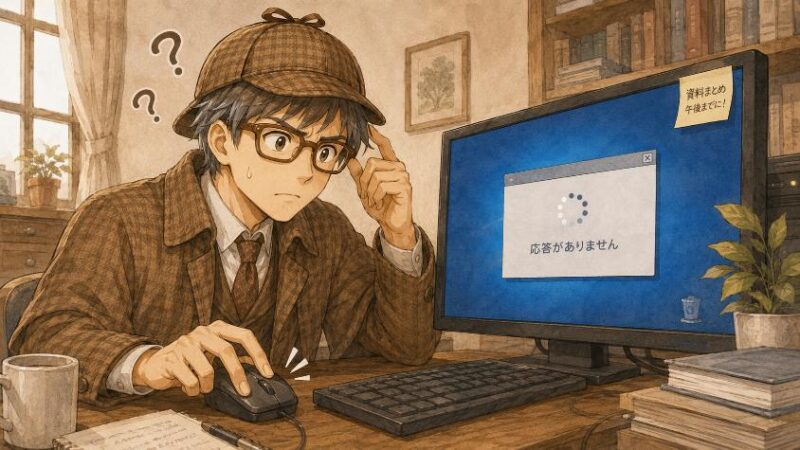
事件は、いつも大事な場面で起きます。自治会の資料の仕上げ、確定申告の入力、孫の写真の整理。よりによって保存していないときに限って、画面は固まるものです。
クリックしても反応しない。キーを叩いても文字が出ない。それなのに本体からはファンの音がして、電源ランプは涼しい顔で点いている。まるで「仕事中です」という顔をしたまま、居眠りしている社員のようですよね。

さっきから画面が固まったまま動かないの。パソコンが仕事をサボってるのかしら?

フリーズは壊れる前兆だよ。ウイルスかもな。電源ボタン長押しでガツンと消せばいいんだ
サボり説、故障説、ウイルス説。そして「長押しでガツンと消す」という実力行使。どれも気持ちはよくわかります。実は私も駆け出しのころ、動かない画面に腹を立ててキーボードを連打したことがあります。あれは逆効果でした(理由は後ほど)。

実はね、パソコンはサボるどころか働きすぎているんだ。中で”渋滞”と”待ちぼうけ”が起きているんだよ
本当にそうなのか。今日は決めつけずに、現場検証から始めましょう。固まった画面には、ちゃんと手がかりが残されているんです。
2. 第一の手がかり カーソルは動く。つまり全部が止まったわけではない
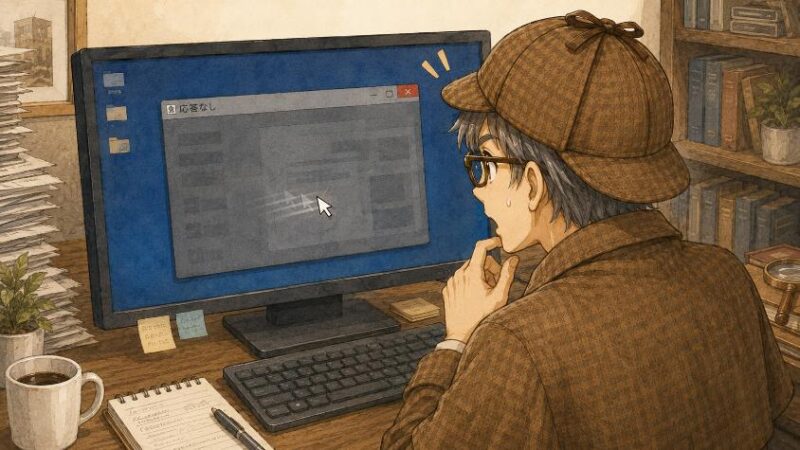
2.1 現場検証:固まった画面で「まだ動いているもの」を探す
結論から言いますね。フリーズしたとき、パソコンの全部が止まっていることは、実はほとんどありません。まずは落ち着いて、固まった画面の中で「まだ動いているもの」を探してみてください。
- マウスカーソル(矢印)は動くか
- 画面右下の時計は進んでいるか
- ファンの音や、アクセスランプの点滅はあるか
- 他のウィンドウ(別のアプリ)は切り替えられるか
多くの場合、矢印だけはスイスイ動きます。時計も進んでいる。ファンはむしろ、いつもより張り切って回っていたりします。これは大事な手がかりです。心臓(Windowsの中核)は動いているのに、特定の窓口だけが返事をしない状態、ということですから。
探偵ものでいえば、「屋敷の全員が倒れていたわけではない。倒れていたのは執事だけだった」という発見です。容疑者は、ぐっと絞り込めます。
2.2 容疑者はパソコン全体ではなく「特定のプログラム」
エンジニア時代、後輩によく言っていた言葉があります。「フリーズは症状であって、病名ではない」。熱が出たからといって、風邪とは限らないのと同じですね。
固まって見えるとき、実際に止まっているのは「特定のプログラムの応答」だけ、というケースが大半です。原因のありかは、アプリそのもの、メモリ、ディスク、システム全体、という層に分けて考えられます。この「切り分け」の考え方が、後で対処の順番を決めるときに効いてきます。
言われてみれば、マウスの矢印だけは動いてたわ。あれは無事だったのね

それが大事な手がかりなんです。全部止まったわけじゃない。容疑者は絞り込めますよ
3. 第二の手がかり 「応答なし」は窓口放置のサインだった
3.1 プログラムはみんな「受付窓口」を持っている
ここからが種明かしの本番です。Windowsで動くプログラムは、それぞれ「受付窓口」のようなものを持っています。あなたのクリックやキー入力は、この窓口に「伝言」として届けられ、順番に処理されているんです。
普段は窓口係の仕事が速いので、伝言は届いた瞬間にさばかれます。クリックした瞬間にメニューが開くのは、じつは「列に並んで、すぐ順番が来た」結果なんですね。速すぎて、列の存在に気づかないだけなんです。
もう少し詳しく知りたい方へ(技術的な補足)
この「受付窓口」の正体は、技術用語で「メッセージキュー」と呼ばれる仕組みです。クリックやキー入力は「メッセージ」としてプログラムごとの待ち行列(キュー)に積まれ、プログラムは自分のペースで1件ずつ取り出して処理します。Windowsは一定時間メッセージが取り出されないプログラムを「応答していない」と判定し、タイトルバーに「応答なし」と表示します。
3.2 窓口係が奥の仕事にかかりきりになると「応答なし」になる
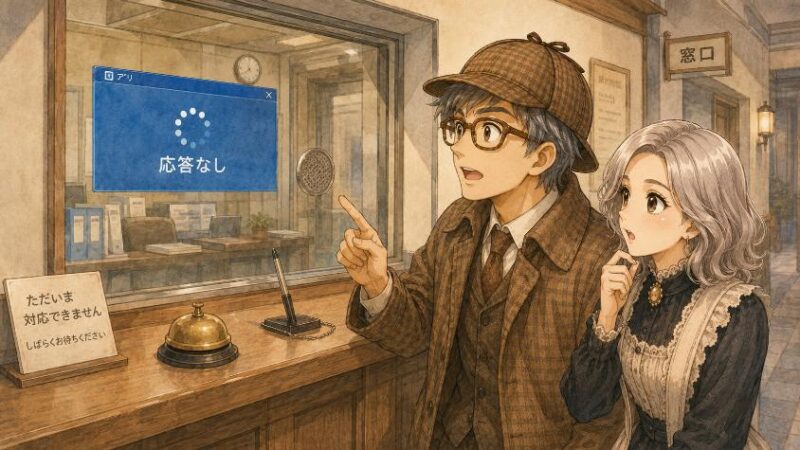
では、その窓口係が巨大なファイルの処理のような重い仕事にかかりきりになったら、どうなるでしょう。役所の窓口を想像してみてください。係の人が奥で書類の山と格闘していて、列に並んだお客さんを受け付けられない。あの状態です。
係の人は、怠けているわけではありません。手が塞がっているだけです。むしろ一生懸命働いているからこそ、列がさばけない。Windowsが「おーい、生きてるか?」と声をかけても返事がない。この状態に貼られる貼り紙が、あの「応答なし」の正体なんです。
ちなみに、反応しないからといってクリックを連打すると、窓口の列に伝言がどんどん積み増されます。係の人が戻ってきた瞬間、たまった伝言が一気に処理されて、メニューが何個も開いたりします。昔の私がキーボードを連打して招いた惨事が、まさにこれでした。

じゃあ「応答なし」って、死亡宣告じゃなかったんすか?
「返事がないので確認中です」という中間報告ですね。ここから自力で復帰することも多いんですよ
4. 真相その一 机が狭くて起きる渋滞(メモリ不足)
4.1 作業机(メモリ)と押し入れ(ディスク)の関係
窓口係の手を塞ぐ犯人は、大きく2人います。1人目の真相は「机が狭くて起きる渋滞」、つまりメモリ不足です。
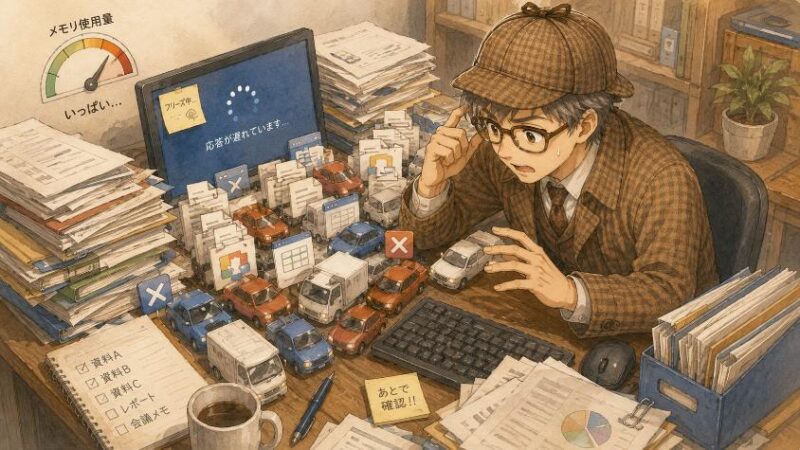
パソコンの中には「作業机」と「押し入れ」があります。メモリが作業机、ディスク(HDDやSSD)が押し入れです。パソコンは、机の上に広げた書類しか処理できません。押し入れの書類を使いたければ、いったん机に出してくる必要があります。
アプリを開くたび、ブラウザのタブを増やすたび、机の上には書類が積まれていきます。私たちの机と同じで、広げすぎれば作業スペースはなくなっていくわけですね。
4.2 机に載りきらないと「出し入れ往復」で極端に遅くなる
机が満杯になると、パソコンは苦肉の策に出ます。いま使っていない書類を押し入れに仮置きして、必要になったらまた机に戻す。この出し入れの往復を、延々と繰り返し始めるんです。
押し入れとの往復は、机の上で書類をめくるのに比べて桁違いに時間がかかります。往復のたびに待ち時間が積み重なり、見た目には「固まった」ようにしか見えない大渋滞が完成します。おわかりでしょうか。このときパソコンは、サボっているどころか猛烈に出し入れ作業をしているんです。画面の更新にまで手が回らないだけ、なんですね。
これは手抜きではなく、限られた机でなんとか仕事を続けるための、けなげで合理的なやりくりです。対策の方向も見えてきますね。使っていないアプリやタブを閉じて、机の上を片付けること。それでも日常的に渋滞するなら、機種によってはメモリ増設(机を広くする)という選択肢もあります。増設できるかどうかは機種によるので、お使いの機種の仕様を確認してみてください。
もう少し詳しく知りたい方へ(技術的な補足)
この「押し入れへの仮置き」は、技術用語で「スワップ(仮想メモリ、ページング)」と呼ばれます。メモリが不足すると、Windowsは使用頻度の低いデータをディスク上のページングファイルに退避させ、メモリの空きを作ります。ディスクへの読み書きはメモリへのアクセスより桁違いに遅いため、スワップが頻発すると体感速度が急激に低下します。タスクマネージャーの「パフォーマンス」タブで、メモリ使用率が慢性的に高くないか確認できます。
机が狭いのに書類を広げすぎ、ってことなのね。なんだか耳が痛いわ
私たちの机と同じですよ。まず使っていない書類を片付ける。それだけでも渋滞はかなり減ります
5. 真相その二 返事を待ち続ける待ちぼうけ(ディスク・ネットワーク待ち)
5.1 プログラムは「相手の返事」がないと動けない
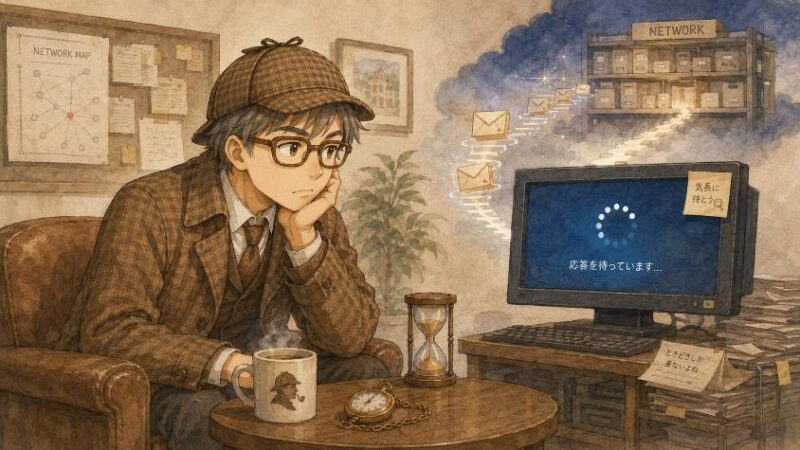
2人目の真相は「返事待ちの待ちぼうけ」です。プログラムの仕事には、「相手の返事が来ないと先に進めない」場面がたくさんあります。
ディスクからファイルを読み出すとき。ネットワークの向こうにあるサーバーに問い合わせるとき。プログラムは依頼を出したあと、相手が返事をくれるまで、じっと待つしかありません。電話をかけて保留音を聞かされ続けている状態、と言えばイメージしやすいでしょうか。
返事の遅い相手の代表が、動作の遅くなったHDD、調子の悪くなりかけたディスク、不安定なネット接続です。特に長年使ったHDD搭載機では、この待ちぼうけが起きやすくなります。もしお使いのパソコンがHDD機なら、SSDという読み書きの速い記憶装置に載せ替えることで改善するケースが多いとされています。こちらも機種との相性がありますので、断定はしませんが、知っておいて損のない選択肢です。
5.2 第三の容疑者:裏で動く重労働(Windows Updateとウイルス対策スキャン)
そしてもう1人、忘れてはいけない容疑者がいます。裏で黙々と働いている大物たちです。代表格はWindows Updateの適用作業と、ウイルス対策ソフトの一斉スキャン。
どちらも、パソコンを安全に保つための大事な仕事です。ただ、この重労働があなたの作業と同じ時間帯に重なると、机もディスクも取り合いになって、渋滞と待ちぼうけが一気に悪化します。悪意はないんです。台所で夕飯を作っている横で、家族が大掃除を始めてしまったようなもの、ですね。
ここで、タケシくんの言っていたウイルス説にも触れておきましょう。フリーズの多くは、ここまで見てきた渋滞や処理待ちで説明がつきます。ただし、ウイルスの可能性が完全にゼロというわけではありません。フリーズが毎日のように頻発する、身に覚えのない動作が続く、という場合は、念のためセキュリティソフトでのスキャンも確認しておくと安心です。
つまり犯人は1人じゃなくて、渋滞と待ちぼうけと裏バイトの複合っすか
いいまとめですね。だから対処も「どの犯人か」を切り分けながら、順番にやるのが大事なんです
6. 固まったときの正しい手順 待つ→タスクマネージャー→最終手段
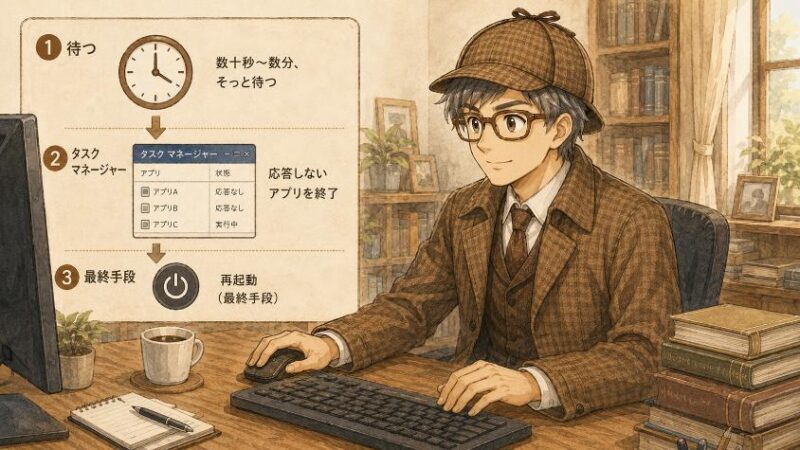
真相がわかれば、対処の順番にもすべて理由があるとわかります。手順は次の3ステップです。順番を守ることが、失うものを最小にするコツですよ。
渋滞も待ちぼうけも、時間が解決することが多いためです。
問題の窓口だけを閉めて、他の作業は守ります。
リスクを理解したうえで、どうしてもの時だけ使います。
6.1 手順①:まず1〜2分待つ(自力で復帰することが多い)
最初の一手は、意外かもしれませんが「何もしないで待つ」です。窓口係が奥の重い仕事を終えれば、たまった伝言は順番に処理され、画面は何事もなかったかのように動き出します。
ここでクリックやキーを連打すると、窓口の列に伝言が積み増されるだけで、復帰はむしろ遠のきます。腕組みして、お茶でも一口。それが正解です。どのくらい待つかは環境によって大きく差がありますが、一例として、1〜2分待って変化がなければ次のステップに進む、くらいの目安で構いません。
6.2 手順②:Ctrl+Alt+Delからタスクマネージャーで「応答なし」だけ終了
待っても戻らないときは、問題の窓口だけを閉めにいきます。使うのはタスクマネージャー。フリーズしたアプリ「だけ」を終了できる、切り分けの道具です。
青い画面にメニューが表示されます。ここから「タスクマネージャー」を選びます。「Ctrl」+「Shift」+「Esc」で直接開くこともできますよ。
一覧の中から、状態に「応答なし」と出ているアプリを探してクリックします。
そのアプリだけが強制終了され、他の作業はそのまま守られます。
正直にお伝えしておくと、この方法で終了したアプリの保存していないデータは失われる可能性があります。それでも、パソコン全体を道連れにする電源長押しに比べれば、被害はそのアプリの分だけで済みます。「問題の窓口だけ閉めて、他の窓口は営業を続ける」。これがこの手順の意味なんです。
6.3 手順③:最終手段の電源長押し。「最終」である理由も知っておく
タスクマネージャーすら開かない、マウスもキーボードも一切反応しない。そこまで来て初めて、電源ボタンの長押し(多くの機種で数秒間)の出番です。ただしこれは、あくまで最終手段です。
なぜ最終手段なのか。パソコンは常に、どこかのファイルに何かを書き込んでいる可能性があります。電源長押しは、その書き込み作業を途中でぶった切る行為です。途中まで書いた書類を、書きかけのままビリッと破り捨てるようなもの。保存前のデータが失われるだけでなく、書き込み途中だったファイルが壊れてしまう可能性もあります。
電源長押しは「待つ」と「タスクマネージャー」を試した後の、最後の切り札。この順番さえ守れば、失うものは最小限にできます。
俺、いきなり長押し派だったんすけど。地味にヤバいことしてたんすね
気持ちはわかりますよ。でも順番を守るだけで、失うものがぐっと減るんです
7. フリーズを減らす備え こまめな保存と、机と押し入れの見直し

7.1 最大の防御は「こまめな上書き保存」と自動保存の設定
ここまで読んでくださった方に、元エンジニアとしていちばん伝えたい結論がこれです。フリーズをゼロにすることはできません。でも、失うものをゼロに近づけることはできます。その鍵が、こまめな保存です。
文書を書いたら、区切りのいいところで「Ctrl」+「S」(上書き保存)。指が勝手に動くくらい習慣にしてしまうのがおすすめですよ。私は40年この習慣に守られてきました。フリーズで泣いた夜も数え切れませんが、朝までの作業をまるごと失ったことは、この習慣のおかげでほとんどありません。
あわせて、お使いのソフトの自動保存・自動回復の設定も確認してみてください。たとえばWordやExcelには、一定間隔で自動回復用のデータを保存する機能があります。フリーズや強制終了の後に「文書の回復」が出てきて救われた、という経験をお持ちの方もいるのではないでしょうか。あれは偶然ではなく、備えの機能が働いた結果なんです。
7.2 渋滞と待ちぼうけを減らす日頃の見直し
仕組みがわかれば、予防策も理にかなったものだけ選べます。特別な技術は要りません。次の3つで十分です。
- 机の上を片付ける:使っていないアプリやブラウザのタブは閉じる
- 押し入れに余裕を持たせる:ディスクの空き容量を確保する(不要ファイルの削除など)
- たまには店じまいする:数日に一度は再起動して、たまった作業をリセットする
それでもフリーズが日常的に起きるなら、机そのものが手狭になっているのかもしれません。機種によってはメモリ増設やSSDへの換装で改善するケースが多いとされていますし、増設や換装が難しい機種なら、買い替えを検討する時期のサインという見方もできます。このあたりは無理にすすめませんが、「頻発するなら道具の見直しも選択肢」とだけ、覚えておいてください。
フリーズは防げないこともある。でも「失う悲しみ」は、保存の習慣で防げますよ
8. よくある質問(FAQ)

- フリーズが頻発するのは故障のサインですか?
-
多くの場合はメモリ不足やディスクの混雑など、故障以外の原因で説明がつきます。ただし毎日のように頻発する、異音がする、特定の操作で必ず固まる、といった場合は、ディスクの劣化などハードウェアの不調が隠れている可能性もあります。大事なデータのバックアップを取ったうえで、購入店やメーカーのサポートに相談すると安心です。
- 電源長押しでパソコン本体が壊れることはありますか?
-
最近のパソコンでは、長押し1回で本体(ハードウェア)が壊れることはまれです。心配すべきはむしろデータの方で、書き込み途中のファイルが壊れたり、保存前の作業内容が失われたりする可能性があります。だからこそ「待つ→タスクマネージャー→長押し」の順番で、長押しは最後の手段にしてください。
- 「応答なし」のアプリを終了したら、書きかけのデータはどうなりますか?
-
最後に保存した時点より後の内容は、失われる可能性があります。ただしWordやExcelなど自動回復機能のあるソフトでは、次回起動時に「文書の回復」として直前の状態が提示されることもあります。日頃から自動保存の間隔を短めに設定しておくと、被害を小さくできますよ。
- フリーズの原因がウイルスという可能性はありませんか?
-
可能性はゼロではありませんが、フリーズの多くはメモリ不足や処理待ちといった「混雑」で説明がつきます。フリーズが頻発する、身に覚えのない動作が続くという場合は、念のためセキュリティソフトでフルスキャンを実行して確認しておくと安心です。
- どれくらい待ってもダメなら、次の手に進むべきですか?
-
環境によって差が大きいので、あくまで一例ですが、1〜2分待って変化がなければタスクマネージャーに進む、という目安で構いません。ディスクのアクセスランプが激しく点滅している間は、裏で作業が続いている合図なので、もう少し待つ価値があります。
- メモリを増設すればフリーズはなくなりますか?
-
原因がメモリ不足(机の狭さ)ならば、増設で改善するケースが多いとされています。ただしフリーズの原因はディスクやネットワーク待ちなど他にもあるため、「必ずなくなる」とは言えません。まずはタスクマネージャーの「パフォーマンス」タブで、メモリ使用率が慢性的に高いかどうかを確認してから判断するのがおすすめです。
9. まとめ フリーズの正体は「渋滞」と「待ちぼうけ」だった

謎解きの答え合わせをしましょう。サボり説は無実。故障説とウイルス説も、多くの場合はシロ。フリーズ中のパソコンの中では、机が狭くて起きる渋滞(メモリ不足)と、返事を待ち続ける待ちぼうけ(ディスクやネットワーク待ち)が起きていました。ときには裏の重労働(Windows Updateやスキャン)も加わって、窓口の列がさばけなくなっていたんですね。
働きすぎて手が回らなくなっていた相棒を、「サボるな」と叱って電源を切っていたのだとしたら。ちょっとだけ、労ってあげたくなりませんか。
次回のパソコンミステリー講座でも、パソコンの「なぜ?」をひとつ取り上げて謎解きします。どうぞお楽しみに。
フリーズはパソコンのサボりでも、多くの場合は故障でもなく、渋滞と待ちぼうけという混雑の症状です。固まったら「待つ→タスクマネージャー→最終手段の電源長押し」の順番で、落ち着いて対処してください。
そして今日からできる最大の防御は、こまめな上書き保存と自動保存の設定です。この記事を閉じたら、まずは「Ctrl」+「S」の練習からどうぞ。あなたの時間と努力は、その一押しで守れますよ。
← 前話|
本記事の注意事項(免責事項)
最後までお読みいただきありがとうございました。本記事でご紹介した設定や操作、商品の使用感などは、筆者の環境・体験に基づくものであり、お使いの機器やソフトのバージョン、ご利用環境によって結果が異なる場合があります。なお、分かりやすさやプライバシー保護のため、記事内のエピソードや金額等の数値には一部フィクション・例示を含みます。設定変更やデータ操作を行う際は、事前のバックアップを忘れず、必ずご自身の判断と責任のもとでお試しください。当ブログの情報を利用したことによるいかなる損害についても、筆者は一切の責任を負いかねますので、あらかじめご了承ください。詳しくは「免責事項」をご覧ください。
★新シリーズ \ 見てね!/

[マウスコンピューター]
[パソコン買取アローズ]

[リネットジャパン]

[マウスコンピューター]
[アローズ]
[リネットジャパン]