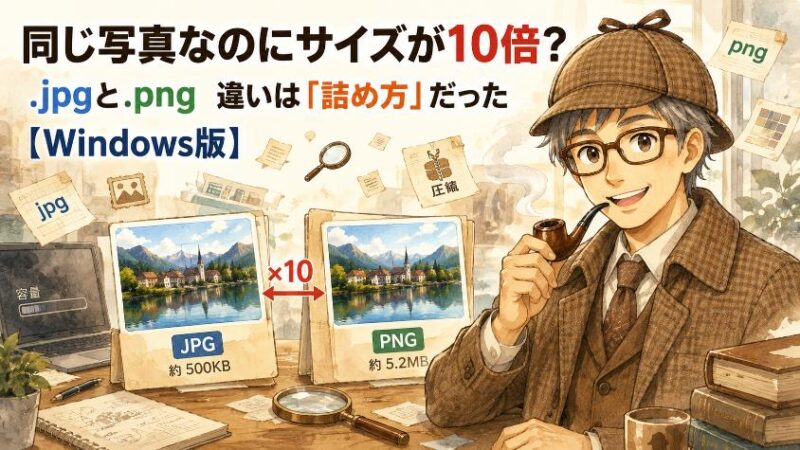
旅行の写真を整理していた日曜日の午後。エクスプローラーの画面を眺めていて、手が止まりました。同じ風景写真のはずなのに、片方のファイルサイズがもう片方の10倍もあるのです。開いて見比べても、違いはまったくわからない。「私は何か、操作を間違えたのだろうか」。そんな経験はありませんか。
こんにちは、ヒロです。ソフトウェア開発を40年以上やってきた元エンジニアの目で見ると、この「サイズ10倍事件」の犯人はすぐに見当がつきます。ファイル名の末尾にいる「.jpg」と「.png」です。
先に結論を言ってしまうと、違うのは写真の中身ではありません。「詰め方」が違うだけなんです。この記事では、その謎を順番に解き明かしていきます。
※本記事はWindowsパソコンを前提にしています。
【はじめに読んで下さい】(免責事項)
記事の内容について
本記事は、筆者(ヒロ)の実体験や調査をベースに構成しています。ただし、読者の皆様に分かりやすく解説するため、また筆者や関係者のプライバシーを保護するため、登場人物・時期・環境・金額などの細部を一部変更したり、一般的な事例やフィクションを織り交ぜたりしている場合があります。すべての記述が筆者の個人的な事実そのままとは限りません。
また、記事内に登場する人物(テル・タケシなど)は、内容を分かりやすくお伝えするための架空のキャラクターであり、実在の人物との会話を記録したものではありません。
損害等の責任について
当ブログをご利用になったこと、または掲載情報に基づいて読者様が起こされた行動により、いかなる不利益や損害(金銭的損失を含む)が生じた場合におきましても、筆者は一切の責任を負いかねますので、あらかじめご了承ください。
そのほか、情報の正確性、設定・操作時の注意(バックアップの推奨)、商品レビューの位置づけ、アフィリエイトリンクの利用などの詳細は「免責事項」をご覧ください。
1. 同じ写真なのに、サイズが10倍違う。これは事件です
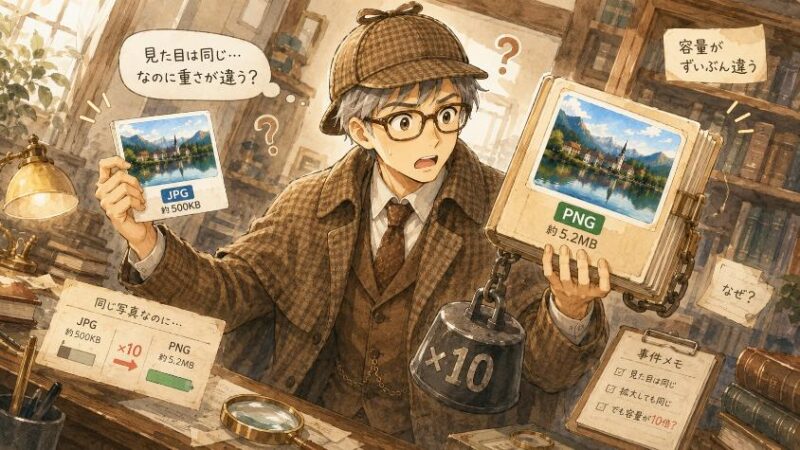
まずは事件の状況を整理しましょう。ある1枚の風景写真を、パソコンで2つの形式で保存してみます。すると一例として、こんな結果になりました。
- 風景写真.jpg → 約3MB
- 風景写真.png → 約28MB
約10倍の差です。念のため申し上げると、この数字はあくまで一例で、画像の内容や解像度、保存時の設定によって大きく変わります。それでも「写真ではPNGのほうがずっと大きくなりやすい」という傾向は、多くの場合に当てはまります。
画面に2枚を並べて見比べても、違いはわかりません。同じ空、同じ山、同じ色。それなのにサイズだけが10倍違う。ミステリー小説なら、ここで探偵が呼ばれる場面ですね。

同じ写真を保存したのに、片方だけファイルがすごく大きいの。パソコンがおかしくなったのかしら?

それ、pngのほうが新しくて高級なんじゃないっすか?ファイルがデカいほうが画質もいいに決まってるっしょ

2人とも、いい線なんだけど違うんだな。実は、違うのは写真の中身じゃない。「詰め方」が違うだけなんですよ
この「詰め方」という言葉が、今回の謎を解く鍵になります。そして、この事件の被害は意外と身近なところに広がっています。メールに写真を添付したら「サイズが大きすぎます」と怒られた。画面を撮ったスクリーンショットの文字が、なぜかぼやけて読みにくい。心当たりのある方、いらっしゃいますよね。
1.1 容疑者は2人。「.jpg」と「.png」の正体
ファイル名の末尾に付いている「.jpg」や「.png」は拡張子(かくちょうし)と呼ばれるものです。「この書類は封筒の中にこういう形式で入っていますよ」と知らせる、いわばファイルの名札ですね。
ここで先に、よくある疑問を片づけておきましょう。「.jpg」と「.jpeg」は表記が違うだけで同じものです。昔のWindowsに「拡張子は3文字まで」という決まりがあった名残で、短い「.jpg」が広まりました。「ジェイペグ」と読みます。一方の「.png」は「ピング」または「ピーエヌジー」。この2人が今回の容疑者です。
2. 第一の手がかり 拡張子は「中身」ではなく「詰め方」のラベルだった
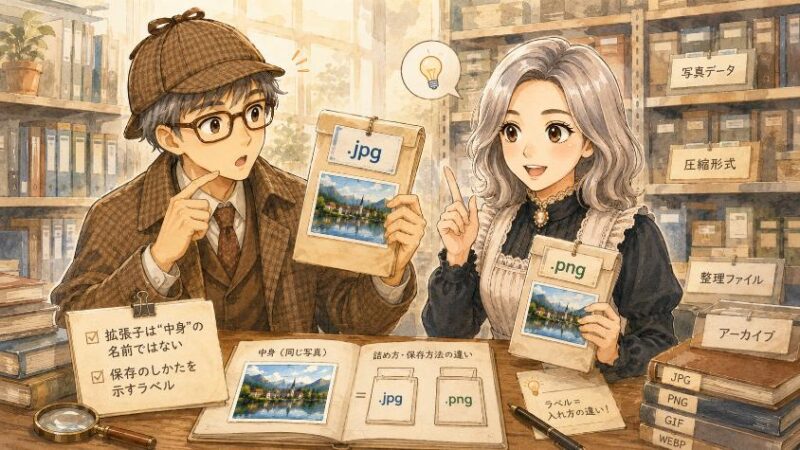
探偵の基本は消去法です。まず「中身が違うのではないか」という仮説から潰していきましょう。結論から言うと、中身はどちらも同じです。ここが第一の手がかりになります。
2.1 写真の正体は「点の集まり」。ここはどちらも同じ
デジタル写真の正体は、色の付いた小さな点の集まりです。この点をピクセルと呼びます。新聞の写真を虫眼鏡で覗くと細かい点々の集まりだとわかりますが、あれと同じ理屈ですね。駅の電光掲示板の文字が小さな光の粒でできているのも、仲間だと思ってください。
最近のデジカメやスマホの写真は、この点が1枚あたり1,000万個以上あります。点の一つひとつが「私は空色」「私は山の緑」と色の情報を持っているので、そのまま素直に記録すると、とんでもなく巨大なファイルになってしまう。そこで「なんとか小さく詰めよう」という工夫が生まれました。これが圧縮です。

えっ、待ってください。中身が同じ点の集まりなら、サイズも同じになるはずじゃね?

タケシくん、いい推理だ。中身が同じでサイズが違うなら、残る答えは一つ。「詰め方」が違うとしか考えられないんですよ
つまり拡張子「.jpg」「.png」は、写真の中身の種類を表しているのではなく、「どんな詰め方で圧縮したか」を表すラベルだったのです。引っ越しに例えるなら、同じ家財道具でも、詰め方次第で段ボールの数はまるで変わりますよね。あれと同じことが、パソコンの中で起きていたわけです。
3. 第二の手がかり JPEGは”間引き上手”な詰め方だった
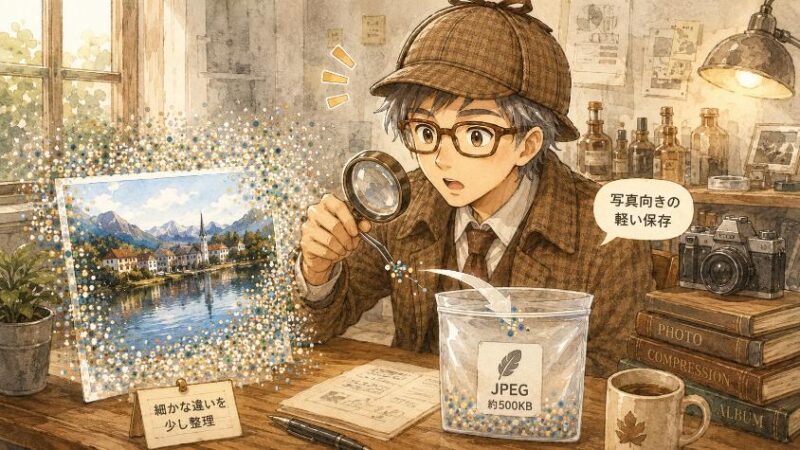
では、それぞれの詰め方を取り調べていきましょう。まずはJPEGから。結論を先に言うと、JPEGは「人間の目が気づきにくい情報を思い切って捨てて、小さくする」という詰め方です。専門用語では非可逆圧縮と言いますが、名前は覚えなくて大丈夫ですよ。
引っ越しに例えるなら、JPEGは「見た目の暮らしが変わらない範囲で、荷物をこっそり間引いて箱を減らす」引っ越し上手です。10年着ていない服、読み返さない雑誌。そういうものを処分して、トラックを1台減らすタイプですね。
だからこそJPEGは、空や肌、夕焼けのようななだらかな色の変化が得意です。写真をぐっと小さいファイルにできるので、デジカメやスマホの標準の保存形式として、何十年も世界中で使われてきました。
3.1 人間の目の「癖」を逆手に取った、賢い設計
「情報を捨てるなんて、手抜きじゃないか」と思われるかもしれません。ですが元エンジニアとして、ここは声を大にして言わせてください。JPEGの間引きは手抜きではなく、人間の目の性質から逆算した、実に合理的な設計なんです。
人間の目には癖があります。明るさの変化にはとても敏感なのに、細かい色の違いには案外鈍感なんですね。JPEGの設計者たちはこの癖を研究して、「ここなら捨てても人間は気づかない」という情報から順に間引くよう作りました。だから大幅に小さくしても、見た目はほとんど変わらないというわけです。
実はこの考え方、電話でも使われています。電話の音声は、人間の耳に聞こえにくい音を運ばないことで、細い回線でも会話が成立するように作られている。「人間の感覚に合わせて、運ぶ情報を選ぶ」。これは通信と圧縮の世界の、昔からの知恵なんですよ。
もう少し詳しく知りたい方へ(技術的な補足)
JPEGは画像を8×8ピクセルの小さなブロックに分け、DCT(離散コサイン変換)という計算で「なだらかな変化」と「細かい変化」に分解します。そのうえで、人間の目に付きにくい細かい変化の情報を粗く記録して容量を減らしています。また、明るさの情報より色の情報を先に間引く「色差の間引き」も行われています。興味のある方は「JPEG 圧縮 仕組み」で検索してみてください。
JPEGは怠け者じゃありません。人間の目を研究し尽くした働き者、と呼んであげてほしいですね
4. もうひとつの詰め方 PNGは「一つも捨てない」几帳面派
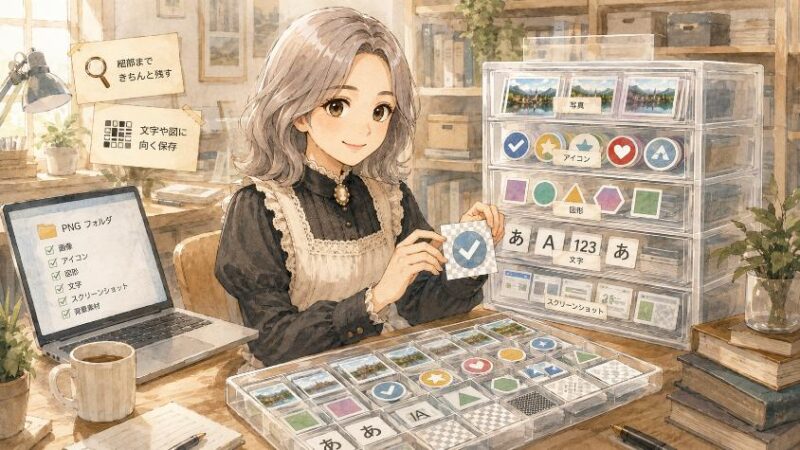
次の取り調べはPNGです。こちらの結論も先に。PNGは「荷物を一つも捨てずに、きっちり畳んで詰める」詰め方です。専門用語では可逆圧縮。畳み方の工夫でファイルを小さくはしますが、情報は何一つ捨てません。開けば必ず、元とまったく同じ状態に戻ります。
几帳面な性格の代償として、点の数が多く色も複雑な「写真」では、ファイルサイズが大きくなりがちです。冒頭の28MBの正体は、これだったんですね。一方で、文字やイラスト、線のくっきりした画像は驚くほど上手に畳めます。同じ色がベタッと続く部分は「ここから白が500個」とまとめて記録できるからです。
そしてPNGにはもう一つ、JPEGにはない持ち味があります。透過、つまり背景を透明にできることです。丸いロゴの画像を書類に貼ったとき、背景が白い四角にならずに済むのはPNGのおかげ。電子印鑑の画像などもこの仕組みを使っています。
几帳面で偉いのに、ファイルが大きくなって損してるみたいで、ちょっと可哀想ね
大きさは「一つも捨てない安心料」なんですよ。文字やイラストの世界では、この几帳面さが最高の武器になるんです
5. 真相 違いは「何を捨てるか」の設計思想だった

さあ、解決編です。同じ写真なのにサイズが10倍違った理由。それは、JPEGが「目に見えにくい情報」を大量に間引いて詰めていたのに対し、PNGは一つも捨てずに詰めていたから。写真の中身は同じ。違ったのは詰め方、もっと言えば「何を捨てるか」の設計思想だったのです。
ここで大事なことを一つ。JPEGとPNGに優劣はありません。「間引き上手」と「几帳面派」、どちらが偉いという話ではなく、用途との相性の問題です。40年道具としてのソフトウェアを作ってきた実感から言うと、道具選びのコツはいつも同じ。性能表の数字ではなく、「自分が何をしたいか」から逆算することなんですね。
| JPEG(.jpg) | PNG(.png) | |
| 詰め方 | 目立たない情報を間引く | 一つも捨てずに畳む |
| 得意分野 | 写真(なだらかな色の変化) | 文字・イラスト・スクショ |
| サイズの傾向 | 小さい | 写真では大きくなりがち |
| 背景の透過 | できない | できる |
| 編集して再保存 | 繰り返すと劣化が蓄積 | 何度でも劣化しない |
5.1 残された伏線の回収:スクショの文字がぼやける理由
冒頭で触れた「スクリーンショットの文字がぼやける」事件も、これで説明がつきます。犯人はJPEGの間引きです。
JPEGの間引きは、なだらかな変化の中では目立ちません。ところが文字の輪郭のような「白から黒へ一気に変わる境目」では、間引いた痕がモヤモヤしたにじみになって現れやすいのです。畳の部屋では目立たない足跡が、白い雪の上でははっきり残るようなものですね。だから文字がくっきりした画面写真をJPEGで保存すると、読みにくくなることがある。スクリーンショットはPNG向き、というのはこういう理屈です。
5.2 ただし注意:JPEGは「コピーのコピー」で少しずつ劣化します
JPEGについて、一つだけ知っておいてほしい癖があります。JPEGファイルを開いて編集し、またJPEGで保存すると、保存のたびに間引きがやり直されるという点です。書類をコピーして、そのコピーをまたコピーすると少しずつ薄れていく。あれと似たことが起きて、繰り返すほど画質の低下が蓄積していく可能性があります。
ただし、怖がりすぎないでください。劣化が起きるのは「編集して再保存」を繰り返した場合の話です。写真を見るだけ、コピーするだけ、別のフォルダやUSBメモリに移すだけなら、劣化は一切起きません。何度メールに添付しても、元のファイルはそのままです。
ええっ、それじゃ孫の写真も、知らないうちに悪くなってたりするの?
見る・コピーする・移すだけなら大丈夫。何度も編集し直したい写真だけ、作業中はPNGで保存して、最後にJPEGにするのが賢いやり方ですね
6. わが家の写真を確かめてみましょう(Windowsでの手順)
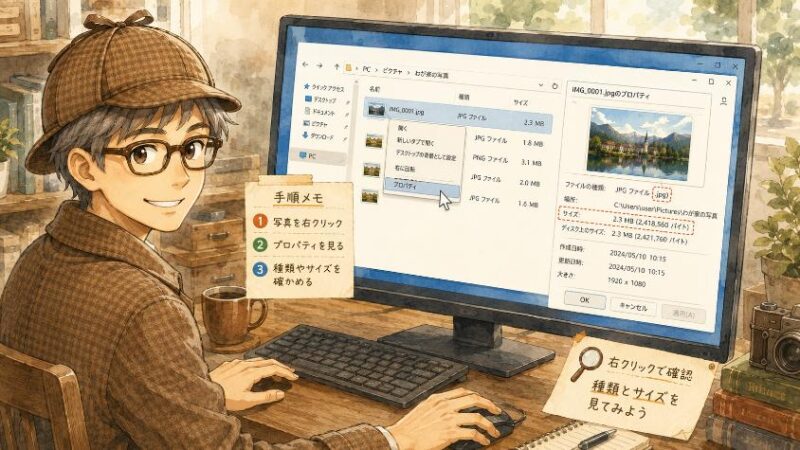
仕組みがわかったところで、実際にご自分のパソコンで確かめてみましょう。ここからは謎解きではなく実技です。使うのはWindowsに最初から入っている機能だけ。追加のソフトは一切要りませんよ。
6.1 手順1:エクスプローラーで拡張子を表示する
実はWindowsの初期設定では、拡張子は隠されています。まずは名札を見えるようにしましょう。
タスクバーの黄色いフォルダーのアイコンをクリックします。キーボードのWindowsキーを押しながら「E」を押しても開けますよ。
ウィンドウ上部の「表示」をクリックし、いちばん下の「表示」にマウスを合わせます。(Windows 10の場合は「表示」タブをクリックします)
「ファイル名拡張子」をクリックしてチェックを付けます。これでファイル名の末尾に「.jpg」「.png」が表示されるようになります。
写真のフォルダーを開いて、名札を眺めてみてください。「うちの写真はほとんど.jpgだな」と気づくはずです。デジカメもスマホも、標準ではJPEGで保存するからですね。
6.2 手順2:プロパティでファイルサイズを見比べる
次はファイルの大きさを見てみましょう。写真のファイルを右クリックして「プロパティ」を選ぶと、「サイズ」の欄に大きさが表示されます。KB(キロバイト)よりMB(メガバイト)のほうが約1,000倍大きい単位、とだけ覚えておけば十分です。
同じ写真の.jpg版と.png版があれば、ぜひ見比べてみてください。今日の謎解きが、ご自分のパソコンの中で再現されているのを確認できるはずです。
6.3 手順3:ペイントで形式を変換する
「ブログの入稿でPNGを求められた」「メール添付のためにJPEGにして小さくしたい」。そんなときの変換も、Windows標準のペイントでできます。
写真のファイルを右クリックし、「プログラムから開く」から「ペイント」を選びます。
左上の「ファイル」から「名前を付けて保存」にマウスを合わせると、「JPEG画像」「PNG画像」などの選択肢が出てきます。
変換したい形式を選び、保存場所を決めて「保存」を押せば完了です。元のファイルはそのまま残るので安心してください。
一つだけ注意を。PNGからJPEGへ変換するとサイズは小さくなりますが、その瞬間に例の「間引き」が行われます。念のため、元のファイルは消さずに残しておくのが安全な作法です。エンジニアの世界でも「元データは消すな」は鉄則中の鉄則なんですよ。
え、変換ソフトとか買わなくていいんすか。ネットの広告で「画像変換ソフト」とか売ってたっすよ
JPEGとPNGの変換だけなら、Windows標準のペイントで十分。お金をかける前に、まず手元の道具を確かめるのが賢い順番ですね
7. 使い分けの指針 写真はJPEG、スクショと文字入りはPNG
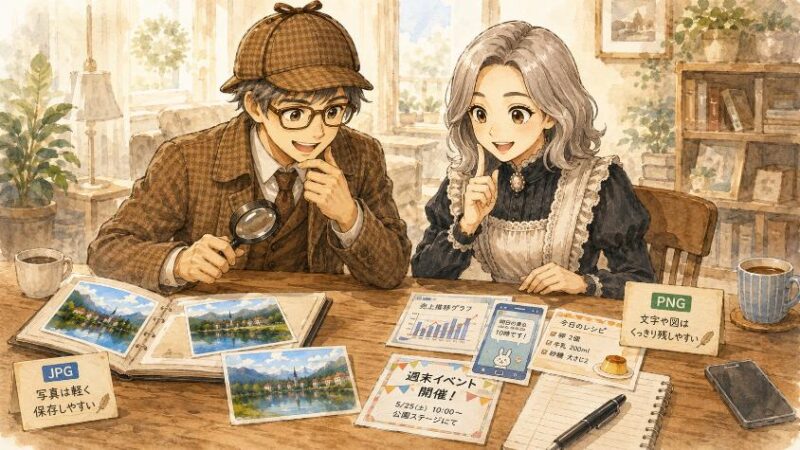
最後に、今日から使える判断基準をまとめておきましょう。迷ったときはこの一言を思い出してください。「カメラで撮ったものはJPEG、画面から生まれたものはPNG」。これでほとんどの場面は乗り切れます。
- デジカメ・スマホで撮った写真をメールに添付する → JPEG(小さくて扱いやすい)
- 年賀状に使う家族写真・旅行写真 → JPEG(写真はJPEGの得意分野)
- パソコン画面のスクリーンショット → PNG(文字がにじまない)
- 文字入りの説明画像・イラスト・ロゴ → PNG(輪郭くっきり、透過も可能)
- 何度も編集し直す作業中の画像 → PNGで保存し、完成品をJPEGに
7.1 第三の容疑者たち:HEICとWebPの気配
実はこの世界には、もっと新しい「詰め方」も登場しています。iPhoneの写真で使われるHEIC、Webページの画像で増えているWebP。どちらもJPEGより上手に詰められる新世代の方式ですが、古いソフトでは開けないことがあるのが玉に瑕です。
「スマホの写真をパソコンに送ったら開けなかった」という事件に心当たりのある方、その犯人がこのHEICかもしれません。こちらはまた別の回で、じっくり取り調べることにしましょう。
8. よくある質問(FAQ)
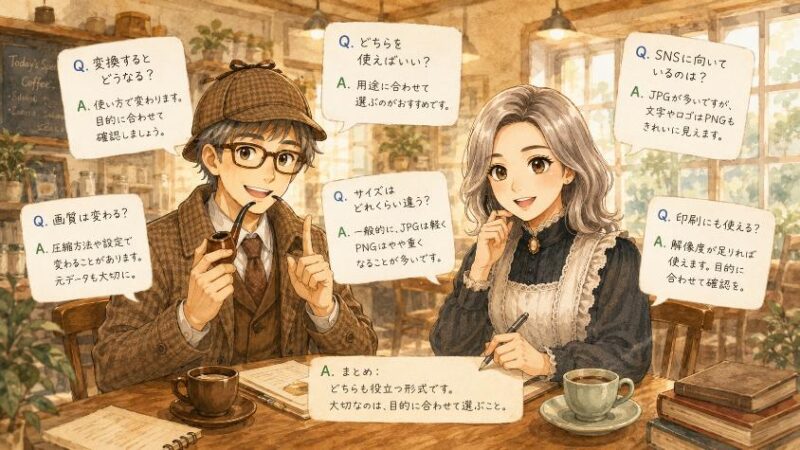
- 「.jpg」と「.jpeg」は違うものですか?
-
同じものです。昔のWindowsに「拡張子は3文字まで」という制限があった名残で、短い「.jpg」が広く使われています。どちらで保存しても中身は変わりません。
- ファイル名の「.png」を「.jpg」に書き換えれば変換できますか?
-
できません。名札を貼り替えても中身の詰め方は変わらないため、ソフトによっては開けなくなる可能性があります。変換は必ずペイントなどの「名前を付けて保存」で行ってください。
- JPEGの写真は、持っているだけでどんどん劣化していきますか?
-
いいえ。劣化の可能性があるのは「編集して再保存」を繰り返した場合だけです。見る・コピーする・移動する・メールに添付するだけでは劣化しません。安心してください。
- LINEやメールで送った写真の画質が落ちるのはなぜですか?
-
多くのアプリやサービスは、送信時に通信量を減らすため写真を自動的に縮小・再圧縮するからです。拡張子のせいというより、送る側の仕組みによるものです。元の画質のまま渡したい場合は、USBメモリやクラウドの共有機能を使う方法があります。
- 昔の紙焼き写真をスキャンして残すなら、どちらの形式がいいですか?
-
閲覧や保管が目的ならJPEGで十分とされています。ファイルが小さく、どの機器でも開けるのが強みです。将来しっかり修整や加工をしたい大切な1枚だけ、PNGなど劣化しない形式でも残しておくと安心ですね。
- PNGで保存すれば、写真の画質は良くなりますか?
-
良くはなりません。PNGは「それ以上悪くしない」形式であって、元より画質を上げる魔法ではないんです。一度JPEGで間引かれた情報は、PNGに変換しても戻りません。
サイズ10倍事件の真相は、写真の中身ではなく「詰め方」の違いでした。JPEGは人間の目の性質に合わせて間引く方式、PNGは一つも捨てない方式。優劣ではなく相性です。撮った写真はJPEG、スクショと文字入り画像はPNG。これだけ覚えておけば、保存ダイアログでもう迷いません。
拡張子は、私たちを脅かす暗号ではなく、詰め方を教えてくれる親切な名札でした。次回は「スマホの写真がパソコンで開けない」という新たな事件の謎を追いかけます。それではまた、次の謎でお会いしましょう。
さて、次回のパソコンミステリー講座。
「あと1%」のまま動かない画面を、じっと見つめて数分。コピーでも更新でも、あの止まり方にやきもきした経験はありませんか。実はあれ、パソコンがサボっているわけではないのです。
第30話「進行バーが99%で止まるのはなぜ? パソコンミステリー講座 30」
もう公開していますので、続けてどうぞ。
本記事の注意事項(免責事項)
最後までお読みいただきありがとうございました。本記事でご紹介した設定や操作、商品の使用感などは、筆者の環境・体験に基づくものであり、お使いの機器やソフトのバージョン、ご利用環境によって結果が異なる場合があります。なお、分かりやすさやプライバシー保護のため、記事内のエピソードや金額等の数値には一部フィクション・例示を含みます。設定変更やデータ操作を行う際は、事前のバックアップを忘れず、必ずご自身の判断と責任のもとでお試しください。当ブログの情報を利用したことによるいかなる損害についても、筆者は一切の責任を負いかねますので、あらかじめご了承ください。詳しくは「免責事項」をご覧ください。
★新シリーズ \ 見てね!/

[マウスコンピューター]
[パソコン買取アローズ]

[リネットジャパン]

[マウスコンピューター]
[アローズ]
[リネットジャパン]