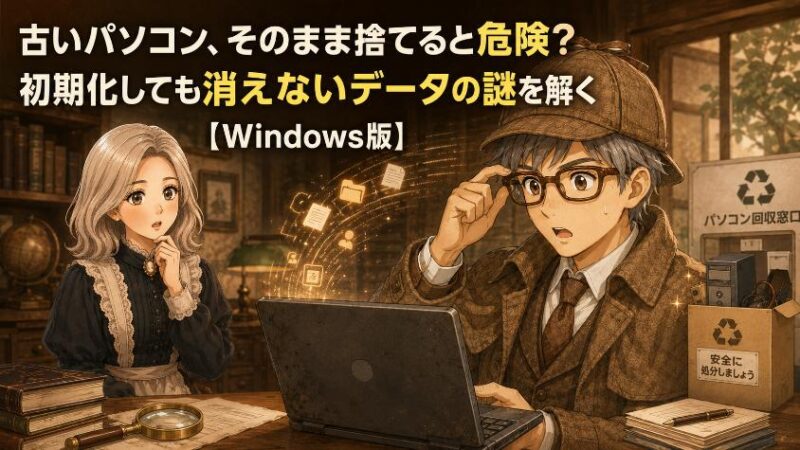
押し入れの奥から、十年前のノートパソコンが出てきた。埃を払って紙袋に入れかけたところで、ふと手が止まる。そういえば「古いパソコンは、そのまま捨てると危険」と聞いたことがある。ゴミ箱は空にした。初期化までした。中身は空っぽのはずなのに、いったい何が危険なのでしょう。そんな経験はありませんか?
こんにちは、ヒロです。ソフトウェア開発40年の元エンジニアの目で、この奇妙な噂の真相を解き明かします。読み終わる頃には、データを安全に消す方法と、正しい手放し方まで選べるようになっているはずです。
先に結論をひとつだけ。実は「削除」という操作は、データ本体を消していないのです。この一言の意味が分かったとき、謎はすべて解けます。
※本記事はWindowsパソコンを前提にしています。
【はじめに読んで下さい】(免責事項)
記事の内容について
本記事は、筆者(ヒロ)の実体験や調査をベースに構成しています。ただし、読者の皆様に分かりやすく解説するため、また筆者や関係者のプライバシーを保護するため、登場人物・時期・環境・金額などの細部を一部変更したり、一般的な事例やフィクションを織り交ぜたりしている場合があります。すべての記述が筆者の個人的な事実そのままとは限りません。
また、記事内に登場する人物(テル・タケシなど)は、内容を分かりやすくお伝えするための架空のキャラクターであり、実在の人物との会話を記録したものではありません。
損害等の責任について
当ブログをご利用になったこと、または掲載情報に基づいて読者様が起こされた行動により、いかなる不利益や損害(金銭的損失を含む)が生じた場合におきましても、筆者は一切の責任を負いかねますので、あらかじめご了承ください。
そのほか、情報の正確性、設定・操作時の注意(バックアップの推奨)、商品レビューの位置づけ、アフィリエイトリンクの利用などの詳細は「免責事項」をご覧ください。
1. 事件の発端 「初期化したのに危険」という奇妙な噂
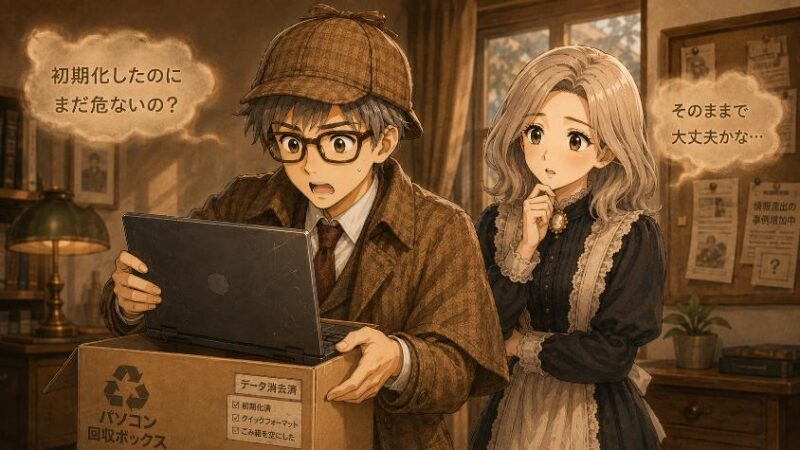
今回の謎は、いつものようにテルさんが持ち込んできました。買い替えで使わなくなったノートパソコンを、ようやく処分する気になったそうです。

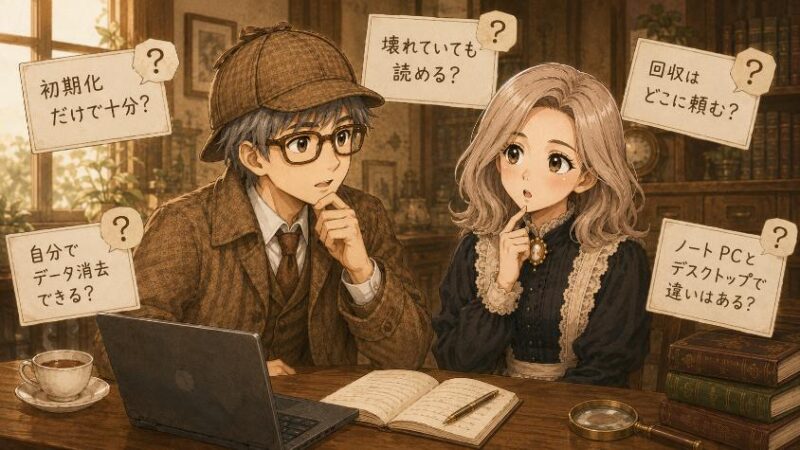
古いパソコンを捨てたいんだけど、「そのままだと危険」って本当? 初期化はしたのよ。

いい質問ですね。実はそのパソコン、中身は「空っぽ」ではないかもしれませんよ。
横で聞いていた甥のタケシは、あっさりこう言い放ちました。

ゴミ箱を空にしたなら消えてるって。そもそも電源が入らない古いパソコンなんて、誰も中身を見られないっしょ。
タケシの意見は、多くの方の実感に近いと思います。ゴミ箱を空にして、初期化までした。画面のどこを探しても、写真も書類も見当たらない。それなら消えたと考えるのが自然ですよね。
ところが現実には、メーカーも自治体も口をそろえて「そのまま捨てると危険」と言います。今回の謎を、探偵らしく整理しておきましょう。
- 【謎】ゴミ箱を空にして初期化までしたパソコンが、なぜ「捨てると危険」と言われるのか?
- 【容疑者の主張】タケシ「消えてるに決まってる。壊れていればなおさら安全」
- 【手がかり】「削除」という言葉の、本当の意味
2. 第一の手がかり 「削除」で消えるのは目次だけだった
2.1 パソコンの中身は巨大な図書館
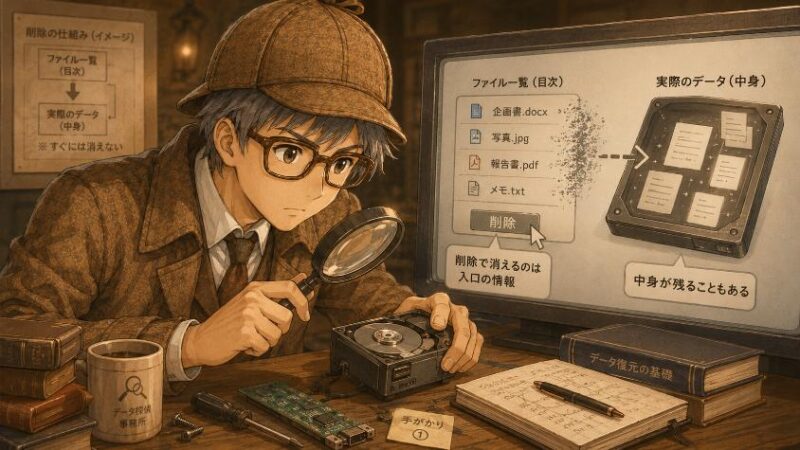
結論から言います。パソコンの「削除」は、本を捨てる操作ではなく、図書館の目次から書名を消す操作なんです。
パソコンの記憶装置(ストレージ)は、巨大な図書館だと思ってください。膨大な書庫に、写真や書類という「本」がぎっしり並んでいます。そして入口には「どの本が、書庫のどの棚にあるか」を記した目次(索引)が置いてあります。
普段パソコンがファイルを一瞬で開けるのは、この目次のおかげです。逆に言えば、パソコンは目次を通してしか本を探しません。ここが今回の事件の急所になります。
2.2 目次から消えた本は、書庫にまだ並んでいる
ファイルを削除してゴミ箱を空にしたとき、パソコンの中で起きているのは「目次から書名を消す」ことです。本そのもの、つまりデータ本体は、書庫の棚にそのまま残っています。
目次から消えた棚は「空き棚」として扱われ、新しい本が入ってきたときに初めて上書きされます。裏を返せば、上書きされるまでの間、消したはずの中身は残り続けるという仕組みです。
だからこそ、世の中には「復元ソフト」という商売が成り立っています。目次を頼らず書庫を直接調べれば、消したはずの写真や書類が読み出せてしまうことがあるわけです。誤って消したファイルを取り戻せるありがたい技術ですが、手放したパソコンに対して使われたら、と考えるとゾッとしますよね。
2.3 なぜそんな設計に? 元エンジニアの種明かし
え、消したのに残ってるって、それ欠陥じゃないっすか?
実はね、これは手抜きじゃなくて「わざと」なんだ。むしろ親切設計なんですよ。
私も現役時代、この仕組みには何度も助けられました。理由は2つあります。ひとつは速さ。本を1冊ずつ書庫から運び出して廃棄するより、目次の1行を消す方が圧倒的に速い。大きなファイルでも削除が一瞬で終わるのはこのためです。
もうひとつはうっかり削除からの復旧です。本体が残っているからこそ、「しまった、消してしまった」というときに取り戻せる余地がある。速さと安全性を両立させた、実に合理的な設計なんですね。
ただしこの親切設計は、パソコンを手元で使い続ける前提の話です。手放す瞬間だけは、この仕組みが牙をむく。ここが今回の事件の皮肉なところです。
3. 第二の手がかり 初期化しても、壊れていても、中身は読める
3.1 「初期化」も目次を新品に取り替えるだけ
「でも初期化したから大丈夫でしょう?」と思われたはずです。そう考えるのは自然ですし、私も仕組みを知らなければ同じことを言ったと思います。
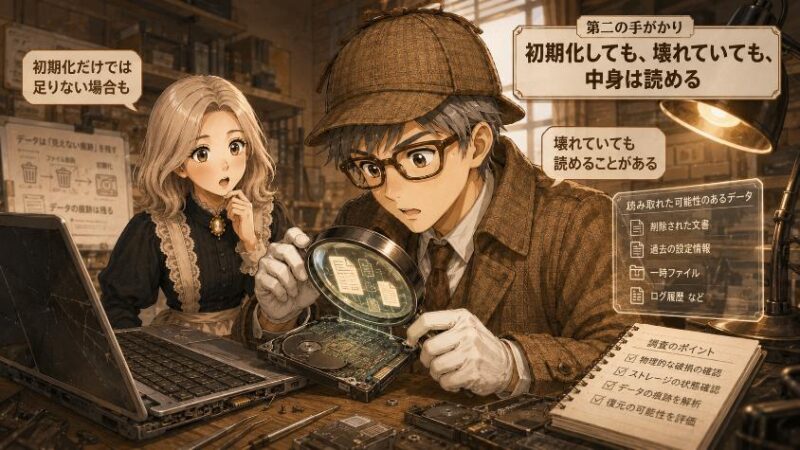
ところが、通常の初期化(いわゆるクイック方式)で行われるのは、目次を新品に取り替えて、見た目を新品同様に戻すことが中心です。書庫の本、つまりデータ本体は残ったままのことがあります。
画面上は工場出荷時のまっさらな状態。それでも書庫の奥には、家族写真も年賀状の住所録も眠っているかもしれない。「初期化したのに危険」という噂の正体は、これだったわけです。
3.2 電源が入らない古いパソコンこそ、油断できない
タケシの「電源が入らないなら誰も見られない」という説にも、お答えしましょう。残念ながら、これも成り立ちません。
壊れているのはパソコン全体であって、中の記憶装置まで壊れているとは限らないからです。ノートパソコンからストレージだけを取り出し、別のパソコンにつなげば中身が読めてしまうことがあります。図書館の建物が停電しても、書庫から本を運び出せば読めるのと同じ理屈です。
3.3 残っている中身は「個人情報の宝箱」
では、書庫に残っているのはどんな本でしょうか。家族の写真、年賀状ソフトの住所録、ネットバンキングの利用記録、ブラウザに保存したパスワードの数々。長年使ったパソコンは、まさに個人情報の宝箱です。
とはいえ、怖がらせたいわけではありません。仕組みが分かれば対策は立てられますし、その手順はこの後きちんとご紹介します。
ええっ、住所録まで? なんだか怖くなってきたわ…。
大丈夫。手順を踏めば、安心して手放せますよ。慌てて袋に詰めなかったテルさんは、むしろ正解です。
4. もうひとつの危険 パソコンは普通のごみに出せない
4.1 法律で決まっている「出し方」のルール
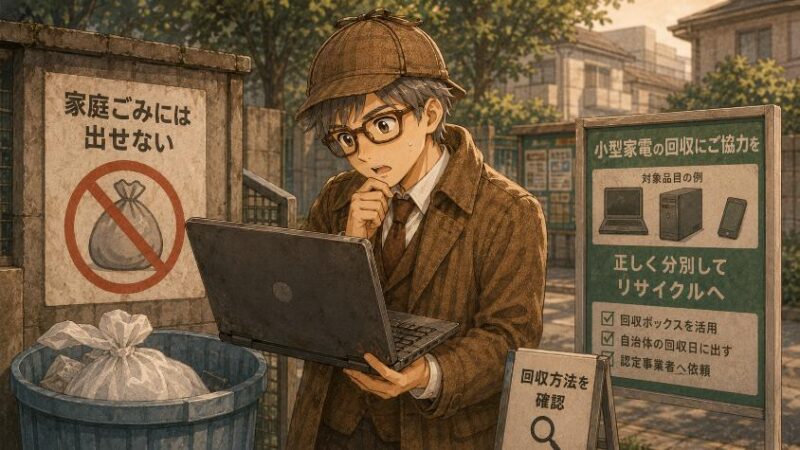
実はこの事件、危険は「中身」だけではありません。もうひとつの危険は「出し方」に潜んでいます。
パソコンは資源有効利用促進法(経済産業省)によりメーカーによる回収と再資源化が定められていて、そもそも粗大ごみや不燃ごみとして出せません。中に希少な金属が使われているため、リサイクルが前提になっているんですね。小型家電リサイクル法に基づく認定事業者の回収という道もあります。
細かな扱いは自治体によって異なりますので、お住まいの市区町村の案内も確認してみてください。「収集できません」と書かれていて途方に暮れた方、あなただけではありませんよ。
4.2 「無料回収」の看板に注意
ここで気をつけたいのが、街を巡回するトラックや空き地の「無料回収」です。回収業者がすべて悪いわけではありません。問題は、国の認定やメーカーの正規ルートかどうかが見分けられない点です。
無許可の業者に渡ったパソコンがどこでどう扱われるかは、追いようがありません。データ入りのまま渡してしまえば、宝箱ごと手放すのと同じことになりかねない。「誰に渡すか」も、データ消去と同じくらい大事なのです。
5. 真相 危険は「中身」と「出し方」の2つあった
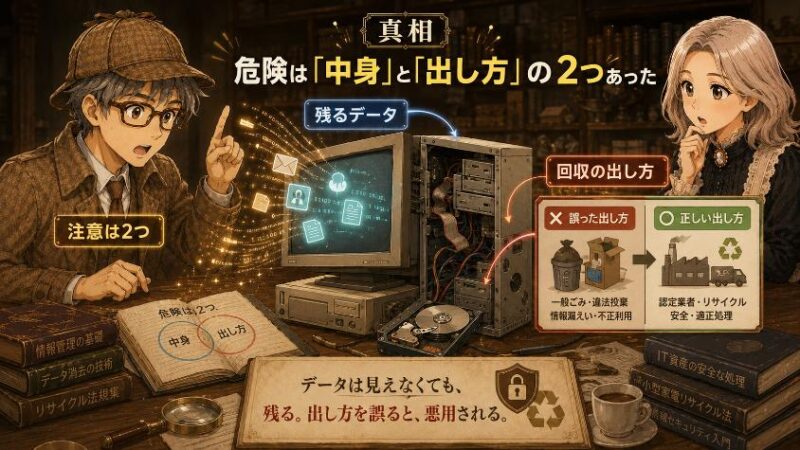
さて、謎解きの材料はそろいました。「初期化したのに危険」と言われる真相は、こうです。
- 危険その1(中身): 削除も通常の初期化も「目次」を消すだけ。データ本体は上書きされるまで書庫に残り続ける
- 危険その2(出し方): パソコンは法律上、家庭ごみに出せない。無許可の回収に渡すと、データごと流出するリスクがある
対処の考え方は、元エンジニアとしてこうお伝えしたい。「消す」「確かめる」「手放す」を分けて段取りすることです。必要なデータを救出し、完全に消し、正規のルートで手放す。順番さえ守れば、何も難しいことはありません。
なるほど、犯人は「目次のトリック」と「出し方のルール」の2人組だったってことか。

あら、タケシくんが一番納得してるじゃないの。私は手順を教えてほしいわ。
6. わが家のパソコンを安全に空にする 消去の手順(Windows前提)
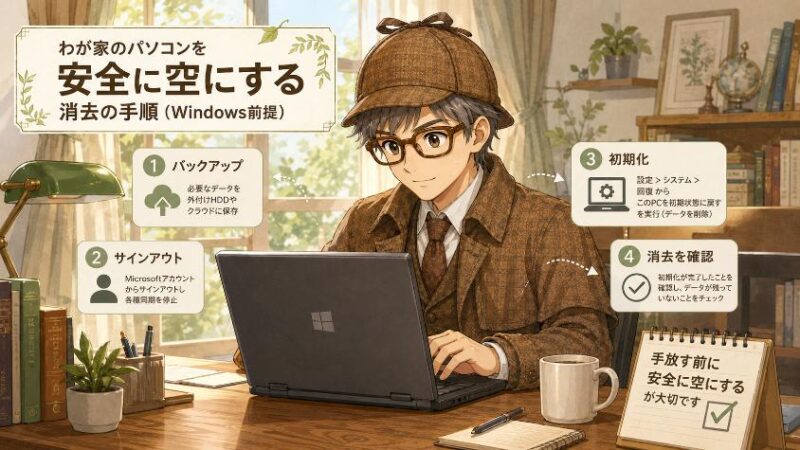
6.1 STEP1 必要なデータを救出する(バックアップ)
消す前に、まず救出です。一度完全に消したデータは戻せませんから、ここだけは焦らず丁寧にいきましょう。
写真、書類、年賀状ソフトの住所録、ブラウザのお気に入りあたりが定番の救出対象です。移し先は外付けHDDやSSD、USBメモリ、あるいはクラウドストレージなど、使い慣れたもので構いません。新しいパソコンに直接引っ越すのも手ですね。
6.2 STEP2 Windows標準の初期化で「ドライブを完全にクリーンアップ」
ここが本記事の核心です。実はWindowsには、目次だけでなく書庫の本まで消しにいく初期化が標準で用意されています。ポイントは、途中で出てくる選択肢で「ドライブを完全にクリーンアップする」を選ぶことです。
スタートボタンから「設定」を開き、「システム」の中の「回復」を選びます。(Windows 10では「更新とセキュリティ」の中の「回復」です)
「このPCをリセット」のボタンを押し、「個人用ファイルを保持する」ではなく「すべて削除する」を選びます。手放すためのリセットですから、残すものはありません。
途中の設定で「ファイルの削除のみ行う」か「ドライブを完全にクリーンアップする(データのクリーニング)」かを聞かれます。ここで必ず完全にクリーンアップする方を選んでください。目次だけでなく書庫まで掃除する、今回の主役です。
完全クリーンアップは書庫全体に上書きをかけるため、数時間かかることがあります。ノートパソコンは必ず電源アダプターをつないだまま、時間に余裕のある日に実行してください。私はこの待ち時間を「長年働いた相棒の、退職の儀式」だと思うことにしています。
なお、この方法でも「100%復元できない」と断定はできませんが、通常の初期化と比べて復元が非常に困難になるとされています。家庭で手放す準備としては、まずこれが基本線です。
6.3 STEP3 動かないパソコンは「消去ソフト」か「物理破壊」
「そもそも電源が入らないから初期化できない」という場合や、より確実を期したい場合の選択肢も挙げておきます。
- データ消去ソフト: 書庫全体に上書きをかける専用ソフト。動くパソコンなら自分で実行できます
- 業者のデータ消去サービス: 動かないパソコンでも対応可能。消去証明書を発行してくれるところもあります
- 物理破壊: ストレージを取り出して物理的に壊す方法。破片や工具でのケガに十分注意し、無理は禁物です
物理破壊は確実性の高い方法ですが、ストレージの取り出しには分解が必要で、手を切りやすい作業でもあります。少しでも不安があれば、回収時にデータ消去まで頼めるサービスを利用する方が安全ですよ。
もう一歩詳しく: HDDとSSDで少し違う「消去の考え方」
昔ながらのHDD(ハードディスク)は「指定した棚に上書きする」が素直に効きます。一方、最近主流のSSDは寿命を延ばすために「どの棚に書き込むか」を機器側が自動で采配しており、ソフトからの上書きが狙った場所に届かないことがあります。
とはいえ、Windowsの完全クリーンアップはSSDにも配慮した消去を行うとされていますので、家庭での手放し準備としては本記事の手順で考え方は同じです。細部が気になる方は、お使いのパソコンやSSDメーカーのサポート情報も確認してみてください。
7. 手放し方の選び方 メーカー回収・認定の宅配回収・下取り
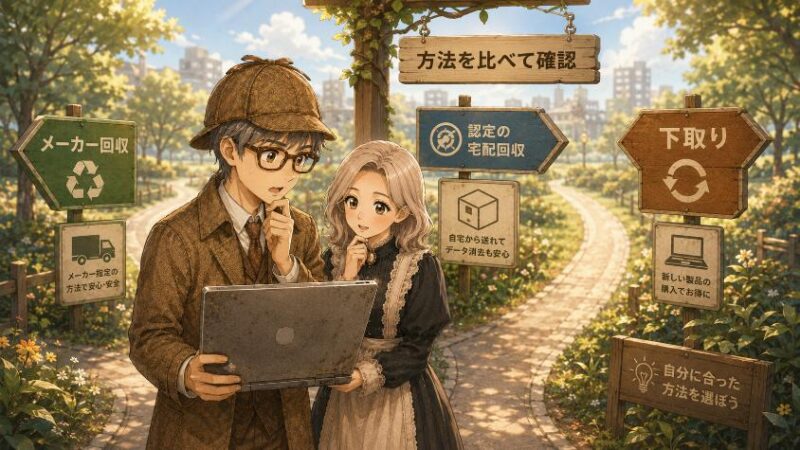
7.1 メーカー回収(PCリサイクルマークを確認)
データを空にしたら、いよいよ手放します。基本のルートは、資源有効利用促進法に基づくメーカー回収です。パソコン本体の底面や背面に「PCリサイクルマーク」があれば、メーカーの窓口に申し込むことで無料で回収してもらえます。
マークがない古い製品(おおむね2003年10月より前の販売品)は、回収再資源化料金がかかる場合があります。申し込み窓口や料金の詳細は、各メーカーのサイトかパソコン3R推進協会で確認できますよ。
7.2 国認定の宅配便回収(小型家電リサイクル法)
「メーカーがもう存在しない」「何台もまとめて片付けたい」という場合は、小型家電リサイクル法に基づく国認定事業者の宅配便回収が便利です。たとえばリネットジャパンのように環境省・経済産業省の認定を受けた事業者は、多くの自治体と連携して段ボール1箱単位で回収しています。
こうしたサービスには、有料のデータ消去オプションを用意しているところもあります。動かないパソコンの処分では、消去とセットで頼めるのが心強い点ですね。料金や条件は変わることがあるので、申し込み前に公式サイトで最新情報を確認してください。
7.3 下取り・買取という選択肢
買い替えと同時に手放すなら、販売店やメーカーの下取り・買取も選択肢になります。まだ動く比較的新しいパソコンなら、処分費用がかからないどころか、いくらかの値が付くこともあります。
ただし他人の手に渡ることが前提ですから、引き渡す前に自分で完全クリーンアップを済ませておくのが基本です。店側のデータ消去サービスの有無も、あわせて確認しておくと安心ですね。
3つのルートを表に整理しておきます。
| 手放し方 | 向いている人 | 費用の目安 | データ消去の扱い |
| メーカー回収 | メーカーが分かる1台を確実に処分したい | PCリサイクルマークありは無料。なしは有料の場合あり | 事前に自分で消去が基本 |
| 国認定の宅配回収 | メーカー不明・故障品・複数台をまとめて片付けたい | 条件により無料の箱あり(要公式確認) | 有料の消去オプションがある事業者も |
| 下取り・買取 | 買い替えと同時に手放したい。比較的新しい機種 | 無料。値が付くことも | 引き渡し前に自分で消去が基本 |
8. よくある質問
- 初期化さえすれば、人に譲ったり売ったりしても大丈夫ですか?
-
通常のクイック初期化だけでは、データ本体が残っている可能性があります。譲渡や売却の前には「このPCをリセット」で「すべて削除する」と「ドライブを完全にクリーンアップする」を選んで実行するのがおすすめです。
- 電源が入らないパソコンは、どうやってデータを消せばいいですか?
-
初期化や消去ソフトが使えないため、ストレージを取り出しての物理破壊か、業者のデータ消去サービスの利用が選択肢になります。分解作業はケガのリスクがあるので、不安があれば消去サービス付きの回収を利用するのが安全です。
- パソコンは粗大ごみや不燃ごみに出せますか?
-
出せません。パソコンは資源有効利用促進法によりメーカー回収などのリサイクルが前提とされています。細かな扱いは自治体によって異なるため、お住まいの市区町村の案内もあわせて確認してください。
- PCリサイクルマークがない古いパソコンは、処分にお金がかかりますか?
-
メーカー回収では回収再資源化料金がかかる場合があります。一方、小型家電リサイクル法の認定事業者による宅配回収では、条件により1箱無料で回収されることもあります。料金は変わることがあるので、申し込み前に公式サイトで確認してください。
- HDDとSSDで、データの消し方は違うのですか?
-
上書きの効き方に細かな違いはありますが、家庭で手放す準備としての考え方は同じです。Windowsの「ドライブを完全にクリーンアップする」を基本に、必要に応じて消去サービスや物理破壊を検討してください。
- 完全クリーンアップには、どのくらい時間がかかりますか?
-
ストレージの容量や機種によりますが、数時間かかることも珍しくありません。ノートパソコンは電源アダプターをつないだまま、時間に余裕のある日に実行するのがおすすめです。
9. まとめ 謎は解けた それでも書庫は残る
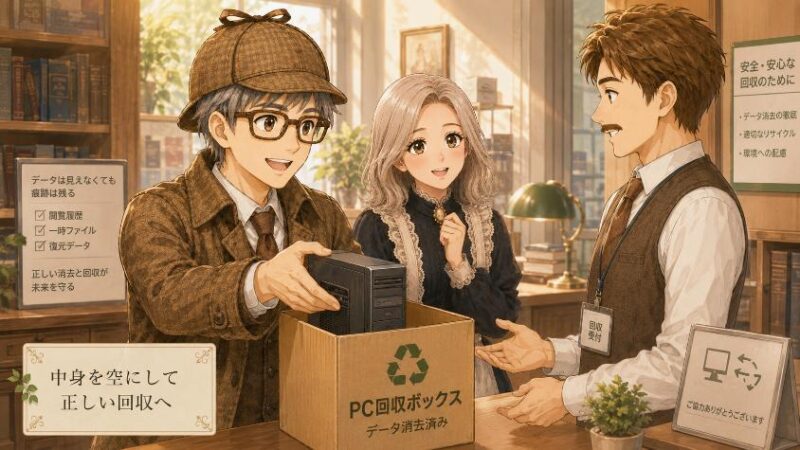
「初期化したのに危険」という奇妙な噂の正体は、目次だけを消して書庫の本を残す、パソコンの合理的な設計にありました。そして危険は中身だけでなく、法律で決められた「出し方」にも潜んでいましたね。
やることは3つだけです。必要なデータを救出し、「ドライブを完全にクリーンアップする」で空にし、メーカー回収・国認定の宅配回収・下取りといった正規ルートで手放す。この段取りさえ守れば、押し入れの相棒と安心してお別れできます。

「消す」「確かめる」「手放す」を分けて考える。これが今回の教訓です。長年働いてくれた相棒は、きちんと見送ってあげましょう。
さて、次回のパソコンミステリー講座の謎はこちら。「使っていないのに、パソコンはなぜ夜中に勝手に動き出すのか?」お楽しみに。
「削除」は本を捨てる操作ではなく、目次から書名を消す操作でした。だからこそ、手放す前には「ドライブを完全にクリーンアップする」での消去と、メーカー回収や国認定事業者といった正規ルートでの処分が大切です。
押し入れのパソコンに、今週末あたり向き合ってみませんか。手順を踏めば、安心して手放せます。片付いた押し入れと一緒に、心の引っかかりもきっと消えていますよ。
さて、次回のパソコンミステリー講座。
スマホで撮った写真をパソコンで開いたら、なぜか横向き。実はあの写真には、私たちには見えない「メモ」が貼りついているんです。
第24話「スマホの写真が横向きになるのはなぜ? パソコンミステリー講座 24」
もう公開していますので、続けてどうぞ。
本記事の注意事項(免責事項)
最後までお読みいただきありがとうございました。本記事でご紹介した設定や操作、商品の使用感などは、筆者の環境・体験に基づくものであり、お使いの機器やソフトのバージョン、ご利用環境によって結果が異なる場合があります。なお、分かりやすさやプライバシー保護のため、記事内のエピソードや金額等の数値には一部フィクション・例示を含みます。設定変更やデータ操作を行う際は、事前のバックアップを忘れず、必ずご自身の判断と責任のもとでお試しください。当ブログの情報を利用したことによるいかなる損害についても、筆者は一切の責任を負いかねますので、あらかじめご了承ください。詳しくは「免責事項」をご覧ください。
★新シリーズ \ 見てね!/

[マウスコンピューター]
[パソコン買取アローズ]

[リネットジャパン]

[マウスコンピューター]
[アローズ]
[リネットジャパン]