
キーボードの上で、指が固まったことはありませんか。書き上げたばかりの文章を、段落ごと消してしまった、あの瞬間です。ところがCtrl+Zをそっと押すと、消えたはずの文字が一瞬で画面に戻ってくる。慌ててゴミ箱を開けても、そこには何もなかったのに、です。消えたはずの文字は、いったいどこに隠れていたのでしょうか。
この記事では、ソフトウェア開発歴40年の私ヒロが、「元に戻す」がなぜ戻せるのかという謎を、作ってきた側の人間として種明かしします。あわせて「戻せるもの」と「戻せないもの」の境界線、そして戻せない事態への備えまでご案内しますね。
先に結論を一つだけ。実は、文字は消えていなかったのです。
※本記事はWindowsパソコンを前提にしています。
【はじめに読んで下さい】(免責事項)
記事の内容について
本記事は、筆者(ヒロ)の実体験や調査をベースに構成しています。ただし、読者の皆様に分かりやすく解説するため、また筆者や関係者のプライバシーを保護するため、登場人物・時期・環境・金額などの細部を一部変更したり、一般的な事例やフィクションを織り交ぜたりしている場合があります。すべての記述が筆者の個人的な事実そのままとは限りません。
また、記事内に登場する人物(テル・タケシなど)は、内容を分かりやすくお伝えするための架空のキャラクターであり、実在の人物との会話を記録したものではありません。
損害等の責任について
当ブログをご利用になったこと、または掲載情報に基づいて読者様が起こされた行動により、いかなる不利益や損害(金銭的損失を含む)が生じた場合におきましても、筆者は一切の責任を負いかねますので、あらかじめご了承ください。
そのほか、情報の正確性、設定・操作時の注意(バックアップの推奨)、商品レビューの位置づけ、アフィリエイトリンクの利用などの詳細は「免責事項」をご覧ください。
1. 消えたはずの文章が、一瞬で戻ってきた

今回の謎は、パソコン教室仲間のテルさんが持ち込んでくれました。開口一番、目を丸くしてこう言うのです。
 テル
テル消しちゃった文章がCtrl+Zで戻ってきたの! ゴミ箱にもなかったのに、どこに隠れてたの?
 ヒロ
ヒロそれは良い謎ですね。実はその文字、どこにも行っていなかったんですよ。順番に解いていきましょう。
状況を再現してみましょう。Wordで手紙の下書きを作っていたテルさんは、段落を選択したまま、うっかり別のキーを押してしまいました。画面から数行がすっと消え、部屋の空気まで固まったそうです。私も現役時代、徹夜明けにソースコードを丸ごと消して、モニターの前で3秒ほど無になった経験があります(笑)。
テルさんは慌ててデスクトップのゴミ箱を開けました。消えたのだから、ゴミ箱にあるはず。ところが、それらしいものは影も形もありません。半ば諦めながら、教わったとおりCtrl+Zを押すと、消えた数行が何事もなかったように戻ってきたのです。
助かった。でも、考えてみると不気味ではありませんか。ゴミ箱にはなかったのに、どこから戻ってきたのか。そこへ、遊びに来ていた甥っ子のタケシくんが口をはさみました。
 タケシ
タケシパソコンは全部覚えてるんすよ。何をしたって、いつでも何でも戻せるっしょ。
いつでも、何でも、戻せる。本当にそうでしょうか。この「タケシ説」が正しいのかどうかも、今回の謎解きの縦糸にしましょう。手がかりは、すでに2つ出ています。①消えた文字はゴミ箱にいなかった。②なのにCtrl+Zで戻ってきた。ここから推理を始めます。
2. 第一の手がかり 戻せるのは「そのアプリの中」だけだった
2.1 Wordで消した文章は、Wordでしか戻せない
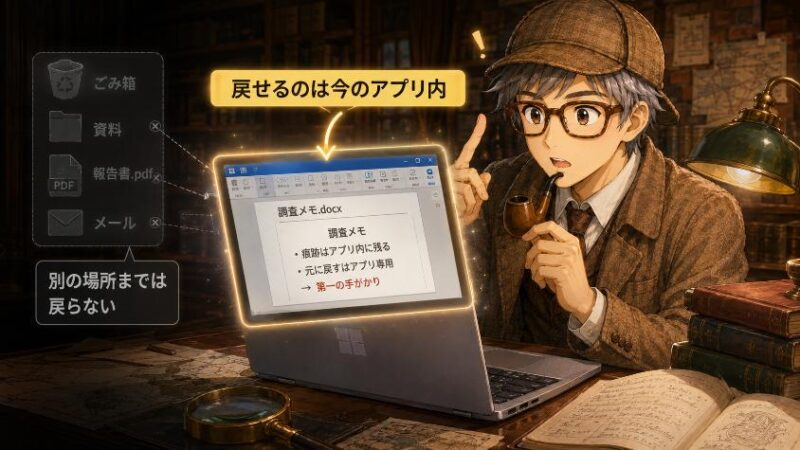
まず、最初の重要な事実から。Ctrl+Zが効くのは、その操作をしたアプリの中だけです。ここが謎を解く出発点になります。
試しに想像してみてください。Wordで文章を消した直後に、メモ帳を開いてCtrl+Zを押しても、Wordの文章は戻りません。エクセルでセルを消した操作を、ワードの画面から取り消すこともできません。「元に戻す」はアプリごとに独立しているのです。
ここで消去法の推理が使えます。ゴミ箱はWindows全体の「捨てたファイルの預かり所」ですが、消えた文字はそこにいませんでした。そしてCtrl+Zは「そのアプリの中」でしか効かない。つまり犯人、いや文字の隠れ場所は、Wordというアプリの内部にあると絞り込めるわけです。
2.2 アプリを閉じたら、戻せなくなる
第一の手がかりには、続きがあります。同じ文書でも、アプリを一度閉じて開き直すと、多くのアプリでCtrl+Zは効かなくなるのです。昨日消した段落を、今日開き直したWordで取り消す。残念ながら、これは基本的にできません。
「アプリの中でだけ効く」「閉じるまでしか効かない」。この2つの限定は、不便な制約のようでいて、実は正体を言い当てる最大のヒントです。ミステリーで言えば、犯行が可能だったのは「その館にいた人物」だけ、と分かった場面ですね。
閉じただけで戻せなくなるなんて、ますます謎だわ…。
いい反応です。この2つの限定こそ、次の手がかりで一気に解けますよ。
3. 第二の手がかり アプリは「操作の日記」をつけていた

3.1 真相 文字は消えていなかった
種明かしをします。アプリは、あなたの操作を裏でこっそり記録しています。「ここに文字を打った」「この範囲を消した」「貼り付けた」という一つひとつの出来事を、起きた順に1件ずつ書き留めているのです。私はこれを「操作の日記」と呼んでいます。
あなたが段落を消したとき、アプリは日記にこう書きます。「〇時〇分、この場所のこの文章が消された。消される前の姿はこうだった」。つまり「消す」とは「見えなくする」ことであって、「この世から抹消する」ことではないのです。消される前の姿は、日記の中にそっくり残っています。
Ctrl+Zを押すと何が起きるか。アプリは日記を1ページ逆にめくり、最後の出来事を「なかったこと」にします。テルさんの文章が一瞬で戻ったのは、魔法でも復活でもなく、日記に書かれた「消される前の姿」を読み上げただけだったのですね。ゴミ箱にいなかったのも当然です。文字はゴミ箱ではなく、Wordの日記帳の中に隠れていたのですから。
もう少し詳しく知りたい方へ(専門用語での補足)
この「操作の日記」は、専門用語ではアンドゥスタック(undo stack)と呼ばれます。操作を積み重ねて記録し、取り消すときは一番上から順に取り出す仕組みで、「後入れ先出し」と呼ばれるデータ構造です。
また、操作そのものを「出来事」として記録し、実行と取り消しを対にして設計する手法は「コマンドパターン」として知られています。本文では日記の比喩で説明していますが、興味のある方はこれらの言葉で調べてみると、設計の世界が少し覗けますよ。
3.2 「やり直し(Ctrl+Y)」は、めくったページを戻すこと
日記の比喩が分かると、相棒のキーもすっきり理解できます。Ctrl+Zで戻りすぎてしまったとき、Ctrl+Yを押すと「やり直し」ができるのです。逆にめくったページを、もう一度表に戻すイメージですね。
「戻しすぎたら、もう終わり」ではありません。Ctrl+ZとCtrl+Yは行ったり来たりできる往復切符です。なお、アプリによってはCtrl+Shift+Zがやり直しに割り当てられている場合もあります。
3.3 プロの世界では当たり前の「出来事を記録する」設計
「操作を記録しておいて、あとで巻き戻せるようにする」。この考え方は、ソフトウェアを作る側の世界では昔からの常道です。私も40年の現役生活で、この手の仕組みを何度も設計しました。コツは、「今の状態」ではなく「起きた出来事」を記録することなんです。
身近な例で言えば、銀行の通帳がそうですね。通帳には「今の残高」だけでなく、「いつ、いくら入金した、引き出した」という出来事が1行ずつ記録されています。だから間違いがあっても、どこで狂ったのか遡って突き止められる。病院のカルテも同じで、「今の症状」ではなく「経過」を記録するから、治療を安心して積み重ねられるわけです。
あなたのパソコンの中でも、アプリが同じことを黙々とやってくれています。派手さはありませんが、実に誠実な仕組みだと思いませんか。
え、アプリってそんな地味な家計簿みたいなことしてたんすか?
そのとおり。その地味な記録こそが、あの魔法の正体なんだよ。
4. 日記には限りがある 「戻せない」が起きる瞬間
4.1 日記が捨てられるとき① アプリを閉じたとき
さて、ここからが本題の後半です。タケシくんの「いつでも何でも戻せる」説を検証しましょう。結論から言うと、日記は永遠には残りません。捨てられる瞬間が、大きく2つあります。
1つ目は、アプリを閉じたときです。操作の日記は、机の上に広げた作業メモのようなもので、パソコンの一時的な記憶場所(メモリ)に置かれています。アプリを閉じると、多くのアプリはこのメモを机ごと片付けてしまうのです。
第2章の「閉じて開き直すとCtrl+Zが効かない」という手がかりは、これで説明がつきますね。開き直したアプリは、まっさらな新しい日記帳を持って現れる。昨日の出来事は、もうどこにも書かれていないのです。
4.2 日記が捨てられるとき② ページ数の上限を超えたとき
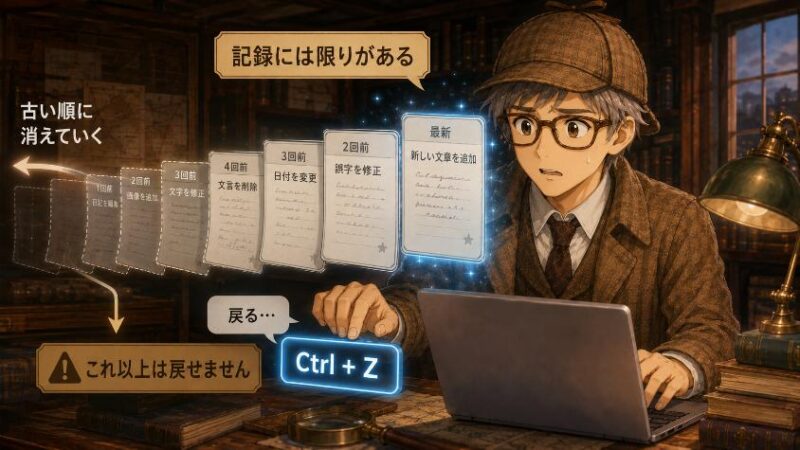
2つ目は、日記のページ数には限りがあることです。上限を超えると、古いページから順にそっと破り捨てられていきます。アプリを開いたままでも、大昔の操作までは遡れないのはこのためです。
一例を挙げると、WordやExcelでは既定でおおむね100回分、PowerPointでは20回分程度の操作が記録されるとされています(Microsoftサポート、窓の杜)。ただしこの回数はアプリや設定により異なる一例ですので、「私のアプリは何回」と覚えるより、「上限がある」ことだけ覚えておけば十分ですよ。
4.3 なぜ無限に戻せるようにしないのか(エンジニアの答え)
「全部記録しておいてくれればいいのに」と思いますよね。作る側の答えはこうです。全操作を永久に記録すると、パソコンの記憶場所(メモリ)を際限なく食いつぶしてしまうのです。
操作の日記には「消される前の姿」も丸ごと書き込まれます。大きな写真を消せば、その写真1枚分がまるまる日記に残る。それを何千件も抱え込めば、アプリはどんどん重くなり、最後には動けなくなります。だから「日記の厚さはほどほどにして、本体の動きを軽く保つ」のが合理的な設計なんです。不親切なのではなく、メモリとの兼ね合いで決めた、まっとうな落としどころなんですね。
じゃあ、もっと昔に戻りたいときはどうすればいいの?
日記に頼らない備えがあるんですよ。それは後ほど、じっくりと。
5. 真相 「消えた」には2種類あった

5.1 「アプリの中の消えた」と「本当の消えた」
事件の全体像をまとめましょう。この世界の「消えた」には、実は2種類あります。「アプリの中の消えた」は、日記に残っているので戻せます。「本当の消えた」は、日記が捨てられた後なので戻せません。この二段構えが、今回の謎の真相です。
境界線を一枚の表にしておきます。困ったとき、ここだけ見返してもらえれば大丈夫です。
| 状況 | 戻せる? | 頼れる相手 |
| アプリを開いたまま。履歴の範囲内 | 戻せる可能性が高い | Ctrl+Z/Ctrl+Y |
| アプリを閉じて開き直した後 | 基本的に戻せない | バージョン履歴(あれば) |
| ファイルを削除した直後(エクスプローラー) | 戻せる場合が多い | エクスプローラーのCtrl+Z |
| 削除してゴミ箱に入っている | 拾い上げられる | ゴミ箱の「元に戻す」 |
| ゴミ箱を空にした後 | 難しい場合が多い | バックアップ・復元ソフト(確実ではない) |
タケシくんの「いつでも何でも戻せる」説は、残念ながら過信でした。ただ、「何も戻せない」わけでもありません。境界線を知っていること。それが「壊したらどうしよう」という不安への、いちばんの答えになります。
5.2 Windows側にも「もうひとつの元に戻す」がある
ここまで「アプリの中の日記」の話をしてきましたが、実はアプリの外、Windows側にも味方が3人います。
- エクスプローラーのCtrl+Z:ファイルの削除・移動・名前の変更を取り消せる
- ゴミ箱:削除したファイルの一時的な預かり所。拾い戻せる
- バージョン履歴:文書の過去の版を保管する「もう一冊の日記」
つまりWindowsのパソコンには、アプリの中とWindows側、二重の安全ネットが張られているわけです。具体的な使い方は、次の章で一つずつ手を動かしながら確かめましょう。
なんだ、俺の「何でも戻せる」説も半分は合ってたじゃないっすか。

半分間違ってたら大事な手紙は守れないのよ、タケシくん。
6. わが家で試す 「元に戻す」「やり直し」の実践(Windows前提)

仕組みが分かったら、次は体で覚える番です。ここからは手順のご案内なので、推理はひと休み。失敗しても困らない「練習場」で試すのがコツですよ。
6.1 基本のキ Ctrl+ZとCtrl+Yを安全に試す
スタートボタンから「メモ帳」を探して開きます。消えて困るものが何もない、絶好の練習場です。
「こんにちは」と打ち、BackSpaceキーで全部消してみます。わざと消すと、不思議と心が痛みません(笑)。
Ctrlキーを押しながらZで文字が戻り、CtrlとYで再び消えます。何往復かして、往復切符の感覚をつかんでください。
キーボード操作が苦手な方は、メニューからでも大丈夫です。Wordなどでは画面左上に、左向きの矢印(元に戻す)と右向きの矢印(やり直し)のボタンが並んでいます。役割はCtrl+Z・Ctrl+Yとまったく同じですよ。
6.2 エクスプローラーで「削除を元に戻す」
ファイルを間違えて削除したり、変なフォルダーに移動してしまったりした直後なら、エクスプローラー(フォルダーの画面)でもCtrl+Zが使えます。ファイル操作にも、Windowsが日記をつけてくれているのです。
操作を取り消したいフォルダーの画面を一度クリックして、そちらに注目させます。
Ctrl+Zで直前のファイル操作が取り消されます。右クリックして「削除を元に戻す」を選んでも同じです。
ただし注意点が2つ。Shiftキーを押しながらの削除(ゴミ箱を経由しない完全削除)や、USBメモリ内での削除は、元に戻せない場合があります。「ファイル操作のCtrl+Zは万能ではない」と覚えておいてくださいね。
6.3 ゴミ箱から拾い上げる
削除から時間が経っていても、ゴミ箱に残っていれば拾い戻せます。ゴミ箱は「即焼却炉」ではなく「一時預かり所」なんです。
ゴミ箱のアイコンをダブルクリックして開き、目的のファイルを探します。
ファイルを右クリックし「元に戻す」を選ぶと、削除される前にあった場所へ自動で帰っていきます。
一方で、ゴミ箱を空にした後のファイルは、基本的に戻せません。データ復元ソフトという最終手段は存在しますが、確実に戻せるとは限らず、時間が経つほど難しくなるとされています。「ゴミ箱を空にする」ボタンは、焼却炉のスイッチだと思って慎重に押してください。
6.4 バージョン履歴という「もう一冊の日記」
最後に、いちばん頼もしい味方を紹介します。バージョン履歴です。アプリの日記が「閉じたら捨てられるメモ」だとすれば、バージョン履歴は本棚に保管される正式な日誌。保存した後、アプリを閉じた後でも、過去の版に戻れる場合があります。
Word(Microsoft 365)でファイルをOneDriveに保存している場合は、「ファイル」→「情報」→「バージョン履歴」の順にたどると、過去の版の一覧が表示されます。開いて中身を確かめてから、その版に戻すこともできますよ。OneDriveに保存していることが条件になるなど、使える場面には条件がある点だけご注意を。

練習は「消えても困らないメモ帳」で。本番の大事な文書でぶっつけ本番は禁物ですよ。
7. 備えの選び方 日記が捨てられた後でも困らないために

7.1 今日からできる3つの備え
ここまでの推理で、「元に戻す」は頼れるが永遠ではない、と分かりました。ならば備えです。エンジニア流に言えば、障害は起きる前提で設計する。難しいことは何もなく、次の3つで十分です。
- こまめな保存:区切りのいいところでCtrl+S。自動保存機能があるアプリなら有効にしておく
- バージョン履歴が効く場所に保存:OneDriveなどのクラウドに保存しておけば、過去の版という保険がつく
- 大事なデータの二重化:写真や書類は外付けSSD・HDDやクラウドにもう1部。片方が消えても、もう片方が残る
私自身、原稿はOneDriveに置き、月に一度は外付けSSDへ丸ごと写しています。40年ソフトを作ってきて骨身に染みたのは、「消えてから悔やむ時間」がいちばん高くつく、ということですね。
7.2 「戻せる」に頼りすぎない、が結論
役割分担で考えると、すっきりします。Ctrl+Zは作業中の「安全ネット」、保存とバックアップは家の「耐震工事」。安全ネットは落ちた瞬間には頼れますが、家そのものを守るのは耐震工事のほうです。
いちばん危ないのは、タケシくんのように「いつでも何でも戻せる」と信じ込むこと。境界線を知り、備えを一つでも動かしておけば、パソコンはもう「触ると壊れる怖い箱」ではありません。安心して失敗できる道具になりますよ。
8. よくある質問(FAQ)

- Ctrl+Zは何回まで戻せますか?
-
アプリや設定により異なります。一例として、WordやExcelは既定でおおむね100回分、PowerPointは20回分程度とされています。回数よりも「上限がある」こと自体を覚えておくのがおすすめです。
- アプリを閉じてしまった後に、元に戻す方法はありますか?
-
Ctrl+Zの操作履歴はアプリを閉じると消えるため、基本的には戻せません。ただしOneDriveなどに保存していた文書なら、バージョン履歴から過去の版に戻れる場合があります。
- 上書き保存した後でも、Ctrl+Zで戻せますか?
-
多くのアプリでは、保存してもアプリを開いている間は操作履歴が残っており、Ctrl+Zが効くケースが多いとされています。ただしアプリを閉じた時点で履歴は消えるため、その後はバージョン履歴が頼りになります。
- ゴミ箱を空にしてしまったファイルは戻せますか?
-
基本的には難しいと考えてください。データ復元ソフトで戻せる可能性はありますが、確実ではなく、時間が経つほど難しくなるとされています。日頃のバックアップが何よりの備えです。
- Ctrl+Zで戻りすぎてしまいました。どうすればいいですか?
-
Ctrl+Yを押すと「やり直し」ができ、戻しすぎた分を先に進められます。アプリによってはCtrl+Shift+Zの場合もあります。ZとYは往復切符と覚えてください。
- MacのパソコンでもCtrl+Zは使えますか?
-
Macでは代わりにcommand+Zで「元に戻す」、command+shift+Zで「やり直し」ができます。なお本記事の操作手順はWindowsパソコンを前提にしています。
9. まとめ 魔法の正体は、地味で誠実な「日記」だった

消えたはずの文字は、ゴミ箱ではなくアプリの「操作の日記」の中に隠れていました。Ctrl+Zはその日記を1ページ逆にめくる合図で、Ctrl+Yはめくったページを戻す合図。ただし日記はアプリを閉じれば捨てられ、ページ数にも限りがあります。だからこそ、こまめな保存・バージョン履歴・バックアップという「日記に頼らない備え」が効いてくるのでしたね。
まずは今日、メモ帳でCtrl+ZとCtrl+Yを3往復。それだけで、あなたのパソコンは「怖い箱」から「安心して失敗できる道具」に変わります。
さて、次回のパソコンミステリー講座。
動画を見ていて、最後までスーッと止まらずに再生される。当たり前のようですが、あの裏では「先読みの貯金」「画質の自動調整」「近くの倉庫」という三段構えの仕掛けが休みなく働いています。
第19話「動画はなぜ途中で止まらずに見られるのか? パソコンミステリー講座 19」
もう公開していますので、続けてどうぞ。

本記事の注意事項(免責事項)
最後までお読みいただきありがとうございました。本記事でご紹介した設定や操作、商品の使用感などは、筆者の環境・体験に基づくものであり、お使いの機器やソフトのバージョン、ご利用環境によって結果が異なる場合があります。なお、分かりやすさやプライバシー保護のため、記事内のエピソードや金額等の数値には一部フィクション・例示を含みます。設定変更やデータ操作を行う際は、事前のバックアップを忘れず、必ずご自身の判断と責任のもとでお試しください。当ブログの情報を利用したことによるいかなる損害についても、筆者は一切の責任を負いかねますので、あらかじめご了承ください。詳しくは「免責事項」をご覧ください。
★新シリーズ \ 見てね!/

[マウスコンピューター]
[パソコン買取アローズ]

[リネットジャパン]

[マウスコンピューター]
[アローズ]
[リネットジャパン]