
深夜2時。トイレに起きた帰り、廊下の先の暗い部屋で、パソコンの電源ランプがぽつんと点っている。耳を澄ますと、ファンの低いうなり声。誰も触っていないのに、です。翌朝見ると、何事もなかったように眠っている。「うちのパソコン、夜中に勝手に動いていた」。そんな経験はありませんか?
「ウイルス?乗っ取り?」と背筋が寒くなった方、ご安心ください。ソフトウェア開発40年超の元エンジニア・ヒロが、深夜にパソコンが勝手に動き出す本当の理由と、犯人の特定方法、そして対策までを謎解き形式でご案内します。
先に結論を少しだけ。犯人は、外部の侵入者ではありません。パソコン自身です。
※本記事はWindowsパソコンを前提にしています。
【はじめに読んで下さい】(免責事項)
記事の内容について
本記事は、筆者(ヒロ)の実体験や調査をベースに構成しています。ただし、読者の皆様に分かりやすく解説するため、また筆者や関係者のプライバシーを保護するため、登場人物・時期・環境・金額などの細部を一部変更したり、一般的な事例やフィクションを織り交ぜたりしている場合があります。すべての記述が筆者の個人的な事実そのままとは限りません。
また、記事内に登場する人物(テル・タケシなど)は、内容を分かりやすくお伝えするための架空のキャラクターであり、実在の人物との会話を記録したものではありません。
損害等の責任について
当ブログをご利用になったこと、または掲載情報に基づいて読者様が起こされた行動により、いかなる不利益や損害(金銭的損失を含む)が生じた場合におきましても、筆者は一切の責任を負いかねますので、あらかじめご了承ください。
そのほか、情報の正確性、設定・操作時の注意(バックアップの推奨)、商品レビューの位置づけ、アフィリエイトリンクの利用などの詳細は「免責事項」をご覧ください。
1. 深夜2時、無人の部屋でパソコンが動き出す 犯人は誰なのか?
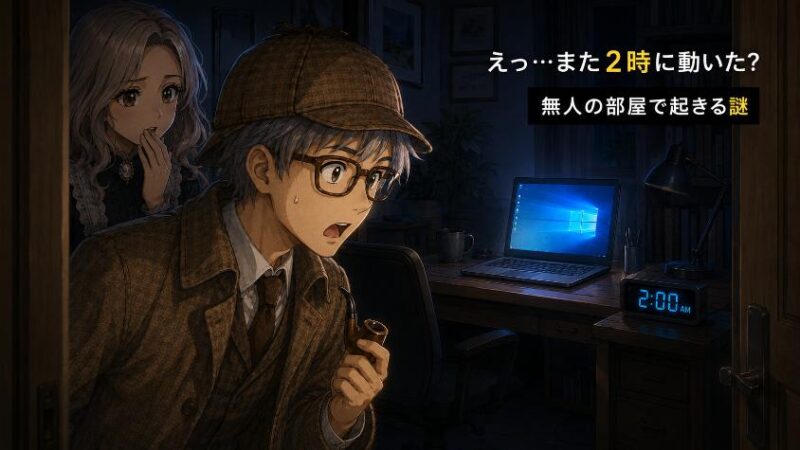
 テル
テル夜中にパソコンが勝手に点いてたの。誰も触ってないのに…気味が悪くて。
 タケシ
タケシそれ、ウイルスに乗っ取られてるんじゃないっすか?遠隔操作されてるんすよ。初期化しないと。
テルさんが持ち込んできた今回の謎、なかなかの怪事件です。まずは推理小説の流儀にならって、事件の状況を整理しましょう。
- 深夜の決まった時間帯に、パソコンが起動する(電源ランプ点灯・ファン回転)
- 翌朝には何事もなかったようにスリープに戻っている
- 家の誰も、パソコンに触れていない
密室で、誰も触れていないのに動く機械。怪談めいていますが、実はこの現象、検索してみると同じ悩みを抱えている方が大勢います。あなただけではありませんし、あなたのパソコンだけが特別おかしいわけでもないんです。
この記事では、手がかりを2つ集め、容疑者を全員並べ、最後はご自宅のパソコンで「わが家の犯人」を特定する手順まで、順を追ってご案内します。コマンド操作が初めての方でも大丈夫。すべてコピーして貼り付けるだけの形で用意しました。
1.1 まず落ち着いて 多くの場合、それは「異常」ではありません
最初に、いちばん大事な結論からお伝えします。深夜にパソコンが勝手に動き出す現象の多くは、Windowsに備わった正規の仕組みによるものです。故障でもなければ、幽霊のしわざでもありません。
もちろん、元エンジニアとして「ウイルスの可能性はゼロです」と断定するつもりはありません。疑いを完全に晴らすには、確かめる手順が必要です。心当たりのない挙動が続く場合のセキュリティ確認については、記事の後半(7.4)でしっかり扱いますので、不安な方もどうか最後までお付き合いください。
では、現場に残された手がかりを拾っていきましょう。
2. 第一の手がかり 規則正しく動く犯人は、幽霊でもウイルスでもない

推理の第一歩は、消去法です。まず「ウイルス・乗っ取り犯人説」を検討してみましょう。
考えてみてください。もしあなたのパソコンを乗っ取った犯罪者がいたとして、その人物は毎晩ほぼ同じ時刻に、律儀に活動する必要があるでしょうか。電源ランプを点け、ファンを回し、家主に気づかれるリスクを冒してまで、深夜2時の定時出勤を続ける。こそこそ動きたいはずの侵入者としては、あまりに不合理な行動です。
私は40年ほどシステム開発の現場にいましたが、障害調査の第一歩はいつも「その現象は、いつ起きるか」のパターン把握でした。不規則に起きる不具合は厄介ですが、規則正しく起きる現象は、原因特定がいちばん簡単なんです。なぜなら、規則正しく動けるのは「予定表を持っている者」だけだからですね。

予定表持ってないなら、じゃあ幽霊っすか(笑)
 ヒロ
ヒロ幽霊は電源ランプを点けないよ。規則正しく動くのは、予定表を持っている者の仕業なんだ。
「決まった時間帯」「規則性」。これが第一の手がかりです。では、パソコンの中で予定表を持っているのは誰なのか。次の手がかりで、その正体に迫ります。
3. 第二の手がかり スリープは「浅い眠り」 目覚まし時計が仕込まれていた

3.1 スリープは完全な眠りではない、という設計
ここで、多くの方が誤解しているポイントをひとつ。スリープは「完全な眠り」ではありません。人間でいえば、ソファでのうたた寝に近い状態です。
スリープ中のパソコンは、作業中の内容をメモリに保持したまま、ごく少ない電力で待機しています。ふたを開けたりキーを押したりすると数秒で目を覚ますのは、深く眠っていないからですね。うたた寝中の人が、名前を呼ばれるとすぐ起きるのと同じ仕組みです。
そして、ここが今回の核心です。うたた寝程度の浅い眠りだからこそ、Windowsには「決まった時刻に自分で起きる」機能を仕込める設計になっています。この機能を復帰タイマー(Wake Timer)と呼びます。つまりパソコンは、眠りながら目覚まし時計を抱えていたわけです。
もう少し詳しく:スリープには「深さ」の種類があります
技術的には、従来型のスリープ(S3スタンバイ)と、近年のパソコンで採用が増えている「モダンスタンバイ」という方式があります。モダンスタンバイはスマートフォンに近い考え方で、眠っている間もネットワークにつながったまま、メールの受信などの軽い仕事を続けられる設計です。そのぶん「眠りが浅い」ため、スリープ中の動作が目につきやすい傾向があります。お使いの機種がどちらの方式かによって、スリープ中の挙動は多少変わりますが、本記事の考え方(目覚まし時計の特定と対策)はどちらでも役に立ちます。
3.2 目覚まし時計の正体 自動メンテナンスとWindows Update
では、誰が目覚まし時計をセットしたのか。筆頭容疑者は、Windowsの「自動メンテナンス」です。
Windowsには、システムの点検や更新プログラムの確認、ファイルの整理などをまとめて行う自動メンテナンス機能があり、初期設定では毎日午前2時に実行されるようになっています。さらにWindows Updateの適用や再起動も、あなたがパソコンを使っていない夜間に予約されることがあります。深夜2時という時間帯、規則正しい起動。第一の手がかりと、ぴたりと一致しますね。
「勝手なことをして」と思われるかもしれません。でも、ちょっと見方を変えてみてください。これは留守中に掃除を済ませてくれる家政婦さんのようなものなんです。あなたが作業している真っ最中に「今から点検しますので30分ください」と割り込まれたら、そちらの方がよほど迷惑ですよね。だから「使っていない時間に済ませておく」わけです。
実はこれ、コンピューターの世界では昔からの常識でしてね。私が現役だった頃も、サーバーの保守作業は決まって深夜でした。利用者が少ない時間帯に点検や更新を済ませるのは、ビルの夜間清掃や、終電後に行われる線路の保線作業と同じ、合理的で親切な設計なんです。Microsoftの嫌がらせではありません。
じゃあ、うちのパソコンは悪いことをしてたわけじゃないのね。
むしろ逆でね、家主が使っていない時間を選んで、掃除や点検を済ませてくれていたんですよ。
4. 容疑者は他にもいる マウスの振動・ネットワークの呼び出し・半分だけの眠り

「犯人は自動メンテナンスで決まり」と言いたいところですが、ここで結論を急ぐのは素人の推理です。原因をひとつに決めつけず、容疑者を全員並べてから、順に消していく。これが元エンジニアの流儀です。実は、パソコンを起こせる容疑者はまだ3人います。
4.1 容疑者② 周辺機器のいたずら(マウスのわずかな振動・キーボード)
マウスとキーボードには、初期設定で「パソコンを起こす権限」が与えられていることが多いんです。キーをひとつ押せばスリープから復帰する、あの便利な仕組みですね。
ところがこの権限、思わぬ形で発動することがあります。特にワイヤレスマウスは、机のわずかな振動やセンサーのささいな誤反応を「動かされた」と判断して、パソコンを起こしてしまうケースがあるとされています。夜中に家族が机のそばを歩いた、トラックが家の前を通った、飼い猫が机に飛び乗った。そんな小さなきっかけで十分です。電池が弱ってきた機器や年季の入った機器では、誤反応が起きやすくなる場合もあります。
この容疑者は「規則正しさ」とは無縁の気まぐれ犯なので、起動時刻がバラバラな場合は特に疑わしい存在です。
4.2 容疑者③ ネットワーク経由の呼び出し(Wake-on-LAN)
3人目の容疑者は、ネットワークの向こうから声をかけてくる存在です。パソコンには、ネットワーク越しに「起きなさい」という特別な信号を受け取ると起動する仕組みがあります。Wake-on-LAN(ウェイク・オン・ラン)と呼ばれる、これも正規の機能です。
本来は会社のパソコンを遠隔で起こすといった管理用の機能ですが、ご家庭のパソコンでも、この設定が意図せず有効になっていることがあります。すると、家庭内のネットワーク機器のちょっとした通信に反応して、パソコンが目を覚ますことがあるんですね。
もう少し詳しく:マジックパケットとは
Wake-on-LANで使われる「起きなさい」の信号は、マジックパケットと呼ばれます。そのパソコン固有の識別番号(MACアドレス)を特定の形式で並べたデータで、これを受け取ったネットワーク機能がパソコン本体の電源を入れる仕組みです。スリープ中もネットワークの入り口だけは薄目を開けて待っている、と考えると分かりやすいですね。設定はデバイスマネージャーのネットワークアダプターの項目で確認できます(手順は6.4と同じ要領です)。
4.3 容疑者④ 高速スタートアップによる「半分だけの眠り」
「いや、うちはスリープじゃなくて、ちゃんとシャットダウンしているのに動き出した」という方。その謎を解く鍵が、4人目の容疑者「高速スタートアップ」です。
最近のWindowsは、次回の起動を速くするために、シャットダウン時にシステムの一部を保存したまま眠る仕組みを初期設定で使っています。見た目は電源オフでも、実際には「半分だけの眠り」に近い状態なんです。完全に息を止めているわけではないので、条件によっては周辺機器やタイマーからの呼びかけに反応してしまうケースがあるとされています。
「シャットダウンしたはずなのに」という不思議の正体は、多くの場合この仕組みです。後ほど対策の章(7.4)で、この容疑者との付き合い方にも触れますね。
5. 真相 パソコンは夜中に「自分の仕事」をしていた

さて、手がかりと容疑者が出そろいました。解決編です。あの夜、テルさんの部屋で何が起きていたのか。時系列で再構成してみましょう。
- 深夜、あらかじめ仕込まれた目覚まし時計(復帰タイマー)が鳴り、パソコンが浅い眠りから目を覚ます
- 電源ランプが点り、ファンが回り、自動メンテナンスや更新の確認といった「自分の仕事」を黙々とこなす
- 仕事が終わると、また自分でスリープに戻る。翌朝には何事もなかったような寝顔だけが残る
怪奇現象でも、乗っ取りでもありませんでした。パソコンは、あなたの睡眠を邪魔しないよう気を利かせたつもりで、夜中にそっと家事を済ませていた。ただ、その気遣いが人間には「不気味な深夜の徘徊」に見えていた、というのが今回の真相です。すれ違いから生まれた事件だったわけですね。

犯人は外にいなかった。パソコン自身が目覚まし時計をかけて、夜中に仕事をしていたんですよ。
とはいえ、これで一件落着とはいきません。目覚まし時計は1個とは限りませんし、「わが家のパソコンを起こしている犯人」がどれなのかは、家ごとに違います。ここからは、ご自宅で犯人を特定する実践編です。
6. わが家の犯人を特定する 4つの尋問手順(Windows)
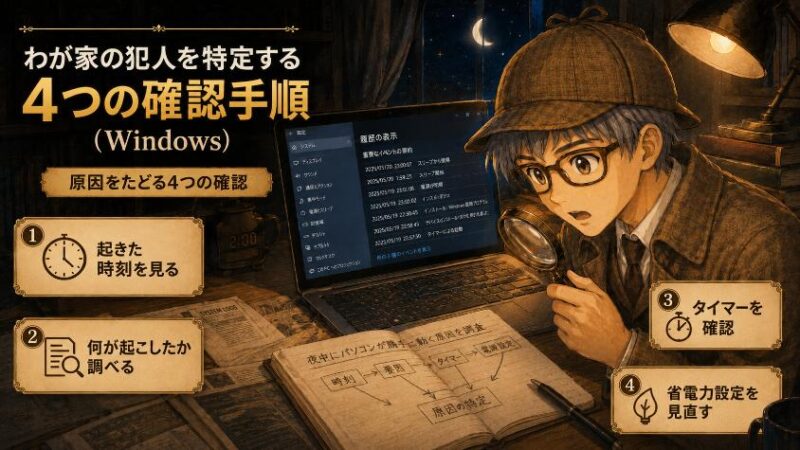
ここからはWindowsパソコンでの操作手順です。「コマンド」と聞くと身構えてしまうかもしれませんが、ご安心を。すべてコピーして貼り付けるだけで済む形にしてあります。
コマンドなんて、私に使えるかしら…。
大丈夫、貼り付けてEnterキーを押すだけです。一緒にやってみましょう。
6.1 尋問① 直前の犯人を尋ねる(powercfg /lastwake)
最初の尋問相手はパソコン本人です。Windowsには「最後にスリープを解除したのは誰か」を答えてくれるコマンドが用意されています。取り調べというより、本人への聞き取りですね。
スタートボタンの横の検索欄に「cmd」と入力し、表示された「コマンドプロンプト」をクリックします。黒い画面が開けば成功です。
次の1行をコピーして、黒い画面の上で右クリック(貼り付け)し、Enterキーを押します。
powercfg /lastwake
「スリープ状態の解除元」として、直前にパソコンを起こした犯人が表示されます。読み方は下の表をどうぞ。
| 表示の例 | 意味(容疑者) |
| タイマー / スリープ解除タイマー | 復帰タイマー(自動メンテナンスやUpdateの予約)の可能性が高い |
| デバイス(マウスやキーボードの名前) | 周辺機器が起こした。容疑者② |
| ネットワークアダプターの名前 | ネットワーク経由の呼び出し。容疑者③ |
| 不明 / 何も表示されない | 記録が残っていないだけの場合も。次の尋問②③へ |
ひとつ注意点を。この聞き取りで分かるのは「直前の1回」の犯人だけです。深夜の事件の記録は、朝までに別の復帰(あなた自身がパソコンを開いた等)で上書きされていることがあります。より確実な証拠集めには、次の尋問も併用してください。
6.2 尋問② 予約中の目覚まし時計を一覧する(powercfg /waketimers)
2つ目の尋問では、これから鳴る予定の目覚まし時計を全部並べさせます。このコマンドは少し権限が高い調べものなので、コマンドプロンプトを「管理者として実行」で開く必要があります。
検索欄に「cmd」と入力し、表示された「コマンドプロンプト」を右クリックして「管理者として実行」を選びます。「変更を許可しますか?」と聞かれたら「はい」をクリックしてください。
powercfg /waketimers
「どのプログラムが、いつ、何のためにパソコンを起こす予約をしているか」が一覧表示されます。Windows Updateやメンテナンス関連の名前があれば、それが深夜の犯人である可能性が高いですね。「タイマーはありません」と出れば、予約型の犯人は現在いないことになります。
6.3 尋問③ 深夜の記録を調べる(イベントビューアー)
3つ目は、パソコンが自動でつけている業務日誌の閲覧です。Windowsは「いつ、何が原因でスリープから起きたか」をイベントビューアーという場所に記録しています。深夜2時の行動記録も、ここに残っているんです。
スタートボタンを右クリックし、メニューから「イベントビューアー」を選びます。
左側の「Windowsログ」をダブルクリックし、その中の「システム」をクリックします。パソコンの行動記録がずらりと並びます。
一覧の「ソース」列から「Power-Troubleshooter」という名前の行を探してクリックします。下に表示される詳細の「スリープ解除の元」に、その時刻の犯人が書かれています。深夜2時前後の日時の行を見つけられれば、動かぬ証拠ですね。
記録の量が多くて見つけにくいと感じたら、この手順は飛ばしても構いません。尋問①②と次の④だけでも、犯人の目星は十分つけられます。
6.4 尋問④ 「起こす権限」を持つ機器を調べる(デバイスマネージャー)
最後は、周辺機器の身辺調査です。まず「パソコンを起こす権限を持っている機器」を一覧にしましょう。コマンドプロンプト(通常のもので構いません)で次の1行を実行します。
powercfg /devicequery wake_armed
表示されたのが、スリープ解除の「権限持ち」の機器リストです。マウス、キーボード、ネットワークアダプターあたりが並ぶことが多いですね。それぞれの権限は、デバイスマネージャー(スタートボタンを右クリック→「デバイスマネージャー」)で該当の機器をダブルクリックし、「電源の管理」タブを開くと確認できます。「このデバイスで、コンピューターのスタンバイ状態を解除できるようにする」のチェックが、その機器の持つ権限そのものです。
ここまでの4つの尋問で、わが家の犯人はほぼ特定できたはずです。いよいよ最終章、処遇の決定に移りましょう。
7. 対策の選び方 全部止めるのではなく、自分に合った眠りを

先にお伝えしたいのは、対策は「止め得」ではないということです。目覚まし時計を全部叩き壊せば静かにはなりますが、そのぶん更新や点検が滞る、という副作用がついてきます。効果と副作用をセットでご紹介しますので、ご自分の使い方に合うものを選んでください。
7.1 対策① 復帰タイマーを無効にする(いちばん直接的)
目覚まし時計そのものを取り上げる、いちばん直接的な対策です。深夜の起動に悩んでいる方には、まずこれが候補ですね。
検索欄に「電源プランの編集」と入力して開き、「詳細な電源設定の変更」をクリックします。
一覧から「スリープ」→「スリープ解除タイマーの許可」を開き、設定を「無効」に変更して「OK」を押します。ノートパソコンでは「バッテリ駆動」と「電源に接続」の2箇所があるので、両方変更してください。
副作用:タイマーで起きられなくなるぶん、Windows Updateの適用や自動メンテナンスの実行が遅れる可能性があります。この対策を選んだ方は、週に1回程度、ご自分で更新の確認(設定→Windows Update→更新プログラムのチェック)をする習慣とセットにするのがおすすめですよ。
7.2 対策② 自動メンテナンスの時刻を変える(止めずにずらす)
個人的にいちばん気に入っているのが、この方法です。家政婦さんを解雇するのではなく、来てもらう時間を変えてもらう。機能を殺さずに、深夜の騒音だけをなくせる穏当な選択肢です。
検索欄に「セキュリティとメンテナンス」と入力して開きます(コントロールパネルの一部です)。
「メンテナンス」の項目を開き、「メンテナンス設定の変更」をクリック。「メンテナンス タスクの実行時刻」を、昼食時などパソコンを使っていない日中の時間帯に変更します。あわせて「スケジュールされたメンテナンスによるコンピューターのスリープ解除を許可する」のチェックを外せば、メンテナンスのためにスリープを解除されることもなくなります。
副作用:指定した時刻にパソコンの電源が入っていないと、メンテナンスが実行されないまま先送りされることがあります。日中によく使う時間帯の少し前を指定しておくと、実行されやすくなりますね。
7.3 対策③ 周辺機器に「起こす権限」を与えない
尋問④でマウスが犯人と分かった場合の対策です。デバイスマネージャーで該当の機器(マウスなど)をダブルクリックし、「電源の管理」タブの「このデバイスで、コンピューターのスタンバイ状態を解除できるようにする」のチェックを外して「OK」を押します。これだけで、その機器はパソコンを起こせなくなります。
おすすめの匙加減は、マウスの権限だけ外して、キーボードは残すやり方です。マウスは振動で誤反応しやすい一方、キーボードが夜中に勝手に押されることはまずありません。キーボードを残しておけば、翌朝はキーをひとつ押すだけでいつも通り復帰できます。
副作用:権限を外した機器では、スリープからの復帰ができなくなります。全部外すと電源ボタンでしか起こせなくなるので、1つは残しておくと便利ですよ。
7.4 対策④ それでも心配なら(物理遮断とセキュリティ確認)
「仕組みは分かった。それでも寝室で光られるのはいや」という方には、スイッチ付き電源タップなどで就寝時に物理的に電気を遮断するという選択肢もあります。ただしひとつ注意点を。高速スタートアップ(容疑者④)が有効なパソコンは「半分だけの眠り」で待機しているため、必ずWindowsのシャットダウンを済ませてからスイッチを切ってください。動作中にいきなり電気を断つのは、作業中の人の足元から床を抜くようなもので、不具合のもとです。
そして最後に、残しておいた宿題を。ウイルスや乗っ取りの可能性は、消去法でかなり薄くなりましたが、ゼロと断定はできません。深夜の定時以外にも不規則に動く、身に覚えのない画面操作や通信が続く、動作が急に重くなった。そんな心当たりが重なる場合は、Windowsに標準搭載されている「Windowsセキュリティ」でフルスキャンを実行してみてください。市販のセキュリティソフトを備えとして導入するのも、もちろん有効な選択肢です。大事なのは、怖がることではなく確かめることですね。
結局ウイルスじゃなかったんすね。俺の推理、外れかー。
いい推理だったよ。疑って確かめる姿勢は正しい。ただ、確かめる前に初期化しなくてよかったね。
8. よくある質問(FAQ)

- 深夜に勝手に起動するのは、ウイルスのせいですか?
-
多くの場合、Windowsの復帰タイマー(自動メンテナンスやWindows Updateの予約)や周辺機器の誤反応など、正規の仕組みによるものです。ただし可能性はゼロと断定できないため、深夜の定時以外の不規則な挙動や身に覚えのない画面操作・通信が続く場合は、「Windowsセキュリティ」でのフルスキャンなどの確認をおすすめします。
- スリープではなくシャットダウンしていたのに電源が入りました。なぜですか?
-
「高速スタートアップ」により、シャットダウン後も完全な電源断ではない「半分だけの眠り」に近い状態で待機しているためと考えられます。このほか、パソコンの基板側(BIOS/UEFI)に自動起動の設定を持つ機種もあります。powercfg /lastwake で直前の復帰理由を確認してみてください。
- スリープ解除タイマーを無効にすると、Windows Updateはどうなりますか?
-
更新機能そのものは残りますが、夜間に自動で起きて適用することができなくなるため、適用のタイミングが遅れる可能性があります。週1回程度、「設定」→「Windows Update」から手動で更新を確認する習慣をセットにすると安心です。
- ノートパソコンのふたを閉じていても、勝手に起動しますか?
-
ふたを閉じていても、中身はスリープ(浅い眠り)であることが多く、復帰タイマーやネットワークからの呼びかけで内部的に目を覚ますことがあります。ランプの点滅やファンの音として気づくケースですね。本記事の尋問手順(6章)と対策(7章)は、ふたを閉じた状態の現象にも同じように使えます。
- コンセントを抜いてしまえば解決しますか?
-
電気が来なければ起動はしませんので、物理的には有効です。ただし、必ずWindowsのシャットダウンを完了させてから抜いてください。高速スタートアップで待機中にいきなり電気を断つと、不具合の原因になる可能性があります。また、ノートパソコンはバッテリーで動くため、コンセントを抜いても現象は止まりません。設定での対策(7章)を優先するのがおすすめです。
- Macでも同じことが起きますか?
-
「使っていない時間に自分の仕事をする」という設計思想はMacも共通で、スリープ中にメール受信やバックアップを行う「Power Nap」などの仕組みがあります。ただし確認手順や設定場所はWindowsとは異なります。本記事の手順(6〜7章)はWindows専用とお考えください。
深夜にパソコンが勝手に動き出す現象の多くは、パソコン自身が目覚まし時計をかけて、使われていない時間に自分の仕事を済ませていただけでした。規則正しさこそが手がかり。powercfgコマンドでわが家の犯人を特定し、タイマーの無効化・メンテナンス時刻の変更・機器の権限見直しから、ご自分に合った対策を選べば大丈夫です。
仕組みが分かれば、夜中のランプはもう怖くありません。今夜からは「ああ、働いてるな」と笑って眠ってください。
さて、次回のパソコンミステリー講座。
次の謎は、うっかり消してしまったときの命綱「元に戻す」。消えたはずの文字がちゃんと戻ってくるのに、ゴミ箱を探しても見つからないのはなぜでしょう。
第18話「「元に戻す」はなぜ戻せるのか? パソコンミステリー講座 18」
もう公開していますので、続けてどうぞ。

本記事の注意事項(免責事項)
最後までお読みいただきありがとうございました。本記事でご紹介した設定や操作、商品の使用感などは、筆者の環境・体験に基づくものであり、お使いの機器やソフトのバージョン、ご利用環境によって結果が異なる場合があります。なお、分かりやすさやプライバシー保護のため、記事内のエピソードや金額等の数値には一部フィクション・例示を含みます。設定変更やデータ操作を行う際は、事前のバックアップを忘れず、必ずご自身の判断と責任のもとでお試しください。当ブログの情報を利用したことによるいかなる損害についても、筆者は一切の責任を負いかねますので、あらかじめご了承ください。詳しくは「免責事項」をご覧ください。
★新シリーズ \ 見てね!/

[マウスコンピューター]
[パソコン買取アローズ]

[リネットジャパン]

[マウスコンピューター]
[アローズ]
[リネットジャパン]