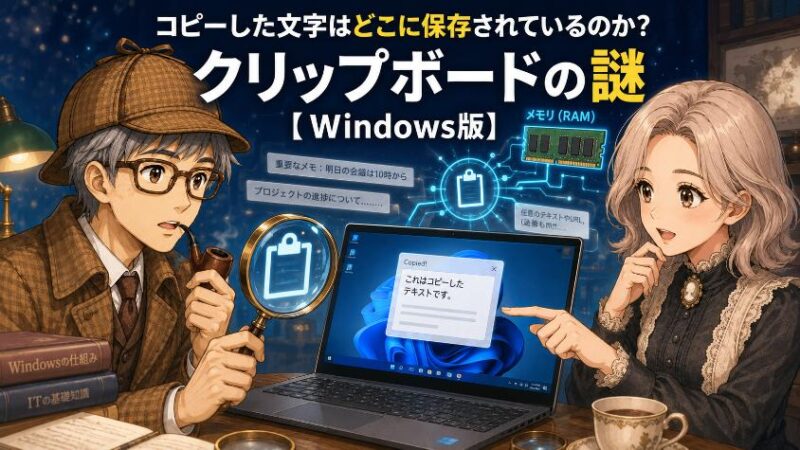
ネットで見つけた住所をコピーして、地図アプリに貼り付けようとした。ところが、貼り付けても何も出てこない。あるいは、コピーしたはずの文章が、パソコンを再起動したら跡形もなく消えていた。そんな「あれ?」という経験、ありませんか。
Ctrl+Cでコピーした文字は、どこかに保存されているはずです。なのに、パソコンの中を探しても、そんなファイルはどこにも見つからない。しかも電源を切ると消えてしまう。この文字は、いったいどこにいたのでしょうか。
元エンジニアの私が、この小さな謎を仕組みから解き明かします。読み終える頃には、「消える」「貼れない」「書式が変わる」といった現象を、あなた自身の言葉で説明できるようになっているはずです。犯人は”ファイル”ではなく、電源を切ると消える一時的な置き場でした。
※本記事はWindowsパソコンを前提にしています。
【はじめに読んで下さい】(免責事項)
記事の内容について
本記事は、筆者(ヒロ)の実体験や調査をベースに構成しています。ただし、読者の皆様に分かりやすく解説するため、また筆者や関係者のプライバシーを保護するため、登場人物・時期・環境・金額などの細部を一部変更したり、一般的な事例やフィクションを織り交ぜたりしている場合があります。すべての記述が筆者の個人的な事実そのままとは限りません。
また、記事内に登場する人物(テル・タケシなど)は、内容を分かりやすくお伝えするための架空のキャラクターであり、実在の人物との会話を記録したものではありません。
損害等の責任について
当ブログをご利用になったこと、または掲載情報に基づいて読者様が起こされた行動により、いかなる不利益や損害(金銭的損失を含む)が生じた場合におきましても、筆者は一切の責任を負いかねますので、あらかじめご了承ください。
そのほか、情報の正確性、設定・操作時の注意(バックアップの推奨)、商品レビューの位置づけ、アフィリエイトリンクの利用などの詳細は「免責事項」をご覧ください。
1. コピーした文字を探しても、そのファイルは見つからない
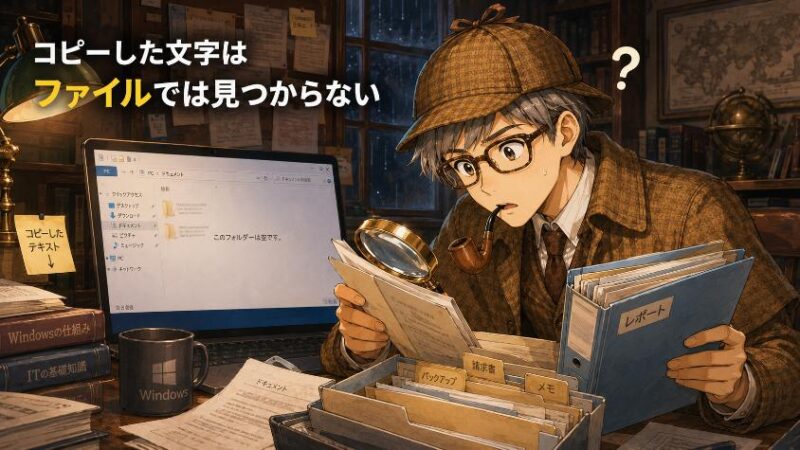
結論から言いますね。コピーした文字を含む「ファイル」は、パソコンの中をどれだけ探しても出てきません。デスクトップにも、ドキュメントフォルダにも、隠しフォルダの奥にも、存在しないんです。
理由はシンプルで、そもそも「保存」という動作が行われていないから。私たちは「コピー=どこかに保存する」と思い込んでいますが、実はここに最初のすれ違いがあります。
1.1 「保存されているはず」という思い込みが、そもそもの間違い
「保存」という言葉は強力です。写真を保存、書類を保存、ゲームを保存。だから「コピーした文字」も、どこかにファイルとして保存されていると、つい考えてしまう。私も昔、若い頃に同じ勘違いをしていました。
試しに、エクスプローラーの検索窓に、さっきコピーした文字を打ち込んで探してみてください。おそらく、それらしいファイルは1つも出てきません。探しても見つからないのは、あなたのパソコンが壊れているからではありません。最初から、そこにファイルとして置かれていないだけなんです。
ちなみに、「コピーした中身を見るための専用ファイルを探す」といった方法をネットで見かけることがありますが、初心者の方がそれをやると、存在しないものを延々と探すことになります。ここでは、その遠回りはしません。まず「ファイルではない」という事実だけ、頭の隅に置いておいてください。
1.2 最大のヒントは「再起動すると消える」こと
ここで、探偵役として一番大事な手がかりを挙げます。それは「再起動すると、コピーした内容が消える」という事実です。
もし本当にファイルとして「保存」されているなら、電源を切っても内容は残っているはずですよね。写真を保存したら、翌日パソコンをつけても写真は残っています。ところがコピーした文字は、再起動した瞬間にきれいさっぱり消えている。これは「保存(ディスク)」ではなく「記憶(メモリ)」の性質です。この違いが、今回の謎を解く鍵になります。
 テル
テルコピーした文字って、パソコンのどこに入ってるの?探しても見つからないし、なんだか気味が悪いのよね。
 タケシ
タケシどっかに隠しファイルで保存されてんじゃないっすか?だから容量も食うんっしょ、たぶん。
 ヒロ
ヒロそれがね、タケシくん。”保存”はされていないんですよ。机に貼った付箋みたいなもので、電源を切れば片付けられて消えてしまうんです。
2. 犯人はメモリだった 「保存」と「記憶」はまったくの別物
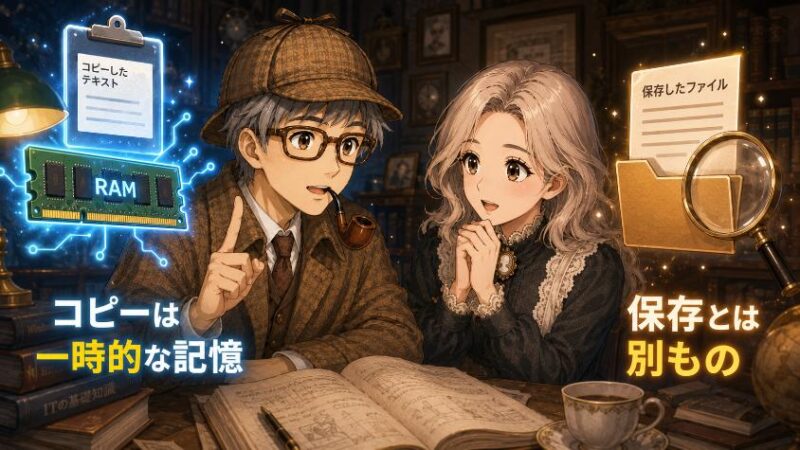
謎の核心に入ります。コピーした内容は「保存」されているのではなく、メモリ(RAM)という場所に、ほんの一瞬だけ「記憶」されているだけなんです。
「保存」と「記憶」。日本語だと似た言葉ですが、パソコンの世界ではまったくの別物です。ここを区別できると、コピペだけでなく、パソコンで起きるいろいろな「なぜ?」が一気に見通せるようになります。元エンジニアとして、ここは声を大にして伝えたいところですね。
2.1 ディスクは「引き出し」、メモリは「机の上」
イメージしやすいように、机で例えてみましょう。ディスク(保存)は「引き出し」です。書類をしまっておく場所で、机を離れても、電気を消しても、中身はそのまま残ります。写真やファイルを「保存」するのは、この引き出しにしまう作業です。
一方、メモリ(記憶)は「机の上」です。作業中に書類を広げておく場所で、とても素早く出し入れできる代わりに、その日の仕事が終わって片付ければ、机の上は空っぽになります。パソコンにとっての「片付け」が、シャットダウンや再起動です。
コピーした文字は、この「机の上」に置かれます。だからこそ、素早く貼り付けられる代わりに、電源を切れば消えてしまう。引き出し(保存)ではなく、机の上(記憶)にいたからこそ、探しても見つからず、再起動で消えたわけです。
もう少し詳しく:メモリ(RAM)とストレージの違い
メモリ(RAM)は、電気が流れている間だけ内容を保持できる「揮発性」の記憶装置です。読み書きが非常に速い代わりに、電源が切れると内容が消えます。これに対してSSDやハードディスク(ストレージ)は、電源を切っても内容が残る「不揮発性」で、その分だけメモリより低速です。パソコンは、この「速いが消える机(メモリ)」と「遅いが残る引き出し(ストレージ)」を役割分担させて動いています。コピーした文字は、速さが命の作業中データなので、机(メモリ)に置かれるというわけです。
2.2 消えるのは故障ではなく「そう作られている」から
ここで、ひとつ安心してほしいことがあります。コピーした内容が消えるのは、故障でも不具合でもありません。「そう作られている」、つまり仕様です。
もし、コピーするたびに内容がディスクに書き込まれて永遠に残ったら、どうなるでしょう。パスワードも、住所も、うっかりコピーした個人情報も、すべてが延々と溜まっていくことになります。作業中の一時的なデータは、使い終わったら消える方が、むしろ安全で合理的なんです。
「消える=壊れた」ではなく、「消えるように、わざと作られている」。この見方に切り替わると、パソコンへの漠然とした不安がひとつ減ります。私はこれを、シリーズを通してお伝えしたい”考え方”だと思っています。
3. クリップボードは「机の上に貼った1枚の付箋」だった
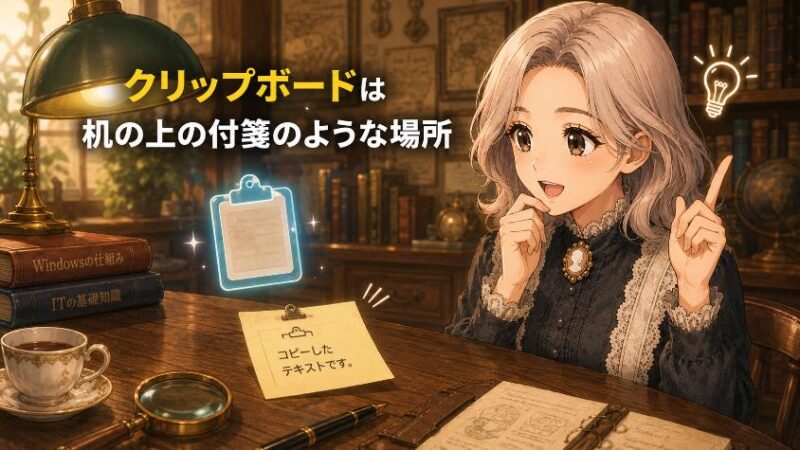
では、その「机の上」の具体的にどこに置かれるのか。名前がついています。「クリップボード」です。Windowsが用意している、共有の一時置き場のことですね。
イメージとしては、机の上にペタッと貼った1枚の付箋です。コピーすると、その付箋に内容が書かれる。貼り付けると、付箋に書かれた内容が読み取られて、別の場所に写される。とてもシンプルな仕組みです。
この付箋は、特定のアプリの持ち物ではありません。パソコン全体で共有している1枚です。だからこそ、ブラウザでコピーした文字を、まったく別のWordやメールに貼り付けられる。アプリの垣根を越えて受け渡せるのは、この共有の付箋が間を取り持っているからなんです。
3.1 付箋は1枚しかない だから次にコピーすると前は上書きされる
ここで大事なのが、付箋は基本的に「1枚だけ」だということ。2枚、3枚と貼り重ねてはいけないルールになっています。
だから、新しく何かをコピーすると、前に書いてあった内容は上から書き直され、消えてしまいます。「さっきコピーしたのに、別のをコピーしたら前のが貼れなくなった」という経験、ありませんか。あれは付箋が1枚しかなく、新しいコピーで古い内容が上書きされたために起きています。
つまり、コピーは「追加」ではなく「置き換え」。この一枚だけの付箋という性質を知っておくと、「大事なものをコピーしたら、貼り付けるまで別のものをコピーしない」という、ちょっとしたコツが自然に身につきます。
3.2 なぜ違うアプリ同士で受け渡せるのか(仲介役という考え方)
少しだけ、エンジニアらしい話をさせてください。この付箋(クリップボード)には、実は「アプリ同士を、直接つながせないための仲介役」という、なかなか気の利いた役割があります。
考えてみてください。世の中には無数のアプリがあります。もしコピー&ペーストのたびに、ブラウザがWordの内部構造を理解し、WordがExcelの仕組みを知っていなければならないとしたら、大変なことになります。組み合わせは無限に増え、どれかが更新されるたびに全部が壊れかねません。
そこで、間に「付箋」という共通の置き場を1枚だけ用意した。各アプリは、相手のことを何も知らなくていい。ただ付箋に書く、付箋から読む、それだけを覚えればいい。お互いが直接手を握らず、付箋を介して間接的にやり取りする。この「直接つなげない」という設計こそが、コピペをこれほど万能で壊れにくい機能にしている正体です。日常の何気ない動作の裏に、こういう工夫が隠れているのは、なかなか面白いものですね。
もう少し詳しく:この考え方を「疎結合」といいます
部品同士がお互いの内部を知らなくても連携できるように、間に共通の窓口を置く設計を、ソフトウェアの世界では「疎結合(そけつごう)」と呼びます。関係を”ゆるく”しておくことで、片方を作り替えても、もう片方に影響が及びにくくなる。クリップボードはまさにこの疎結合の代表例で、だからこそ何十年も前に作られた仕組みが、今のアプリでもそのまま通用しているのです。
4. なぜ貼り付け先で書式が変わるのか 付箋には”何通りもの書き方”が載っている
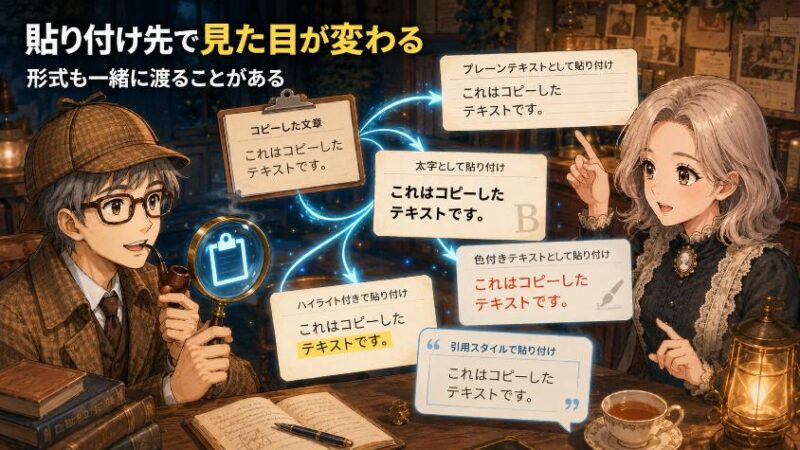
次の謎です。同じようにコピーして、同じようにCtrl+Vで貼り付けているのに、貼り付け先によって、文字の色や大きさがついてきたり、逆にただの文字になったりする。この違い、不思議に思ったことはありませんか。
種明かしはこうです。コピーした瞬間、1枚の付箋には「何通りもの書き方」が同時に書き込まれているんです。「書式付きの形」「Web用の形(HTML)」「ただの文字だけの形」、画像なら「画像の形」。1つの内容が、複数の姿で同時に付箋に載っているわけです。
4.1 Wordは書式ごと、メモ帳は文字だけ。同じコピーなのに違う理由
では、なぜ結果が変わるのか。それは、貼り付ける側のアプリが「自分の読める形」を選んで取っているからです。
Wordは、色や大きさといった書式を扱えるアプリなので、付箋の中から「書式付きの形」を選んで受け取ります。だから見た目ごと貼り付く。一方、メモ帳は書式を扱えないアプリなので、付箋の中から「ただの文字だけの形」を選んで受け取ります。だから文字だけがきれいに貼り付く。
付箋に載っている中身は同じ。違うのは、受け取る側が「どの形を選んで読むか」だけ。そう考えると、「アプリによって貼り付き方が違う」という現象が、ぜんぶ同じ理屈で説明できてしまうんです。
私、メールをWordに貼ると変な色や下線までついてきて、いつも直すのが面倒だったの。あれ、そういう仕組みだったのね。

そうなんです。だから「文字だけ欲しい」ときは、付箋の中の”文字だけの形”を選んで取ってあげればいいんですよ。次でその方法をお伝えしますね。
4.2 書式を消して貼りたいときは「テキストのみ貼り付け」
書式を持ち込まず、文字だけを貼り付けたいとき。多くのアプリで使えるのが「Ctrl+Shift+V(テキストのみ貼り付け)」です。普通のCtrl+Vの代わりにこれを押すと、付箋の中から「文字だけの形」を選んで貼り付けてくれます。
アプリによっては、貼り付けたい場所で右クリックし、貼り付けのオプションから「テキストのみ保持」を選ぶ方法もあります。WordやExcel、メールソフトなどでよく見かけますね。どちらも、やっていることは同じ「文字だけの形を選ぶ」操作です。
色や書式がついてきて困る、という小さなストレスは、この一手間で解決できるケースが多いです。ちなみにCtrl+Shift+Vが効かないアプリもあるので、そのときは右クリックのオプションを探してみてください。
5. コピー元を閉じると貼れなくなる 付箋にあったのは”引換券”だけ
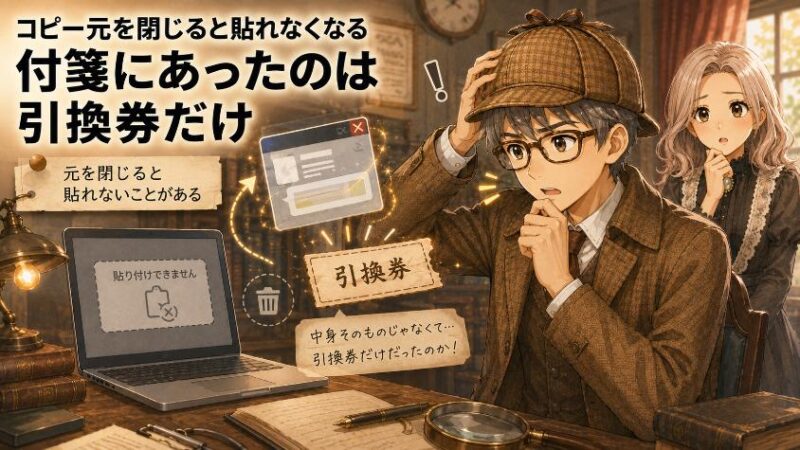
最後の容疑者です。「コピーしたのに貼れない」という現象の、代表的な原因のひとつを種明かししましょう。それは、コピー元のアプリを閉じた後に、貼り付けられなくなるというケースです。
実は、コピーの中には「実物」ではなく「引換券」だけを付箋に置くタイプがあります。つまり、付箋には「本体はこちらのアプリが持っています。必要になったら渡します」という約束だけが書かれていて、実物はコピー元のアプリが握ったまま、というケースです。
5.1 「引換券」型のコピーがある、という発想
この「引換券」型のコピーで、コピー元のアプリを先に閉じてしまうと、どうなるか。引換券を持って窓口に行っても、実物を渡してくれるはずのお店(コピー元)が、もう閉まっている状態です。当然、貼り付けはうまくいきません。
たとえばExcelで広い範囲をコピーして、元のブックを閉じてから別の場所に貼ろうとすると、うまく貼れなかったり、貼れても一部だけになったりすることがあります。これは「実物ではなく引換券だけが付箋に置かれていた」ために起きる、ごく自然な現象なんです。
対策はとてもシンプルで、貼り付けが終わるまで、コピー元のアプリは閉じないこと。これだけで、「貼れない」の多くは防げます。仕組みが分かれば、対処も自然と見えてくるものですね。
もう少し詳しく:なぜ”引換券”方式があるのか
巨大な表や高解像度の画像をコピーするたびに、その実物を毎回すべて付箋(クリップボード)に書き込んでいたら、メモリを大量に消費してしまいます。そこで、あらかじめ全部を書き込むのではなく、「要求されたら、そのとき実物を用意する」という約束(参照)だけを置いておく方式が使われることがあります。必要になった瞬間に実物を生成するので、これを専門的には「遅延レンダリング」と呼びます。効率的な代わりに、実物を用意する側(コピー元)が閉じてしまうと約束を果たせなくなる、という弱点があるわけです。
6. 付箋を増やす クリップボード履歴(Windows+V)の使い方と注意点
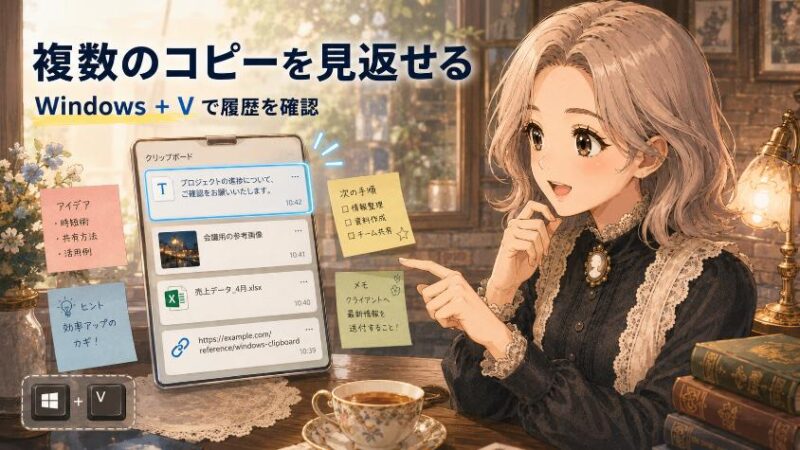
ここまで「付箋は1枚だけ」とお伝えしてきました。でも実は、Windowsにはその付箋を「複数枚」に増やす機能が用意されています。それが「クリップボード履歴」で、Windowsキー+Vで呼び出せます。
これをオンにしておくと、過去にコピーした内容が最大25件まで残り、後から選んで貼り付けられるようになります。「さっきコピーしたのに、別のをコピーして消えちゃった」という悲劇を防げる、なかなか頼もしい機能です。正直、これを知らずに使っている方が本当に多いんですよ。
6.1 Windows+V で過去のコピーを呼び出す(有効化と使い方)
この機能は、初期状態ではオフになっています。まずはオンにするところから始めましょう。手順は次の3ステップです。
キーボードのWindowsキーを押しながらVを押します。まだオンにしていない場合は「履歴を表示できません」といった案内が出るので、表示された「有効にする」ボタンをクリックします。設定画面から行う場合は、「設定 → システム → クリップボード」を開き、「クリップボードの履歴」をオンにします。
オンにした後にコピーした内容が、履歴として一覧に溜まっていきます。もう一度Windowsキー+Vを押すと、過去にコピーしたものが並んで表示されるので、貼り付けたい項目をクリックするだけで、その内容が貼り付けられます。
各項目の右上にあるピン(画びょう)のマークを押すと、その内容をピン留めできます。ピン留めした項目は、25件の上限を超えても消えず、再起動した後も残ります。よく使う定型文や署名を入れておくと便利ですよ。
なお、ピン留めしていない履歴は、再起動すると消えます。これも「机の上の付箋」だからですね。それと、この履歴機能はあくまで便利さのための追加機能です。オンにするかどうかは、あなたの使い方しだいで決めてかまいません。
6.2 パスワードをコピーしたら履歴から消す(セキュリティの注意点)
便利な履歴機能ですが、ひとつだけ気に留めておきたい点があります。それは、パスワードや口座番号をコピーすると、それも履歴に残るということです。
普段は自分だけが使うパソコンなら、過度に神経質になる必要はありません。ただ、家族と共用しているパソコンや、職場の端末では、コピーした大切な情報が履歴に残っていると、うっかり他の人の目に触れる可能性があります。これは不安を煽りたいのではなく、「知っていれば防げること」として、お伝えしておきたいんです。
消し方は簡単です。Windowsキー+Vで履歴を開き、消したい項目の右上にある「…」(または×)をクリックして削除します。まとめて消したいときは、パネル上部の「すべてクリア」を押せば、履歴を一掃できます。パスワードなど大事なものをコピーしたら、使い終わったあとに消す。この小さな習慣が、あなたを守ってくれます。
もうひとつ。履歴を他のパソコンやスマホと共有する「デバイス間で同期」という設定もありますが、こちらも初期状態ではオフです。必要がなければ、無理にオンにする必要はありません。

えっ、コピーしたパスワードまで履歴に残るんっすか?それ、地味に怖くないっすか?
消し方を知っていれば大丈夫ですよ。使ったら「…」から削除するか「すべてクリア」。それだけで、しっかり片付きます。
7. 「コピーしたのに貼れない」ときの切り分け手順
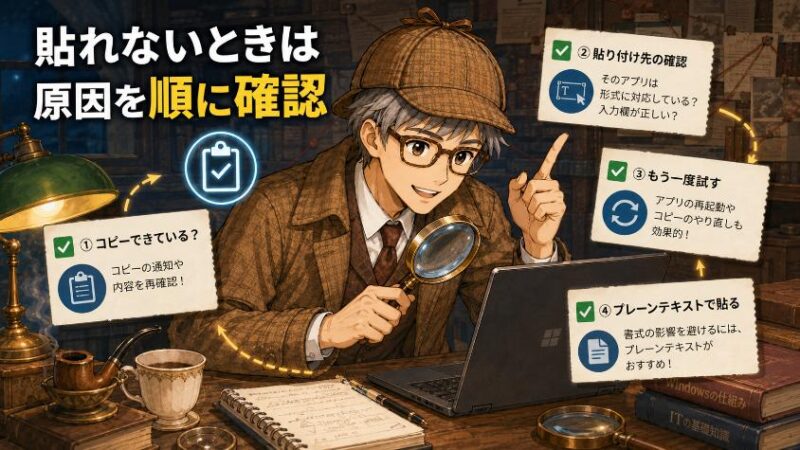
最後に、いちばん実用的な話をしましょう。「コピーしたのに貼れない」というとき、多くの場合は原因を1つずつ潰していけば、直るか、少なくとも原因が見えてきます。「壊れた」と決めつける前に、次の順で試してみてください。
まず、そもそも付箋に中身があるのかを確認します。Windowsキー+Vで履歴を開き、コピーしたはずの内容が入っているかを見ます。入っていなければ、コピー操作自体が効いていなかった可能性が高いので、もう一度コピーからやり直します。
次に、メモ帳を開いてそこに貼り付けてみます。メモ帳になら貼れる場合、付箋の中身は正常で、元の貼り付け先が扱えない「形式」の問題だと切り分けられます。この一手で、原因が「中身」なのか「形式」なのかがはっきりします。
それでも貼れないときは、5章でお話しした「引換券」型を疑います。コピー元のアプリを開いたままにして、もう一度コピーし直してから貼り付けてみてください。これで貼れれば、原因はコピー元を閉じていたことだったと分かります。
ここまでで直らない場合、コピペを司る画面まわりの機能が一時的に不調になっていることがあります。タスクバーを右クリックして「タスク マネージャー」を開き、「エクスプローラー」を選んで「再起動」します。画面が一瞬点滅しますが、これでコピペが復活するケースがあります。
多くの場合、STEP1からSTEP3のどこかで原因が見えてきます。大切なのは、いきなり「故障だ」と諦めないこと。付箋の中身を見て、形式を疑い、コピー元を疑う。この順番を知っているだけで、あなたはもう、コピペトラブルを自分で切り分けられる人になっています。
なお、レジストリの編集や、出どころのはっきりしない非公式ツールでの操作は、初心者の方にはおすすめしません。ここで挙げた手順は、どれもWindowsの標準機能だけで完結する安全なものです。
7.1 メモ帳で試すと「形式の問題」かどうかが分かる
切り分けの中でも、特に効くのが「メモ帳に貼ってみる」という一手です。メモ帳は書式をいっさい扱わず、付箋の中の「ただの文字だけの形」だけを受け取ります。
だからこそ、メモ帳に貼れるかどうかが、良い試験紙になります。メモ帳になら貼れるのに、目的のアプリには貼れない。その場合は、付箋の中身は無事で、目的のアプリが「その形式を受け取れない」だけだと分かります。原因が中身側ではなく受け取り側にある、と切り分けられれば、対処もぐっと楽になりますね。
8. よくある質問(FAQ)
- コピーした文字は、パソコンのどのフォルダに保存されていますか?
-
どのフォルダにも保存されていません。コピーした内容は「クリップボード」というメモリ上の一時置き場に置かれるだけで、ファイルとしては存在しないんです。だから、エクスプローラーで探しても見つかりません。「机の上に貼った付箋」のようなもの、とイメージしてください。
- コピーした内容が再起動で消えました。故障ですか?
-
故障ではありません。コピーした内容はメモリ(記憶)の上にあり、電源を切ると消えるように、はじめから「そう作られている」仕様です。残しておきたい場合は、Windowsキー+Vの履歴でピン留めしておくと、再起動後も残せます。
- コピーしたのに貼り付けられません。どうすればいいですか?
-
まずWindowsキー+Vで、付箋に中身が入っているか確認します。次にメモ帳に貼ってみて、貼れれば「形式の問題」と切り分けられます。それでも駄目なら、コピー元のアプリを開いたまま、もう一度コピーし直してください。多くはこの3ステップで原因が見えてきます。
- Windows+V の履歴は、最大で何件まで残りますか?
-
最大で25件まで残ります。それを超えると、古いものから自動的に消えていきます。消したくない項目は、ピン留めしておけば25件の上限に関係なく残せます。
- パスワードをコピーしました。履歴から消すにはどうすればいいですか?
-
Windowsキー+Vで履歴を開き、消したい項目の右上にある「…」(または×)から削除できます。まとめて消したいときは、パネル上部の「すべてクリア」を押してください。共有パソコンでは特に、コピーした大切な情報は使い終わったら消す習慣をおすすめします。
- 貼り付けると書式(色や大きさ)まで付いてきます。文字だけ貼るには?
-
「Ctrl+Shift+V(テキストのみ貼り付け)」を使うと、文字だけを貼り付けられます。効かないアプリの場合は、貼り付けたい場所で右クリックし、貼り付けオプションの「テキストのみ保持」を選んでください。どちらも、付箋の中の「文字だけの形」を選んで取る操作です。
コピーした文字は、どこにも「保存」されていませんでした。正体は、机の上に貼った1枚の付箋(メモリの一時置き場=クリップボード)。だから探しても見つからず、電源を切れば消え、次のコピーで上書きされ、貼り付け先によって姿を変えていたわけです。消えるのは故障ではなく、そう作られている仕様でした。
まずはWindowsキー+Vを一度押してみてください。付箋が増える便利さに、きっと驚くはずです。そしてパスワードをコピーしたら、使ったあとに履歴を消す。この小さな習慣を、今日からのお供に。仕組みが分かれば、パソコンはもう怖くありません。
さて、次回のパソコンミステリー講座。
「クラウドに保存しました」と言われても、あの雲のマークの向こうがどうなっているかは、なんとなく気になりませんか。
実はあなたのファイル、よその街のある場所にちゃんと”置かれて”います。
第15話「クラウドに保存したファイルはどこにある? パソコンミステリー講座 15」
もう公開していますので、続けてどうぞ。
本記事の注意事項(免責事項)
最後までお読みいただきありがとうございました。本記事でご紹介した設定や操作、商品の使用感などは、筆者の環境・体験に基づくものであり、お使いの機器やソフトのバージョン、ご利用環境によって結果が異なる場合があります。なお、分かりやすさやプライバシー保護のため、記事内のエピソードや金額等の数値には一部フィクション・例示を含みます。設定変更やデータ操作を行う際は、事前のバックアップを忘れず、必ずご自身の判断と責任のもとでお試しください。当ブログの情報を利用したことによるいかなる損害についても、筆者は一切の責任を負いかねますので、あらかじめご了承ください。詳しくは「免責事項」をご覧ください。
★新シリーズ \ 見てね!/

[マウスコンピューター]
[パソコン買取アローズ]

[リネットジャパン]

[マウスコンピューター]
[アローズ]
[リネットジャパン]