書類を集めたフォルダーを右クリックして、なにげなくZIPにした。できあがったファイルのサイズを見て、思わず眼鏡の位置を直しました。元の半分の大きさになっていたんです。「あれ、中身、削られちゃったんじゃないの?」。そんな一瞬のヒヤッとした感覚、あなたにも覚えがありませんか。
ご安心ください。結論から言えば、ZIPは中身を1文字も捨てていません。この記事では、ソフトウェア開発を40年やってきた元エンジニアの私ヒロが、「なぜデータは減っていないのに小さくなるのか」という謎を、なるべく専門用語を使わずに解き明かします。
消えたのは「情報」ではなく「無駄」だった。この一点さえ腑に落ちれば、写真も書類も、もう怖くありません。さあ、いっしょに謎を追いかけていきましょう。
※本記事はWindowsパソコンを前提にしています。
【はじめに読んで下さい】(免責事項)
記事の内容について
本記事は、筆者(ヒロ)の実体験や調査をベースに構成しています。ただし、読者の皆様に分かりやすく解説するため、また筆者や関係者のプライバシーを保護するため、登場人物・時期・環境・金額などの細部を一部変更したり、一般的な事例やフィクションを織り交ぜたりしている場合があります。すべての記述が筆者の個人的な事実そのままとは限りません。
また、記事内に登場する人物(テル・タケシなど)は、内容を分かりやすくお伝えするための架空のキャラクターであり、実在の人物との会話を記録したものではありません。
損害等の責任について
当ブログをご利用になったこと、または掲載情報に基づいて読者様が起こされた行動により、いかなる不利益や損害(金銭的損失を含む)が生じた場合におきましても、筆者は一切の責任を負いかねますので、あらかじめご了承ください。
そのほか、情報の正確性、設定・操作時の注意(バックアップの推奨)、商品レビューの位置づけ、アフィリエイトリンクの利用などの詳細は「免責事項」をご覧ください。
1. 中身は1文字も減っていないのに、ファイルは半分になった
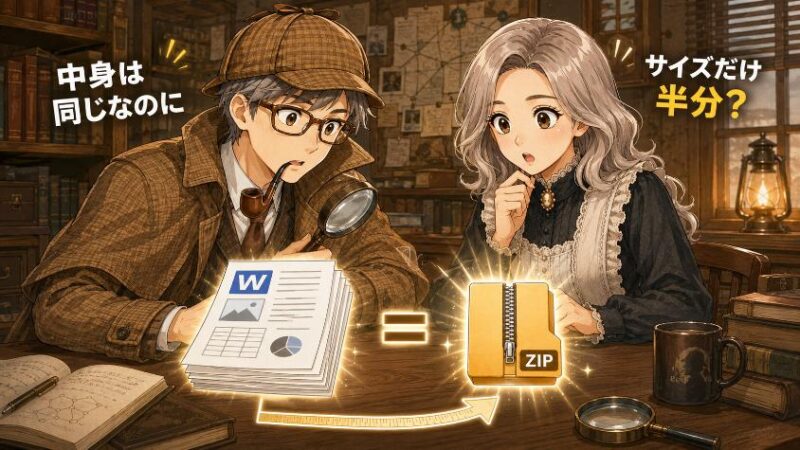
まず、事件の現場をおさらいしましょう。あるとき私は、契約書やら領収書やらを詰め込んだフォルダーを、メールで送るためにZIPにまとめました。右クリックひとつの、いつもの作業です。ところが、できあがったZIPファイルのサイズは、元のフォルダーのおよそ半分。データが半分に減っていたんです。
ここで多くの方が、こう考えます。「半分になったということは、半分どこかへ捨てたんだろう」と。ごく自然な発想です。ところが、その後に不思議なことが起きます。送り先でそのZIPを展開してもらうと、書類は1文字も欠けず、完全に元通りだったんです。
おかしいと思いませんか。半分捨てたはずなのに、中身は丸ごと戻ってくる。「小さくなった=何かを削った」という直感と、「完全に元に戻る」という事実。このふたつが矛盾している——ここが、今回の謎解きのタネなんです。
 テル
テルヒロさん、書類のフォルダーをZIPにしたら半分になったのよ。これ、中身が削られちゃったってことよね?なんだか不安で…。
 ヒロ
ヒロ気持ちはわかりますよ、テルさん。でも実はね、何も捨てていないんです。ちょっと拍子抜けするような、でも面白い理由があるんですよ。順番に見ていきましょう。
1.1 「圧縮=ギュッと潰す」というイメージは正しいのか
「圧縮」と聞くと、多くの方は空き缶を足で踏み潰すような、あるいはスポンジをギュッと握るような、物理的に押し潰すイメージを思い浮かべます。無理やり小さくするんだから、多少は中身が傷んだり、間引かれたりするだろう、と。
そのイメージ、まったくの間違いというわけではありません。世の中には本当に「間引いて小さくする」タイプの圧縮も存在します(これは記事の後半で正体を明かします)。ただ、ZIPに関して言えば、この「潰す」イメージが最初のミスリードなんです。だって、潰して間引いたはずのものが、なぜか完全に元通りになるんですから。
 タケシ
タケシ圧縮ってギュッと潰すことっしょ?だから画質も落ちるって、常識じゃないっすか。
タケシくん、その常識ね、半分だけ正解なんですよ。潰すタイプもあるけど、ZIPは違う。ここを分けて考えるのが、今日のカギなんです。
2. 第一の手がかり 捨てているなら、元に戻せないはずだ
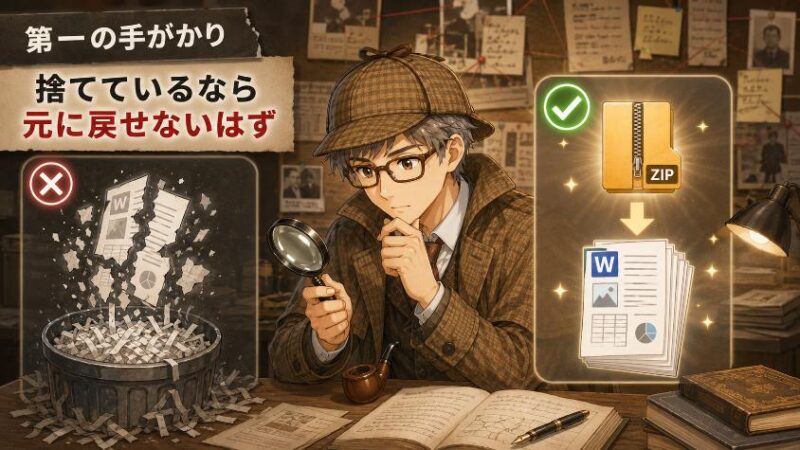
謎を解くとき、私はいつもエンジニアの癖で「消去法」を使います。今回もそれでいきましょう。まず「ZIPは中身を削って小さくしている」という仮説を立てて、それが本当かどうかを検証するんです。
もしこの仮説が正しいなら、削った部分はもう存在しないはずです。つまり、ZIPを展開しても元には戻らない——欠けたところが虫食いのように残るはずですよね。ところが現実はどうでしょう。ZIPを展開すると、契約書の文字は1文字残らず元通り。写真をZIPにして展開しても、画素の一粒まで完全に一致します。
ここで仮説は論理的に破綻します。完全に元に戻せるということは、そもそも何も失われていない、ということ。つまり「小さくなる=中身を削る」という最初の思い込みは、この時点で消去されるわけです。
- もし中身を削っているなら、展開しても元に戻らないはず
- でも実際は、1バイトも欠けずに完全復元される
- だから「削って小さくしている」わけではない、と分かる
では、削っていないのに、いったい何が小さくなったのか。消去法で残ったこの問いこそが、真相への扉です。
言われてみればそうよね。完全に戻るなら、捨ててないってことだわ。でも、じゃあ何が小さくなったの?
いい質問です、テルさん。小さくなったのは中身じゃなくて、「書き方」のほうなんですよ。次でその正体を明かしましょう。
3. 第二の手がかり 圧縮とは「短く書き直す」ことだった

結論から言います。圧縮とは、同じものの繰り返しを見つけて、それを短い「印」に置き換える作業です。中身を捨てるのではなく、書き方を工夫して短くしている。これが正体です。
たとえば、「ああああああ」という文字を伝えたいとします。そのまま書けば「あ」が6文字ぶんの長さになりますね。でも、これを「“あ”が6個」と書き直したらどうでしょう。ずいぶん短くなりました。しかも、この短い書き方から元の「ああああああ」を復元するのは、まったく難しくありません。情報はひとつも失われていないのに、書く長さだけが縮んだんです。
これは、私たちが日常でやっている「速記」や「略語」とそっくりです。会議で発言をメモするとき、同じ言葉が何度も出てきたら、二度目からは「〃(同上)」と書いたりしますよね。あの「〃」が、まさに圧縮の「印」なんです。あとから清書するときには、ちゃんと元の言葉に書き戻せる。だから何も失われない。
もうひとつ、ZIPには賢い工夫があります。それは「よく出てくるものほど、短い符号を割り当てる」という考え方です。モールス信号をご存じですか。英語でいちばん多く使われる「E」には、いちばん短い「トン」というひとつの合図が割り当てられています。逆にめったに出てこない文字には、長い合図が使われる。よく使うものを短く、めったに使わないものを長く。この工夫の積み重ねで、全体がぐっと短くなるんです。
ここで、私が現役時代に何度も噛みしめた言葉をひとつ。「情報の量」と「書き方の長さ」は、別物なんです。同じ内容でも、規則的で繰り返しの多いものは、うんと短く書ける。圧縮とは、その「短く書ける余地」を見つけ出して刈り取る技術、というわけですね。
3.1 なぜ元に戻せるのか(可逆のしくみ)
「短く書き直す」と聞くと、「略しちゃって、本当にちゃんと戻るの?」と心配になるかもしれません。ここが大事なところなので、丁寧に説明しますね。
ポイントは、圧縮の「印」には「元が何だったか」の情報がちゃんと含まれていることです。「”あ”が6個」という印には、「あ」という文字と「6個」という数がセットで書いてあります。だから展開するときは、この印を読んで「ああああああ」と機械的に書き戻せる。迷う余地はありません。
速記でとったメモを、あとから普通の文章にきちんと清書できるのと同じです。略し方のルールが決まっているから、誰がやっても同じ元の形に戻せる。この「完全に元に戻せる」性質を、専門的には「可逆(かぎゃく)」と呼びます。ZIPは、この可逆の圧縮なんですね。
なるほど、消したんじゃなくて”略した”だけってことっすね。略語を元の言葉に戻すのと同じか。
その通りです、タケシくん。飲み込みが早いね。略しただけだから、元に戻せる。ここが「捨てる」との決定的な違いなんですよ。
3.2 だから「規則性の多いファイル」ほど大きく縮む
ここまで来ると、「どんなファイルがよく縮むのか」も見えてきます。答えは、同じ言葉や決まった形の繰り返しが多いファイルです。繰り返しが多ければ多いほど、「印」に置き換えられる場所がたくさんある。だから大きく縮むんですね。
具体的には、文章ファイル(テキスト)、Excelの表、CSVやログのような、同じ形式がずらっと並ぶデータ。こういうものは、ときに元の何分の一かにまで縮むこともあります。もっとも、どれくらい縮むかは中身しだいで大きく変わりますから、これはあくまで一例だと思ってくださいね。「必ずこれだけ縮む」というものではありません。
逆に言えば、繰り返しの少ないファイルは縮みにくい、ということでもあります。その代表格が、実は写真や動画なんです。なぜそうなるのか——次の章で、第二の謎として解いていきましょう。
4. なぜ写真や動画はZIPにしても小さくならないのか
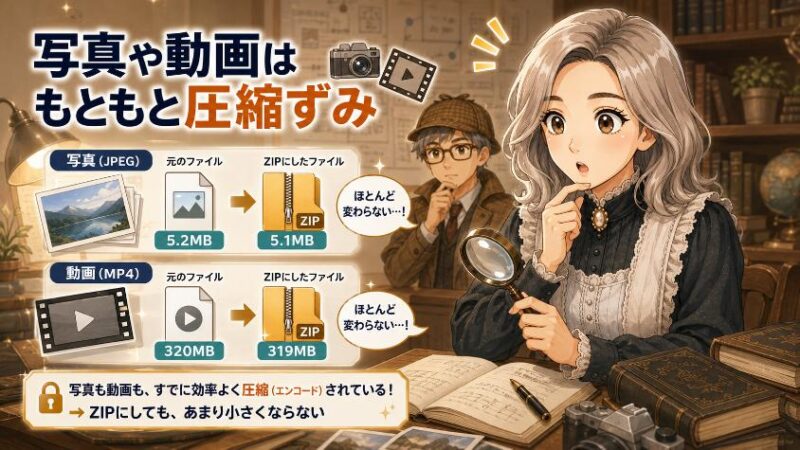
「写真をZIPにしたのに、ぜんぜん小さくならなかった」。これ、とてもよくあるお悩みです。結論を先にお伝えすると、写真や動画、音楽は、ZIPにしてもほとんど縮みません。そしてそれは、あなたのやり方が間違っているからでも、ソフトが悪いからでもありません。
理由はこうです。写真のJPEG、動画のMP4、音楽のMP3といったファイルは、すでに圧縮された状態で作られているんです。カメラで撮った瞬間、スマホで動画を撮った瞬間に、もう一度目の圧縮がかかっている。つまり、繰り返しや規則性という「短く書ける余地」は、その時点でほとんど刈り取られてしまっているんですね。
ですから、そこへZIPをかけても、もう縮ませる余地が残っていない。たとえるなら、一度きれいに畳んだ服を、もう一度畳み直そうとするようなものです。すでにコンパクトになっているものを、いくら畳み直しても、たいして小さくはなりませんよね。それと同じことが、ファイルの中でも起きているわけです。
ここで、ぜひ覚えて帰っていただきたい大事な視点があります。圧縮率は、ファイルの性格で決まる。ソフトの優劣ではない、ということです。「もっといい圧縮ソフトを使えば写真も縮むのでは」と探し回る必要はありません。縮まないのは、そのファイルがもう縮む余地を持っていないからなんです。
縮みやすいファイルと縮みにくいファイルを、いちど整理しておきましょう。
| タイプ | 代表的なファイル | ZIPでの縮み方 |
| 縮みやすい(規則性が多い) | テキスト、Word、Excel、CSV、ログ | 大きく縮むことが多い |
| 縮みにくい(すでに圧縮済み) | JPEG(写真)、PNG、MP4(動画)、MP3(音楽)、ZIP | ほとんど縮まない |
この表を頭の片隅に置いておくと、「これはZIPで小さくなるかな?」の見当が自分でつくようになります。写真フォルダーをZIPにして「あれ?」となることも、もうなくなるはずですよ。
4.1 まれにZIPの方が少し大きくなることもある(第三の容疑者)
もうひとつ、読者の方をときどき不安にさせる現象があります。「写真をZIPにしたら、むしろ少し大きくなったんだけど、壊れたの?」というものです。これも謎解きの一環として、”第三の容疑者”を挙げておきましょう。
種明かしをすると、ZIPファイルには中身のデータそのものだけでなく、「目次」にあたる管理情報も一緒に書き込まれます。どんなファイルが入っているか、名前は何か、どう並んでいるか——そういった情報です。すでに縮む余地のないファイルをZIPにすると、中身はほとんど縮まないのに、この目次のぶんだけ足し算されて、結果としてわずかに大きくなることがあるんです。
これは故障でも失敗でもなく、仕組み上ごく自然に起きることです。数バイトから数十バイト程度のわずかな増加で、中身は完全に無事。安心してくださいね。
あら、大きくなっちゃった時、てっきり壊れたのかと思って慌てちゃったわ。
壊れていませんよ、テルさん。目次がちょっと足されただけです。中身はちゃんと無事。心配いりません。
5. 真相 ZIPは何も捨てない JPEGは捨てている(可逆と非可逆)
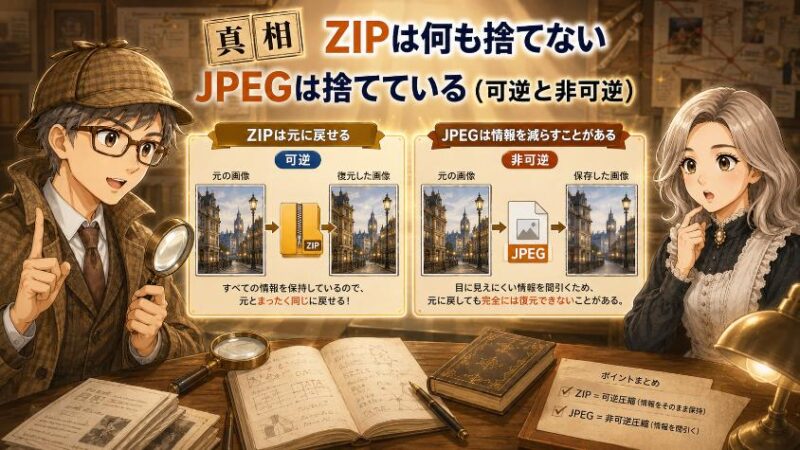
さあ、いよいよ核心です。ここまで「ZIPは何も捨てていない」とお話ししてきました。では、写真のJPEGはなぜあんなに小さいのか。実はJPEGは、はっきりと”捨てて”いるんです。ここにZIPとJPEGの、決定的な設計思想の違いがあります。
ZIPは、先ほどから説明してきたとおり「短く書き直す」だけ。完全に元に戻せる可逆圧縮です。いっぽうJPEGやMP4、MP3は、人の目や耳では気づきにくい情報を、実際に間引いて捨てているんです。たとえば写真なら、隣り合った色のごくわずかな違いを「どうせ見分けがつかないから」とまとめてしまう。こうして本当にデータを捨てるからこそ、あそこまで小さくなる。これを非可逆圧縮と呼びます。捨ててしまった情報は、もう完全には戻りません。
ここで、記事の冒頭からずっと引っかかっていたはずの、あの思い込みの正体が見えてきます。「圧縮すると画質が落ちる」という、あの不安です。あれは、JPEGのような非可逆圧縮の話だったんです。写真を強く圧縮しすぎて、モザイクっぽく荒れてしまった経験——あれは非可逆で情報を捨てすぎた結果です。
そして、ここが今日いちばんお伝えしたいこと。写真をZIPで送っても、画質は1ミリも落ちません。ZIPは可逆、つまり何も捨てないからです。展開すれば、元の写真がそっくりそのまま戻ってきます。大切な家族写真も、仕事の書類も、ZIPにして送ることを恐れる必要はまったくないんですよ。
| 項目 | 可逆圧縮(ZIP) | 非可逆圧縮(JPEG・MP4・MP3) |
| やっていること | 短く書き直すだけ | 気づきにくい情報を実際に捨てる |
| 完全に元に戻るか | 戻る(1バイトも欠けない) | 戻らない(捨てた分は消える) |
| 画質・音質は | まったく劣化しない | 強くかけるほど劣化する |
| 向いている用途 | 書類・データ・確実に残したいもの | 写真・動画・音楽など容量優先のもの |
同じ「圧縮」という言葉でも、中身はこれほど違うんですね。この対比が頭に入れば、もう「圧縮=劣化」と一括りに怖がることはなくなります。
5.1 用途で選ぶ、という発想
では、可逆と非可逆、どちらが優れているのでしょうか。答えは「どちらが優れているかではなく、用途が違う」です。ここは元エンジニアとして、はっきりお伝えしておきたいところです。
契約書やデータのように、1文字たりとも変わっては困るもの。これは完全に戻せる可逆(ZIP)の出番です。いっぽう、写真や動画のように、多少情報を捨ててでも小さくして持ち運びたいもの。これは非可逆(JPEG・MP4)が向いています。目的がまったく違うんですね。

道具に優劣はありません。目的に合っているかどうか、ただそれだけなんです。ノコギリと金づちに優劣がないのと同じですよ。
6. わが家で確かめる 圧縮を試す手順(Windows前提)
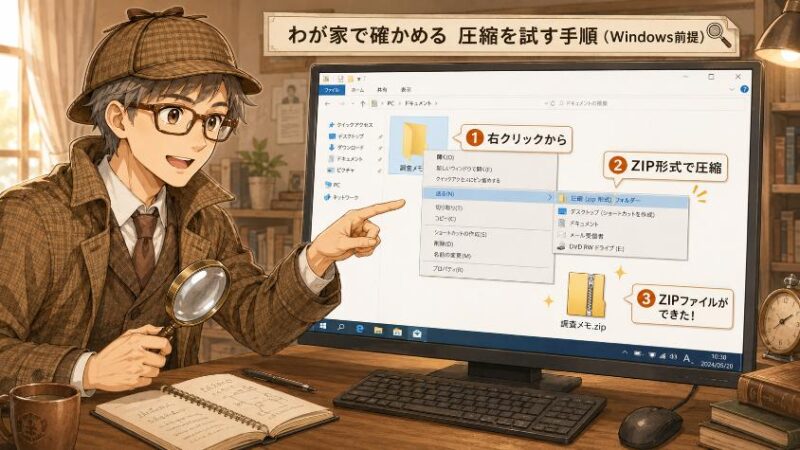
理屈がわかったら、あとは実際に手を動かしてみるのがいちばんです。「へえ、本当に小さくなった」「本当に元に戻った」という手応えは、なによりの理解になります。ここからはWindowsパソコンでの手順を、順を追って見ていきましょう。特別なソフトは要りません。
小さくしたいフォルダーやファイルを右クリックします。Windows 11なら「ZIPファイルに圧縮する」を選びます。Windows 10なら「送る」→「圧縮(zip形式)フォルダー」を選びます。お使いのバージョンによって表記が少し異なります。すぐ隣に、同じ名前のZIPファイルができあがります。
元のフォルダーとできあがったZIPを、それぞれ右クリックして「プロパティ」を開きます。「サイズ」の欄を見比べてみてください。テキストやExcelが多いフォルダーなら、はっきり小さくなっているはずです。逆に写真ばかりのフォルダーなら、ほとんど変わらないことも確認できますよ。
できたZIPを右クリックして「すべて展開」を選び、画面の案内に従って進めます。展開されたフォルダーを開いて、中身が元と完全に同じか見てみましょう。文字も写真も、1つも欠けていないはずです。これで「何も捨てていない」ことを、自分の目で確認できます。
わざわざ専用のソフトを買わなきゃいけないのかと思って、身構えてたわ。
いえいえ、Windowsの標準機能だけで十分ですよ、テルさん。まずはこれで試してみて、物足りなくなったら専用ソフトを考える、くらいで大丈夫です。
6.1 パスワード付きZIPについて、ひとことだけ
「ZIPにパスワードをかけたい」という方もいらっしゃるでしょう。ただ、ここは深追いすると長くなるので、ポイントだけお伝えします。
パスワード付きZIPの注意点(もっと知りたい方へ)
まず、Windowsの標準機能だけでは、パスワード付きのZIPを作ることはできません。作るには別途ソフトが必要になります。そして大事なのは、「パスワード付き=絶対に安全」とは限らないという点です。ZIPのパスワードには方式によって強弱があり、破られてしまう可能性もあります。重要なファイルのやり取りでは、パスワード付きZIPだけに頼りきらないほうが安心です。この話は奥が深いので、別の記事であらためて詳しく扱う予定です。
7. 使い分けの選び方 ZIPが効く場面・効かない場面
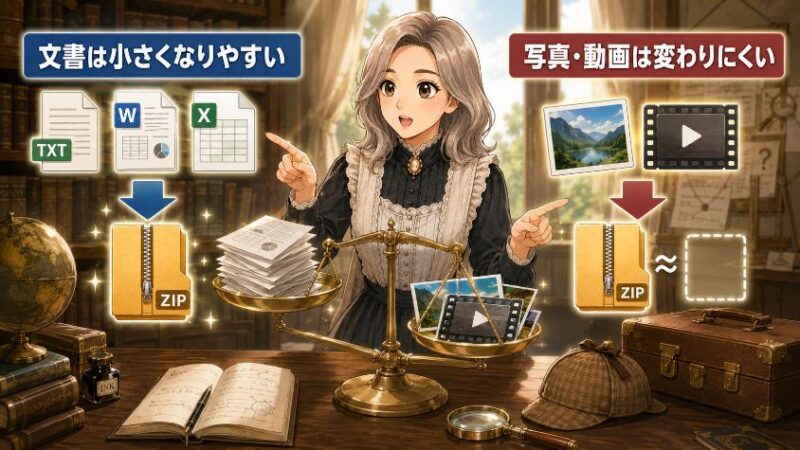
ここまでの謎解きを、実生活で役立つ「使い分けの地図」にまとめておきましょう。ZIPは万能の魔法ではありません。効く場面と効かない場面を知っておくと、無駄な手間や「なぜ小さくならないの」というイライラから解放されます。
- ZIPが効く:たくさんの書類やExcelを1つにまとめて、メールで送りたいとき
- ZIPが効く:テキスト・CSV・ログなど、規則性の多いデータを小さくしたいとき
- ZIPが効きにくい:写真・動画・音楽を小さくしたいとき(すでに圧縮済みのため)
では、写真や動画を小さくしたいときはどうするか。ZIPで粘っても縮まないので、別のアプローチが必要です。写真なら「解像度(サイズ)そのものを小さくする」、動画なら「変換ソフトで作り直す」といった、非可逆の圧縮をかけ直す方法になります。ここはZIPの守備範囲の外、というわけですね。
そして、もうひとつ視点を広げておきたいことがあります。そもそも圧縮には限界がある、ということです。ファイルの性格しだいでは、どうやっても大きくは縮まない。そういうときは、「小さくする」発想から、「置く場所そのものを増やす」発想に切り替えるのも手です。
たとえば、外付けのSSDやHDDで手元の容量を増やす。あるいは、クラウドストレージや大容量ファイル転送サービスを使えば、メールに添付できないほど大きなファイルも相手に送れます。どれが正解かはお使いの環境しだいですが、「圧縮で頑張る」以外の道もある、と知っておくと気持ちが楽になりますよ。
じゃあ、写真がメールで送れない時ってどうすんのがいいんすか?
ZIPで無理に縮めようと粘るより、大容量の転送サービスを使うほうが早いことも多いですよ。道具は場面で選ぶ、でしたね。
8. よくある質問(FAQ)
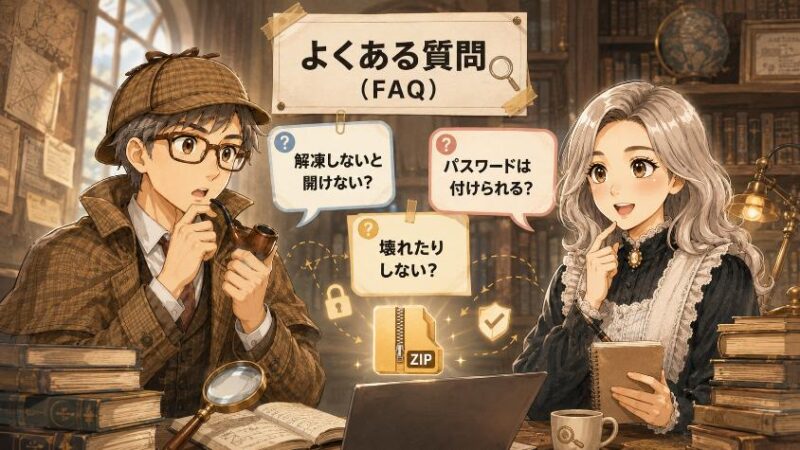
最後に、ZIPについて読者の方からよくいただく疑問を、まとめてお答えしておきます。
- ZIPファイルにすると、画質は落ちますか?
-
落ちません。ZIPは「可逆圧縮」といって、展開すれば1バイトも欠けずに完全に元へ戻ります。写真をZIPにして送っても、画質はまったく劣化しないので安心してください。「圧縮すると画質が落ちる」というのは、JPEGなどの別種類(非可逆圧縮)の話です。
- 写真をZIPにしても、小さくならないのはなぜ?
-
写真(JPEG)は、撮影された時点ですでに圧縮されているからです。ZIPは「繰り返しを短く書き直す」しくみですが、写真にはその余地がほとんど残っていません。一度きれいに畳んだ服を畳み直してもあまり小さくならないのと同じで、あなたのやり方やソフトのせいではありません。
- ZIPにしたら、逆に少し大きくなりました。壊れたのでしょうか?
-
壊れていません。ZIPには中身のほかに「目次」にあたる管理情報が書き込まれます。すでに縮む余地のないファイルをZIPにすると、この目次のぶんだけ足し算されて、わずかに大きくなることがあります。仕組み上ごく自然な現象で、中身は完全に無事です。
- ZIPを展開したら、中身は完全に元に戻りますか?
-
はい、完全に戻ります。ZIPは何も捨てず、書き方を短くしているだけなので、展開すれば元のファイルがそっくりそのまま復元されます。文字も画素も1つも欠けません。ここがZIP最大の安心ポイントです。
- どんなファイルが、よく縮みますか?
-
テキスト、Word、Excel、CSV、ログのように、同じ言葉や決まった形式の繰り返しが多いファイルほどよく縮みます。逆に、写真・動画・音楽はすでに圧縮済みのため、ほとんど縮みません。どれくらい縮むかは中身しだいで大きく変わるので、あくまで目安として考えてください。
- 圧縮ソフトによって、小さくなり方は変わりますか?
-
多少は変わることもありますが、「縮むかどうか」を決めているのは主にファイルの性格です。写真のように縮む余地のないファイルは、どんなソフトを使ってもほとんど縮みません。高機能なソフトを探し回るより、まず「これは縮むファイルか」を見分けるほうが役に立ちます。
- パスワード付きZIPは安全ですか?
-
「パスワード付き=絶対に安全」とは限りません。方式によっては破られる可能性もあります。また、Windowsの標準機能だけではパスワード付きZIPは作れず、別途ソフトが必要です。重要なファイルのやり取りでは、パスワード付きZIPだけに頼りきらないほうが安心です。
「中身は1文字も減っていないのに、半分になった」。この謎の答えは、圧縮とは”捨てる”ことではなく”短く書き直す”ことでした。だから展開すれば完全に元に戻る。そして小さくなるかどうかは、ソフトの優劣ではなくファイルの性格で決まる。写真が縮まないのは、すでに圧縮済みだから。あなたのせいではありません。
ZIPは何も捨てない可逆、JPEGは捨てる非可逆。この違いさえ押さえれば、写真も書類も安心して扱えます。まずはお手元のフォルダーを右クリックして、「本当に元に戻る」その手応えを確かめてみてください。
さて、次回のパソコンミステリー講座。
コピーした文字は、どこかのファイルに保存されている。
そう思っていたら、その正体は机にペタリと貼った1枚の付箋でした。
第14話「コピーした文字はどこに保存されているの? パソコンミステリー講座 14」
もう公開していますので、続けてどうぞ。

本記事の注意事項(免責事項)
最後までお読みいただきありがとうございました。本記事でご紹介した設定や操作、商品の使用感などは、筆者の環境・体験に基づくものであり、お使いの機器やソフトのバージョン、ご利用環境によって結果が異なる場合があります。なお、分かりやすさやプライバシー保護のため、記事内のエピソードや金額等の数値には一部フィクション・例示を含みます。設定変更やデータ操作を行う際は、事前のバックアップを忘れず、必ずご自身の判断と責任のもとでお試しください。当ブログの情報を利用したことによるいかなる損害についても、筆者は一切の責任を負いかねますので、あらかじめご了承ください。詳しくは「免責事項」をご覧ください。
★新シリーズ \ 見てね!/

[マウスコンピューター]
[パソコン買取アローズ]

[リネットジャパン]

[マウスコンピューター]
[アローズ]
[リネットジャパン]