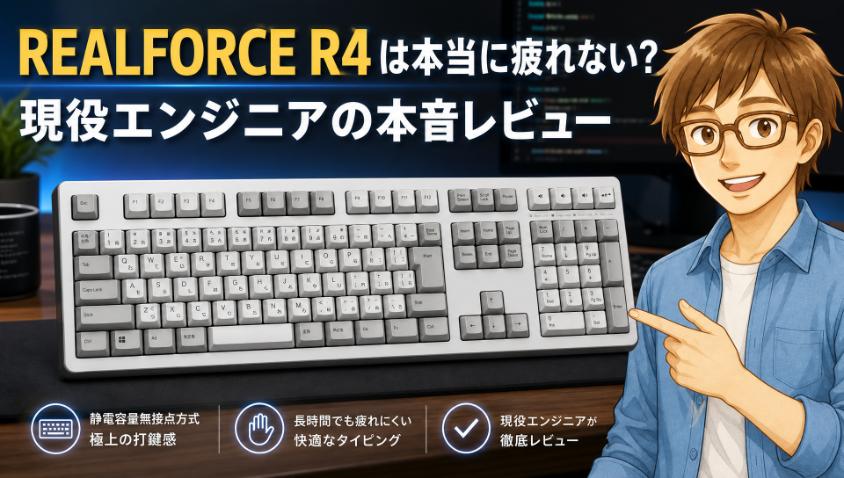
夕方になると、キーボードを打つ指の動きがどうにも重い。手首の付け根がジンジンと熱を持ち、無意識に手を振ってほぐしている。気づけば肩まで石のように固まっていて、コーヒーを取りに立つ頃には、集中力もすっかり切れかけている。長時間パソコンに向かう方なら、そんな一日の終わりに覚えがありませんか。
この記事では、噂の高級キーボードREALFORCE R4が本当に「疲れない」のか、その仕組みを正直に検証します。ソフトウェア開発の現場で40年以上キーボードを叩き続けてきた現役エンジニアが、メーカーの宣伝文句を鵜呑みにせず、実際に自分の指と手首で確かめた実感でお伝えしますね。
先に結論をお伝えすると、迷ったら「45g+標準設定」が正解です。なぜ「軽ければ疲れない」が半分ウソなのか、その理由をこれから一つずつ解きほぐしていきます。
REALFORCE R4は、長時間の入力で指や手首の疲れが気になる人に向くキーボードです。底打ちの衝撃を抑え、軽い力でなめらかに打てることが最大のメリットで、迷った場合は「45g+標準設定」が無難です。
ただし、価格が高く本体も重いため、短時間しか使わない人や持ち運びたい人には向きません。
なぜ疲れにくいのか、実際の使用感と設定時の注意点を順番に解説します。
- 荷重は安心感のある「45g」を選択
30gモデルは軽すぎて個人的には感覚が合わず。適度な手応えとタイピング時の確かな安心感がある「45g」の方が、圧倒的に使いやすいと感じています。 - カラーは視認性重視の「アイボリー」
ブラックモデルは印字が見えにくいため見送り。実用性(文字の視認性)の高さに加え、昔ながらのPCを思わせる懐かしいデザインに惹かれてアイボリーを愛用しています。 - 「コンパクト化」を高く評価
前モデル(R3)に比べてサイズが省スペース化され、デスク上がスッキリしました。電源が背面の「スライドスイッチ」になったこともコンパクト化に一役買った改善点ですね。 - 新機能「マウス機能」は出番少なめ
キーボード上でポインターを動かせる新機能ですが、実際の作業ではあまり使っていません。直感的にサッと物理マウスに手を伸ばして動かした方が、結局は早く感じます。 - WindowsとMacの「二刀流」でも快適
Windows機とMacBookを頻繁に切り替えて使用中。専用ソフトのキーマップ機能を使って、それぞれのOSに合わせてキー配列をカスタマイズすることで、環境が変わってもストレスなく操作できています。

【はじめに読んで下さい】(免責事項)
記事の内容について
本記事は、筆者(ヒロ)の実体験や調査をベースに構成しています。ただし、読者の皆様に分かりやすく解説するため、また筆者や関係者のプライバシーを保護するため、登場人物・時期・環境・金額などの細部を一部変更したり、一般的な事例やフィクションを織り交ぜたりしている場合があります。すべての記述が筆者の個人的な事実そのままとは限りません。
また、記事内に登場する人物(テル・タケシなど)は、内容を分かりやすくお伝えするための架空のキャラクターであり、実在の人物との会話を記録したものではありません。
損害等の責任について
当ブログをご利用になったこと、または掲載情報に基づいて読者様が起こされた行動により、いかなる不利益や損害(金銭的損失を含む)が生じた場合におきましても、筆者は一切の責任を負いかねますので、あらかじめご了承ください。
そのほか、情報の正確性、設定・操作時の注意(バックアップの推奨)、商品レビューの位置づけ、アフィリエイトリンクの利用などの詳細は「免責事項」をご覧ください。
1. 「REALFORCE R4は疲れない」は本当か?結論から先に言います
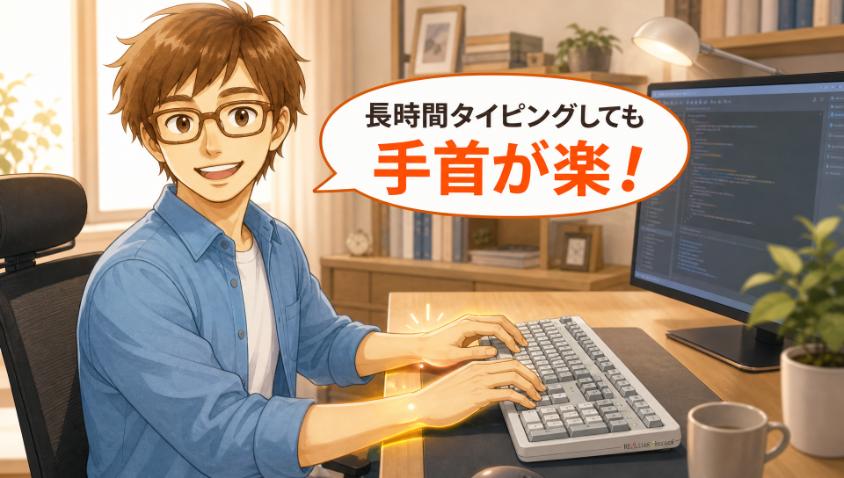
結論から言いましょう。元エンジニアの悪いクセで、つい先に答えを言いたくなるんです。
長時間タイピングの疲労軽減という一点において、REALFORCE R4は間違いなく最高峰の一台です。これは断言できます。ただし、ひとつだけ条件があります。それは「ただ軽いから疲れない、わけではない」ということ。疲れにくさを支える”仕組み”を理解し、自分の指に合った設定を選んで、初めて「疲れない」が完成するんです。
逆に言えば、ここを知らずに「高いから良いんでしょ」と勢いで買うと、せっかくの実力を半分も引き出せません。3万円超を払って宝の持ち腐れ。それはあまりにもったいない。だからこの記事で、順を追って一緒に確認していきましょう。
- なぜ疲れないのか、その「仕組み(静電容量無接点方式)」
- 疲労を左右する「押下圧」の選び方(※軽ければいい、ではありません)
- R3から進化したR4の新機能を、実際に使った本音で評価
- 正直なデメリット(価格・重さ・慣れ)
- あなたが選ぶべき「疲れない1台」の決め方

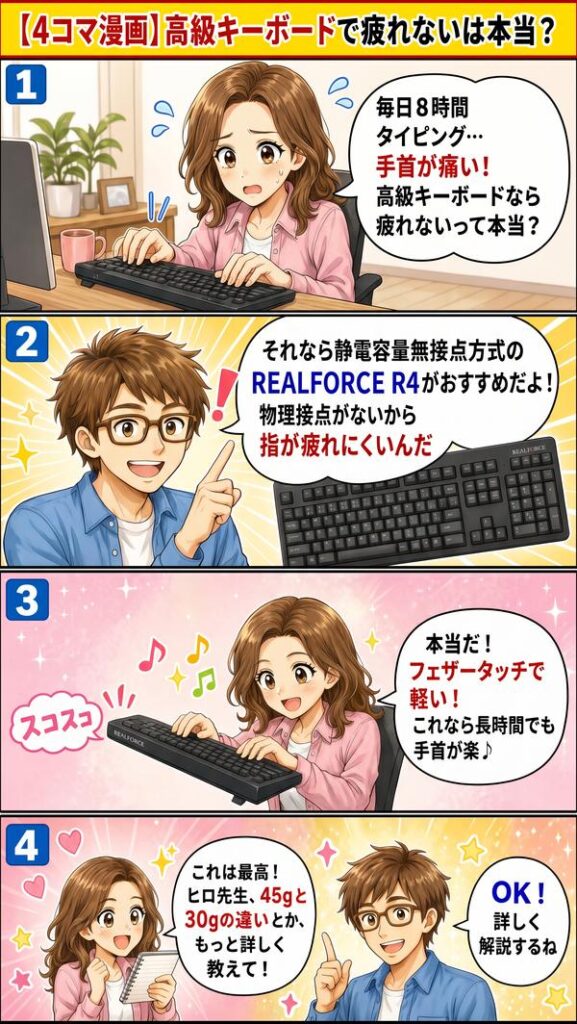
毎日夕方になると手首が痛くて…。キーボードを変えるだけで、本当にラクになるものなの?

テルさん、結論から言うと、なります。ただ”なぜラクになるのか”を知らずに買うと、宝の持ち腐れなんですよ。大丈夫、順番に説明しますね。
2. なぜREALFORCE R4は疲れないのか?静電容量無接点方式という”心臓部”
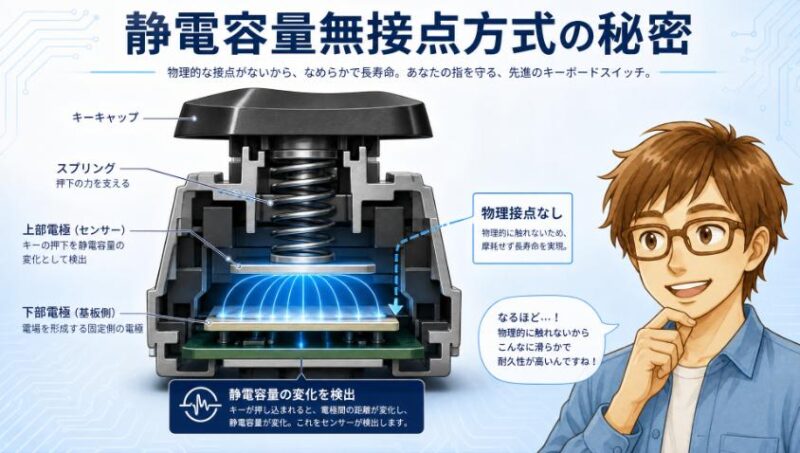
REALFORCEが「疲れない」と言われる最大の理由。それは「静電容量無接点方式(せいでんようりょう むせってん ほうしき)」という、ちょっと聞き慣れない打鍵の仕組みにあります。名前は難しそうですが、中身はシンプル。順を追って噛み砕いていきますね。
2.1 物理接点がない=底打ちの衝撃から、指を守る仕組み
まず、なぜ普通のキーボードで指が疲れるのか。その理由から話させてください。
一般的な安価なキーボード(メンブレン方式やパンタグラフ方式)は、キーの内部にある金属の接点を物理的に「カチッ」と接触させることで、入力を認識します。つまり、確実に入力するためには、キーを一番下まで「ガツン」と押し付ける必要があるわけです。この、底まで打ち付ける動作を「底打ち(そこうち)」と言います。
問題はここからです。一日に何千回、何万回とこの「底打ち」を繰り返すと、その都度発生する硬い反発の衝撃が、指の関節にじわじわと蓄積していきます。コンクリートの上を一日中スニーカーなしで歩くようなもの、と言えば伝わるでしょうか。これが、夕方になると指がこわばる正体のひとつなんです。
ところが、静電容量無接点方式は違います。物理的に接点を接触させるのではなく、キーを底まで押し込まなくても、一定の深さまで沈んだ時点で「静電容量の変化」をセンサーが検知して入力を認識するのです。底打ちが、そもそも必要ない。だから指への反発衝撃が、根本から激減するというわけです。
普通のキーボードが「ドアノブをカチャッと回して、押して開けるドア」だとしたら、静電容量無接点方式は「人が近づいただけでスッと開く自動ドア」のようなもの。力を込めて押し切る必要がないので、身体への負担がまるで違うんです。
この静電容量無接点方式は、REALFORCEを製造する東プレ(とうプレ)が長年磨いてきた技術です。物理的に接点が触れ合わないということは、機械的な摩耗や接触不良が起きにくいということ。だからこそ、絶対に入力ミスが許されない銀行のATMやレジ、業務用端末などにも採用されてきた、極めて信頼性の高い仕組みなんです。「疲れにくさ」だけでなく「壊れにくさ(耐久性)」も、この方式の大きな恩恵というわけですね。
2.2 「フェザータッチ」 羽根のように軽い打鍵感の正体
では、実際にこの仕組みのキーボードを打つと、どんな感触なのか。これは文章で伝えるのが本当に難しいのですが、頑張って言葉にしてみます。
キーに指を乗せて押し込むと、「スコッ……スコッ……」と、なめらかにキーが沈んでいきます。一番下でガツンと急停止する硬さがなく、まるで上質なクッションに指をうずめるような、柔らかな沈み込み。そして、内部のスプリングが指をやさしく押し戻してくれるので、次のキーへと自然に指が移っていく。この滑らかで軽い打鍵感が、REALFORCEが「フェザータッチ(羽根のような触り心地)」と称される理由です。
初めて本格的に打ち込んだとき、私は思わず手が止まりました。「あれ、こんなに力を入れなくても、ちゃんと入力されている」と。長年、安いキーボードを力任せに叩いてきた私の指が、ふっと緩んだ瞬間でした。無駄な力が要らない。だから、長時間打ち続けても疲れにくい。これがフェザータッチの正体です。

正直さ、キーボードなんてどれも一緒っしょ?わざわざ3万も払う意味あります?
タケシくん、その気持ちは分かるよ。私も若い頃はそう思ってた。でもね、毎日8時間も握る道具の”底打ちの衝撃”を甘く見ると、数年後に手首が悲鳴をあげるんだ。これは脅しじゃなく、私の周りで実際に起きている話なんだよ。
3. 疲労を最小化する2つの設計:押下圧とステップスカルプチャー
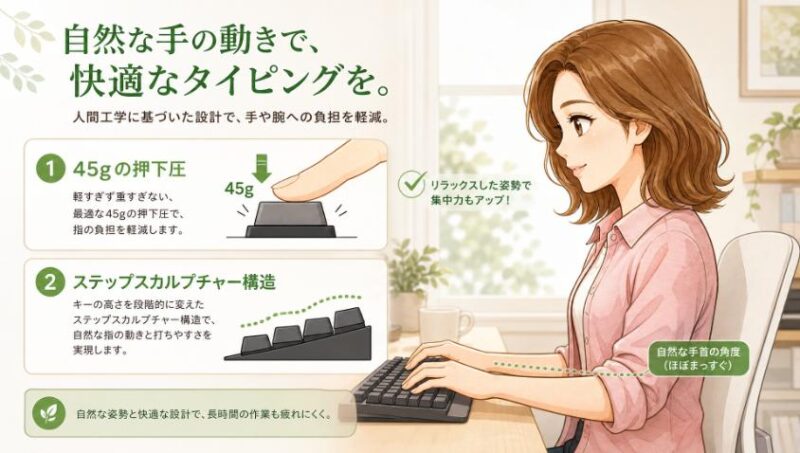
静電容量無接点方式という「心臓部」に加えて、REALFORCEには疲労を減らすための2つの巧妙な設計が組み込まれています。それが「押下圧(おうかあつ)」と「ステップスカルプチャー構造」。ここが、疲れにくさを語るうえで一番大事なところです。特に押下圧の話は、私の失敗談も含めてじっくりお話しさせてください。
3.1 選べる押下圧(30g / 45g / 変荷重) 疲れにくさの決め手
押下圧とは、文字通り「キーを押し込むのに必要な重さ」のことです。REALFORCEのすごいところは、この重さを30g・45g・変荷重という選択肢から選べる点にあります。
一般的な説明はこうです。「押下圧が軽いほど、指の力が要らないから疲れにくい」。だから30gは極めて軽く、まるで撫でるように打てる。一方の変荷重は、力の弱い小指の担当キーは軽く、力の強い人差し指の担当キーは少し重く……と、指ごとに荷重を変えた人間工学設計です。
ここまで読むと、「じゃあ一番軽い30gが一番疲れないんだな」と思いますよね。私もそう思っていました。ところが。 ここで私の話をさせてください。
3.2 私が「30g」ではなく「45g」を選んだ、意外な理由
結論から言います。私は最終的に、一番軽い30gではなく、45gを選びました。「疲れないなら軽い方がいいに決まっている」という思い込みで30gを試したのですが、私の指には、軽すぎたんです。
30gモデルを打った第一印象は、正直「頼りない」でした。指を置いただけで、スッと入力されてしまいそうな感覚。キーに指を預けて休ませることができず、「うっかり触れて誤入力しないように」と、かえって指先に神経を使ってしまう。軽くするために選んだはずなのに、無意識のうちに指が緊張している。これでは本末転倒です。
そこで45gに替えてみたら、これがしっくりきました。キーを押した時に「スッと沈んで、確かに底へ届いた」という、ほどよい手応えがある。この「確かな安心感」があるからこそ、逆に指の力を抜いてリラックスして打てるんです。私にとっては、45gの方が圧倒的に使いやすく、長時間打っても疲れにくいと感じました。今ではすっかり、この45gの手応えに惚れ込んでいます。
つまり、何が言いたいか。「疲れない=とにかく軽い30g」と、安易に即断しないでほしいんです。疲れにくさとは、単なる”力の絶対量の少なさ”ではなく、”無駄な緊張のなさ”のこと。軽すぎてかえって指が緊張するなら、それは疲れる原因になり得ます。可能なら家電量販店などで打ち比べてみるのが一番。もし試せないなら、多くの人の指に馴染みやすい45gが無難な選択だと、私は実体験から思います。
| 押下圧 | 特徴 | こんな人におすすめ |
| 30g | 極めて軽い。撫でるように打てる | 軽さを極めたい上級者。タッチに自信がある人 |
| 45g | ほどよい手応えと安心感。万人向け | 迷ったらコレ。初めての高級キーボードの人 |
| 変荷重 | 指ごとに荷重を最適化 | 小指が弱い人。タイプミスが多い人 |
えっ、軽い方が疲れないと思い込んでたわ…。軽すぎても疲れるなんて、考えたこともなかった。
そうなんですよ。だから”自分の指に合う重さ”を選ぶことが、疲れないキーボード選びの本当のコツなんです。カタログのスペックだけじゃ分からない、これは使ってみて初めて気づいたことでした。
3.3 ステップスカルプチャー構造 手首の自然な角度を守る段差設計
もうひとつの疲労軽減の鍵が、「ステップスカルプチャー構造」です。これは、指の長さと動きに合わせて、キーの列ごとに高さと傾斜をつけた、立体的なキー配列のこと。
考えてみてください。私たちの指は、一本一本長さが違いますよね。中指は長く、小指は短い。それなのに、キーが真っ平ら(フラット)に並んでいると、短い指は無理に伸ばし、長い指は窮屈に曲げて……と、不自然な動きを強いられます。この小さな無理の積み重ねが、じわじわと疲労になるんです。
ステップスカルプチャー構造では、キーの面がゆるやかにカーブを描くように段差がつけられているので、指を自然に置いた状態で、それぞれのキーに無理なく届きます。結果として手首が自然な角度を保て、余計な動きが減る。ノートパソコンのペチャンコなキーボードを長時間打った後の、あの指の付け根のだるさ。あれを思い出してもらえると、立体配列のありがたみが伝わるかもしれません。
つまり、「自分に合った押下圧(軽さ)」と「ステップスカルプチャー(形状)」の合わせ技。この2つが揃って初めて、指と手首の疲労が根本から軽減されるというわけです。仕組みとして、実によくできているんですよ。
4. R3から何が進化した?実機を使い込んで分かったR4の本音
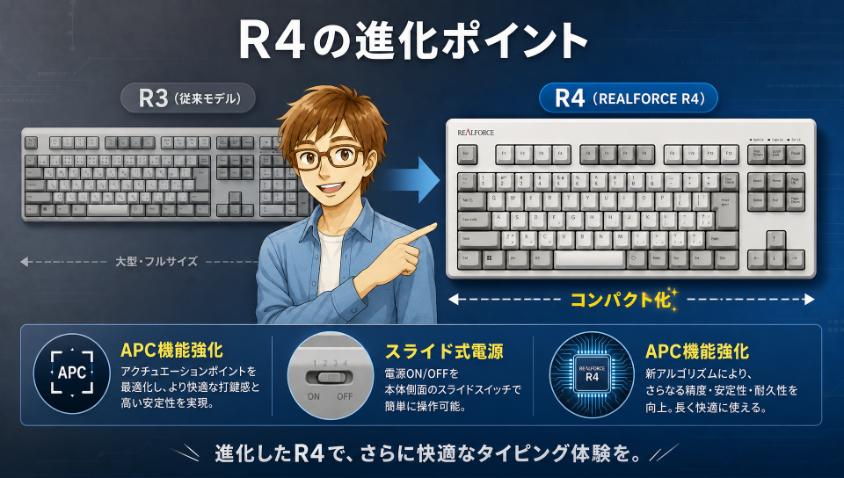
「すでにR3を持っているけど、R4に買い替える価値はある?」 これ、私が一番よく聞かれる質問です。スペック表を見比べるだけでは分からない、実際に使い込んで初めて感じた「R4の進化」を、正直にお話しします。良かった点も、そして”自分にはイマイチだった点”も、隠さずに。
4.1 コンパクト化でデスクがスッキリ、スライド式電源の地味だが確実な改善
R4を使い始めて、まず「お、いいな」と実感したのが、地味だけれど確実な2つの改善でした。
ひとつは省スペース化。前モデルのR3に比べて本体サイズがコンパクトになり、デスクの上が明らかにスッキリしたんです。テレワークだと、キーボードの他にもノートPC、外付けモニター、コーヒーカップ……とデスクの上はすぐ手狭になります。そのなかで、キーボードが一回り小さくなって生まれた数センチの余白。これが、想像以上に作業の心地よさに効くんですよ。
もうひとつが電源スイッチの改善。R4では電源が背面の「スライドスイッチ」になりました。指でスッと滑らせるだけで、オン・オフが直感的に分かる。「今、電源が入っているのか切れているのか」が一目瞭然なんです。こういう小さな”分かりやすさ”の改善は、毎日使う道具だからこそ、地味にありがたい。確実な進化だと感じています。
派手な新機能ではありません。でも、毎日触れる道具としての完成度が、着実に上がっている。R4を使うと、そういう「使い手への気配り」が随所に感じられるんです。
4.2 進化したカスタマイズ機能:APC(アクチュエーションポイントチェンジャー)
さて、ここからがR4の本領です。疲労軽減を一段階引き上げてくれる、最大の武器。それが「APC(アクチュエーションポイントチェンジャー)」という機能です。
難しそうな名前ですが、やっていることはシンプル。「キーがどのくらい沈んだら入力と認識するか(=反応する深さ)」を、自分で調整できる機能です。R4では、この深さを0.8mm・1.5mm・2.2mm・3.0mmの4段階から、しかもキー1つひとつ個別に設定できます。
これが疲労軽減にどう効くか。反応する深さを一番浅い「0.8mm」に設定すると、キーに軽く触れただけで入力されるようになります。つまり、指をほとんど沈めなくていい。「撫で打ち」のような、極限まで力を抜いたタイピングが可能になるんです。指の移動量も押し込む量も減るので、長時間の作業がぐっとラクになります。
私のおすすめの使い方は、メリハリをつけること。よく使う文字キーは浅め(軽快に打てる)に、間違えて押すと困るEnterキーやDeleteキーは深め(誤爆を防ぐ)に設定する。こうやって、自分のクセに合わせて”反応の深さ”を最適化できるのが、R4の本当の強みです。自分だけの一台に育てていく感覚は、ちょっとした快感すらありますよ。
4.3 新機能を正直に評価する ダイナミックモードとキーボードマウス機能
R4には他にも新機能があります。ここは、いいことばかり言っても信用してもらえないので、私の正直な本音で評価させてください。
まず「ダイナミックモード」。これはR4で搭載された面白い機能で、1つのキーの押し込み量の違い。浅く押すか、深く押すかで、別々の入力を割り当てられるというもの。たとえば「浅く押せばA、深く押せばB」といった使い方ができます。うまく使えば、手元の移動を減らして操作を効率化できる可能性を秘めた機能です。
そしてもうひとつ、キーボード上でマウスポインターを動かせる「マウス機能」。これについては、正直に言います。私はほとんど使っていません。キーボードから手を離さずにポインターを動かせる、というコンセプトは未来的で面白い。でも、実際の作業では、結局サッと物理マウスに手を伸ばして動かした方が早かったんです。頭で考えるより先に、手が勝手にマウスへ伸びている。長年の習慣には、なかなか勝てないものですね。
誤解しないでほしいのは、機能が悪いわけではない、ということ。新機能は人を選ぶんです。だから「せっかく高いキーボードを買ったんだから、全機能を使いこなさなきゃ」と気負う必要はまったくありません。自分に効く機能だけ。私の場合はAPCでした。をしっかり使い倒せば、それで十分に元は取れます。
えー、マウス機能とか未来っぽくて良くないっすか?使わないの、なんか勿体なくね?
ロマンはあるよ(笑)。でもね、仕事道具は”カッコよさ”より”結局どっちが速いか”が全てなんだ。私は無意識に物理マウスへ手が伸びてた。それが答えだったね。使わない機能を正直に言える、それが信用できるレビューだと思ってるよ。
5. 現代の働き方にフィット 接続・静音・マルチデバイス
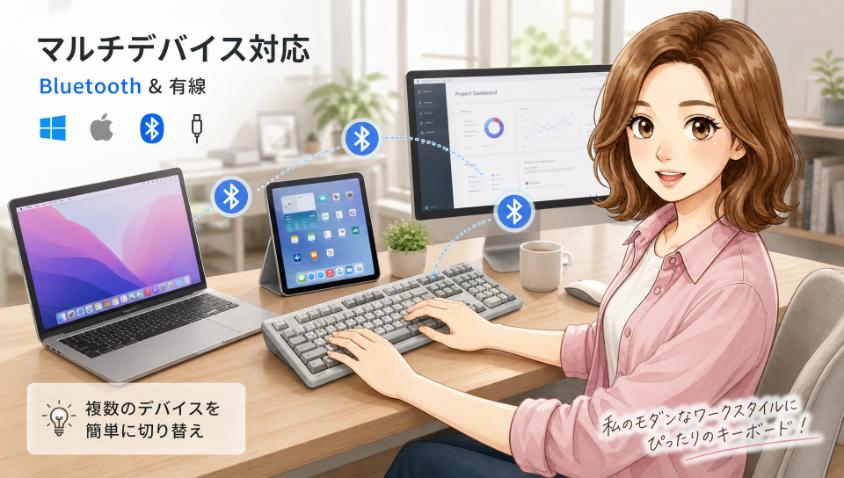
REALFORCE R4の魅力は、打鍵感だけではありません。在宅勤務、複数デバイスの併用、WEB会議。そんな現代の働き方にしっかり寄り添う、利便性の進化も見逃せないポイントです。
5.1 Bluetooth&有線ハイブリッド接続と、Windows・Mac二刀流の快適さ
R4は、Bluetoothによる無線接続と、USBの有線接続を、用途に応じて使い分けられる「ハイブリッド接続」に対応しています。Bluetoothなら最大4台までのデバイス(PC、タブレット、スマホなど)を登録でき、ボタンひとつで瞬時に切り替え可能。無線の取り回しの良さと、有線の安定感。両方の”いいとこ取り”ができるわけです。
これが、私のような働き方には実にありがたい。というのも、私は仕事でWindows機とMacBookを頻繁に行き来しているんです。ここで地味に困るのが、WindowsとMacではキー配列が微妙に違うこと。Macには「Command」キーがあったり、記号の位置が違ったり……。OSを切り替えるたびに指が迷子になる、あの小さなストレス、経験ありませんか。
ところがR4は、専用ソフトのキーマップ機能を使って、それぞれのOSに合わせてキー配列を自由にカスタマイズできます。私はこれを使って、WindowsでもMacでも自分が打ちやすいように配列を最適化しました。おかげで、環境が変わっても指が迷うことなく、ストレスなく操作できています。1台のキーボードで複数の環境を行き来する人ほど、この恩恵は大きいはずです。
5.2 静音モデルという選択 オフィス・WEB会議・深夜作業の救世主
もうひとつ、見落とされがちですが大事なのが「静音モデル」の存在です。REALFORCEには、打鍵音の高い音を抑えた静音仕様のモデルが用意されています。
「音くらい気にしないよ」と思うかもしれません。でも、こんな場面を思い浮かべてみてください。WEB会議中、自分がメモを取るカタカタという音が、マイクを通して相手に響いていないか気になる。あるいは、家族が寝静まった深夜、ひとり書斎で作業をしていて、キーボードの音で誰かを起こさないかと、つい指先が遠慮がちになる。
こういう「音への気遣い」って、実は地味に精神を削るんですよね。静音モデルなら、その心配から解放されます。周囲を気にせず、自分のリズムで思い切り打てる。これは身体の疲労とはまた別の、“精神的な疲労”を減らしてくれる、隠れた名機能だと私は思っています。オフィス勤務の方、WEB会議が多い方、同居のご家族がいる方には、静音モデルを強くおすすめします。
6. 正直に言う、REALFORCE R4のデメリットと注意点
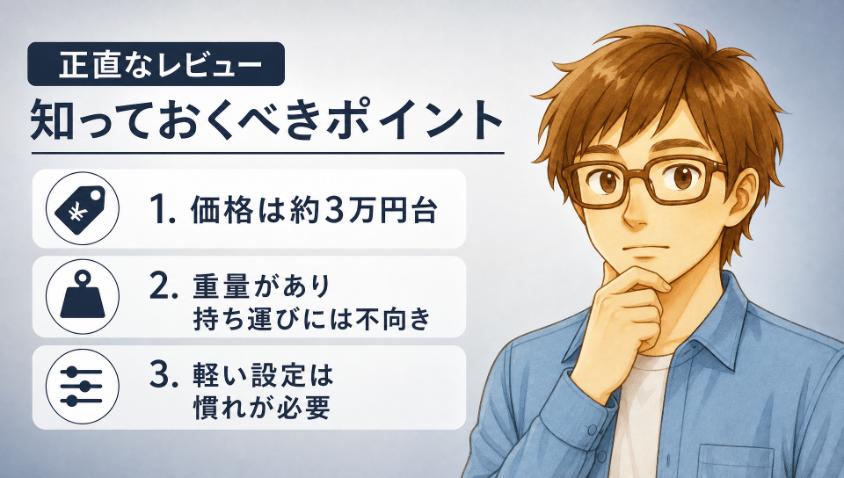
ここまで散々褒めてきましたが、もちろん、いいことばかりではありません。あなたが買って後悔しないために、デメリットも正直に、包み隠さずお伝えします。これを知ったうえで、それでも欲しいと思えるなら、その買い物はきっと正解ですよ。
6.1 約3万円台半ばという価格の壁 でも「コスパ」で考え直してみる
最大のネックは、やはり価格です。モデルにもよりますが、おおよそ3万円台半ば〜。キーボードに3万円、と聞くと、ほとんどの人が一瞬ひるみます。私もそうでした。安いキーボードなら、千円ちょっとで買えてしまいますからね。
でも、ここでひとつ、視点を変えて考えてみてほしいんです。元エンジニアの悪いクセで、私はすぐ「これは投資としてペイするか?」と計算してしまうのですが。
- 圧倒的な耐久性:物理接点がない無接点方式は機械的な摩耗が少なく、何年も使える。1年で買い替える安物とはわけが違う
- 身体を守る効果:肩こりや腱鞘炎のリスクを軽減できれば、将来のマッサージ代や通院費の節約になる
- 生産性の維持:疲労による午後のパフォーマンス低下を防げる。仕事の質が落ちないことの価値は、お金に換算しにくいが確実に大きい
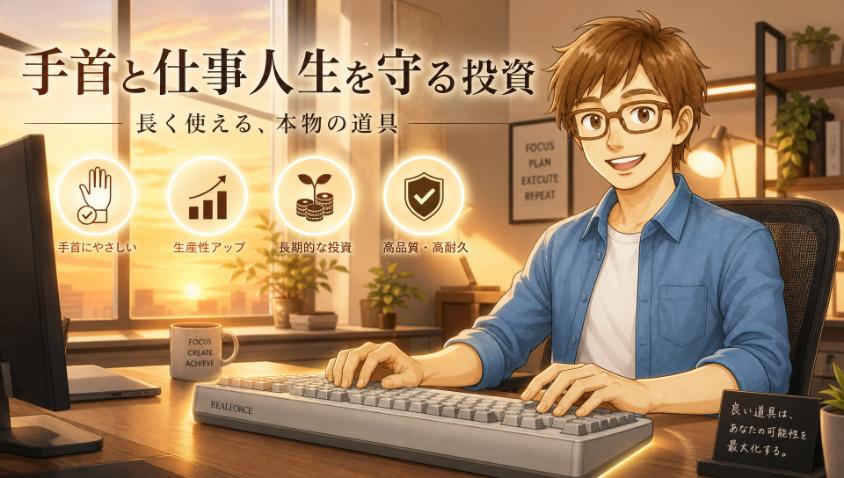
毎日、何時間も自分の指が触れ続ける道具です。その道具への投資は、言ってみれば「自分の身体と、仕事人生を守るための健康投資」。仮に5年使うとして、3万6千円なら1日あたり約20円。毎朝の缶コーヒー1本より安い金額で、手首の健康と集中力が守られるならどうでしょう、急に安く思えてきませんか。
3万かぁ…。理屈は分かるけど、やっぱり高いっすね〜。
5年使えば1日あたり20円ちょっとだよ。毎朝のコーヒーより安い”手首の保険”だと思えば、どうかな? 安物を5回買い替えるより、結局トクをすることだってあるんだ。
6.2 重い・持ち運びには不向き(据え置き専用と割り切る)
次に、重さ。REALFORCEは本体重量が1kg以上あります。これははっきり言って、カフェに持ち歩いたり、毎日カバンに入れて持ち運んだりするモバイル用途には全く向きません。「軽いキーボードを探している」という人には、正直おすすめできません。
REALFORCE R4は、あくまで自宅やオフィスのデスクに「据え置いて」、腰を据えてじっくりタイピングするためのモデルだと割り切ってください。ただ、この重さは悪いことばかりではありません。しっかりした重量があるおかげで、激しく打鍵しても本体がズレたり浮いたりせず、 どっしりと安定する。この安定感もまた、ストレスのないタイピングを支えてくれる要素なんです。
6.3 軽い設定・浅いAPCは「慣れ」が必要 導入直後の誤入力
最後に、これは導入直後に戸惑うかもしれない点。30gのような軽い押下圧や、APCを0.8mmのように浅く設定した状態は、慣れるまで誤入力が起きやすいです。具体的には、キーに指を軽く置いただけで「ッターン!」と入力されてしまう、いわゆる誤爆ですね。
これは欠点というより、性能が高すぎるがゆえの「慣れの問題」です。あまりに反応が良いので、最初は自分の指の重さにキーが反応してしまう。だからこそ、私からのアドバイスは「いきなり攻めた設定にしないこと」。まずは標準的な設定45gの押下圧で、APCも標準のままから始めるのがおすすめです。そこから、慣れてきたら少しずつ自分好みに追い込んでいけばいい。
せっかく高いのを買って、使いこなせなかったら怖いわ…。私、機械が得意じゃないし。
大丈夫ですよ、テルさん。最初は欲張らず、標準設定のまま使えばいいんです。難しい設定はいりません。1週間も打てば、指がすっかり馴染みます。むしろ、その頃には手放せなくなっていますよ(笑)。
7. 結局どれを選べばいい?疲れない1台の選び方ガイド
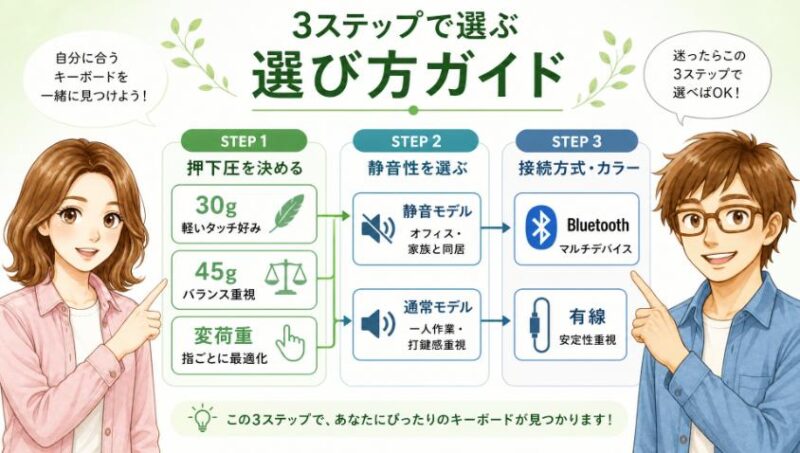
「魅力は分かった。で、結局どれを買えばいいの?」 REALFORCEはラインナップが豊富なので、ここで迷う人が本当に多いんです。そこで、疲れない1台を選ぶための判断軸を、シンプルに整理しておきます。難しく考えず、上から順に自分の希望を当てはめていってください。
迷ったら45g。万人の指に馴染みやすく、初めての一台に最適です。とにかく軽く撫で打ちしたい上級者は30g、小指が弱い・タイプミスが多い人は変荷重を。私の実体験では、軽さに自信がなければ45gが鉄板です。
オフィス勤務、WEB会議が多い、同居のご家族がいる。ひとつでも当てはまるなら、迷わず静音モデルを。音への気遣いという精神的疲労から解放されます。
複数デバイスを併用するなら、Bluetooth対応のハイブリッドモデルを。カラーは好みですが、ひとつだけ実体験を。私は、ブラックは印字が見えにくく感じて見送り、文字の視認性が高く、どこか懐かしさのあるアイボリーを愛用しています。意外と、毎日見る色の好みは大事ですよ。
ポイントは、「全部入りの最強モデル」を狙うより、自分の最優先課題から選ぶこと。疲労軽減が目的なら、まずは「45g+標準設定」を基準に考えれば、まず失敗しません。あれもこれもと欲張るより、自分の使い方に正直になるのが、後悔しない選び方です。気になったら、ぜひ公式のラインナップで、自分の条件に合うモデルをじっくり眺めてみてください。
8. REALFORCE R4 疲れないキーボードに関するよくある質問
- REALFORCE R4は、本当に疲れにくくなりますか?
-
はい、体感できます。ただし条件があります。「静電容量無接点方式による底打ち衝撃の軽減」「自分に合った押下圧」「ステップスカルプチャー構造」という仕組みが揃って初めて効果を発揮します。逆に言えば、設定を自分に合わせ、数日の慣れを経れば、夕方の指のこわばりが明らかに変わるのを実感できるはずです。
- 疲れにくさ重視なら、押下圧は30gと45gのどちらが良いですか?
-
私の実体験では、軽さに特別なこだわりがなければ45gをおすすめします。30gは確かに軽いのですが、軽すぎてかえって指が緊張し、誤入力を気にしてしまう人もいます(私がそうでした)。45gはほどよい手応えがあり、安心して脱力して打てます。可能なら店頭で打ち比べるのが一番確実です。
- R3を持っていますが、R4に買い替える価値はありますか?
-
「劇的な革命」ではありませんが、確実な進化はあります。本体のコンパクト化、直感的なスライド式電源、そしてAPCなどのカスタマイズ機能の充実。毎日使う道具としての完成度が一段上がっています。R3の打鍵感に大きな不満がなければ急ぐ必要はありませんが、より省スペースで自分好みに追い込みたいなら、十分に検討の価値ありです。
- 静音モデルと通常モデルでは、疲れにくさに差はありますか?
-
打鍵そのものによる身体的な疲労軽減効果は、両者でほぼ同等です。違いは「音」。静音モデルは打鍵音が抑えられているため、オフィスやWEB会議、深夜の作業で「音を気にする」という精神的な疲労を減らせます。環境的に音が気になる方は、静音モデルを選んでおくと快適です。
- WindowsとMacの両方で使えますか?
-
使えます。私自身、Windows機とMacBookを切り替えて毎日使っています。専用ソフトのキーマップ機能を使えば、それぞれのOSに合わせてキー配列をカスタマイズできるので、OSをまたいでもストレスなく操作できます。複数デバイスを併用する方ほど、ハイブリッド接続とキーマップ機能の恩恵を実感できるはずです。
9. まとめ REALFORCE R4は「手首と仕事人生を守る最高の自己投資」
長い記事にお付き合いいただき、ありがとうございました。最後に、REALFORCE R4が「疲れない」理由を、もう一度だけ整理しておきます。
- 疲れない理由=静電容量無接点方式(底打ち衝撃の軽減)+自分に合った押下圧+ステップスカルプチャー構造の三位一体
- R4の進化=APCによる反応の深さの最適化、コンパクト化、直感的なスライド式電源
- 正直なデメリット=価格(約3万円台半ば)、重さ(1kg超で持ち運び不可)、軽い設定は慣れが必要
- 失敗しない選び方=迷ったら「45g+標準設定」から。音が気になるなら静音モデルを
そして、最後にひとつだけ。「疲れない」とは、本当はどういうことか。それは単に指が痛くならない、という話ではないと、私は思っています。良いキーボードを使うと、キーボードという道具の存在そのものを忘れ、自分の思考だけに没頭できるんです。打つことに気を取られない。頭の中の言葉が、そのまま画面に流れ出ていく。あの感覚こそが、「本当に疲れない」ということの正体なんですよ。
夕方になっても指が軽い。午後も集中力が途切れない。指の痛みに気を取られず、仕事そのものに向き合える。その毎日の積み重ねがもたらす価値は、3万円という金額を、静かに、しかし確実に超えていきます。

キーボードは”消耗品”じゃなく、毎日触れる”相棒”です。良い相棒は、あなたの身体と集中力を、静かに、何年も守ってくれますよ。
もしあなたが今、夕方の指のこわばりに耐えながらこの記事を読んでいるならまずは欲張らず、標準設定の45gモデルから始めてみてください。あなたの指が「もう、前のキーボードには戻れない」とつぶやく日は、きっとそう遠くありません。あなたの毎日のタイピングが、少しでも軽やかになることを願っています。
REALFORCE R4の疲れにくさは、単なる「軽さ」ではなく、底打ちの衝撃をやわらげる静電容量無接点方式と、指に無理をさせないステップスカルプチャー構造の合わせ技でした。だからこそ、迷ったら「45g+標準設定」が失敗しない選び方なんですね。
キーボードは消耗品ではなく、毎日となりで働いてくれる相棒です。良い相棒は、あなたの手と集中力をそっと守ってくれますよ。今の一台に少しでも疲れを感じているなら、この機会に相棒選びを見直してみてはどうでしょう。
本記事の注意事項(免責事項)
最後までお読みいただきありがとうございました。本記事でご紹介した設定や操作、商品の使用感などは、筆者の環境・体験に基づくものであり、お使いの機器やソフトのバージョン、ご利用環境によって結果が異なる場合があります。なお、分かりやすさやプライバシー保護のため、記事内のエピソードや金額等の数値には一部フィクション・例示を含みます。設定変更やデータ操作を行う際は、事前のバックアップを忘れず、必ずご自身の判断と責任のもとでお試しください。当ブログの情報を利用したことによるいかなる損害についても、筆者は一切の責任を負いかねますので、あらかじめご了承ください。詳しくは「免責事項」をご覧ください。
★新シリーズ \ 見てね!/

[マウスコンピューター]
[パソコン買取アローズ]

[リネットジャパン]

[マウスコンピューター]
[アローズ]
[リネットジャパン]