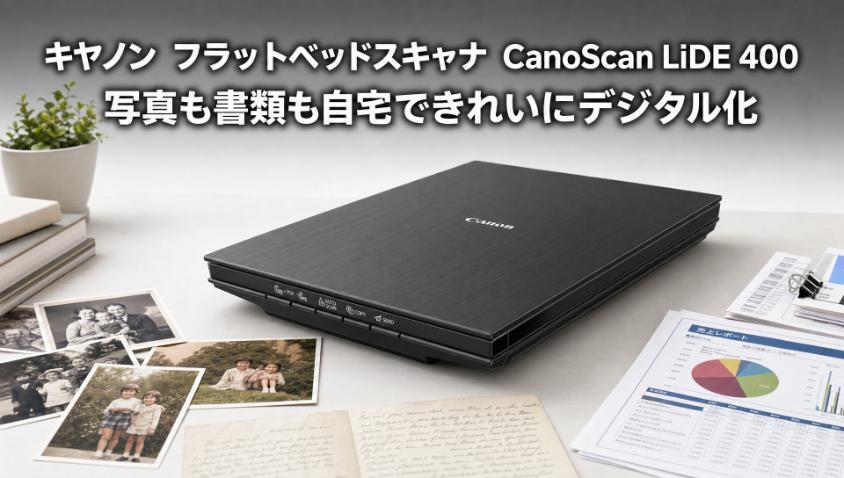
実家の押し入れを開けると、輪ゴムで束ねた古いアルバムと、封も切らずに積み上がった書類の山。何十年も前の家族写真は、指でつまむと少し湿った紙の匂いがして、端の色がうっすら黄ばみ始めていました。「これ、そのうちスキャンしないとなあ」と思いながら、また元の場所へ戻す。そんな先延ばしを繰り返していませんか。
この記事では、キヤノンの家庭用スキャナー「CanoScan LiDE 400」を実際に使い込んで、写真や書類のデジタル化にどこまで使えるのかを正直にレビューします。ソフトウェア開発一筋40年、機械の「得意・不得意」を仕組みで見極めてきた元ITエンジニアの視点で、売り込みではなく購入判断の材料としてお届けしますね。
結論から言うと、大量の書類を一気にさばく用途には向きませんが、「家の写真と書類を、まず1台でコツコツ片付けたい」という方の最初の1台としては、これがなかなかの相棒になってくれます。
CanoScan LiDE 400は、古い写真や書類を1枚ずつ丁寧にデジタル化したい方に向く家庭用スキャナーです。最大の魅力は、「おまかせスキャン」で初心者でも迷いにくく、厚い本も手軽に読み取れることです。
ただし、自動給紙や無線接続には対応していないため、数百枚を一気に取り込む用途には向きません。
ここからは、実際に使って分かったメリットと注意点、LiDE 300との違いを順番に解説します。
大きいもの・厚いものに強い:ドキュメントスキャナーでは読み取れない大きな原稿や厚みのあるものも、フラットベッドスキャナーなら手軽にスキャンできて便利。
立てて保管でき、置き場所を選ばない:使わないときは縦置きで収納できるので、置き場所を選ばずに済む。
複数の文書を1つのPDFにまとめられる:何枚かの文書をまとめて1ファイルのPDFにできるので便利。
普通のカラー文書なら画質は問題なし:写真のスキャンでは色味の補正が必要だと感じることもあるが、一般的なカラー文書のデータ化なら問題ない。
大量スキャンは苦手(ADF非対応):自動給紙(ADF)に対応していないため、ドキュメントスキャナーのような大量スキャンには手間がかかる。
【はじめに読んで下さい】(免責事項)
記事の内容について
本記事は、筆者(ヒロ)の実体験や調査をベースに構成しています。ただし、読者の皆様に分かりやすく解説するため、また筆者や関係者のプライバシーを保護するため、登場人物・時期・環境・金額などの細部を一部変更したり、一般的な事例やフィクションを織り交ぜたりしている場合があります。すべての記述が筆者の個人的な事実そのままとは限りません。
また、記事内に登場する人物(テル・タケシなど)は、内容を分かりやすくお伝えするための架空のキャラクターであり、実在の人物との会話を記録したものではありません。
損害等の責任について
当ブログをご利用になったこと、または掲載情報に基づいて読者様が起こされた行動により、いかなる不利益や損害(金銭的損失を含む)が生じた場合におきましても、筆者は一切の責任を負いかねますので、あらかじめご了承ください。
そのほか、情報の正確性、設定・操作時の注意(バックアップの推奨)、商品レビューの位置づけ、アフィリエイトリンクの利用などの詳細は「免責事項」をご覧ください。
1. CanoScan LiDE 400 とは?まず「これは何者か」を3分で
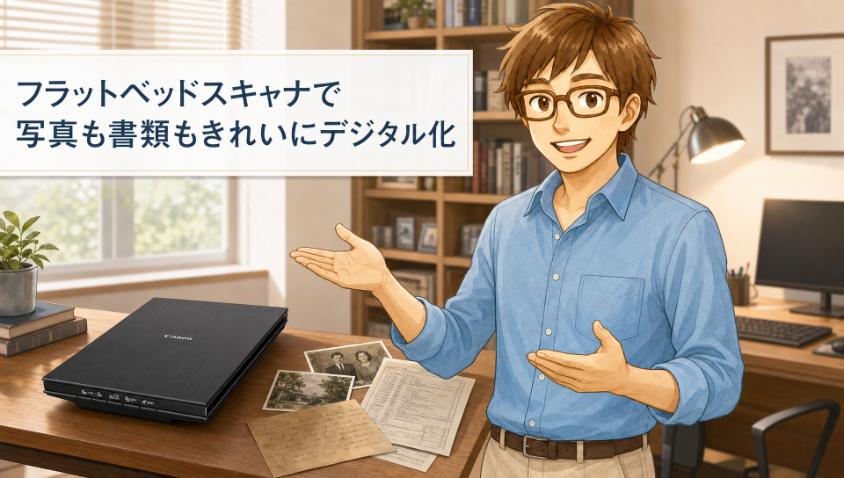
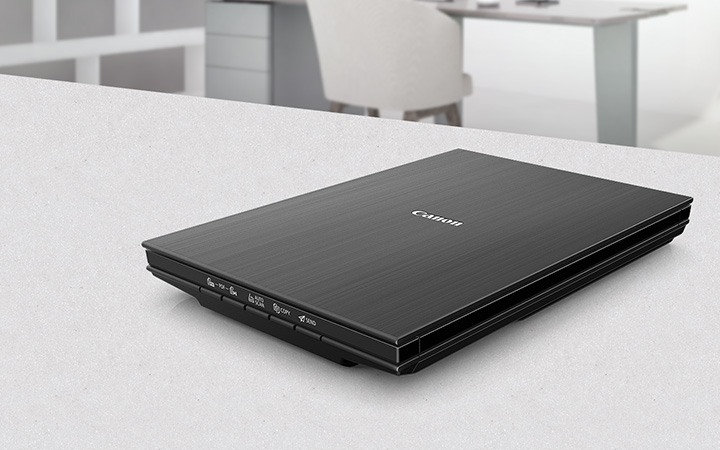
結論から言いますね。CanoScan LiDE 400 は、「原稿を1枚ずつ、ガラス面に置いて読み取る」タイプの家庭用スキャナーです。いわゆる「フラットベッドスキャナー」という種類になります。
「スキャナー」と一口に言っても、実は種類があるんです。ここを最初に押さえておかないと、「思っていたのと違った」というミスマッチが起きやすい。まずは、この機種が「何者なのか」をハッキリさせておきましょう。
1.1 フラットベッドって何?複合機・ドキュメントスキャナーとの違い
家庭でスキャンするための機械は、大きく3タイプに分かれます。これを混同していると選択を誤るので、まずは表で整理しましょう。
| タイプ | 得意なこと | 苦手なこと | 向いている人 |
| 複合機(プリンター一体型) | 印刷ついでに時々スキャン | 厚い本・写真の高画質取り込み | たまにしかスキャンしない人 |
| フラットベッド (=LiDE 400) | 写真・厚い本・大きい原稿を1枚ずつ丁寧に高画質で | 数百枚を一気に処理すること | 写真・思い出・書類を丁寧に残したい人 |
| ドキュメントスキャナー (ScanSnap等) | 大量の書類を自動で連続スキャン | 厚い本・大きい原稿・写真の質感 | 大量の紙を一気に電子化したい人 |
ここで一番大事なのは、真ん中の「フラットベッド」と一番下の「ドキュメントスキャナー」の違いです。実際に使ってみて、私はこの違いをハッキリ体感しました。
LiDE 400 のようなフラットベッドは、ドキュメントスキャナーでは読み取れない「大きな原稿」や「厚みのあるもの」も、手軽にスキャンできるのが強みなんです。分厚いハードカバーの本、見開きのアルバム、サイズの大きな書類。こういうものを「ガラスの上にぽんと置くだけ」で取り込める。これが地味に効いてくる場面が、家庭には本当に多いんですよ。

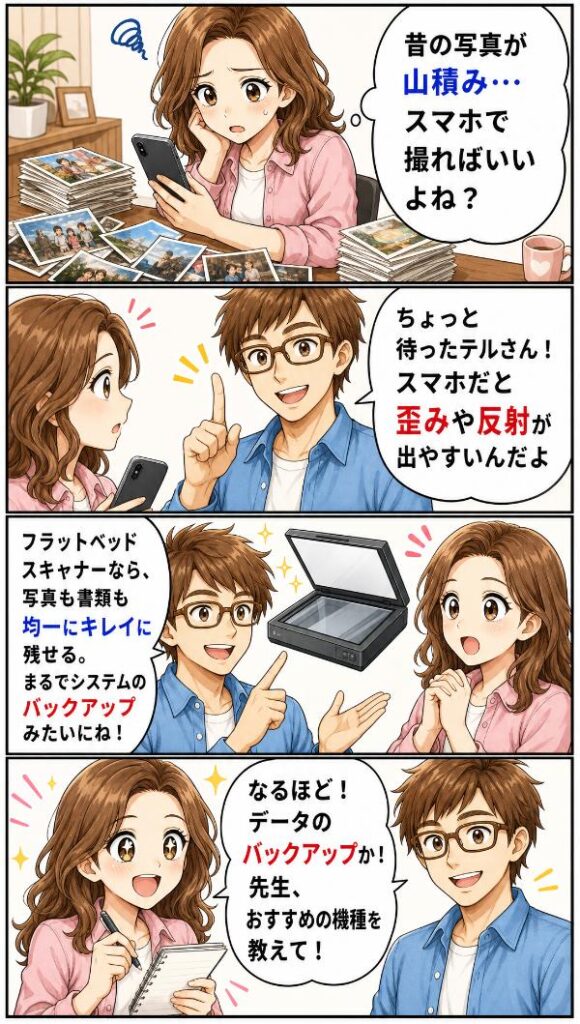
スキャナーとか、今どきスマホで撮ればよくないっすか?コスパ的に。

タケシくん、それがね、スマホ写真と「スキャン」は仕上がりが別物なんだよ。スマホは斜めから撮るとどうしても歪むし、影も入る。スキャナーは原稿を真上から均一の光で読むから、文字も写真もまっすぐ、ムラなく残せるんだ。書類をPDFにして保管するなら、断然こっちですよ。
1.2 基本スペックを「数字の意味」つきで読み解く
スペック表って、数字が並んでいても「で、それが私の生活で何の役に立つの?」が分かりにくいですよね。なので、「その数字が何を意味するのか」を一緒に添えてみました。
| 項目 | 数値 | それが意味すること |
| 光学解像度 | 4800×4800dpi | 古い写真やハガキの細部、細かい文字までくっきり残せる |
| 読み取り速度 | A4カラー約8秒/L判写真約4秒 | 枚数が多くても待たされるストレスが少ない |
| 本体重量 | 約1.7kg | 女性でも片手で動かせる軽さ。出し入れがラク |
| 接続 | USB Type-C/USBバスパワー | 電源コンセント不要。ケーブル1本でOK |
| 操作ボタン | 5つのEZボタン | 本体のボタンを押すだけで主要な操作が完結 |
たとえば「4800dpi」という解像度。数字だけ見てもピンときませんが、要するに「30年前の色あせかけた写真でも、子どもの顔の輪郭や背景の細部まで、しっかりデータに残せる」という意味なんです。これは、思い出を残したい人にとって本当に大きい。
「約8秒」も同じです。A4の書類1枚が約8秒。「たった数秒の差でしょ」と思うかもしれませんが、書類が30枚、50枚と積み上がっている人にとっては、この速さの積み重ねが効いてきます。
なお、ここに挙げた数値はの内容に基づいています。最新の対応状況は購入前に必ず公式でご確認くださいね。
2. 実際に使って分かった「ここが良い」5つの本音
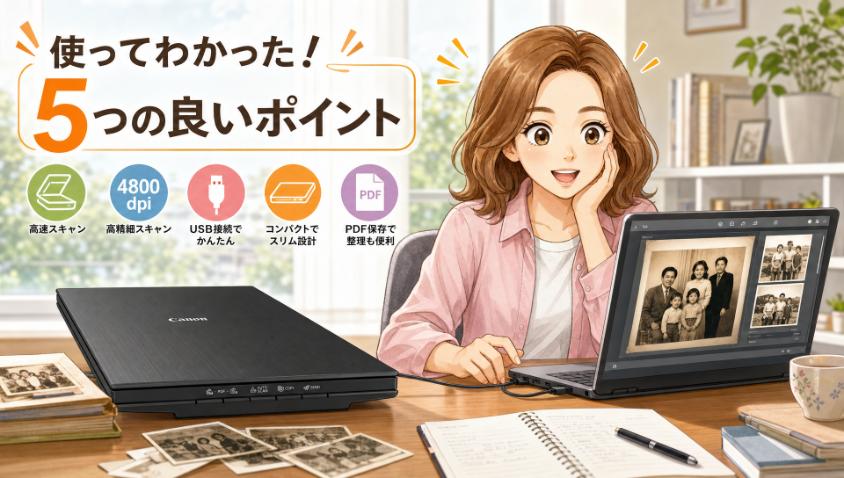
結論を先に言います。CanoScan LiDE 400 は、「画質」「簡単さ」「価格」のバランスが、とても優秀な一台です。どれかひとつが突出しているというより、全部が「家庭で使うには十分すぎるレベル」で揃っている。
ここからは、私が実際に使ってみて「これは良かった」と感じた点を、5つに絞ってお話しします。カタログの受け売りではなく、使った人間の本音です。
2.1 ボタンひとつの「おまかせスキャン」が、本当に迷わない
まず一番に挙げたいのが、操作の簡単さです。本体の前面に並んだボタンの中に「おまかせスキャン(AUTO SCAN)」というものがあって、これがよくできている。
原稿台に写真や書類を置いて、フタを閉じて、そのボタンをぽんと押す。それだけです。あとは機械が「これは写真だな」「これは文書だな」と判断して、勝手に読み取ってくれる。パソコンの画面で細かい設定をいじる必要がない。
正直に言うと、私はこの手の機械の「最初の設定画面」で挫折する人を、これまで何人も見てきました。専門用語が並んだ設定項目を前に、手が止まってしまうんですね。でもこのボタンは、その「手が止まる瞬間」を丸ごと飛ばしてくれる。これは、機械が得意でない方にこそ価値がある部分です。

私、パソコンの設定画面が出てくると、それだけでもう頭が真っ白になっちゃうのよね…。今までそれで何度も諦めてきたわ。
わかります、テルさん。だからこそ、このボタンなんですよ。設定とにらめっこする時間をゼロにして、「置く・押す・終わり」の3拍子だけにしてくれる。機械が苦手な方ほど、この手軽さの恩恵は大きいんです。
2.2 厚い本・大きい原稿に強い(フラットベッドの真骨頂)
2つ目は、先ほども少し触れた「厚いもの・大きいものに強い」という点です。これは実際に使ってみて、改めて「フラットベッドにして良かった」と感じた部分でした。
ドキュメントスキャナー(自動で紙を吸い込むタイプ)では、分厚いハードカバーの本や、サイズの大きな原稿は、そもそも通せません。でもフラットベッドなら、ガラス面に「置く」だけ。本のページも、大きな図面も、アルバムの台紙ごとでも、対応できてしまう。
しかも LiDE 400 には「Advanced Z-Lid」という仕組みがあって、フタの付け根が持ち上がるようになっているんです。だから分厚い本を置いても、フタが本の厚みにあわせて浮いてくれて、ページをしっかり押さえられる。厚みのある原稿でも、端っこが浮いて歪む、影が入る、ということが起きにくい。地味ですが、よく考えられた構造だなと感心しました。
2.3 電源いらず・ケーブル1本で、机がすっきり
3つ目は、配線まわりの手軽さです。これ、使う前は正直あまり期待していなかったんですが、使ってみると「あ、これは楽だ」と実感しました。
LiDE 400 はACアダプターも電源コンセントも不要。同梱のUSBケーブル1本をパソコンにつなぐだけで動きます(USBバスパワー駆動といいます)。つまり、机の上にコンセントを探して延長コードを這わせて…という、あの面倒な儀式がいらない。ケーブルが1本だけなので、デスクまわりがゴチャつかないんです。
そして地味に嬉しいのが、使わないときに「縦置き」で収納できること。付属のスタンドで立てておけるので、本棚のすき間や机の脇に、すっと収まる。スキャナーって意外と置き場所に困る機械なんですが、これなら「出しっぱなしで邪魔」ということがない。我が家でも、使い終わったら本棚の横に立てかけてあります。
2.4 複数の書類を「1つのPDF」にまとめられる
4つ目は、書類整理派にとってありがたい機能です。LiDE 400 は、何枚かの文書をスキャンして、まとめて1つのPDFファイルにできるんです。
これが、書類の電子化では本当に便利でした。たとえば、何ページかにわたる契約書。1枚ずつバラバラのファイルになってしまうと、後で「あれ、続きのページどこだっけ」と探すことになる。でも1つのPDFにまとめておけば、契約書まるごと1ファイル。パソコンの中で迷子にならない。
役所の書類、医療の明細、家電の保証書や取扱説明書。こういう「束で管理したい紙」を、束のままデータにできる。紙の山を、整然としたデータの引き出しに変えていく感覚です。これは、片づけたい人にとって地味に効くポイントですよ。
2.5 普通のカラー文書なら、画質は文句なし
5つ目、肝心の画質です。結論から言うと、一般的なカラー文書のデータ化なら、画質はまったく問題ありません。むしろ十分すぎるくらいです。
先ほどの4800dpiが効いてくるのがここで、細かい文字もくっきり、色のついた資料も鮮やかに取り込めます。古い写真をスキャンしたときも、背景の細部までしっかり残っていて、「ここまで写るのか」と素直に驚きました。1万円前後の家庭用スキャナーとしては、文句のつけようがない仕上がりです。
……と、ここまで良いことばかり並べてきました。でも、私は「良いことしか言わない記事」を信用していません。実は、写真のスキャンについては一点だけ、正直にお伝えしておきたいことがあるんです。次の章で、弱点と「向かない人」の話を、包み隠さずしますね。
3. 正直に言います。「ここは残念」「この人は買うな」
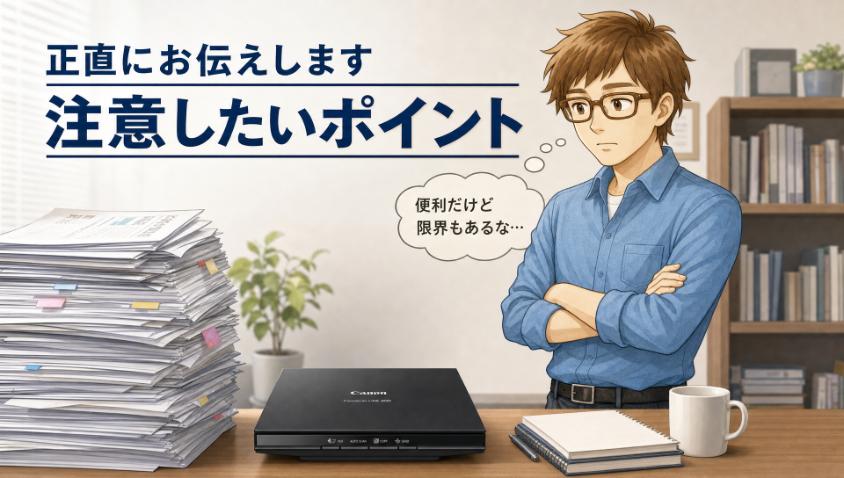
どんな製品にも、得意・不得意があります。それを隠して「最高です!」とだけ言う記事は、結局のところ読者のためになりません。ここでは、私が実際に感じた弱点と、「こういう目的の人は、この機種を買ってはいけない」という線引きを、ハッキリお伝えします。
3.1 【最重要】大量スキャンは苦手。数百枚の「自炊」には向かない
これが一番大事な注意点です。先に結論を言います。「本や書類を何百枚も、一気に電子化したい」という人は、LiDE 400 を買ってはいけません。
理由は、この機種が自動給紙(ADF)に対応していないからです。ADFというのは、紙を機械にセットすると、自動でどんどん吸い込んで連続スキャンしてくれる仕組みのこと。LiDE 400 には、これがありません。
つまり、1枚スキャンするたびに「フタを開ける→原稿を置く→フタを閉じる→ボタンを押す→読み取りを待つ→次の紙に差し替える」を繰り返すことになります。1枚あたりの読み取りは速くても、この「差し替えの手間」と「読み取りヘッドが戻る時間」が、枚数が増えるほど効いてくる。数枚〜数十枚なら問題ありませんが、数百枚の本を丸ごと電子化(いわゆる「自炊」)したい、となると、正直かなりの根気が必要です。
え、それって致命的じゃないっすか?大量にスキャンできないスキャナーって、意味なくない?
いい質問だね、タケシくん。でもそれは「目的次第」なんだ。”大量を一気に”が目的なら、確かに富士通のScanSnapのようなADF搭載機を選ぶべき。でもね、「1枚ずつ丁寧に」「厚い本を」「大きな写真を」きれいに残したいなら、むしろLiDE 400のほうが向いている。道具は、使う目的で選ぶものなんですよ。
自分がどちら側の人間か、下の表で確認してみてください。ここを間違えなければ、買って後悔することはまずありません。
| こんな人は「買い」◎ | こんな人は別の機種を△ |
| 古い写真・思い出を高画質で残したい | 本を数百冊まるごと電子化したい |
| 厚い本・大きい原稿をスキャンしたい | 毎日大量の書類を高速処理したい |
| たまった書類を少しずつ整理したい | とにかくスピードと自動化が最優先 |
| 機械が苦手で、簡単操作を求める | → ADF搭載のドキュメントスキャナーへ |
3.2 写真の色味は、こだわる人には一手間かも
2つ目の正直な話。さきほど「写真について一点だけ言いたいことがある」と書いたのが、これです。
LiDE 400 で写真をスキャンすると、元の色味よりも、やや青みがかって・少し淡く仕上がる場合があるんです。私も実際に古い写真を取り込んでみて、「あれ、本物よりちょっと色がさっぱりしているな」と感じる場面がありました。これは正直なところです。
ただし、これは「致命的な欠点」ではありません。画像補正ソフトで色味を少し調整すれば、十分にカバーできる範囲です。そして大事なのは目的です。家族で見返す、データで保存する、プリントして配る。こういう日常の用途なら、まったく問題ないレベル。一方で、作品として展示するようなプロ品質を求めるなら、もっと上位の写真専用スキャナーを検討したほうがいい。ここも、目的での線引きですね。
色味が変わるって聞くと、ちょっと不安になっちゃうわ。私みたいな素人でも直せるものなの?
大丈夫ですよ、テルさん。スマホの写真アプリにも「明るさ」「色味」を直すスライダーがありますよね。あれと同じ感覚で、ちょっと触るだけ。それに、家族で見返すぶんには、そのままでも十分きれいなんです。神経質になる必要はありませんよ。
3.3 Macは一部補正が非対応/無線では使えない(買う前の確認事項)
3つ目は、買ってから「しまった」とならないための、技術的な確認事項です。少し細かい話になりますが、ここは大事なので、表でまとめておきます。
| 確認ポイント | 内容 |
| OS(Mac) | 傾きや色を整える「自動文書補正」はWindows向け。Macでも基本のスキャンは可能だが、一部の補正機能に差がある |
| 無線接続 | Bluetooth・Wi-Fiには非対応。USBケーブルでの有線接続が前提 |
| USB端子 | 同梱は「Type-A to Type-C」ケーブル。公称の高速スキャンにはUSB3.0以上のポートが条件 |
| 最新のノートPC/Mac | Type-Aポートがない機種は、変換アダプタやType-C対応ケーブルが必要な場合がある |
特に「無線で使いたかったのに」というミスマッチは起こりがちです。LiDE 400 はケーブルでつないで使う機種。ただ、これは見方を変えれば「電源も配線もケーブル1本でシンプル」という長所の裏返しでもあります。Wi-Fiの設定でつまずく心配がない、とも言えるんですね。
なお、最新OSへのドライバー(対応ソフト)の状況は時期によって変わります。購入前にで、お使いのパソコンが対応しているか確認しておくと安心です。
4. LiDE 400 と LiDE 300、結局どっちを選べばいい?
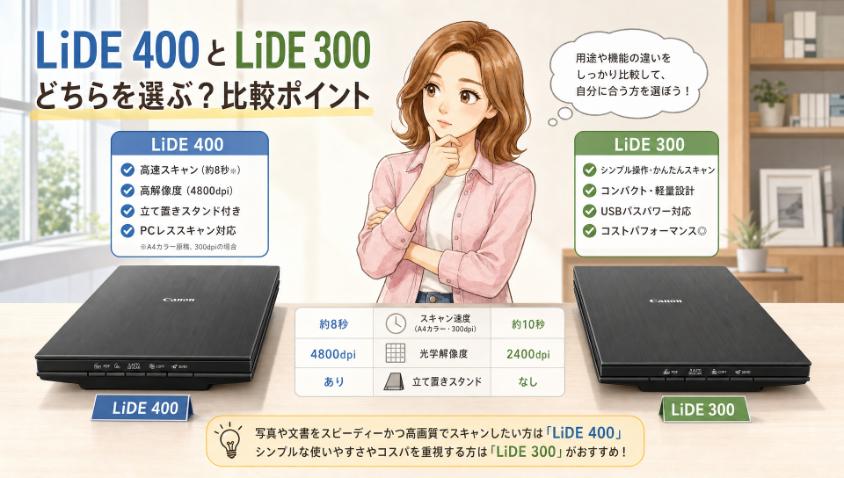
「もう少し安いモデルもあるみたいだけど、どっちがいいの?」 これも、よく出てくる疑問です。キヤノンの同じCanoScanシリーズには、解像度やボタンの数を抑えた廉価モデル「LiDE 300」があります。違いを表で見てみましょう。
| 項目 | LiDE 400 | LiDE 300 |
| 光学解像度 | 4800×4800dpi | 2400×2400dpi |
| EZボタン | 5つ | 4つ |
| 得意分野 | 写真も書類も高精細に | 書類中心・価格重視 |
| 価格帯 | やや高め(といっても1万円前後) | より安い |
| 向く人 | 古い写真をきれいに残したい人 | とにかく安く書類だけ取り込みたい人 |
判断基準は、シンプルです。「何を一番スキャンしたいか」で決めてください。
- 古い写真・アルバムを「きれいに」残したい → 解像度の高いLiDE 400
- ボタンひとつの手軽さ・機能の充実を求める → LiDE 400
- 写真はあまり使わず、書類中心で「とにかく安く」 → LiDE 300
私個人の意見を言えば、価格差はそれほど大きくないので、「古い写真を残したい」という目的が少しでもあるなら、解像度の高い LiDE 400 を選んでおくほうが後悔は少ないと思います。写真は撮り直しがききませんからね。
数百円から数千円くらいの差なら、いいものを選んでおきたい気もするけど…迷っちゃうわね。
迷ったときは「一番残したいもの」を思い浮かべてください。それが”古い写真”なら、答えは400です。後から「やっぱり画質が…」と買い直すほうが、ずっともったいないですからね。
5. 届いたその日に使える、かんたん導入3ステップ
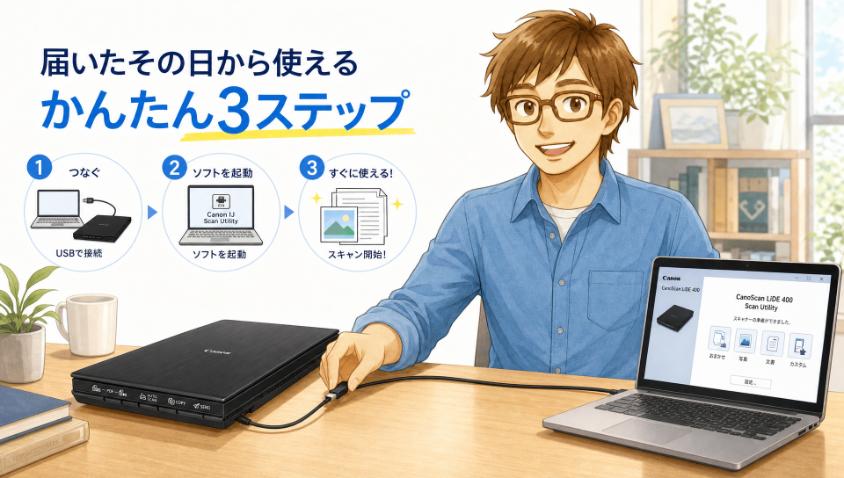
「買ったはいいけど、使い始めるまでが不安」 その気持ち、よく分かります。でも安心してください。LiDE 400 のセットアップは、本当に拍子抜けするほど簡単です。最初の1枚を取り込むまでを、3ステップで案内します。
5.1 セットアップは3ステップで完了
箱から出したら、付属のUSBケーブルでスキャナーとパソコンを接続します。電源コンセントは不要です。もしお使いのパソコンにType-Aの差し込み口がない場合は、変換アダプタが必要になることがあるので、ここだけ事前に確認しておきましょう。
キヤノンの公式サイトから、スキャン用のソフト(IJ Scan Utility など)をダウンロードしてインストールします。画面の案内に沿ってボタンを押していくだけなので、難しくありません。インストール後、写真の保存先フォルダがどこになっているか、一度だけ確認しておくと後で迷いません。
あとは原稿台に写真や書類を1枚置いて、フタを閉じ、本体の「おまかせスキャン」ボタンを押すだけ。これで最初の1枚が取り込めます。拍子抜けするほど簡単ですよ。
5.2 写真・書類別の「きれいに撮るコツ」
少しだけコツを知っておくと、仕上がりがぐっと良くなります。難しいことは何もありません。
- 写真:スキャン前に、原稿台のガラスを乾いた柔らかい布でサッと拭く。ホコリや指紋が写り込むのを防げます。フタはしっかり閉じて、外の光を遮断するのもポイント。
- 書類:複数枚をまとめて1つのPDFにする設定を使うと、後の管理がラク。Windowsなら「自動文書補正」で、傾きや色合いも自動で整えてくれます。
- 色味が気になる写真:取り込んだ後に、画像ソフトで明るさ・色味を少し調整すれば十分カバーできます。
ガラス拭くとか、コツとか、なんか面倒くさそうっすね…。
そう思うよね(笑)。でもね、ガラスをひと拭きする。たったそれだけで、写真にうっすら写るホコリが消えて、仕上がりが見違えるんだ。大事な思い出だからこそ、ひと手間かける価値はありますよ。
6. よくある質問(FAQ)
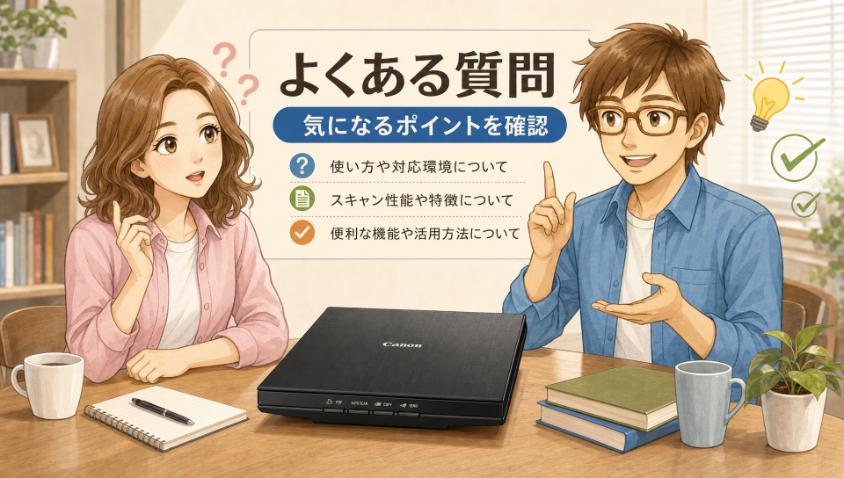
- パソコンが苦手でも使えますか?
-
はい、大丈夫です。本体の「おまかせスキャン」ボタンを押すだけで、写真か文書かを自動で判断して読み取ってくれます。細かい設定をいじらなくても使えるので、機械が苦手な方こそ恩恵を感じられるはずです。
- 写真を何枚も並べて、一度にスキャンできますか?
-
できます。原稿台に複数の写真を並べて置けば、まとめて読み取り、自動で1枚ずつに切り抜いてくれます。L判写真を数枚並べてスキャンすれば、かなり効率的に進められますよ。
- 電源コンセントは必要ですか?
-
不要です。同梱のUSBケーブル1本をパソコンにつなぐだけで動きます(USBバスパワー駆動)。ACアダプターを挿す必要がなく、配線もスッキリします。
- Macでも使えますか?
-
基本のスキャンは可能です。ただし「自動文書補正」など一部の補正機能はWindows向けです。最新のmacOSへの対応状況は、購入前にキヤノン公式サイトで確認することをおすすめします。
- 大量の書類を一気に取り込めますか?
-
大量・連続スキャンには向きません。自動給紙(ADF)に非対応で、1枚ずつ手で置いて読み取る方式だからです。数百枚規模の電子化が目的なら、ADF搭載のドキュメントスキャナー(ScanSnapなど)を検討してください。
- スマホで撮影するのと、どう違いますか?
-
スキャナーは真上から均一の光で読み取るため、歪みや影が入らず、一定の品質で残せます。特に書類をまっすぐPDF化したい場合や、写真の細部まできれいに残したい場合は、スマホ撮影より大きく上回ります。
- LiDE 300 とどちらが良いですか?
-
古い写真をきれいに残したい・手軽さや機能性を求めるなら、解像度の高いLiDE 400。写真はあまり使わず、書類中心でとにかく価格を抑えたいなら、廉価版のLiDE 300です。価格差は大きくないので、写真目的が少しでもあれば400がおすすめです。
7. まとめ 色あせる前に、積み上がる前に。最初の1台に
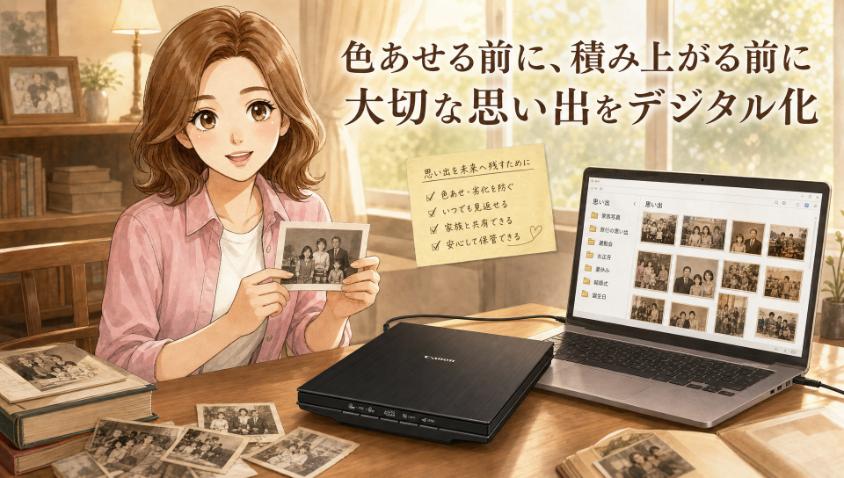
ここまでお付き合いいただき、ありがとうございました。最後に、CanoScan LiDE 400 について、私の正直な結論をまとめます。
この機種は、「画質」「簡単さ」「価格」のバランスが極めて優秀な、家庭用フラットベッドスキャナーのスタンダードです。1万円前後という手頃な価格で、古い写真も書類も高精細に取り込め、ボタンひとつで誰でも扱える。電源もケーブル1本で済み、使わないときは縦置きで収納できる。「身の回りの紙と思い出を、そろそろデジタルで片づけたい」という人にとって、これ以上ない”最初の1台”だと、私は思います。
ただし、忘れないでください。本や書類を数百枚、一気に電子化したい人は、ADF搭載の機種を選ぶべきです。写真の色味にこだわるプロ志向の人も、上位機が向いています。道具は、目的で選ぶもの。そこさえ間違えなければ、後悔することはありません。
もし「自分の使い方に合いそうだ」と感じたなら、最後に、今日からできるアクションをまとめておきます。
- まず「何を一番スキャンしたいか」を決める(写真か、書類か、大量か)
- お使いのパソコンのOSとUSB端子を確認する(Mac・Type-Cの有無)
- キヤノン公式サイトで、最新OSのドライバー対応状況を確認する
- 手元に届いたら、難しく考えず、まず1枚だけスキャンしてみる
写真は、待っていても色あせていくばかりです。書類は、放っておくほど積み上がっていきます。でも、最初の1枚を取り込めてしまえば、不思議とあとは流れに乗れるものなんですよ。

片づけって、いちばん大変なのは「始めるまで」なんです。最初の1枚を取り込んでしまえば、あとはスイスイ進みます。色あせる前に、積み上がる前に。あなたの「いつかやらなきゃ」を、今日「やった」に変えてみませんか。
CanoScan LiDE 400は、自動給紙や無線には非対応で大量スキャンには不向きなものの、おまかせスキャン一発の手軽さと、ケーブル1本で完結するシンプルさが光る一台でした。厚い本にも対応し、写真や書類の「最初のデジタル化」には十分な実力です。
写真は色あせる前に、書類は積み上がる前に。思い立った今が、いちばん若い日です。まずは一番大切な一枚から、スキャンしてみてはどうでしょう。終わったときの、あのスッキリした気持ちを味わってくださいね。
本記事の注意事項(免責事項)
最後までお読みいただきありがとうございました。本記事でご紹介した設定や操作、商品の使用感などは、筆者の環境・体験に基づくものであり、お使いの機器やソフトのバージョン、ご利用環境によって結果が異なる場合があります。なお、分かりやすさやプライバシー保護のため、記事内のエピソードや金額等の数値には一部フィクション・例示を含みます。設定変更やデータ操作を行う際は、事前のバックアップを忘れず、必ずご自身の判断と責任のもとでお試しください。当ブログの情報を利用したことによるいかなる損害についても、筆者は一切の責任を負いかねますので、あらかじめご了承ください。詳しくは「免責事項」をご覧ください。
★新シリーズ \ 見てね!/

[マウスコンピューター]
[パソコン買取アローズ]

[リネットジャパン]

[マウスコンピューター]
[アローズ]
[リネットジャパン]