
AJAZZ AKP153Jは、15個の液晶キーにアプリの起動やショートカットなどを割り当てられる、Stream Deckタイプの操作デバイスです。
「Stream Deckには興味があるけれど、価格が少し気になる」という方にとって、代替候補の一つになる製品です。ただし、Elgato純正のソフトやプラグインが使えるわけではなく、AJAZZ専用ソフト「Stream Dock」を使用します。
気になる価格は、執筆時点(2026年8月19日)でAmazonが8,400円、楽天市場が9,333円と、販売店によって差があります。価格は変動するため、購入前に最新価格をご確認ください。
実際に使ってみると、私が試したアプリの起動やフォルダ表示、ショートカットキーの実行といった基本操作は、純正Stream Deckに近い感覚で使えました。ページを切り替えた際の表示待ちも、今のところほとんど気になりません。
一方で、液晶キーの押し心地や専用ソフトの機能、利用できるプラグインなどには違いがあります。このあたりは、今後も純正Stream Deckと使い比べながら検証していきます。
この記事では、AJAZZ AKP153Jの初期設定からキー割り当て、便利な活用例、認識しないときの対処方法まで、実際の画面を使いながら順番に解説します。
セットアップは、「専用ソフトを入れる」「USBで接続する」「Stream Dockを起動する」の実質3ステップです。難しい操作はないので、初めてこのようなデバイスを使う方も安心して進めてください。
【はじめに読んで下さい】(免責事項)
記事の内容について
本記事は、筆者(ヒロ)の実体験や調査をベースに構成しています。ただし、読者の皆様に分かりやすく解説するため、また筆者や関係者のプライバシーを保護するため、登場人物・時期・環境・金額などの細部を一部変更したり、一般的な事例やフィクションを織り交ぜたりしている場合があります。すべての記述が筆者の個人的な事実そのままとは限りません。
また、記事内に登場する人物(テル・タケシなど)は、内容を分かりやすくお伝えするための架空のキャラクターであり、実在の人物との会話を記録したものではありません。
損害等の責任について
当ブログをご利用になったこと、または掲載情報に基づいて読者様が起こされた行動により、いかなる不利益や損害(金銭的損失を含む)が生じた場合におきましても、筆者は一切の責任を負いかねますので、あらかじめご了承ください。
そのほか、情報の正確性、設定・操作時の注意(バックアップの推奨)、商品レビューの位置づけ、アフィリエイトリンクの利用などの詳細は「免責事項」をご覧ください。
1. AJAZZ AKP153Jとは? Stream Deckタイプの15キー操作デバイス
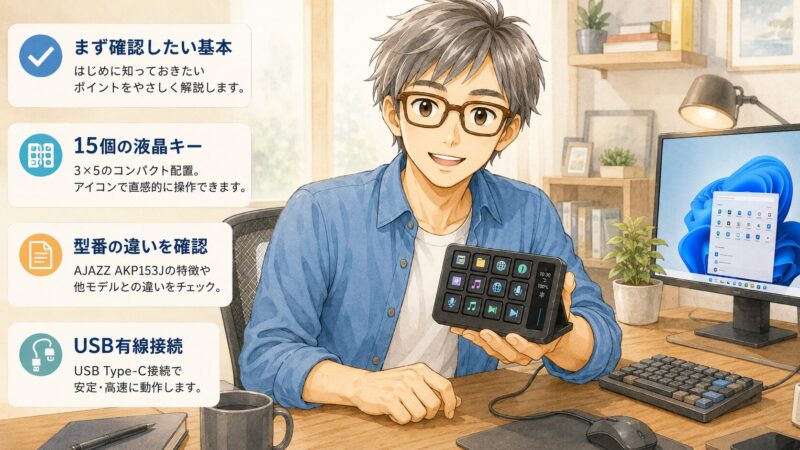
手順に入る前に、まずはこのデバイスの正体を整理しておきましょう。ここを押さえておくと、あとの設定作業で迷わなくなります。「早く設定したい」という方は、目次から2章へ飛んでもらっても大丈夫ですよ。
1.1 15個の液晶キーに機能を割り当てる「ストリームコントローラー」
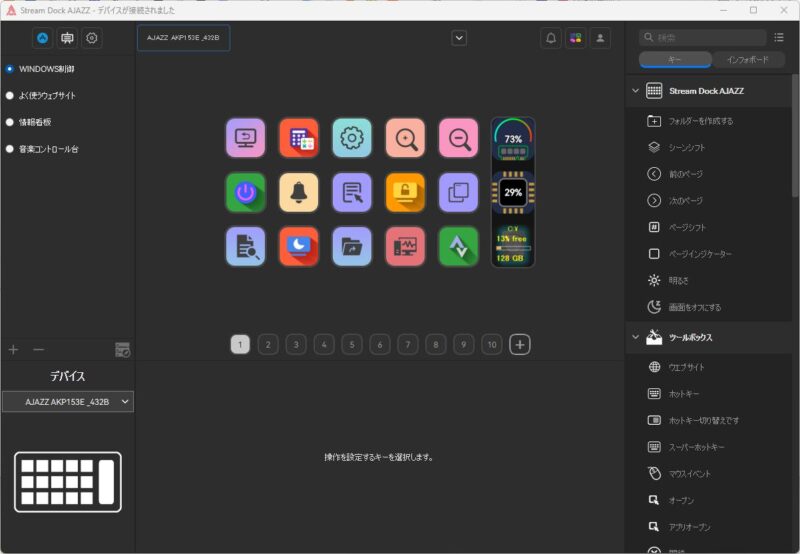
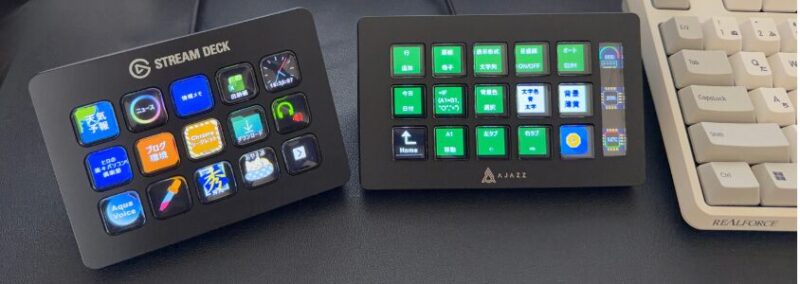
AJAZZ AKP153Jは、15個の液晶(LCD)キーとサイドディスプレイを備えたストリームコントローラーです。いわゆる「左手デバイス」の一種で、Elgato社のStream Deckと同じジャンルの製品ですね。
このデバイスの本質は「キーそのものが小さな画面になっている」ことです。仕組みとしては、各キーに好きな機能と画像を割り当てられるので、ショートカットキーを覚える必要がそもそも無くなるんですよ。キーを見れば機能が分かる。エンジニア風に言えば、頭の中のメモリを解放できるわけです。
公式の商品ページでは、OBSやYouTube、Photoshop、Premiere Proといったアプリとの連携がうたわれています。ただ、私がお伝えしたいのは、配信をしない人にこそ便利だという点です。アプリの起動、フォルダを開く、定型文の入力。毎日の細かい操作がワンタッチになるのは、テレワークや事務作業でも十分に効きますね。
1.2 型番に注意。AKP153/AKP153E/AKP153Jの違い
ここは購入前後の方がいちばん混乱するポイントなので、先に整理しておきます。この製品にはAKP153(海外仕様)、AKP153E、そして本記事で扱うAKP153J(日本語仕様)という型番のバリエーションがあります。
ネットで検索して出てくる日本語レビューの多くは、実はAKP153やAKP153Eといった海外仕様のものです。基本的な使い方は共通ですが、ソフトの言語対応や同梱物が異なる可能性があります。「レビューと画面が違う」と焦る必要はありません。型番が違えば細部は違って当たり前、と覚えておいてください。
1.3 購入前に知っておくべき3つの注意点
結論から言うと、AKP153Jは価格を考えれば十分に「買い」です。ただし、40年この業界にいると、良いことだけ書いてある記事ほど信用できないことも知っています。先に弱点を3つ、正直にお伝えしておきます。
- Elgato純正のソフト・プラグインは使えない。専用ソフト「Stream Dock」を使います。プラグインの品ぞろえは本家Elgatoより小規模です
- USB有線接続専用。ワイヤレスには対応していません。またUSBハブ経由の接続は認識トラブルの原因になるため非推奨です
- 日本語表示に不自然な翻訳が残ることがある。海外メーカー製ソフトの宿命ですね。機能面でも純正ソフトに及ばない部分があります
「Stream Deckと同じことが全部できる」とは言えません。それでも、この後ご紹介する基本的な使い方の範囲なら、実用上の不満はほとんど出ないはずです。弱点を知ったうえで買う。これが安い買い物で後悔しないコツですよ。

安いのには、それなりの理由があるってことね。ちょっと不安になってきたわ…

大丈夫。この3つを知って買えば後悔しませんよ。むしろ半額以下でここまで使えるのか、と驚くはずです
2. 初期セットアップは3ステップで完了する
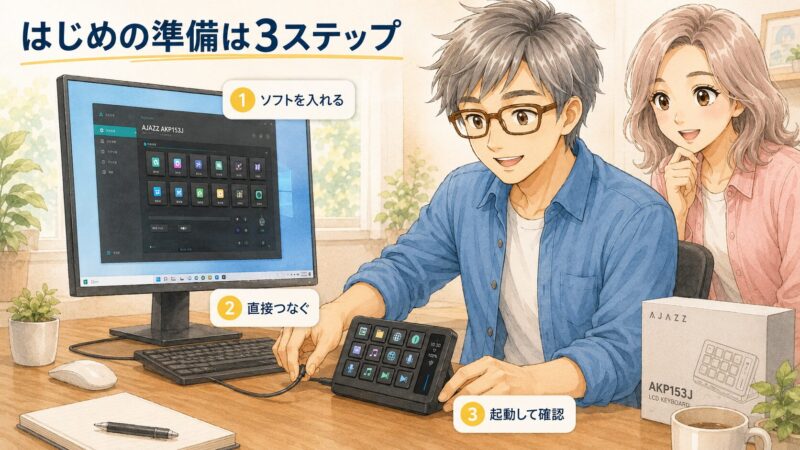
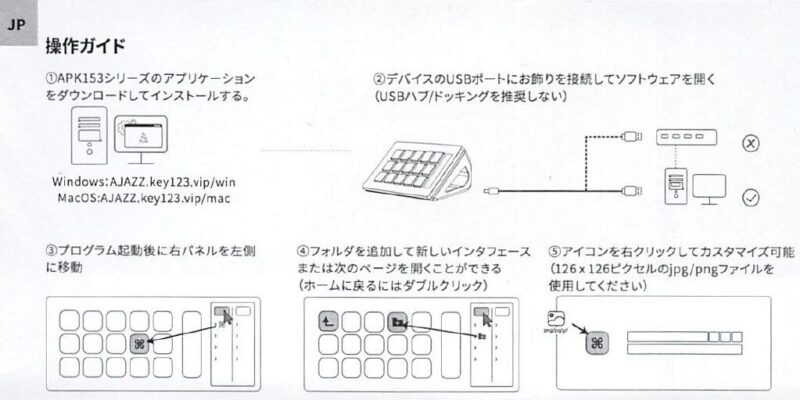
「海外製のデバイスの初期設定」と聞くと身構えますよね、わかります。私も長年、海外製ツールのセットアップで何度も泣かされてきました。でもご安心を。AKP153Jの導入は、仕組みとしては「ソフトを入れる」「つなぐ」「起動する」の3つだけです。
AJAZZ公式サイトから、お使いのOS(Windows/Mac)に合ったソフトを入手します。
付属のUSB-CケーブルでPC本体のポートへ。ハブ経由はNGです。
画面にキー配列が表示されれば、セットアップ完了です。
それでは、各ステップを順に見ていきましょう。
2.1 STEP1 専用ソフト「Stream Dock」をダウンロードする
最初のステップにして、実は最大の関門がここです。というのも、この製品でいちばん分かりにくいのが「正規のソフトをどこから入手するか」なんですよ。既存のレビュー記事でも「ドライバが見つからなかった」という声があるほどです。
答えはシンプルで、AJAZZ公式サイトのドライバーダウンロードページ(URLは説明書に掲載)から「AKP153 Series」向けのソフトウェアを探し、お使いのOS(Windows/Mac)に合ったものをダウンロードしてください。
ここで注意点をひとつ。検索すると非公式の配布サイトも出てきますが、ソフトは必ず公式サイト経由で入手してください。どこの誰が置いたか分からない実行ファイルをインストールするのは、玄関の鍵を知らない人に預けるようなものですからね。ダウンロードしたファイルを実行し、画面の指示に従ってインストールすれば、このステップは完了です。
2.2 STEP2 本体をPCのUSBポートに直接つなぐ
次は物理的な接続です。ポイントは一つだけ。USB-CケーブルをPC本体のUSBポートに「直接」つなぐことです。
仕組みとしては、この種のデバイスは給電と通信の安定性が命です。USBハブやドッキングステーションを経由すると電力や信号が不安定になり、「デバイスが認識されない」トラブルの定番原因になります。机の配線の都合でハブを使いたくなる気持ちは、モニター2枚とノートPCで机がケーブルだらけの私にはよく分かるのですが、ここはPC本体のポートに譲ってあげてください。
本体はスタンドに載せて、キーボードの左側か、よく使う手の届く位置に置きましょう。角度がついて画面が見やすくなるので、スタンドの利用がおすすめですよ。
2.3 STEP3 Stream Dockを起動して認識を確認する
ソフトを入れて、本体をつないだら、Stream Dockを起動します。画面に15個のキー配列がずらりと表示されたら、接続成功です。デバイス側のキーにも初期画面が表示されているはずです。
もしここで画面が真っ白だったり「デバイスが見つかりません」と表示されたりしても、慌てないでください。原因の大半は接続まわりです。本記事の5章にトラブル対処のチェックリストを用意してあるので、そちらを上から順に試せば解決できるはずです。

え、セットアップこれで終わりっすか?拍子抜けなんですけど
そう、導入はこれだけです。ここからのキー割り当てが、このデバイスの本当に楽しいところなんですよ
3. キー割り当ての基本 ドラッグ&ドロップだけでできる
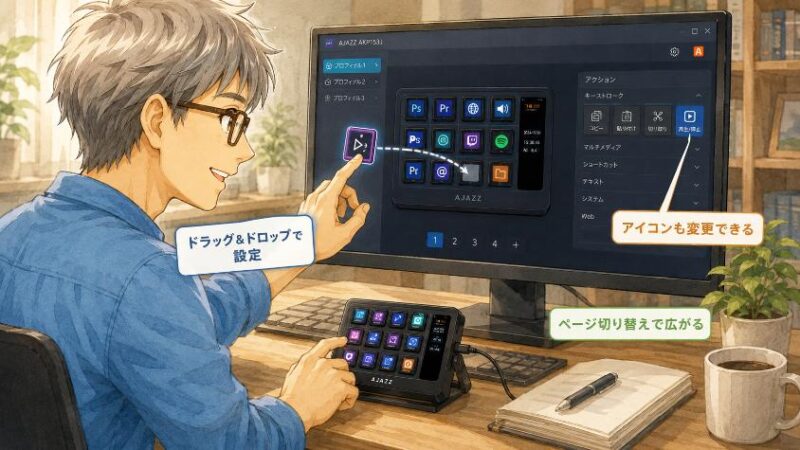
いよいよ本題のキー割り当てです。「設定」と聞くと難しそうですが、結論から言うと、基本操作はマウスのドラッグ&ドロップだけ。年賀状ソフトで写真を配置できる方なら、間違いなく使えます。
3.1 アクション一覧からキーへドラッグ&ドロップする
Stream Dockの画面構成は、大きく分けて2つのエリアです。左側にデバイスのキー配列、右側に「アクション」の一覧が並んでいます。アクションとは「アプリを開く」「ショートカットキーを送る」「音量を変える」といった、キーに割り当てられる機能の部品のことですね。
試しに「アプリを開く」系のアクションを設定してみましょう。流れは次のとおりです。
- 右側のアクション一覧から、使いたいアクションを探す
- 左側の割り当てたいキーへ、マウスでドラッグ&ドロップする
- 起動したいアプリのファイルパスなど、必要な項目を設定する
- デバイスの実物のキーを押して、動作を確認する
実物のキーを押して、狙ったアプリがポンと立ち上がった瞬間。これがなかなか気持ちいいんですよ。現役時代、初めて書いたプログラムが動いた時の感覚を少しだけ思い出しました。
割り当てを変えたい時は、キーを選んで設定を消すか、別のアクションを上から入れ直せばOKです。失敗しても何度でもやり直せるので、まずは気軽に触ってみるのが上達の近道ですね。
3.2 キーのアイコン画像を自分好みに変える
機能を割り当てたら、次はキーの「顔」を作りましょう。AKP153Jの15個のキーは液晶ディスプレイなので、それぞれに好きな画像やアイコンを表示できます。
これは単なるお遊び機能ではありません。キーを見ただけで機能が分かるということは、「あのキー、どれだっけ」と考える時間がゼロになるということです。画像はjpgやpngといった一般的な形式が使えます。コツは、細かい写真よりシンプルで大きめの絵柄を選ぶこと。老眼世代の実感として、パッと見て分かる視認性がいちばん大事です(笑)。
また、Stream Dockのソフトからはアイコンパックやプロファイルのダウンロードも可能です。自分で画像を用意しなくても、それなりに見栄えのする操作盤が作れますよ。15個のキーに自分の選んだアイコンが並んだ画面は、ちょっとした秘密基地の管制卓のようで、机に向かうのが楽しくなります。
3.3 プロファイルとページ切り替えで15キー以上使う
「15個じゃ足りなくなりそう」と思った方、鋭いですね。結論、心配いりません。Stream Dockには設定のセットを丸ごと切り替えられる「プロファイル」機能と、ページの切り替え機能があります。
仕組みとしては、キー15個の「盤面」を複数作っておき、用途に応じて切り替えるイメージです。たとえば「仕事用」「動画編集用」「調べ物用」と盤面を分ければ、実質的に15キーの何倍もの機能を持たせられます。デスクトップの画面を仮想デスクトップで切り替えるのと同じ発想ですね。
最初から凝る必要はありません。まずは1枚の盤面をしっかり育てて、キーが足りなくなったらプロファイルを増やす。この順番で十分です。
15個で足りるかしらと心配だったけど、切り替えられるなら安心ね。私は仕事用と趣味用で分けようかしら
4. AKP153J(AJAZZ Stream Dock) の使い方とおすすめ設定
ここからは、AKP153Jの使い方とおすすめ設定を具体的に見ていきましょう。
AKP153Jのボタンをカスタマイズするには、専用ソフト「AJAZZ Stream Dock」を使います。まずはAJAZZの公式サイトからダウンロードしてください。
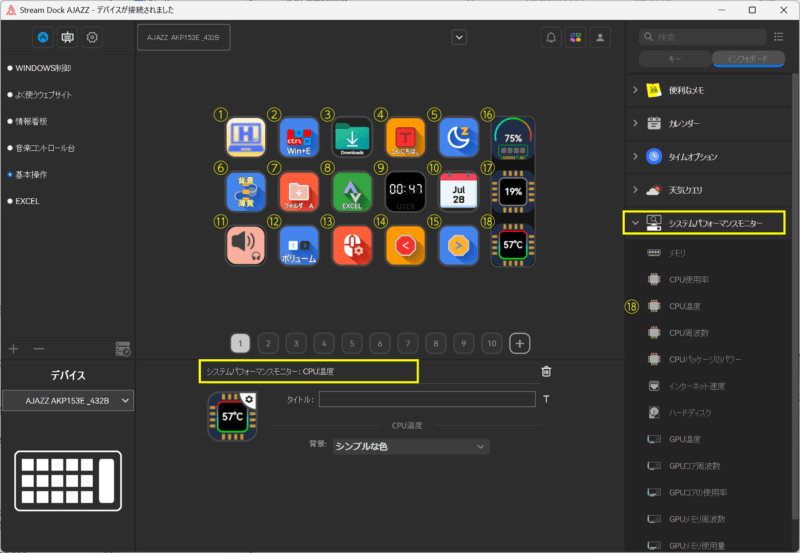
ボタンの中身は「シーン」という単位で登録していきます。画面右側に並んでいる「Webサイト」などの機能を、左側にあるボタン(キーと呼びます)へドラッグ&ドロップするだけです。
あとは、ボタンに表示する画像や動作の内容を1つずつ設定していきます。
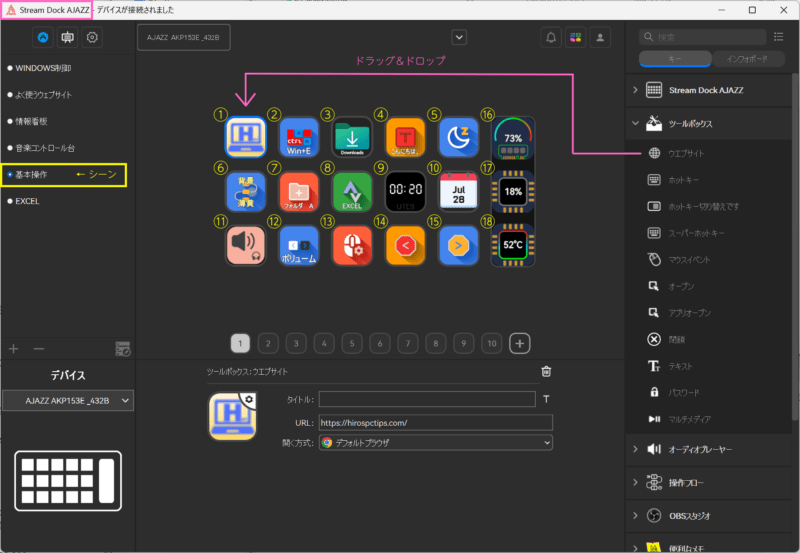
シーンの設定でアプリケーションを指定しておくと、そのアプリを起動したときに、対応するシーンへ自動で切り替わります。ボタンを押す必要はありません。
たとえばExcelを開いた(Excelの画面がアクティブになった)タイミングで、Excel用のシーンに自動で切り替える、といった使い方ができます。
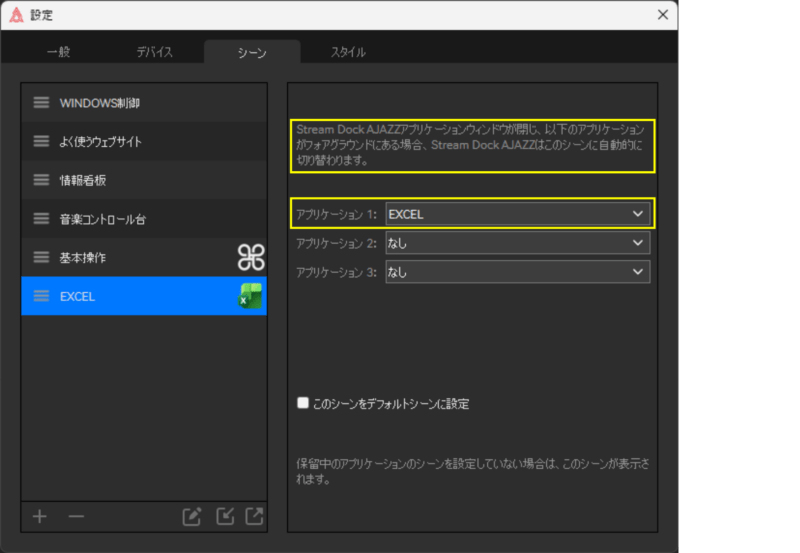
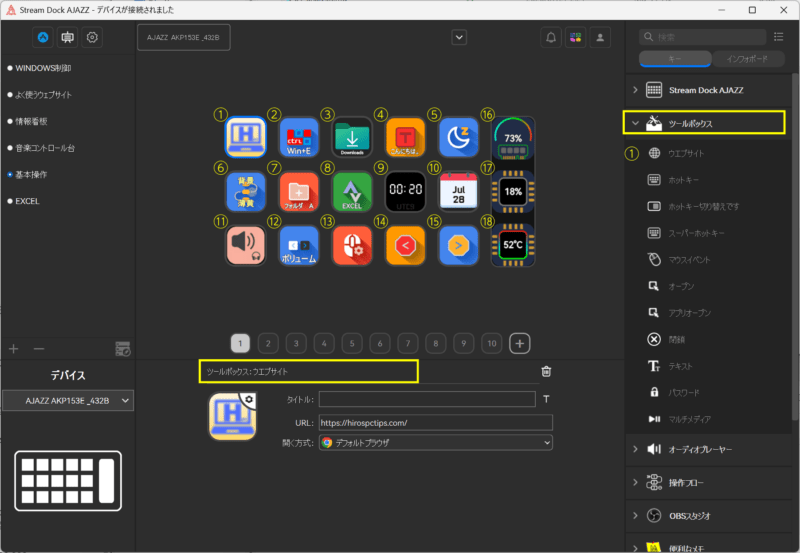
① ウェブサイト(ブラウザ表示)
「ウェブサイト」はWebサイトを登録して、ボタンを押したときに指定したURLをブラウザ表示します。
Webサイトの登録は、右の「ウェブサイト」を、登録するキーにドラッグ&ドロップして設定します。
詳細画面でボタンの画像やタイトル、URLを設定します。
② ホットキー(ショートカットキー)
「ホットキー」はショートカットキーを登録するのに使います。
右の「ホットキー」を、登録するキーにドラッグ&ドロップして設定します。
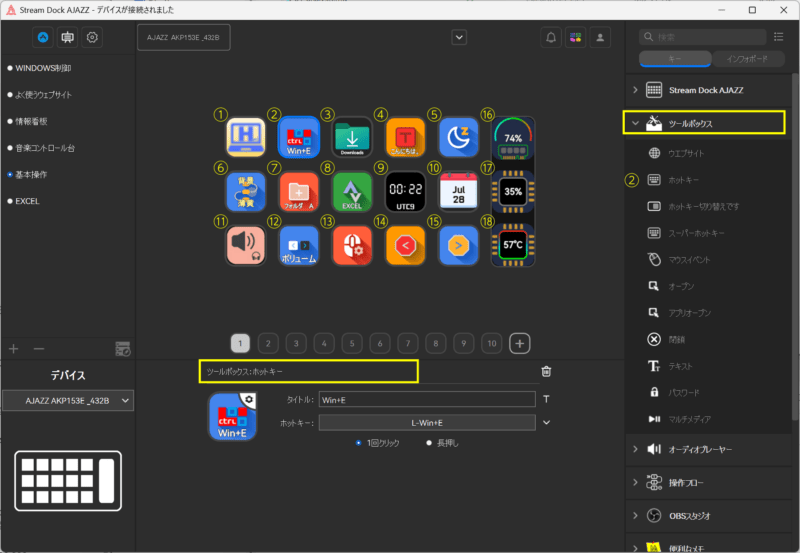
詳細画面でボタンの画像やタイトル、ホットキー(ショートカットキー)を設定します。
ショートカットキーは「ホットキー」設定で実際にキーを操作(Winキー + E など)して登録します。
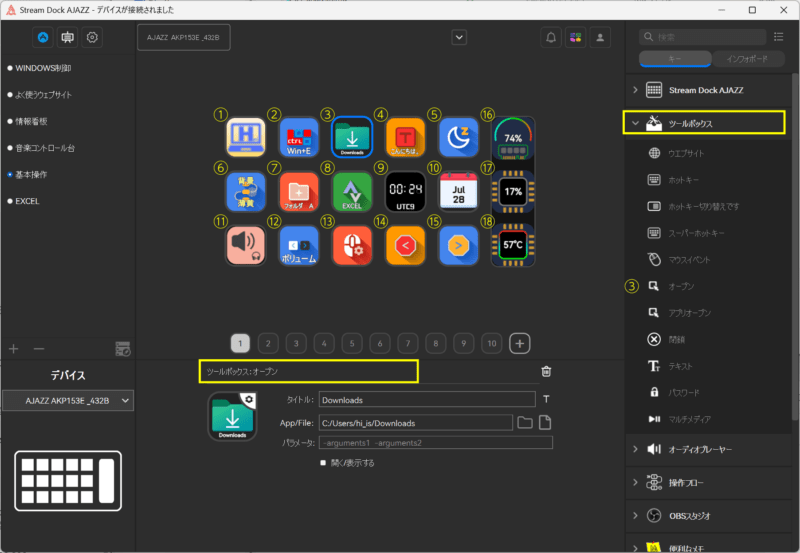
③ オープン(フォルダ/ファイル/アプリ)
「オープン」は開きたいフォルダやファイルを登録するときに使います。
また、起動したいアプリを登録するときにも使います。
アプリの登録は、右の「オープン」を、キーにドラッグ&ドロップして設定します。
詳細画面でボタンの画像やタイトル、開くフォルダやファイル、アプリのファイル名を設定します。
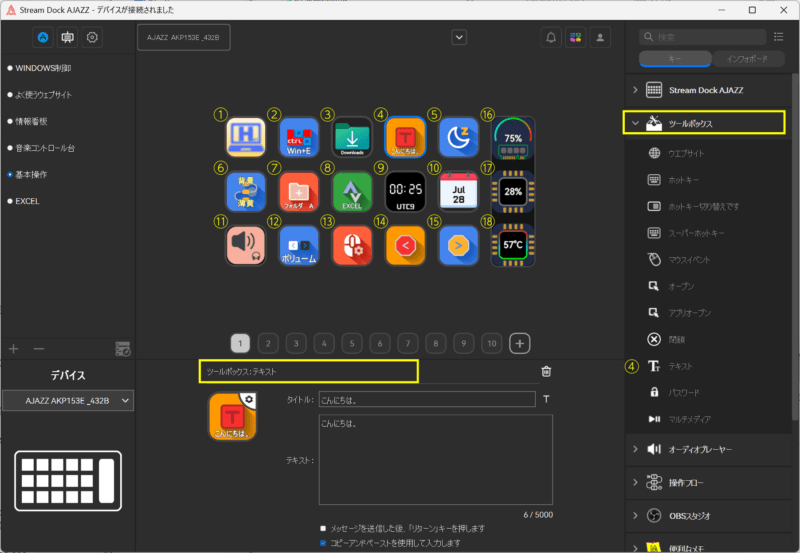
④ テキスト(定型文などの登録)
テキスト(定型文など)の登録は、右の「テキスト」をキーにドラッグ&ドロップして設定します。
詳細画面でボタンの画像やタイトル、テキスト(定型文など)を設定します。
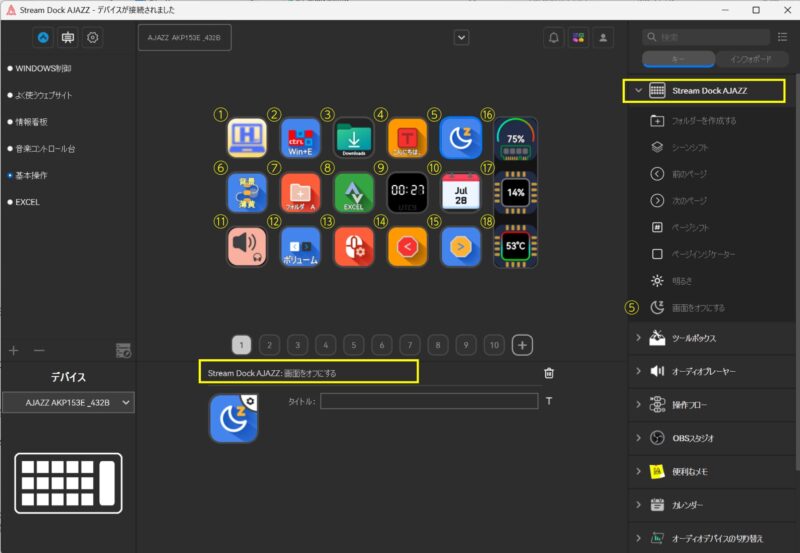
⑤ 画面をオフにする(AKP153J 消灯)
「画面をオフにする」はAKP153Jのボタンを消灯するボタンです。
夜寝るときに外部ディスプレイと一緒に消灯します。
どれかボタンを押すと、再びボタンが点灯します。
⑥ アクションフロー(1ボタン複数機能)
アクションフローは、複数のアクションをボタン1クリックで実行するときに使用します。
アクションフローの登録は、複数のアクションを実行順に登録します。
アクションフローを実行することで、一度に複数アクションを実行します。
私のお気に入りの「EXCELのセル背景を好きな色に変える」も複数のアクションを実行することで実現しています。
アクションフローの登録は、右の「アクションフロー」をキーにドラッグ&ドロップして設定します。
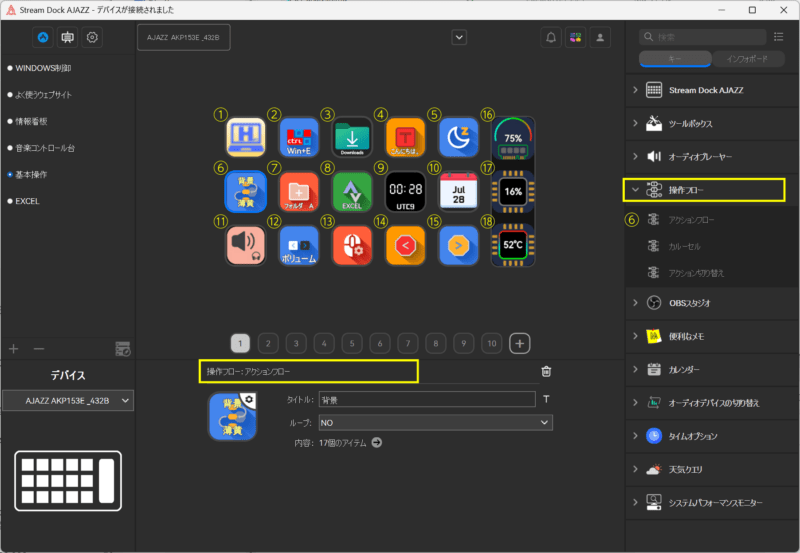
「内容」の右矢印ボタンをクリックして詳細画面に遷移して、ボタンの画像やタイトル、アクション(ホットキーやテキスト)を設定します。
例:EXCELのセルの背景色を「#FFFFCC」に設定する。
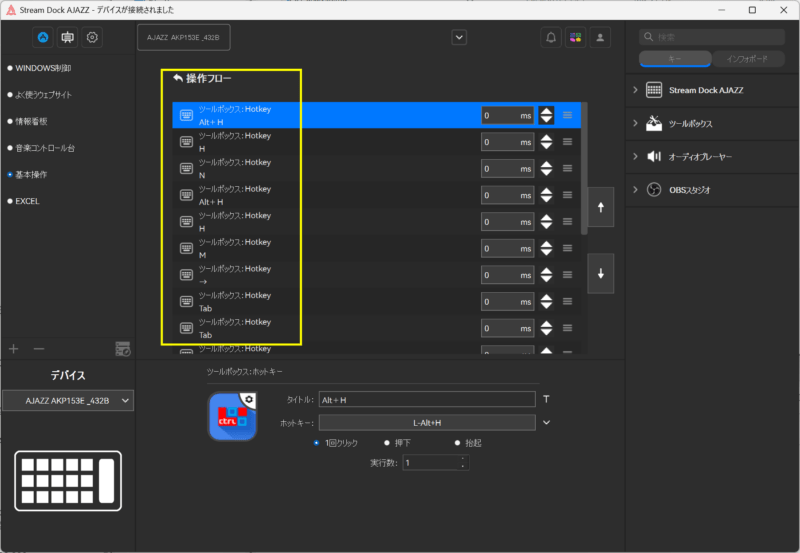
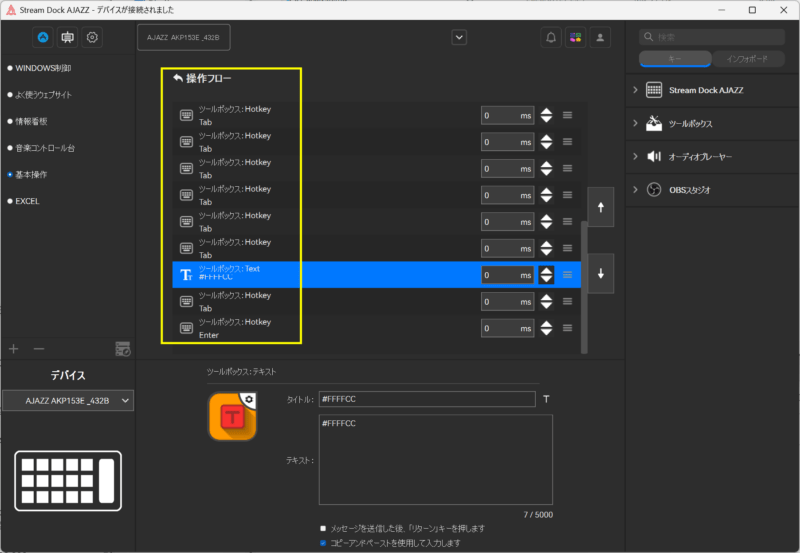
1ボタンのアクションに時間がかかる場合は、1つ1つのアクションの遅延を最小値の0msに設定して時間短縮します。
ボタン一つで好きな背景色を設置できます。
このように、ショートカットキーやテキストを組み合わせると、いろいろ便利なことが、ボタン1つでできるようになります。
⑦ フォルダを作成する(階層下フォルダ作成)
フォルダを作成するは、階層下にフォルダを作成する場合に使用します。
階層下に作成したフォルダの下に、さらにフォルダを作成することもできます。
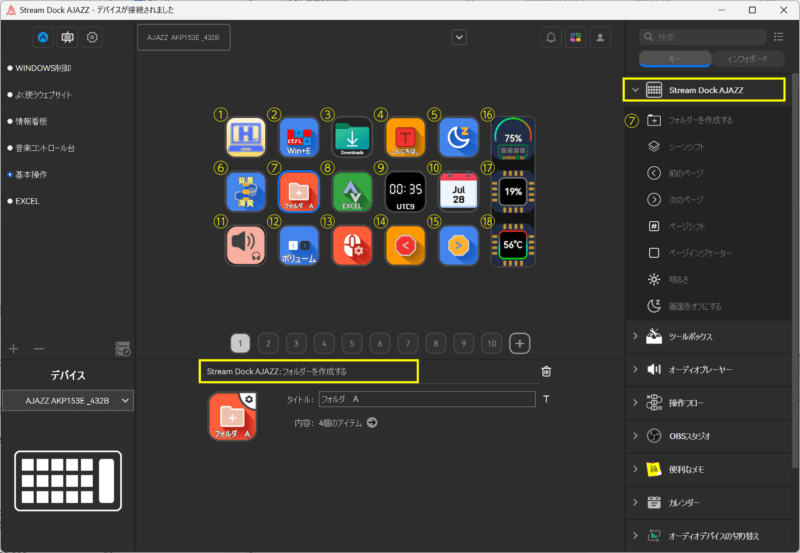
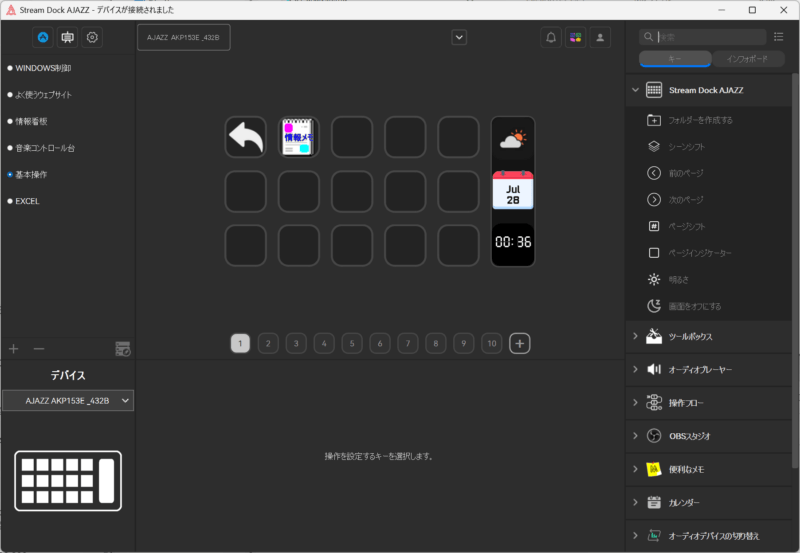
⑧ シーンシフト(シーン切り替え)
別のシーンに切り替える場合に使用します。
切り替えるシーンとページを指定します。
別のシーンから「基本操作」シーンに戻るときにも使用します。
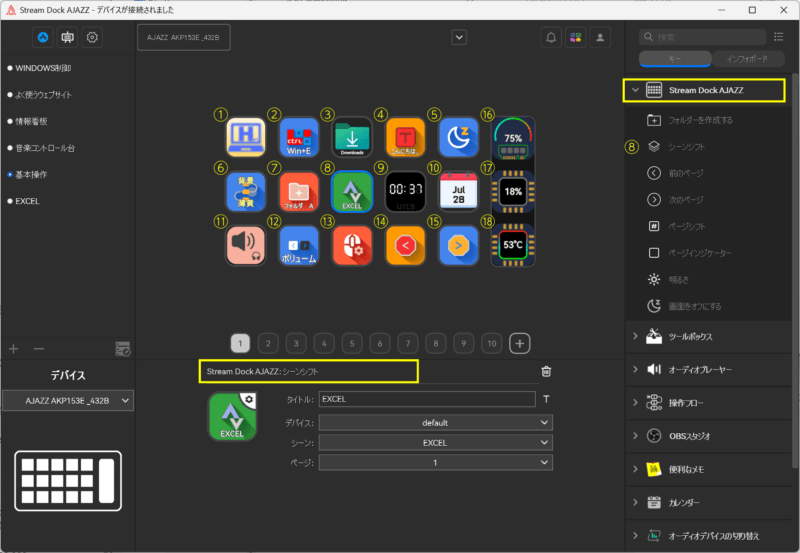
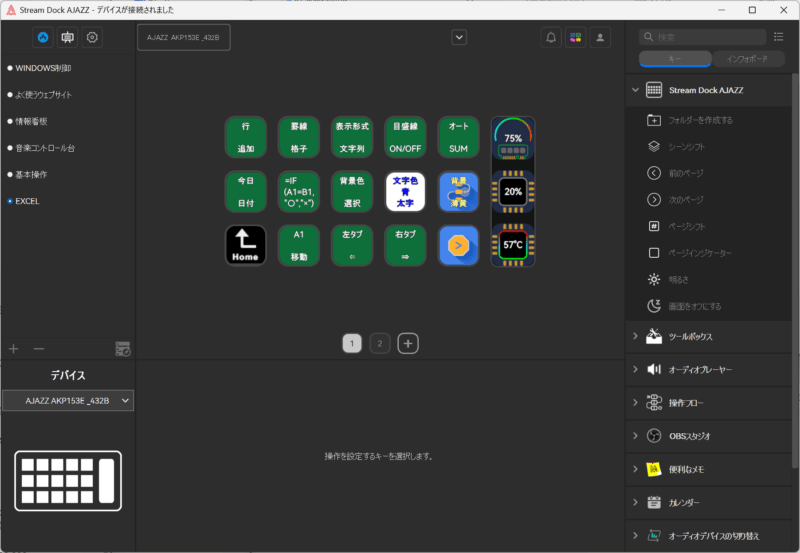
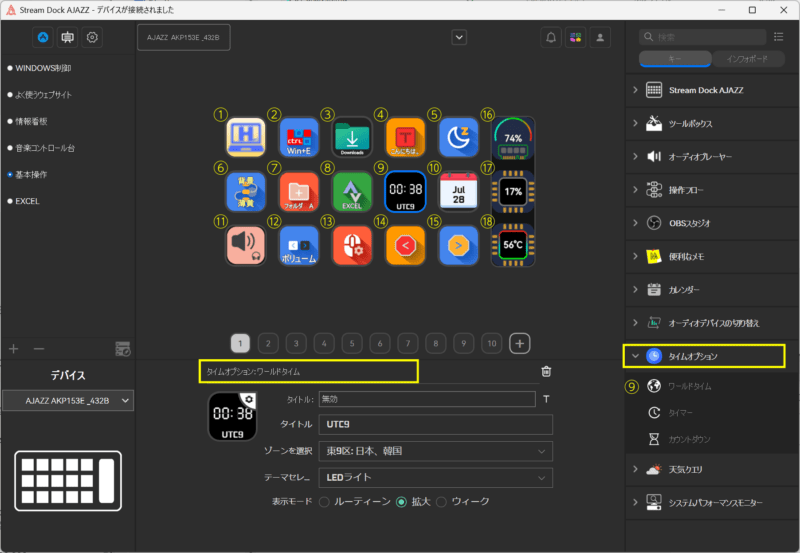
⑨ ワールドタイム
ワールドタイム(時計)を設定します。
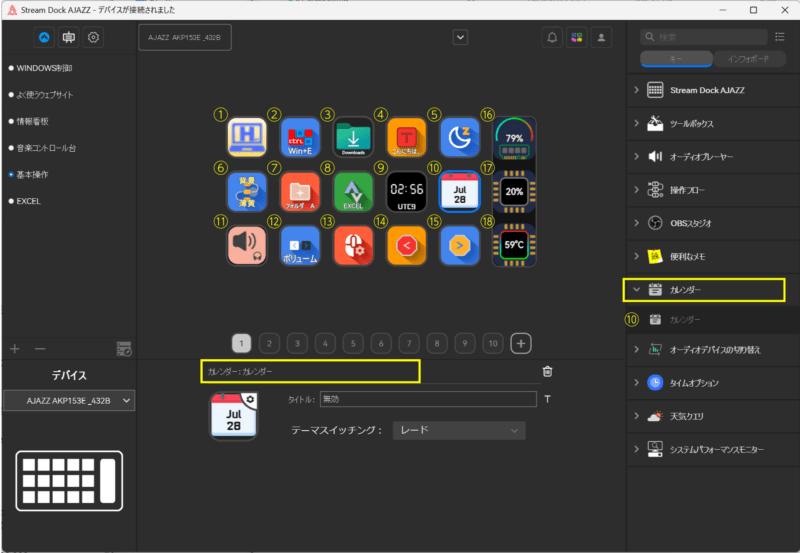
⑩カレンダー
カレンダー(時計)を設定します。
⑪ オーディオデバイスの切り替え
音声出力先(スピーカーとヘッドホンなど)を切り替えるために使用します。
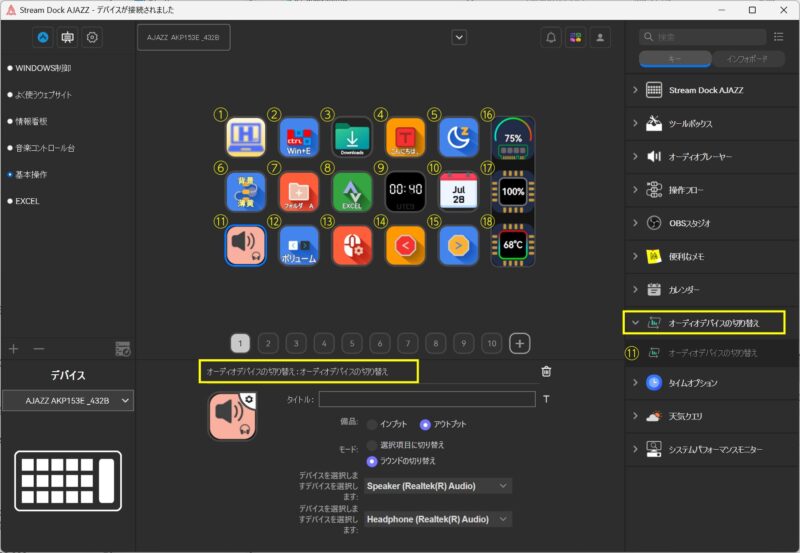
ボタン1クリックで音声出力がスピーカーとヘッドホンで切り替わるので重宝しています。
スピーカーから別のスピーカーに切り替えることもできます。
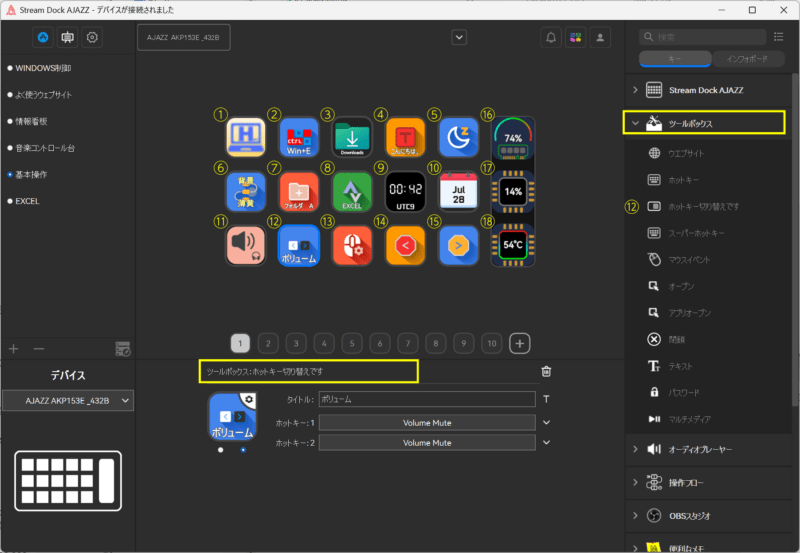
⑫ホットキー切り替え
これは、2つのホットキーを交互に切り替えるための機能です。
例では、ボタンを1回押すごとに、音量のONとOFF(ホットキー1とホットキー2)が入れ替わるように設定しています。
便利なのは、ホットキー1とホットキー2で別々の画像を設定できる点です。ボタンを見るだけで、今どちらの状態なのかがひと目でわかります。
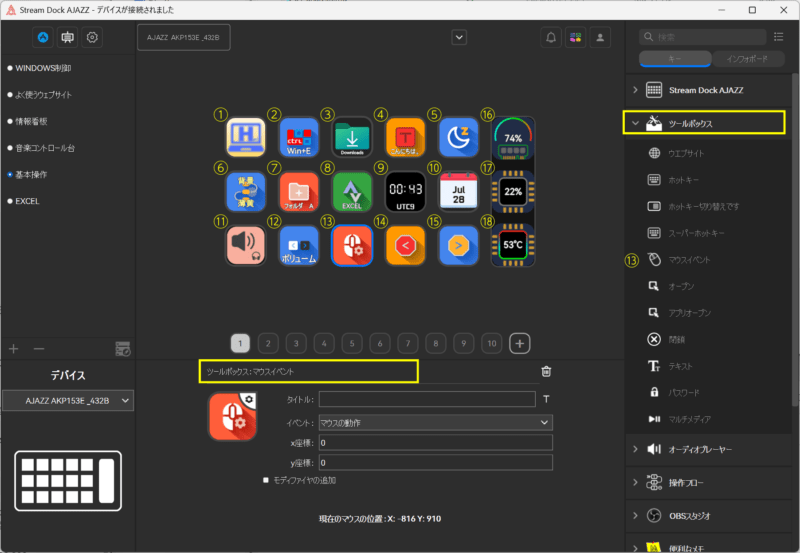
⑬マウスイベント
マウスの動作を設定します。
例では、ボタンを押すとマウスの位置が画面の左上(座標X:0 Y:0)に移動するようにしています。
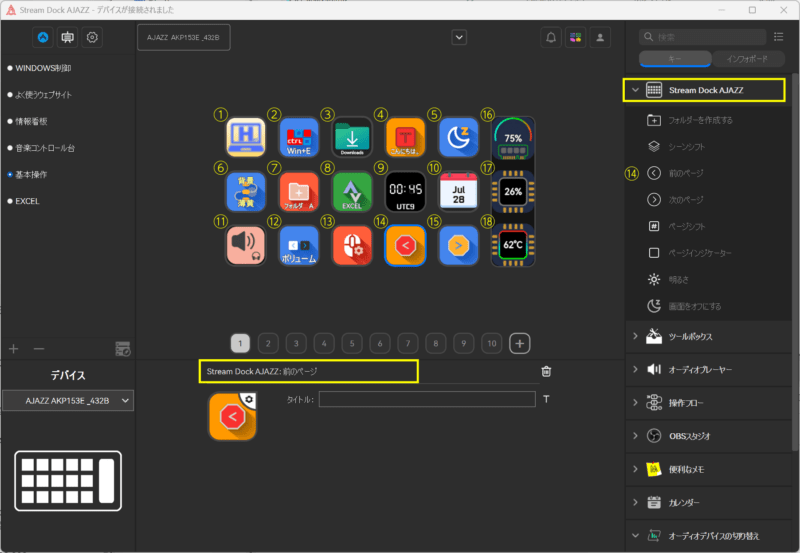
⑭ 前のページ
「前のページ」は前のページへ移動するときに使います。
「前のページ」の登録は、右の「前のページ」をキーにドラッグ&ドロップして設定します。
⑮ 次のページ
「次のページ」は次のページへ移動するときに使います。。
「次のページ」の登録は、右の「次のページ」をキーにドラッグ&ドロップして設定します。
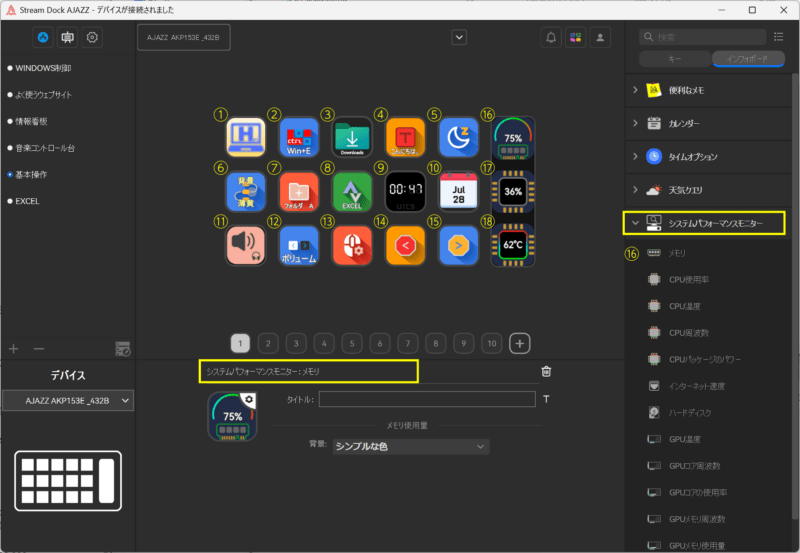
⑯メモリ
メモリ使用率を表示します。
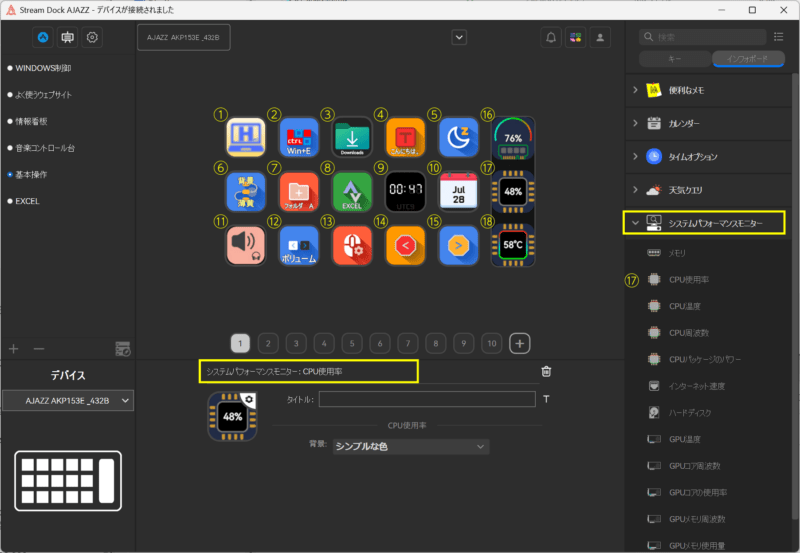
⑰CPU使用率
CPU使用率を表示します。
⑱CPU温度
CPU温度を表示します。
5. 作業効率が目に見えて上がる実用的な活用例
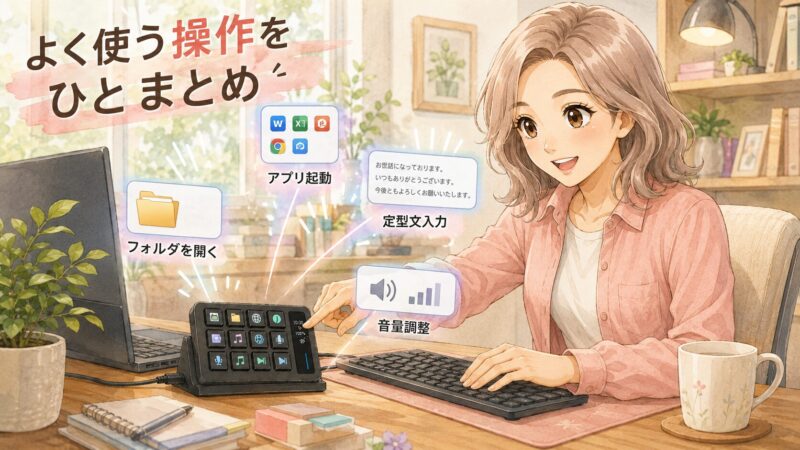
設定方法が分かったところで、「で、何を割り当てれば便利なの?」という疑問にお答えします。配信をしない普通のPCユーザーにこそ役立つ設定から、順にご紹介しますね。
5.1 定番の時短設定4選 まずはここから
最初に設定すべきは、派手な機能ではなく「毎日必ずやっている地味な操作」です。回数が多い操作ほど、ワンタッチ化の効果は大きくなります。
- よく使うアプリの起動。ブラウザ、メール、Excel。朝の「いつもの3点セット」がキー3つで即座に揃います
- フォルダ・Webサイトを開く。深い階層の作業フォルダや、毎日見るサイトへ一発でジャンプ
- 定型文の入力。メールの挨拶文や自分の住所・メールアドレスなど、何度も打つ文章をワンタッチで
- 音量調整・ミュート。オンライン会議中、着信音が鳴った瞬間にサッと消せる安心感は想像以上です
どれも一回あたりの短縮は数秒です。ただ、1日に何十回と繰り返す操作なら、積み上がる時間はバカになりません。何より、「探す・思い出す」という小さなストレスが消えること。これが体感として一番効きますよ。
5.2 配信・動画編集で使うなら(OBS連携など)
もちろん、本来の得意分野である配信・制作系もカバーしています。公式の商品ページではOBSやTwitch、YouTube、Photoshop、Illustrator、Premiere Proなどとの連携がうたわれています。
配信ならOBSのシーン切り替えやマイクのミュートを、動画編集や画像加工なら「カット」「書き出し」などの多用するショートカットをキーに並べる、という使い方が定番です。両手がふさがりがちな作業中に、左手の一押しで操作が完了するのは大きいですね。
ひとつ正直に補足すると、連携機能の細かい対応範囲は、アプリやソフトのバージョンによって変わる可能性があります。お目当ての連携がある方は、公式のユーザーマニュアルページで最新情報を確認してから設定に進むのが確実です。
5.3 サイドディスプレイも設定してみよう
AKP153Jには、15個のキーとは別にサイドディスプレイが付いています。ここには公式情報によると、CPU温度・メモリ使用率・天気といったリアルタイム情報を表示できます。
正直に言えば、これは「実用」というより「楽しさ」の機能かもしれません。ただ、PCの負荷状況がチラッと見えるのは、動画書き出し中や大きなファイルの処理中にはなかなか便利です。何より、机の上のガジェットに小さな情報画面が光っているのは、単純に良いものですよ。
CPU温度が常時見えるの、地味にガジェット感あってアガるっすね。俺は天気にしとくけど
5.4 すでにStream Deckを持っている人へ。「追加ボタン」としてもありかも
ここまで「純正の代わりになるか」という視点で書いてきましたが、実はもう一つ面白い使い方があります。すでにElgato Stream Deckを持っている人が、AKP153Jを「追加の15ボタン」として併用するという発想です。
「2台つないだら競合するのでは?」と思いますよね。私も気になって、実際に純正Stream DeckとAKP153Jを同じPCに同時接続して試してみました。結果、それぞれの専用ソフトを起動したまま、2台とも問題なく同時に動作します。両方のボタンを同時に押して液晶の画面切り替えの様子も確認しましたが、競合や表示の遅延は見られませんでした。
純正のキー数が足りなくなったとき、定番の解決策は上位モデルへの買い替えです。ただ、キーを増やすためだけに数万円を出すのはためらいます。AKP153Jなら執筆時点で1万円前後。コツは役割分担で、プラグイン連携が得意な純正にはアプリと連動する操作を任せ、AKP153Jにはアプリ起動・フォルダ・定型文といった固定の時短ボタンを並べる。管理するソフトは2つになりますが、割り当てを固定してしまえば普段は意識しませんよ。
「代わりになるか」だけでなく「追加ボタンとしてあり」。この視点で見ると、AKP153Jの安さはさらに魅力的に映りますね。
6. 認識しない・反応しない時のトラブル対処チェックリスト
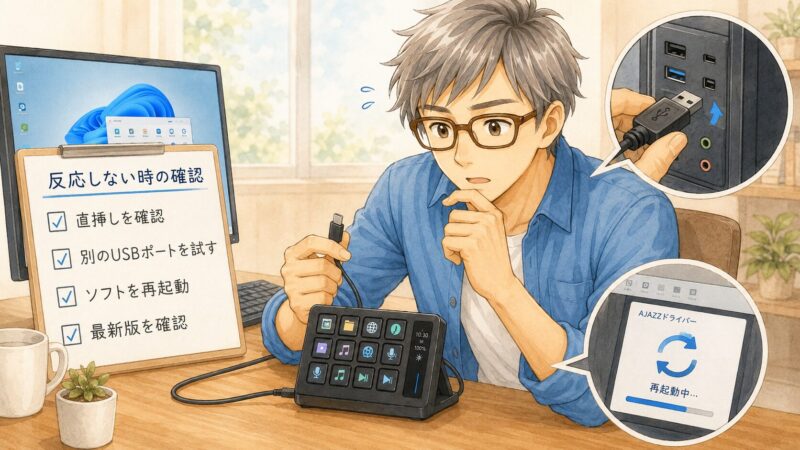
「デバイスが認識されない」「キーを押しても反応しない」。こうなると一気に不安になりますよね、わかります。ただ、この種のトラブルの原因はだいたい決まっています。慌ててサポートに連絡する前に、次のリストを上から順に試してみてください。
6.1 まず確認する4項目
- ①USBハブを外し、PC本体のポートに直接つなぐ。認識トラブルの最有力容疑者です
- ②ケーブルを抜き差しし、別のUSBポートも試す。ポート側の接触不良も意外とあります
- ③Stream Dockをいったん終了し、再起動する。常駐したまま固まっているケースの特効薬です
- ④ソフトを最新版に更新する。公式サイトで新しいバージョンが出ていないか確認しましょう
経験上、接続系トラブルの大半はこの4つのどれかで解決します。エンジニア時代から変わらない鉄則ですが、「困ったら、まず抜き差しと再起動」。原始的に見えて、これが一番効くんですよ。
6.2 キーが反応しない・設定が効かない場合
デバイス自体は認識されているのに、特定のキーだけ動かない。そんな時は、ソフト側の設定を疑います。該当キーのアクションをいったん削除して、割り当て直すのが基本の対処です。
あわせて、いま表示されているプロファイル(盤面)が意図したものかも確認してください。「設定したはずのキーがない」の正体が、実は別のプロファイルを開いていただけだった、というのはよくある話です。それでもダメなら、PC自体の再起動も試しましょう。
ここまでやっても解決しない場合は、初期不良の可能性も考えられます。購入履歴から販売元へ相談してみてください。

トラブルの9割は、接続の見直しとソフトの再起動で解決します。慌てず順番に試すのが一番の近道ですよ
7. よくある質問(FAQ)
- Elgato Stream Deckのソフトやプラグインは使えますか?
-
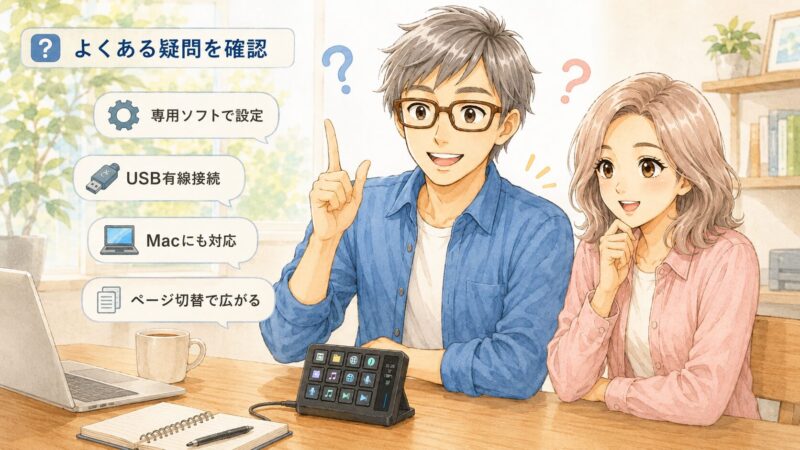
使えません。AKP153Jは専用ソフト「Stream Dock」で設定します。Elgato純正ソフト・プラグインの資産をそのまま利用することはできないので、購入前に知っておきたいポイントです。
- ワイヤレス(Bluetooth)で使えますか?
-
使えません。USB Type-Cによる有線接続専用です。また、USBハブやドッキングステーション経由は認識トラブルの原因になるため、PC本体のポートへの直接接続をおすすめします。
- Macでも使えますか?
-
公式ストアの記載では、WindowsとMacの両方に対応しています。Stream DockのソフトもそれぞれのOS向けが公式サイトで配布されています。なお、Android対応の詳細な範囲については公式情報が限られるため、必要な方は購入前に販売元へ確認すると確実です。
- 説明書が簡素で不安です。日本語の情報はありますか?
-
本記事の手順どおりに進めれば、初期設定からキー割り当てまで完了できます。より詳しい情報は、AJAZZ公式サイトのユーザーマニュアルページ(英語)で製品別の資料が公開されています。ブラウザの翻訳機能を使えば読み解けますよ。
- キーが15個で足りなくなったらどうすればいいですか?
-
プロファイル機能とページ切り替えを使えば、キー15個の「盤面」を複数持てます。用途ごとに盤面を切り替えることで、実質的に15キー以上の割り当てが可能です。
- Elgato Stream Deckと併用できますか?
-
できます。筆者の環境で純正Stream DeckとAKP153Jを同じPCに同時接続したところ、それぞれの専用ソフトを起動したまま2台とも問題なく動作しました。純正のキー数が足りない人が、安価な「追加ボタン」として導入するのも一つの手です。
AJAZZ AKP153Jのセットアップは、専用ソフト「Stream Dock」のインストールとUSB接続だけ。キー割り当てはドラッグ&ドロップが中心で、プロファイルを使えば15キー以上の割り当ても可能です。認識しない時は、直挿し・抜き差し・再起動・更新の順に試せば大半は解決します。
日本語情報が少ない製品ですが、正しい手順さえ知れば怖くありません。純正の半額以下で「ワンタッチで定型操作を呼び出せる快適さ」を体験できるのは、素直に魅力です。
「Stream Deckの代わりになるか」への私の答えは、「代わりにも、追加ボタンにもなる」です。実際に2台併用できることも確認できました。まずはよく使うアプリの起動をキー1つに割り当てるところから、あなた専用の操作盤を育てていきましょう。

本記事の注意事項(免責事項)
最後までお読みいただきありがとうございました。本記事でご紹介した設定や操作、商品の使用感などは、筆者の環境・体験に基づくものであり、お使いの機器やソフトのバージョン、ご利用環境によって結果が異なる場合があります。なお、分かりやすさやプライバシー保護のため、記事内のエピソードや金額等の数値には一部フィクション・例示を含みます。設定変更やデータ操作を行う際は、事前のバックアップを忘れず、必ずご自身の判断と責任のもとでお試しください。当ブログの情報を利用したことによるいかなる損害についても、筆者は一切の責任を負いかねますので、あらかじめご了承ください。詳しくは「免責事項」をご覧ください。
★新シリーズ \ 見てね!/

[マウスコンピューター]
[パソコン買取アローズ]

[リネットジャパン]

[マウスコンピューター]
[アローズ]
[リネットジャパン]