
夜の書斎で、アドレス欄に「hirospctips.com」と打ってEnterを押しました。カチッという音のあと、瞬きをする間もなくページが現れます。ふと手を止めて考えました。私は今、何をしたのだろう。パソコンは、どうやって世界のどこかにあるこのページを探し当てたのだろう。そして逆に、「アドレスは合っているはずなのに開かない」と何度も打ち直した夜、あなたにもありませんか。
この記事では、ソフトウェア開発に40年以上関わってきた元エンジニアの私、ヒロが、アドレスを打つだけでページにたどり着ける仕組みを、謎解きの形で種明かしします。仕組みが分かったあとは、自分のパソコンで裏側を覗く手順と、ページが開かないときの見方、本物そっくりの偽アドレスの見抜き方まで、一緒にやってみましょう。
先に結論だけ言っておきます。実は、パソコンはあなたが打ったアドレスの意味を知りません。裏で見えない「番号案内」に問い合わせてから、初めて出発しているのです。
※本記事はWindowsパソコンを前提にしています。
【はじめに読んで下さい】(免責事項)
記事の内容について
本記事は、筆者(ヒロ)の実体験や調査をベースに構成しています。ただし、読者の皆様に分かりやすく解説するため、また筆者や関係者のプライバシーを保護するため、登場人物・時期・環境・金額などの細部を一部変更したり、一般的な事例やフィクションを織り交ぜたりしている場合があります。すべての記述が筆者の個人的な事実そのままとは限りません。
また、記事内に登場する人物(テル・タケシなど)は、内容を分かりやすくお伝えするための架空のキャラクターであり、実在の人物との会話を記録したものではありません。
損害等の責任について
当ブログをご利用になったこと、または掲載情報に基づいて読者様が起こされた行動により、いかなる不利益や損害(金銭的損失を含む)が生じた場合におきましても、筆者は一切の責任を負いかねますので、あらかじめご了承ください。
そのほか、情報の正確性、設定・操作時の注意(バックアップの推奨)、商品レビューの位置づけ、アフィリエイトリンクの利用などの詳細は「免責事項」をご覧ください。
1. アドレスを打ってEnter。パソコンは世界中のページを覚えているのか?

1.1 「一瞬で出てくる」ことの不思議さに気づいていますか
朝は天気予報、昼は通販サイト、夜は銀行の残高確認。私たちは1日に何十回もアドレス欄に文字を打ち、Enterを押しています。あまりに当たり前すぎて、その裏で何が起きているかを考えたことは、正直、私も現役時代にはほとんどありませんでした。
でも、少し立ち止まってみてください。「hirospctips.com」という文字列は、私のブログのサーバーが置いてある場所の住所でも、電話番号でもありません。ただの「名前」です。それなのに、世界中に何億とあるページの中から、パソコンは迷わず目当ての1ページを連れてきます。
これ、考えてみたら不思議じゃありませんか。パソコンの中に、世界中のページの一覧表でも入っているのでしょうか。先日、パソコン教室の帰りにテルさんとタケシくんと喫茶店に寄ったとき、まさにこの話になりました。

ヒロさん、アドレスを打つだけでページが出てくるの、考えてみたら不思議じゃない?パソコンの中に世界中のページが入ってるの?

そりゃパソコンが全部覚えてるんですよ。だから古いパソコンは出てくるのが遅いんじゃないっすか。
1.2 タケシ説「パソコンが全部覚えている」を検証する
タケシくんの説は、なかなか筋が通っているように聞こえます。実際、テルさんも「そうよね、だから買い替えると速くなるのね」と頷いていました。ですが、元エンジニアの癖で、私はこういう説を聞くと「反例はないか」と考えてしまうんです。
反例は、すぐに見つかりました。もしパソコンが世界中のページを覚えているのなら、昨日できたばかりのサイトが、今日あなたのパソコンで見えるはずがないのです。覚える機会がなかったのですから。ところが現実には、今朝公開されたばかりのニュース記事のアドレスを打っても、ちゃんと出てきます。
もうひとつ、矛盾があります。買ってきたばかりの新品のパソコンでも、初めて開くサイトが一瞬で出ますよね。「覚えている量」が関係するなら、新品は何も覚えていないので、遅いか、出ないかのどちらかのはずです。つまりタケシ説は、残念ながら不成立というわけです。
ここで、探偵なら注目すべきポイントがあります。Enterを押してからページが出るまでの、あの「一瞬」です。一瞬とはいえ、ゼロではない。その間に、パソコンは何かをしているはずなんですよ。これが、この謎を解く最大のヒントです。

実はね、パソコンはそのアドレスの意味を知らないんだ。裏で”番号案内”に電話をかけているんだよ。
2. 第一の手がかり パソコンはアドレスを読めない

2.1 コンピュータは「名前」ではなく「番号」で相手を探す
第一の手がかりから始めましょう。結論を先に言うと、インターネット上のコンピュータ同士は、「名前」ではなく「番号」でしか相手を探せません。この番号を、IPアドレスと呼びます。
番号の見た目は、たとえば「203.0.113.10」のように、数字を4つ、ピリオドでつないだ形です(この番号は説明用の例で、実在のサイトのものではありません)。電話番号と同じで、これがインターネット上の「宛先」なんですね。パソコンもサーバーも、この番号を頼りにデータを送り合っています。
ということは、です。あなたが「hirospctips.com」と打ってEnterを押した瞬間、パソコンはまだ相手の居場所を知りません。手元にあるのは「名前」だけで、「番号」はどこにも書いていないのですから。汎用機を触っていた若い頃、相手の機械の番号を紙に書いて管理していた身としては、名前で呼べる今の便利さは、当たり前ではないと身にしみています。
2.2 では、なぜ人間は番号ではなく名前を打つのか
「機械が番号しか読めないなら、最初から番号を打てばいいのでは」と思われるかもしれません。ところが、これは人間側に無理があるんです。友人や行きつけの店の電話番号を、何十件も暗記できる人はまずいませんよね。私も自宅の番号すら、たまに怪しくなります。
そこでインターネットの設計者たちは、「人間が覚えやすい名前」と「機械が扱いやすい番号」を分業させることにしました。人間は名前を打ち、機械は番号で動く。その間をつなぐ係を別に置く、という考え方です。
この分業には、覚えやすさ以上に大きな利点があります。番号が変わっても、名前は変わらないのです。たとえば私がブログのサーバーを別の会社に引っ越しても、読者のみなさんは今までどおり「hirospctips.com」で来られます。郵便の転送届と同じですね。引っ越し先の住所を知らなくても、名前宛てに出せばちゃんと届く仕組みです。
システム設計の世界には「変わるものと、変わらないものを分けておく」という鉄則があります。40年この仕事をやってきて、この鉄則を守らなかった設計は、必ず後で泣きを見ました。名前と番号の分業は、その鉄則をインターネット全体に適用した、実に美しい設計だと思っています。
2.3 用語の整理:アドレス・URL・ドメイン名・IPアドレス
ここで一度、混同しやすい言葉を整理しておきます。この記事では日本語の言い方を優先しますが、テレビや説明書に出てくる用語との対応を知っておくと、あとで困りません。
| 言葉 | この記事での呼び方 | 意味 |
| アドレス/URL | アドレス | ページの場所を示す文字列の全体(例:https://hirospctips.com/xxx/) |
| ドメイン名 | 名前 | アドレスの中の、相手を表す部分(例:hirospctips.com) |
| IPアドレス | 番号 | 機械が相手を探すときに使う数字(例:203.0.113.10) |
| DNS | 番号案内 | 名前から番号を調べてくれる仕組み(次の章で解説) |
ポイントは、「アドレス」と「名前」は別物だということ。アドレスは長い住所の書き方で、その中に「名前」が含まれています。そして機械が本当に使っているのは、表の3行目の「番号」だけなんですね。

つまり、俺らが打ってるのは”あだ名”で、本名は数字ってことっすか。

その通り。そして、あだ名から本名を調べてくれる係がいるんだ。それが第二の手がかりだよ。
3. 第二の手がかり 裏で「番号案内」に電話していた
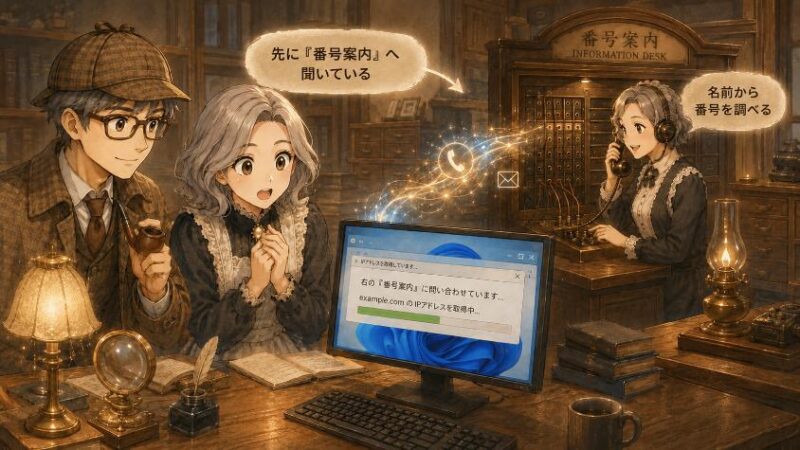
3.1 名前から番号を調べる係、その名は「番号案内(DNS)」
第二の手がかりです。名前しか知らないパソコンが、番号を手に入れるにはどうするか。答えは単純で、「知っている人に聞く」のです。その「知っている人」が、DNS(ドメイン・ネーム・システム)という仕組み。この記事では「番号案内」と呼びます。
私たちの世代なら、「104」の番号案内を覚えているでしょう。受話器を取って104にかけ、「〇〇市の△△さんの番号を教えてください」と言うと、オペレーターが電話帳を引いて番号を教えてくれた、あれです。番号案内(DNS)はまさにあの役割で、「hirospctips.com の番号は?」と聞くと「203.0.113.10です」と答えてくれます。
つまり、あなたがEnterを押した直後、パソコンが真っ先にやっているのは、ページを取りに行くことではありません。番号案内に電話をかけて、番号を教えてもらうことなんです。番号を教えてもらって初めて、パソコンは相手に向かって出発できる。これが、あの「一瞬」の正体の半分です。
3.2 「一瞬」に見えて、実は電話をかけて答えを待っている
「電話をかける」と言っても、人間の電話とは時間の桁が違います。番号案内への問い合わせは、多くの場合、1秒の何十分の1という時間で返事が戻ってきます。人間には「一瞬」にしか見えませんが、確かに問い合わせて、確かに答えを待っているんですね。
では、その番号案内はどこにいるのでしょう。多くのご家庭では、契約しているプロバイダ(インターネット接続の会社)が用意している番号案内を、家のルーター経由で使っています。ルーターの設定を触ったことがなくても、回線をつないだ時点で自動的にそうなっているのが普通です。
喫茶店でここまで説明したところで、テルさんが眉をひそめました。心配性のテルさんらしい、いい質問です。
じゃあ、毎回誰かに電話して聞いてるってこと?それって手間じゃないの?
いい質問だね。だからパソコンは、一度聞いた番号を手帳にメモしておくんだ。
3.3 一度聞いた番号は手帳にメモしておく(キャッシュ)
毎回104にかけるのは、人間でも面倒ですよね。一度聞いた番号は手帳に書いておいて、次からは手帳を見る。パソコンも同じことをしています。一度調べた「名前と番号の対応」を、一定期間メモしておくのです。このメモのことを、専門用語でキャッシュと呼びます。
メモを持っているのはパソコンだけではありません。家のルーターも、プロバイダの番号案内も、それぞれ自分の手帳を持っています。だから、同じサイトを続けて開くと2回目以降は速いんですね。聞きに行かずに、手帳を見て済ませているからです。
ただし、このメモには「有効期限」があります。サイトの引っ越しで番号が変わることがあるので、古いメモをいつまでも信じるわけにはいきません。期限が切れたら、改めて聞き直す仕組みになっています。
ここで、探偵らしく伏線をひとつ張っておきます。この「古いメモ」が、あとで「アドレスは合っているのに開かない」事件の容疑者として登場します。覚えておいてくださいね。
4. 番号案内はひとつじゃない 世界を分担する電話帳のリレー

4.1 世界中の電話帳を1か所に置かない理由
番号案内の話を聞くと、「世界中の名前と番号が書かれた、巨大な電話帳が1冊どこかにあるのだろう」と想像しがちです。ところが、そうはなっていません。世界中の電話帳は、1か所には置かれていないのです。これが、この仕組みの一番賢いところだと私は思っています。
理由は、想像してみればすぐ分かります。もし1冊の電話帳に全世界が頼っていたら、その1冊が火事になった瞬間、世界中の誰もどこにもたどり着けなくなります。それに、毎日何万という新しい名前が生まれるのに、1冊に書き足す作業が追いつくはずもありません。
だから、分けたんです。担当を分ければ、1か所が止まっても世界中は止まらない。名前の登録や変更も、担当ごとに自分の範囲だけ面倒を見ればいい。大きなシステムほど「1か所に全部を集めた設計」は必ず後で泣く、というのは、現場で何度も痛い目を見た私の実感でもあります。
4.2 市役所から区役所、そして町内会へ:役割分担のリレー
では、分けた電話帳をどう引くのか。ここは役所の窓口を想像すると分かりやすいですよ。あなたのパソコンから「hirospctips.com の番号は?」と聞かれたプロバイダの番号案内は、答えを知らなければ、まず「世界の入口」にあたる市役所のような窓口に聞きます。
市役所は番号そのものは知りませんが、「.com の名前なら、あちらの区役所が担当です」と教えてくれます。区役所に聞くと、「hirospctips.com のことなら、あの町内会が詳しい」と紹介される。最後に町内会の窓口が「うちの番号は 203.0.113.10 です」と答えてくれる、というリレーです。
市役所、区役所、町内会。三段階のたらい回しに聞こえますが、それぞれが「自分の担当だけ正確に知っている」からこそ、世界中の名前をもれなく引けるわけです。名前が「hirospctips」「.com」のようにピリオドで区切られているのは、実はこの担当分けをそのまま表しているんですね。
もう少し詳しく:番号案内のリレーを専門用語で言うと
この記事で「プロバイダの番号案内」と呼んだものは、専門用語ではキャッシュDNSサーバー(フルサービスリゾルバー)といいます。あなたの代わりにリレーを回って答えを集め、手帳(キャッシュ)に書き留めておく係です。
「市役所」にあたるのがルートDNSサーバー、「区役所」にあたるのが「.com」「.jp」などを担当するTLD(トップレベルドメイン)のDNSサーバー、「町内会」にあたるのがそのサイトの名前を正式に管理する権威DNSサーバーです。権威DNSサーバーは、レンタルサーバーやドメイン取得の会社が用意していることが多いです。
ルートDNSサーバーは世界に13系統あり、それぞれが多数の拠点に分散して置かれています。1か所に頼らない設計が、ここでも徹底されています。
4.3 「近い順」に聞いて回る:パソコンからルーター、プロバイダ、さらに上へ
もうひとつ大事なのは、パソコンはいきなり世界の入口に聞きに行かないということです。近い順に聞いて回ります。順番はこうです。
- まず、パソコン自身の手帳(自分のメモ)を見る
- なければ、家のルーターに聞く(ルーターも手帳を持っている)
- それでもなければ、プロバイダの番号案内に聞く
- 番号案内も知らなければ、世界の入口からのリレー(市役所、区役所、町内会)で調べてもらう
近くで答えが見つかれば、そこで終わりです。遠くまで聞きに行くのは、近くに答えがないときだけ。だからよく行くサイトほど速く出るし、初めてのサイトでも、プロバイダの番号案内が他の誰かのために調べた答えを手帳に持っていれば、やはり速いんですね。
この「近い順に層を分けて考える」という見方、以前の講座でWi-Fiが夜に遅くなる謎を解いたときにもお話ししました。渋滞は層で考える。番号案内も層で考える。どの層で止まっているかを考える癖が、あとでトラブルに出会ったときに効いてきます。
なんか、宅配便の営業所みたいっすね。近くの営業所にあればそこから届く、みたいな。
うまい例えだね。遠くまで聞きに行くのは、近くに答えがないときだけなんだ。
5. 真相 名前から番号へ、番号から道のりへ。三段階の旅だった
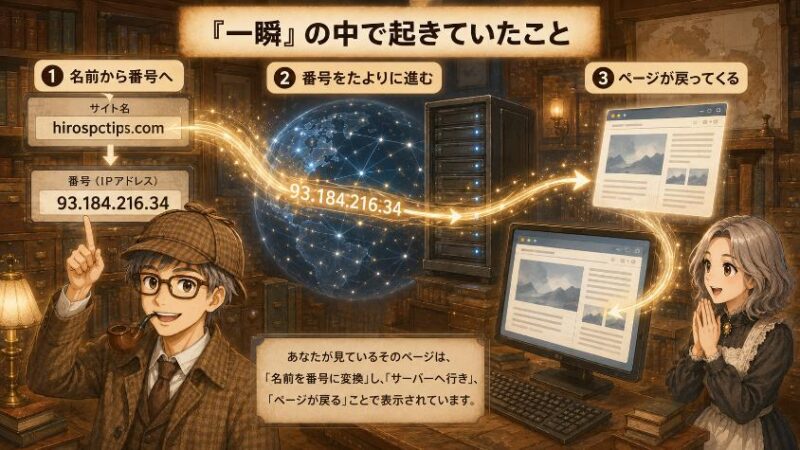
5.1 Enterを押した後に起きていた三段階
手がかりが出そろいました。真相をまとめましょう。あなたがEnterを押したあと、あの「一瞬」の中で起きていたのは、次の三段階の旅です。
パソコンは「hirospctips.com」の意味を知らないので、近い順に手帳と番号案内をたどって、番号「203.0.113.10」を教えてもらいます。
教わった番号を宛先にして、家のルーターから外へ出て、プロバイダの回線を通り、相手のサーバーまで「このページをください」という手紙を届けます。
相手のサーバーが手紙を受け取り、ページの中身(文字や画像)を同じ道のりで送り返します。それを受け取ったブラウザが画面に描き、あなたの目に届きます。
「一瞬」の正体は、この三段階が1秒に満たない時間で終わっている、というだけのことでした。パソコンが賢くて全部覚えていたのではなく、聞いて、出かけて、持ち帰るを毎回律儀に繰り返していたんですね。私はこの仕組みを知ったとき、パソコンが少し健気に見えました。
5.2 だから「番号案内」が不調だと、アドレスが合っていても開かない
真相が分かると、あの困った経験にも説明がつきます。三段階のうち、STEP1でつまずくと、STEP2以降に進めません。番号が分からなければ出発しようがないからです。このとき画面に出るのが、「このページに到達できません」や「DNS サーバーは応答していません」といった表示です。
アドレスは1文字も間違っていない。それでも開かない。犯人は入力ミスでもパソコンの故障でもなく、番号案内の一時的な不調や、3章で伏線を張った「古いメモ」だった、というケースがあるんです。たとえばそのサイトがサーバーを引っ越した直後、手元の手帳がまだ引っ越し前の番号を指していると、その1つのサイトだけ開かない、という現象が起きます。
誤解のないように付け加えておくと、番号案内はとても頑丈な仕組みです。世界中で分担して支え合っているので、まるごと止まることはまずありません。不調は「たまに、一部で起きる」程度のもの。だからこそ、起きたときに「番号案内の様子を疑ってみる」という選択肢を持っておくと、慌てずに済むんですね。
ええっ、じゃあ私が「アドレスを打ち間違えたのかしら」って何度も打ち直してたの、無駄だったってこと?
打ち直しは無駄じゃないよ。ただ、次からは”番号案内の様子”も疑ってあげてほしいんだ。その覗き方を今から一緒にやってみよう。
6. わが家の番号案内を覗いてみる Windowsでの確認手順
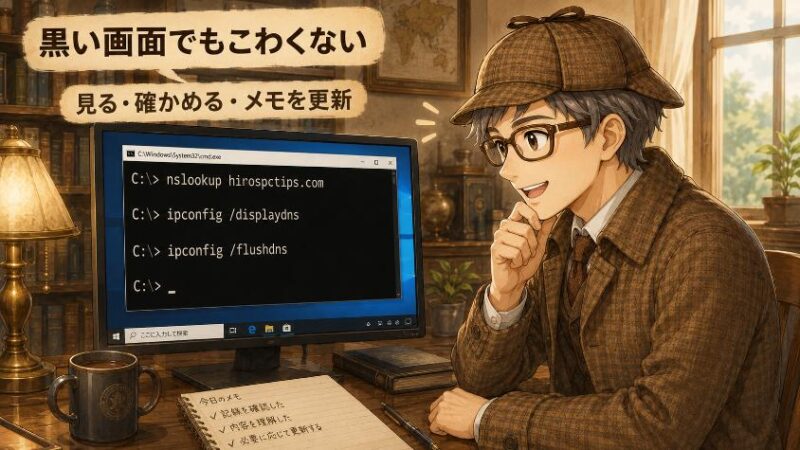
ここからは実践です。この章でやるのは「番号案内の答えを見る」「パソコンの手帳を見る」「古いメモを消す」の3つだけ。どれも見るだけ、消すだけの操作で、設定を変えたり、お気に入りやパスワードが消えたりすることはありません。安心して手を動かしてみてください。
6.1 準備:コマンドプロンプトを開く(怖くない黒い画面)
使うのは「コマンドプロンプト」という黒い画面です。映画のハッカーが使うあれですね。正体は「文字でパソコンに指示を出す窓口」で、今回打つ指示はすべて安全なものです。開き方は次のとおりです。
画面下のWindowsマークを押すと検索欄が出ます。半角で「cmd」と打つと、「コマンド プロンプト」が候補に表示されます。
黒い画面が開き、「C:\Users\(あなたの名前)>」のような文字と、点滅するカーソルが見えれば準備完了です。「Windows ターミナル」という画面が開いた場合も、以降の操作は同じです。
黒地に白い小さな文字は、正直、私の目には厳しいです。そんなときは、Ctrlキーを押しながらマウスのホイールを回すと文字が大きくなりますよ。私は老眼鏡をかけたうえで、さらに2段階大きくして使っています。気持ちは現役、目はシニアです。
6.2 番号案内の答えを覗く:nslookup
まずは番号案内に「この名前の番号は?」と聞いてみましょう。黒い画面に、次のように打ってEnterを押します。「nslookup」のあとに半角スペースを1つ入れるのがコツです。
nslookup hirospctips.com
すると、2つのかたまりが表示されます。上の「サーバー」「Address」の行は、今どの番号案内に聞いたかを示しています。多くのご家庭では、ここに家のルーターの番号(192.168.で始まることが多い)が出ます。「サーバー: UnKnown」と出ることもありますが、これは番号案内の名前を逆引きできなかっただけで、問題ありません。
下の「名前」「Addresses」の行が本題で、教わった番号です。ここに数字が並んでいれば、番号案内はきちんと仕事をしています。私が初めてこれを見せたとき、テルさんは「これがあのサイトの本名なのね」と、画面をじっと見つめていました。
ひとつ、驚かせてしまう表示があります。「権限のない回答」という行です。物騒に聞こえますが、意味は「正式な町内会の窓口ではなく、手帳(キャッシュ)から答えました」というだけ。異常ではないので安心してください。逆に、番号が出ずに「見つかりません」や「タイムアウト」と出た場合は、STEP1でつまずいている合図です。
6.3 パソコンの手帳を覗く:ipconfig /displaydns
次に、パソコン自身の手帳を覗いてみましょう。3章でお話しした、一度聞いた番号のメモです。次のように打ってEnterを押します。「ipconfig」と「/displaydns」の間に半角スペースが入ります。
ipconfig /displaydns
画面に、最近聞いた名前と番号のメモがずらりと流れます。「レコード名」がサイトの名前、「A (ホスト) レコード」の横の数字が番号、「Time To Live」がメモの残り有効期限(秒)です。何も変わりません。ただ見るだけです。
初めて見ると、その量に驚くはずです。ニュースサイトを1ページ開いただけでも、本文のほかに画像や広告や部品の置き場所が別々の名前になっていて、パソコンはそれぞれについて番号案内に聞いています。「こんなに働いていたのか」と、私は少し申し訳ない気持ちになりました。
6.4 古いメモを消す:ipconfig /flushdns
最後に、古いメモを消す操作です。「特定のサイトだけ開かない」が古いメモのせいなら、これで改善するケースが多いとされています。次のように打ってEnterを押してください。
ipconfig /flushdns
「DNS リゾルバー キャッシュは正常にフラッシュされました。」と表示されれば完了です。消えるのは「名前と番号のメモ」だけで、お気に入り、保存したパスワード、閲覧履歴はいっさい消えません。メモが消えたパソコンは、次にサイトを開くとき、改めて番号案内に聞き直します。それだけのことです。
もし「アクションを実行するには管理者特権が必要です」と出た場合は、スタートの検索欄で「cmd」と打ったあと、「コマンド プロンプト」を右クリックして「管理者として実行」を選び、もう一度同じ指示を打ってください。
ひとつ補足があります。手帳を持っているのはパソコンだけではありませんでしたよね。ブラウザ(EdgeやChrome)も自分用の小さなメモを持っているので、ブラウザをいったん閉じて開き直すのをセットにしてください。家のルーターのメモは、ルーターの電源を入れ直せば消えます。近い順に、手帳を新しくしていくイメージです。
コマンドの正式な説明は、マイクロソフトの公式ドキュメント「DNS のトラブルシューティングに関するガイダンス(Microsoft Learn)」にも掲載されています。企業のサーバー向けの記述が中心ですが、一次情報として確認したい方はどうぞ。
上級者向け:番号案内を自分で選ぶこともできる
プロバイダの番号案内が長く不調なとき、別の番号案内に切り替えるという選択肢があります。Windows 11では「設定」から「ネットワークとインターネット」を開き、「Wi-Fi」または「イーサネット」を選んで「ハードウェアのプロパティ」に進み、「DNS サーバーの割り当て」の「編集」で変更できます。
誰でも使える公共の番号案内としては、Google Public DNS(8.8.8.8)や Cloudflare(1.1.1.1)などが一例として知られています。ここでは並べて紹介するにとどめ、どれが優れているという断定はしません。
ただし私のおすすめは、「まずは変えずに、覗いて、消して、様子を見る」です。設定を変えると、あとで何を変えたか忘れて別のトラブルの原因になりがちです。変える場合は、元の設定(多くは「自動」)を必ずメモしておいてください。
7. 知っておくと役立つ ページが開かないときの見方・似た偽アドレスの見抜き方
7.1 「開かない」を3つの問いで切り分ける
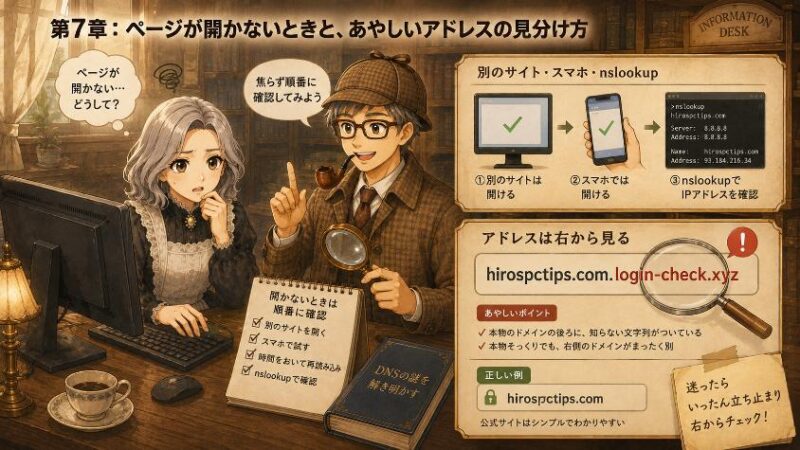
ページが開かないとき、やみくもにパソコンをいじり回す前に、どの層でつまずいているかを3つの問いで切り分けるのがおすすめです。順番が大事なので、上から試してください。
| 問い | 開く(はい)なら | 開かない(いいえ)なら |
| ①別のサイトは開くか? | そのサイト固有の問題。古いメモか、相手側の不調を疑う | 回線やルーター側。ルーターの電源を入れ直す |
| ②スマホのWi-Fiを切って、モバイル通信で開くか? | わが家の番号案内か回線を疑う。flushdnsとルーター再起動 | 相手側の不調の可能性が高い。待つのが正解 |
| ③nslookupで番号は返ってくるか? | STEP1は通過。番号案内は無実。相手側か回線を疑う | STEP1でつまずいている。flushdns、ブラウザ再起動、ルーター再起動 |
②のスマホの問いは、私が特に気に入っている切り分けです。Wi-Fiを切ったスマホは、家の番号案内も家の回線も使わず、携帯電話会社の別の道を通ります。それで開くなら「わが家側」、それでも開かないなら「相手側」と、一発で層が分かれるんですね。
そして、相手側が原因のときの正解は「待つ」です。自分のパソコンをどれだけいじっても、相手のサーバーは直りません。そこで設定を変えてしまうと、相手が復旧したあとに今度は自分の設定が原因で開かない、という二重の事故になります。切り分けの目的は、「やらなくていいことをやらない」ためでもあるんです。
7.2 アドレスの「本当の住所」はどこか:右から読む
仕組みが分かった今、もうひとつ身につけてほしい見方があります。本物そっくりの偽サイトを見抜く、アドレスの読み方です。結論はひとつだけ。アドレスの「名前」の部分は、右から読む。これだけです。
4章で、名前は「hirospctips」「.com」のようにピリオドで区切られ、右にいくほど大きな担当(区役所)になる、とお話ししました。つまり、名前の中で一番右のかたまりこそが「本当の住所」です。左側には、誰でも好きな文字をくっつけられます。
- 「https://」のあと、最初の「/」までが「名前」の部分
- その名前を右から読み、「〇〇.com」「〇〇.jp」のような一番右のかたまりを見る
- そこが、あなたの知っている本物の名前と一致しているか確かめる
たとえば「https://hirospctips.com.login-check.xyz/」というアドレスがあったとします。左に「hirospctips.com」と書いてあるので本物に見えますが、右から読むと本当の住所は「login-check.xyz」です。私のブログとは何の関係もない場所に連れていかれます。これが、本物の名前を左にくっつける典型的な手口なんですね。
もうひとつの手口が、似た文字の置き換えです。小文字の「l(エル)」と数字の「1」、大文字の「O(オー)」と数字の「0(ゼロ)」、「rn」と「m」。白状すると、老眼の私にはこれが本当に厳しくて、画面に顔を近づけて確かめています。だからこそ、文字を目で追うより「右のかたまりが知っている名前か」を見るほうが、確実なんです。
そして、鍵マーク(https)について。あの鍵は「通信の中身が暗号化されている」という印であって、「相手が本物である」という印ではありません。偽サイトも鍵マークを付けられます。鍵があるから安心、とは言えないんですね。Edgeのアドレス欄は、本当の住所の部分を濃い文字で、それ以外を薄い文字で表示してくれます。濃い部分を見る癖をつけておくと、判断が早くなりますよ。
参考までに、フィッシング対策協議会の月次報告(2026年7月)によると、この1か月の偽サイトなどの報告件数は66,119件、悪用されたブランドは101にのぼります。数字を見て怖がる必要はありません。「右から読む」という見方を知っておけば、落ち着いて判断できる、というだけの話です。迷ったときは、メールのリンクからではなく、お気に入りや検索から本物のサイトへ行き直してください。セキュリティソフトのフィッシング対策機能も、判断を助けてくれる一助になります。
アドレスは、右から読む。これだけ覚えておけば、慌てずに済みますよ。
7.3 補足:自分の名前を電話帳に載せる側になると
ここまでは「番号案内に聞く側」の話でした。実は、ホームページやブログを持つと、今度は「自分の名前を電話帳に載せる側」になります。私のブログも、そうやって世界中から名前で来てもらえるようになっています。
やることは3つで、「名前(独自ドメイン)を取る」「ページを置くサーバーを借りる」「番号案内に名前と番号の対応を届け出る」。この届け出が済むと、世界の区役所と町内会のリレーに自分の名前が加わり、誰かがアドレスを打つたびに、あなたのサーバーの番号が案内されるようになります。
「定年は終わりじゃない、第二章の始まりだ」と私はよく言っています。自分の名前を世界の電話帳に載せて、趣味や経験を発信するというのも、なかなか楽しい第二章ですよ。興味が湧いたら、いつか別の講座でお話しします。
8. よくある質問

- 番号案内(DNS)を変えると、インターネットは速くなりますか?
-
速くなるのは「名前から番号を調べる」STEP1の部分だけです。もともと1秒に満たない時間なので、体感できるほど変わらないケースが多いとされています。動画が遅い、ダウンロードが遅いといった悩みは、STEP2以降の回線やWi-Fiの問題であることがほとんどです。番号案内の変更は「プロバイダの番号案内が長く不調なとき」の選択肢と考えてください。
- 鍵マーク(https)が付いていれば安全ですか?
-
鍵マークは「通信の中身が暗号化されている」印で、「相手が本物である」印ではありません。偽サイトも鍵マークを付けられます。安全かどうかは、アドレスの名前を右から読み、一番右のかたまりが知っている本物の名前かどうかで判断してください。
- ipconfig /flushdns を実行して、何か壊れることはありませんか?
-
消えるのは「名前と番号のメモ(キャッシュ)」だけです。お気に入り、保存したパスワード、閲覧履歴、ネットワークの設定はいっさい変わりません。メモが消えたパソコンは、次にサイトを開くときに番号案内へ聞き直すだけなので、何度実行しても問題ありません。
- スマホでは開くのに、パソコンでは開きません。なぜですか?
-
スマホがWi-Fiにつながっている場合は、パソコンとスマホで使っている番号案内が違う(またはメモの内容が違う)可能性があります。まずパソコンで ipconfig /flushdns を実行し、ブラウザを開き直してみてください。スマホがWi-Fiを切ったモバイル通信で開いているなら、わが家の番号案内か回線に原因がある可能性が高いので、ルーターの電源を入れ直してみてください。
- アドレスとURLとドメイン名は同じものですか?
-
「アドレス」と「URL」はほぼ同じ意味で、ページの場所を示す文字列の全体を指します。「ドメイン名」はその中の「名前」の部分(例:hirospctips.com)だけを指します。そして機械が実際に使うのは、名前から番号案内で調べた「IPアドレス(番号)」です。
- 番号案内はどこの会社が運営しているのですか?
-
ひとつの会社ではなく、世界中で分担しています。あなたが直接聞いているのは多くの場合、契約しているプロバイダの番号案内です。その先の「世界の入口(ルート)」は複数の団体が分散して運営し、「.com」「.jp」といった区分はそれぞれの管理団体が、個々のサイトの名前はレンタルサーバーやドメイン取得の会社が担当しています。1か所に頼らないからこそ、世界中が同時に止まることがない設計になっています。
パソコンは、あなたが打ったアドレスの意味を知りませんでした。裏で番号案内(DNS)に名前から番号を聞き、その番号を頼りに旅をして、ページを持ち帰る三段階。番号案内は世界で分担し、パソコンは近い順に聞いて回る。ページが開かないときは番号案内の様子も疑い、アドレスは右から読む。これが今回の謎の真相です。
まずは一度、黒い画面で nslookup を打ってみてください。毎日こんな裏方が働いていたと分かると、パソコンが少し親しく見えてきますよ。仕組みは「知っている人」だけの味方です。次回のパソコンミステリー講座では、「鍵マークは、いったい何を守っているのか?」の謎に挑みます。
本記事の注意事項(免責事項)
最後までお読みいただきありがとうございました。本記事でご紹介した設定や操作、商品の使用感などは、筆者の環境・体験に基づくものであり、お使いの機器やソフトのバージョン、ご利用環境によって結果が異なる場合があります。なお、分かりやすさやプライバシー保護のため、記事内のエピソードや金額等の数値には一部フィクション・例示を含みます。設定変更やデータ操作を行う際は、事前のバックアップを忘れず、必ずご自身の判断と責任のもとでお試しください。当ブログの情報を利用したことによるいかなる損害についても、筆者は一切の責任を負いかねますので、あらかじめご了承ください。詳しくは「免責事項」をご覧ください。
★新シリーズ \ 見てね!/

[マウスコンピューター]
[パソコン買取アローズ]

[リネットジャパン]

[マウスコンピューター]
[アローズ]
[リネットジャパン]