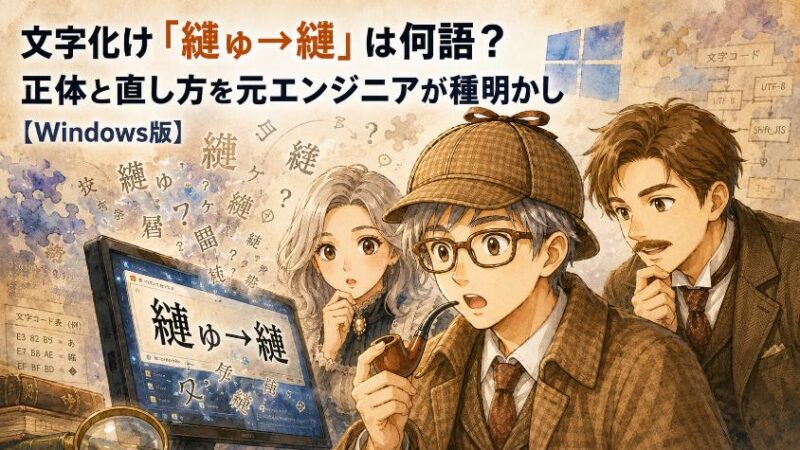
日曜の午後、パソコンの中を整理していて、ふと10年前のメールを開いた瞬間。画面いっぱいに広がったのは「縺ゅ→縺薙°繧」という見たこともない文字の羅列でした。老眼鏡をかけ直しても、画面に顔を近づけても、一文字も読めない。「中国語?暗号?まさかウイルス?」と、そんな経験はありませんか。
この記事では、謎の文字列「縺ゅ→縺」の正体と、化けたファイルを元に戻す手順を解説します。書いているのは、ソフトウェア開発歴40年超、現役時代にこの「謎の文字」と何百回も格闘してきた元エンジニアのヒロです。
先に結論だけお伝えすると、あれは外国語でもウイルスでもなく、正真正銘の日本語です。文字が壊れたのではなく、パソコンが「読み方」を間違えただけ。その種明かしを、これから一緒に推理していきましょう。
※本記事はWindowsパソコンを前提にしています。
【はじめに読んで下さい】(免責事項)
記事の内容について
本記事は、筆者(ヒロ)の実体験や調査をベースに構成しています。ただし、読者の皆様に分かりやすく解説するため、また筆者や関係者のプライバシーを保護するため、登場人物・時期・環境・金額などの細部を一部変更したり、一般的な事例やフィクションを織り交ぜたりしている場合があります。すべての記述が筆者の個人的な事実そのままとは限りません。
また、記事内に登場する人物(テル・タケシなど)は、内容を分かりやすくお伝えするための架空のキャラクターであり、実在の人物との会話を記録したものではありません。
損害等の責任について
当ブログをご利用になったこと、または掲載情報に基づいて読者様が起こされた行動により、いかなる不利益や損害(金銭的損失を含む)が生じた場合におきましても、筆者は一切の責任を負いかねますので、あらかじめご了承ください。
そのほか、情報の正確性、設定・操作時の注意(バックアップの推奨)、商品レビューの位置づけ、アフィリエイトリンクの利用などの詳細は「免責事項」をご覧ください。
1. 古いファイルを開いたら「縺ゅ→縺」 これは何語なのか?
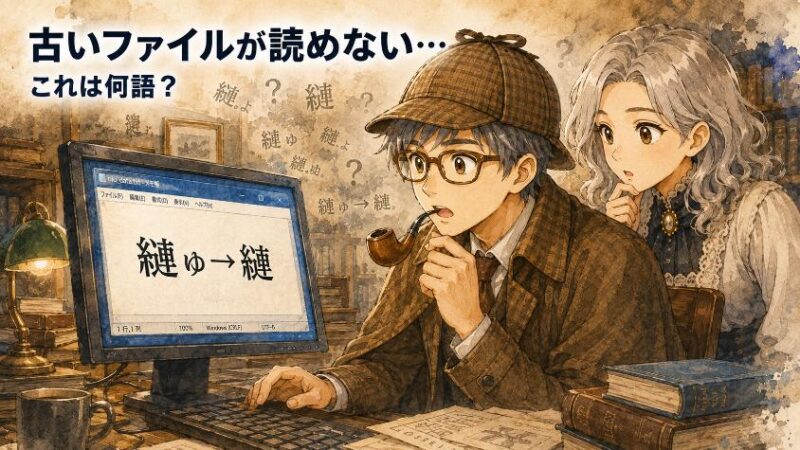
事件はいつも、何気ない場面で起きます。昔のメールを読み返そうとした時。取引先から届いたCSVファイルをダブルクリックした時。古いUSBメモリの中のメモ帳を開いた時。画面に現れるのは、日本語だったはずの文章の代わりに並ぶ「縺」「繧」「繝」の大群です。
いま、あなたの画面にもこの文字が出ているかもしれませんね。まずは落ち着いてください。ファイルを削除したり、慌てて上書き保存したりするのは待ってください。それがなぜかは、後ほど詳しくお話しします。

昔のファイルを開いたら「縺ゅ→縺」って出てきたの。これ何語?ウイルスかしら?

中国語っしょ、それ。乗っ取られたんじゃないすか?そのファイル、捨てたほうがいいっすよ
甥っ子のタケシは自信満々にこう言いました。しかし、本当にそうでしょうか。40年この世界で飯を食ってきた私の答えは、まったく違います。

実はね、それは正真正銘の日本語なんだ。文字が壊れたんじゃなくて、”読み方”を間違えているだけなんですよ
この記事で解く謎は3つです。順番に手がかりを集めていきましょう。
- 謎その1:「縺ゅ→縺」は、いったい何語なのか
- 謎その2:なぜ、こんな文字化けが起きるのか
- 謎その3:化けたファイルは、元に戻せるのか
2. 第一の手がかり 外国語でもウイルスでもない
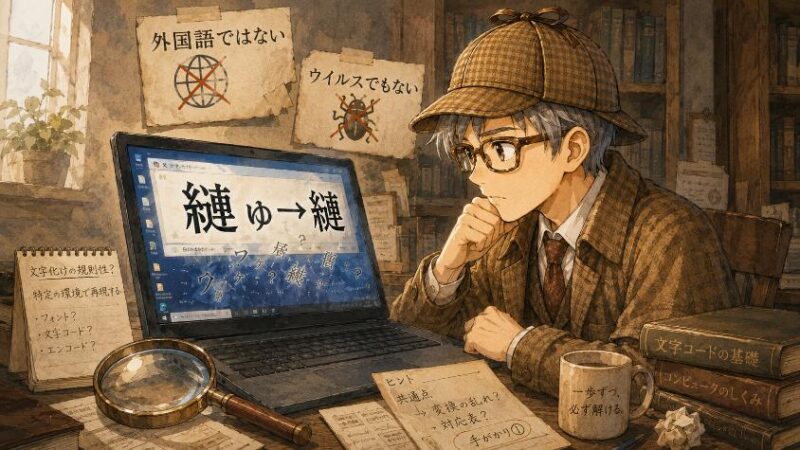
2.1 「縺」「繧」「繝」は日本の漢字コード表に載っている
最初の手がかりから、いきなり結論です。「縺」「繧」「繝」は中国語ではなく、日本の漢字の規格表にきちんと収録されている漢字なんです。
たとえば「縺」は「もつれる」と読む漢字で、「糸が縺れる」のように使います。パソコンで「もつれる」と入力して変換すれば、ちゃんと出てきますよ。ただ、日常の文章ではまず使わない、いわば漢字界の「奥の棚」にしまわれた文字なのがポイントですね。
普段見かけない漢字だから「外国語では?」と感じてしまう。これは無理もない話です。私も新人時代、初めて画面一面の「縺縺縺」を見た時は、コーヒーを持つ手が止まりましたから。
2.2 ウイルス説を消去法で否定する
次に、タケシの言った「ウイルス説」を検証しましょう。結論から言うと、この化け方に限っては、ウイルスの仕業とは考えにくいのです。
推理のポイントは「規則性」です。画面をよく見てください。「縺」や「繧」が、まるで行進でもするように何度も何度も規則的に現れていませんか。もし本当に外国語の文章なら、もっと多彩な文字が並ぶはずです。データがでたらめに壊れたのなら、こんなにきれいなパターンにはなりません。
現役時代、私はこの規則性を頼りに「化けたファイルの元の姿」を推理する仕事を何度もやりました。刑事ドラマの鑑識係みたいなものですね。そして「縺」「繧」「繝」だらけという化け方は、ある典型的な「手口」の痕跡なんです。その手口の正体が、第二の手がかりにつながります。

え、ウイルスじゃないんすか?あんな読めない画面、絶対ヤバいやつかと思った

規則的すぎるんだよ。犯人は必ず”手口”を残すものでね。この規則性こそが、最大のヒントなんです
3. 第二の手がかり パソコンは文字を「番号」で覚えていた
3.1 コンピュータの中に「あ」という文字は存在しない
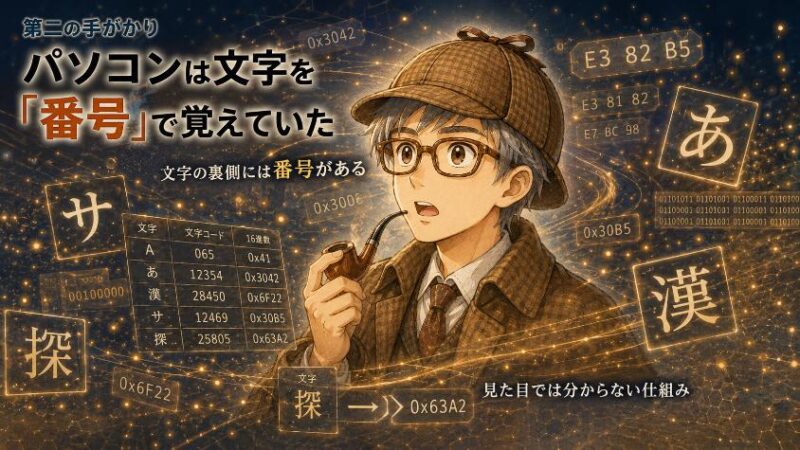
ここで、事件の背景を知るために、パソコンの「秘密」をひとつお話しします。実は、コンピュータの中には「あ」や「漢」という文字そのものは存在しないんです。
コンピュータが扱えるのは、突き詰めれば数値だけ。だから文字も、すべて「番号」に置き換えて記録されています。あなたが打った「こんにちは」も、保存された瞬間にただの番号の列になっている、という仕組みです。
40年間ソフトウェアを作ってきた私から見ると、パソコンとは「番号を猛烈な速さでやり取りする機械」です。文字に見えているのは、画面に表示する直前に番号を文字の形に「翻訳」しているからなんですね。
3.2 番号と文字をつなぐ「対応表」=文字コード
では、番号をどうやって文字に戻すのか。ここで登場するのが「対応表」です。「この番号は『あ』、この番号は『い』」と決めた一覧表があり、これを専門用語で文字コードと呼びます。
身近なもので例えるなら、電話帳がぴったりです。同じ電話番号でも、別の電話帳で引けば別人の名前が出てくることがありますよね。文字化けの正体はまさにこれ。番号は正しいのに、引いた電話帳(対応表)が違った。それだけのことなんです。
番号は無事ってことは、元のデータは壊れてないってこと?
その通り。番号さえ無事なら、正しい対応表で読み直せば元に戻るケースが多いんですよ
4. 日本語には「対応表」が複数ある Shift_JISとUTF-8
4.1 なぜ対応表が2つもあるのか(歴史のはなし)
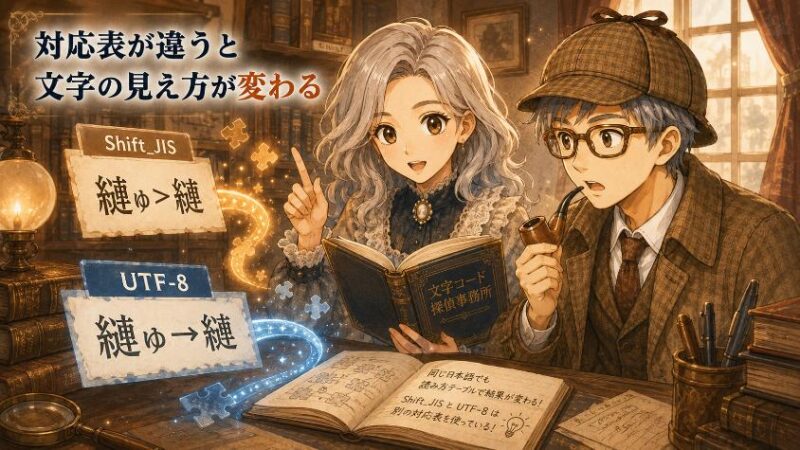
「対応表が1つなら、読み間違いなんて起きないのでは?」と思いますよね。まったくその通りで、事件の根っこは、日本語の対応表が歴史的な事情で複数存在することにあります。
昔のコンピュータは性能も記憶容量も限られていて、世界中の文字を1枚の表に載せる余裕などありませんでした。そこで日本では、日本語を効率よく扱うための対応表「Shift_JIS(シフトジス)」が作られ、長いあいだ主流として活躍します。私が若い頃に書いたプログラムも、ほとんどがこの表で動いていました。
その後、インターネットで世界がつながると、「国ごとにバラバラの表では不便だ」ということで、世界共通の対応表「UTF-8(ユーティーエフエイト)」への引っ越しが始まりました。現在のWindowsやスマホは、基本的にこのUTF-8が標準です。
誤解しないでいただきたいのは、Shift_JISが「悪者」ではないことです。当時の限られた性能で日本語を動かした、実に合理的な発明でした。いまは新旧2つの表が共存する「引っ越しの途中」の時代で、そのすれ違いが時々顔を出す、というわけです。
| Shift_JIS | UTF-8 | |
| 生まれた背景 | 日本語を効率よく扱うための日本の対応表 | 世界中の文字を1枚にまとめた世界共通の対応表 |
| 主に使われた時代 | 1980年代〜2000年代のWindowsなど | 2000年代以降、現在の主流 |
| いまの位置づけ | 古いファイルや一部の業務システムに現役で残る | Windows・スマホ・Webの標準 |
4.2 新旧のファイルが混ざると「読み間違い」が起きる
古いメールや昔のCSVファイルで文字化けが起きやすい理由は、もうお分かりですね。古い表(Shift_JIS)で書かれたファイルを新しい表(UTF-8)で読む、あるいはその逆が起きるからです。
引っ越しの途中ですから、家の中には古い住所録と新しい住所録が混在しています。どちらの住所録で調べるかをパソコンが取り違えた時、あの「縺ゅ→縺」が生まれるのです。あなたの操作ミスでも、機械の故障でもありません。
5. 真相 「縺ゅ→」の正体は「あと」だった
5.1 種明かし:UTF-8の「あと」をShift_JISの表で読むと
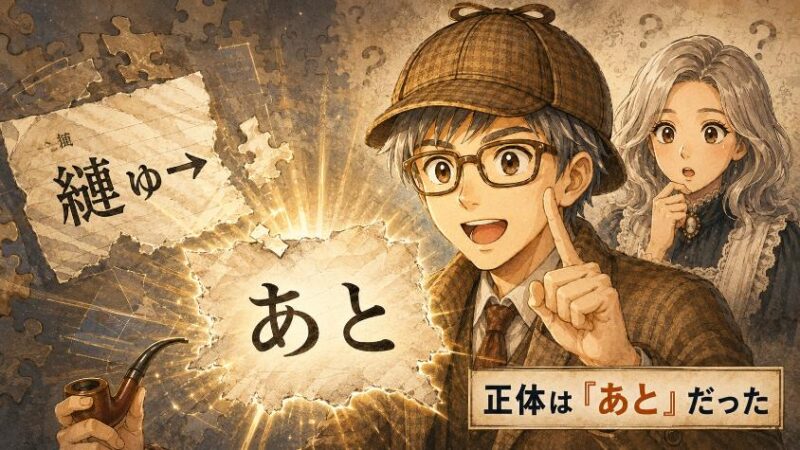
それでは、いよいよ種明かしです。謎の文字列「縺ゅ→」を正しく読み直すと、なんとごく普通のひらがな「あと」になります。
仕組みはこうです。UTF-8の表で「あと」と書かれた番号の列を、パソコンがShift_JISの表と勘違いして引いてしまう。すると同じ番号列が、まったく別の文字「縺」「ゅ」「→」として翻訳されてしまうんですね。
ひらがな2文字が、見たこともない漢字と記号の3文字に化ける。この意外性こそ、文字化けが「外国語」に見える理由です。なお、これは代表的な一例で、化け方は元の文字と対応表の組み合わせによって変わります。
もっと詳しく:番号レベルで見る「あと」→「縺ゅ→」の変換
UTF-8では、ひらがな1文字を3つの番号(バイト)で記録します。「あ」は「E3 81 82」、「と」は「E3 81 A8」です。つまり「あと」は「E3 81 82 E3 81 A8」という6個の番号の列になります。
ところがShift_JISの表は、この列を2個ずつ区切って読みます。「E3 81」は「縺」、「82 E3」は「ゅ」、「81 A8」は矢印の「→」。こうして「あと」が「縺ゅ→」に化ける、という仕掛けです。区切る位置と引く表が違うだけで、番号自体は1つも変わっていない点にご注目ください。
まあ!あの謎の文字が、ただの「あと」だったなんて
文字は壊れていない。読み方を間違えただけ。これが今回の事件の真相、というわけです
5.2 鑑識メモ 化け方のパターンで「元の文字コード」を推理できる
ここからは、元エンジニアの「鑑識メモ」を少しだけお見せします。実は、化け方のパターンを見ると、元のファイルがどの対応表で書かれていたかをある程度推理できるんです。
- 「縺」「繧」「繝」だらけ → UTF-8のファイルをShift_JISとして読んだ形が疑われる(今回の事件はこのパターン)
- 「�」(黒いひし形に?)だらけ → 逆に、Shift_JISのファイルをUTF-8として読んだ時によく現れる「読めませんでした」の印
- 「〓」が点々と混ざる → 対応表に載っていない文字(古い機種依存文字など)が置き換えられた痕跡のことが多い
現場ではこのパターンを頼りに「では正しい表で読み直そう」と対処していました。あくまで経験則で、例外もありますが、次の章の復旧手順で「どれから試すか」の当たりをつけるのに役立ちますよ。
6. 化けた文字を元に戻す Windowsでの復旧手順
作業前に、最重要の注意をひとつ。化けた状態のまま「上書き保存」をすると、今度こそ本当にデータが壊れてしまうことがあります。
ここまで見てきた通り、化けて見えるだけなら中身の番号は無事です。しかし化けた表示のまま保存し直すと、化けた文字の方が「正しい中身」として書き込まれてしまう可能性があるからです。証拠品には素手で触らない。鑑識の基本ですね。
6.1 手順の前に:まずファイルのコピーを取る
最初にやることは、復旧作業ではなくコピー作りです。ファイルを右クリックして「コピー」、少し離れた場所(デスクトップなど)で右クリックして「貼り付け」。これだけで完了です。
以降の作業は、すべてこのコピーの方で行いましょう。万一失敗しても元のファイルが残っていれば、何度でもやり直せます。大切なデータを扱う時の、いちばん安い保険ですよ。
6.2 テキストファイル:メモ帳で開き直してみる
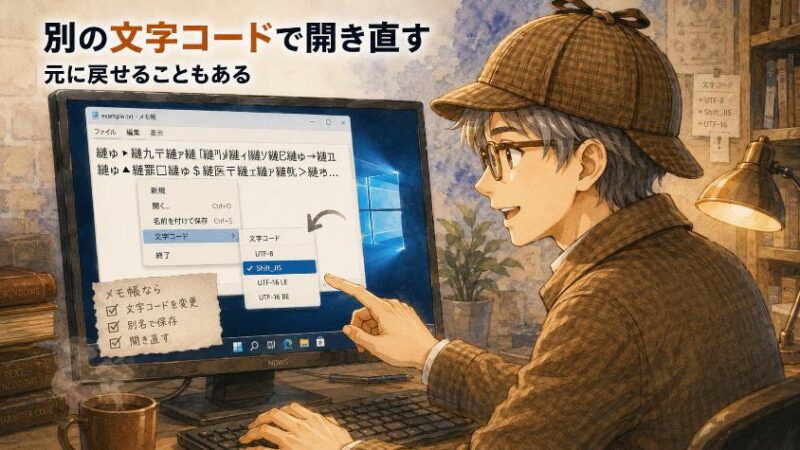
テキストファイル(.txt)なら、まずはWindows標準の「メモ帳」で試すのが手軽です。メモ帳には文字コードを自動で見分ける機能があり、開き直すだけで正しく表示されるケースが多いとされています。
コピーしたファイルを右クリックし、「プログラムから開く」→「メモ帳」を選びます。
メモ帳の右下に「UTF-8」「ANSI」などの表示があります。これが「いまどの対応表で読んでいるか」の目印です。正しく読めていれば、この時点で日本語が表示されます。
正しく読めたら、「ファイル」→「名前を付けて保存」を選び、保存画面の下にある「エンコード」で「UTF-8」を選んで、別の名前で保存します。今後は化けにくいファイルになります。
メモ帳で開いても化けたままの場合は、無料の高機能エディタ(文字コードを手動で選べるもの)を使う方法もあります。お使いのWindowsのバージョンによって画面が少し違うことがある点は、ご了承くださいね。
6.3 CSVファイル:Excelは「データ」タブから取り込む
Excelで開いたCSVファイルが化ける相談は、現役時代から数えきれないほど受けました。コツは、ダブルクリックで開かないこと。Excelに「どの対応表で読むか」を指定して取り込むのが正解です。
空のExcelを起動し、上部メニューの「データ」タブから「テキストまたはCSVから」を選びます。
ファイル選択画面で、コピーしておいたCSVファイルを選び「インポート」を押します。
プレビュー画面の左上「元のファイル」という欄で、「65001: Unicode (UTF-8)」や「932: 日本語 (シフト JIS)」を切り替えてみます。プレビューの日本語が正しく読めたら、その設定で「読み込み」を押して完了です。
プレビューを見ながら対応表を選べるので、まさに「電話帳を引き直す」作業を目で確かめられます。初めてでも迷いにくい方法ですよ。
6.4 メール:表示エンコードの切り替えを試す
古いメールが化けている場合は、メールソフトの「表示エンコード(文字コード)の切り替え」機能を探してみてください。多くのメールソフトには、表示に使う対応表を手動で選び直す機能が用意されています。
メニューの場所はソフトによって異なりますが、「表示」メニューの中に「文字エンコード」「文字コード」といった項目があることが多いですね。「日本語 (自動選択)」「Unicode (UTF-8)」「日本語 (シフト JIS)」あたりを順に試すと、正しく表示されるケースがあります。
メールの場合も原則は同じです。メール自体を転送したり保存し直したりする前に、まず表示の切り替えだけを試す。この順番を守れば、元のデータを傷つける心配はほとんどありません。
ファイル捨てろとか言って、すんませんでした…。読み方変えるだけで戻るとか、想像もしなかったっす
捨てる前に、読み直す。人も文字も、第一印象で決めつけちゃいけないってことだね
7. 文字化けを防ぐには 保存時の文字コードの心得
7.1 これから保存するファイルは「UTF-8」を基本に
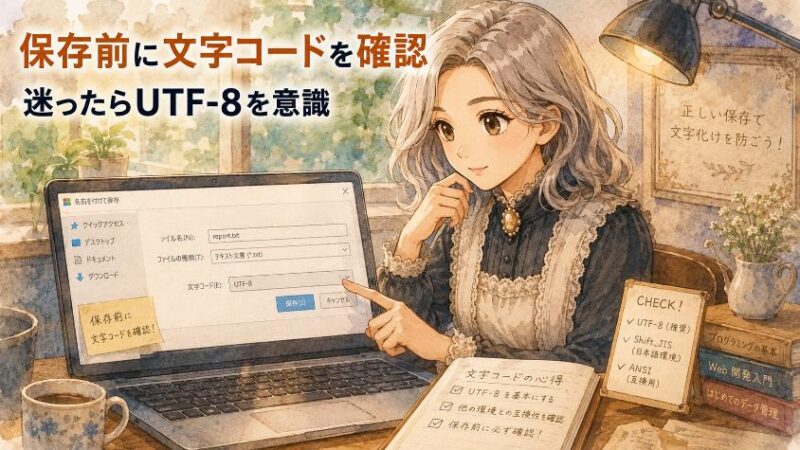
予防策の結論はシンプルです。これから自分で保存するファイルは、世界共通の対応表「UTF-8」を基本にすること。実は現在のWindowsのメモ帳は、最初からUTF-8が標準になっているので、普通に保存すればそれでOKです。
世界中が同じ電話帳に引っ越しつつある今、自分も同じ電話帳に載っておくのが、いちばんすれ違いが起きにくい。そういう理屈ですね。
7.2 人にファイルを渡すときのひと工夫
ひとつだけ注意したいのは、相手の環境が古い場合です。たとえば古い業務ソフトの中には、いまでもShift_JISのCSVしか正しく読めないものが残っています。
ファイルを渡した相手から「化けて読めない」と連絡が来たら、責めたり慌てたりせず「そちらではどんな風に見えていますか」と聞いてみてください。この記事を読んだあなたなら、化け方から原因を推理して、保存し直したファイルを送り直せるはずです。ちょっとした「文字コードの通訳」になれるわけですね。
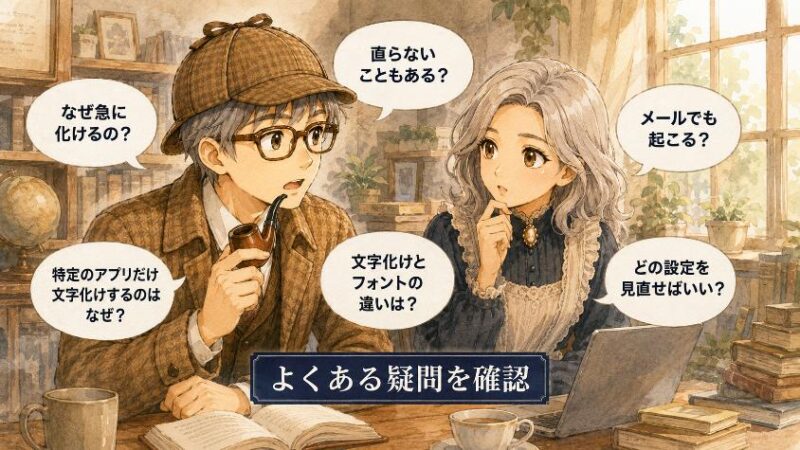
8. よくある質問(FAQ)
- 文字化けは、ウイルス感染のサインではないのですか?
-
「縺」「繧」「繝」が規則的に並ぶタイプの文字化けは、文字コード(対応表)の読み間違いが原因で、ウイルスとは別の現象です。ただし、身に覚えのない添付ファイルや急な動作異常など、他の不審な兆候がある場合は、念のためセキュリティソフトでの確認をおすすめします。
- 「縺」「繧」「繝」は、結局どういう漢字なのですか?
-
いずれも日本の漢字規格に収録された、れっきとした日本の漢字です。たとえば「縺」は「もつれる」と読みます。日常の文章ではほとんど使われないため、外国語のように見えてしまうんですね。
- 化けたファイルは、必ず元に戻せますか?
-
残念ながら「必ず」とは言えません。正しい対応表で読み直せば戻るケースが多いのですが、化けた状態で上書き保存してしまった場合や、途中でデータの一部が欠けた場合は、戻らないこともあります。だからこそ、作業前のコピー作りが大切なんです。
- 「�」という黒いひし形のマークは何ですか?
-
「この番号は、いま使っている対応表では読めませんでした」という印です。Shift_JISで書かれたファイルをUTF-8として読んだ時などによく現れます。これも元の番号が壊れたとは限らないので、対応表を切り替えて読み直す価値がありますよ。
- スマホでも文字化けは起きますか?
-
起きることはあります。仕組みはパソコンと同じで、対応表の読み間違いが原因です。ただ、スマホは最初から世界共通のUTF-8を標準にしているため、古いファイルを扱う機会の多いパソコンに比べると、遭遇する場面は少なめですね。
- 昔の携帯メールの絵文字が「〓」になっているのはなぜですか?
-
「〓」は「対応表にこの文字が載っていません」という置き換えの印であることが多いです。昔の携帯の絵文字は各社独自の文字だったため、別の環境に持ち出すと表に載っておらず、こうした印に置き換わってしまうことがあるんです。
9. まとめ 文字は壊れていない。読み方を間違えただけ
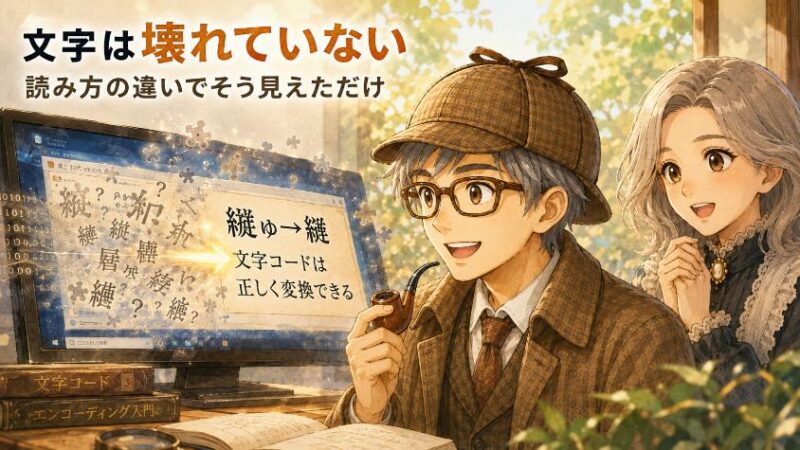
謎が解けてしまえば、文字化けは怖くない。「読めない」は「壊れた」じゃない。まずコピーを取って、落ち着いて読み直してみましょう
謎の文字列「縺ゅ→縺」の正体は、外国語でもウイルスでもなく日本語の「読み間違い」でした。パソコンは文字を番号で覚えていて、番号と文字をつなぐ対応表(文字コード)を取り違えると、あの姿になります。番号自体は無事なことが多いので、正しい対応表で読み直せば元に戻るケースが多いのでしたね。
覚えておくのは、合言葉ひとつで十分です。「文字は壊れていない。読み方を間違えただけ。」そして作業の前には必ずコピーを。次にあの文字たちと出会ったら、今度はあなたが名探偵になる番ですよ。
さて、次回のパソコンミステリー講座。
同じ写真を保存したはずなのに、.jpgと.pngではファイルの大きさがまるで違う。実はこれ、画質の良し悪しの差ではないのです。
第29話「写真の.jpgと.pngは何が違う? パソコンミステリー講座 29」
もう公開していますので、続けてどうぞ。
本記事の注意事項(免責事項)
最後までお読みいただきありがとうございました。本記事でご紹介した設定や操作、商品の使用感などは、筆者の環境・体験に基づくものであり、お使いの機器やソフトのバージョン、ご利用環境によって結果が異なる場合があります。なお、分かりやすさやプライバシー保護のため、記事内のエピソードや金額等の数値には一部フィクション・例示を含みます。設定変更やデータ操作を行う際は、事前のバックアップを忘れず、必ずご自身の判断と責任のもとでお試しください。当ブログの情報を利用したことによるいかなる損害についても、筆者は一切の責任を負いかねますので、あらかじめご了承ください。詳しくは「免責事項」をご覧ください。
★新シリーズ \ 見てね!/

[マウスコンピューター]
[パソコン買取アローズ]

[リネットジャパン]

[マウスコンピューター]
[アローズ]
[リネットジャパン]