
日曜の午後、たまった動画ファイルを整理しようとエクスプローラーを開く。新しいフォルダーへ動画を「移動」したら、一瞬で終わりました。ところが同じ動画を念のため「コピー」したとたん、画面には進捗バー。残り時間、3分。淹れたてのコーヒーが冷めていく横で、緑のバーをじっと見つめる。そんな経験はありませんか?
こんにちは、ヒロです。ソフトウェア開発40年の元エンジニアとして、この「移動は一瞬、コピーは数分待ち」という謎を、仕組みの根っこから解いていきます。
先に少しだけ種を明かすと、実は移動のとき、ファイルの中身は1ミリも動いていないんです。では何が動いたのか。その答えを、手がかりを一つずつたどりながら見つけていきましょう。
※本記事はWindowsパソコンを前提にしています。

ヒロさん、聞いてよ。動画を別のフォルダーへ移動したら一瞬だったのに、コピーしたら何分も待たされたの。移動のほうが大変そうなのに、変じゃない?

いい謎を持ってきましたね。それ、パソコンの世界では有名なミステリーなんですよ。今日は手がかりを順番に見ていきましょう。
【はじめに読んで下さい】(免責事項)
記事の内容について
本記事は、筆者(ヒロ)の実体験や調査をベースに構成しています。ただし、読者の皆様に分かりやすく解説するため、また筆者や関係者のプライバシーを保護するため、登場人物・時期・環境・金額などの細部を一部変更したり、一般的な事例やフィクションを織り交ぜたりしている場合があります。すべての記述が筆者の個人的な事実そのままとは限りません。
また、記事内に登場する人物(テル・タケシなど)は、内容を分かりやすくお伝えするための架空のキャラクターであり、実在の人物との会話を記録したものではありません。
損害等の責任について
当ブログをご利用になったこと、または掲載情報に基づいて読者様が起こされた行動により、いかなる不利益や損害(金銭的損失を含む)が生じた場合におきましても、筆者は一切の責任を負いかねますので、あらかじめご了承ください。
そのほか、情報の正確性、設定・操作時の注意(バックアップの推奨)、商品レビューの位置づけ、アフィリエイトリンクの利用などの詳細は「免責事項」をご覧ください。
1. 今回の謎 移動は一瞬なのに、コピーは数分待ち

まず、事件の状況を整理しましょう。同じパソコンの、同じドライブの中で、同じ動画ファイルを扱ったのに、「移動」は一瞬で終わり、「コピー」は数分かかった。これが今回の謎です。
冷静に考えると、おかしな話ですよね。引っ越し(移動)は家具を全部運び出す大仕事で、コピーは書類を複写機にかけるだけ。日常の感覚なら、移動のほうが時間がかかるはずです。ところがパソコンの中では、それが完全に逆転している。
こういうとき、人はもっともらしい仮説を立てたくなります。私の甥っ子も、こう言っていました。

移動は近道を通ってるんじゃないっすか?コピーは念のため、ゆっくり確認しながら書いてるとか。

あら、パソコンの中に近道なんてあるのかしら。タケシくん、それ本当?
残念ながら、近道説も、慎重に書いている説も、どちらもハズレです。真相はもっと意外なところにあります。まずは第一の手がかりから見ていきましょう。
2. 第一の手がかり 「移動」なのに速すぎる

2.1 10GBの動画でも一瞬。データを運んでいるなら説明がつかない
最初の手がかりは、移動の「速さ」そのものです。1MBの文書ファイルでも、10GBの動画ファイルでも、同じドライブ内の移動はどちらも一瞬で終わります。ここが引っかかるポイントなんです。
もしパソコンがデータの中身を本当に「運んで」いるなら、荷物が1万倍になれば、時間もそれなりに延びるはずですよね。引っ越しトラック1台分と1万台分が同じ時間で終わるなんて、現実ではあり得ません。
ここから推理できるのは、一つだけ。移動のとき、パソコンはデータの中身を運んでいない。運んでいないから、荷物の量が関係ないのです。
2.2 もう一つの不審点:別のドライブへの「移動」は遅い
さらに面白い手がかりがあります。同じ「移動」でも、外付けHDDやUSBメモリなど別のドライブへの移動は、コピーと同じように時間がかかるんです。
同じ操作なのに、行き先が「同じドライブの中」か「別のドライブ」かで速さがまるで違う。つまり鍵を握っているのは、移動かコピーかという操作の種類ではなく、「同じドライブ内かどうか」という条件のほうなんですね。

犯人はデータの運び方そのものじゃない。パソコンがファイルの「住所」をどう管理しているか。そこに真相が隠れているんですよ。
3. 第二の手がかり パソコンは「蔵書カード」でファイルを管理していた

3.1 図書館の書庫と蔵書カードの関係
ここで、昔ながらの図書館を思い浮かべてください。本そのものは奥の書庫にずらりと並んでいて、カウンターには蔵書カードの引き出しがある。カードには「この本は第3書庫の棚Bにあります」と書いてあり、司書さんはカードを頼りに本を探しに行く。あの仕組みです。
実はパソコンのドライブの中も、これとまったく同じ構造になっています。データ本体(本)と、その置き場所を記録した台帳(蔵書カード)が、別々に保管されているんです。
エクスプローラーでファイル一覧がパッと表示されるのも、この台帳を読んでいるから。40年この世界にいますが、「データ本体と管理情報を分けて持つ」という設計は、コンピューターの世界では定番中の定番なんですよ。
もっと知りたい方へ:この「台帳」の正体
この台帳の正式名称は「ファイルシステム」といいます。Windowsの多くのドライブでは「NTFS」という方式が使われていて、その中の「MFT(マスターファイルテーブル)」という領域が、蔵書カードの束にあたります。ファイル名・保存場所・更新日時などの管理情報がここに記録されています。名前を覚える必要はまったくありません。「台帳がある」ということだけ知っていれば十分です。
3.2 フォルダーを移すとき、本は動いていない
さて、図書館で本を「文学コーナー」から「歴史コーナー」の扱いに変えたいとき、司書さんは何をするでしょうか。重い本を抱えて書庫の中を歩き回る必要はありません。蔵書カードの分類欄を書き換えるだけでいいんです。本は元の棚に置いたまま。
同じドライブ内のファイル移動が、まさにこれです。パソコンは台帳の「所属フォルダー」の欄を書き換えるだけで、データ本体には指一本触れていません。書き換えるのはカード1枚ですから、10GBの動画だろうと一瞬で終わる、というわけです。
本を動かさずにカードだけ書き換えるなんて、ずいぶん横着な話ねえ。
横着じゃなくて合理的なんです。結果は同じなのに、わざわざ重い本を運ぶほうが無駄ですからね。私たちの時間は有限ですから。
4. 真相 移動は台帳の書き換え、コピーは全ページの複写だった

ここまでの手がかりがそろえば、真相はもう見えています。結論を言いましょう。
- 移動(同じドライブ内)=蔵書カード1枚の書き換え。本は動かさない。だから一瞬
- コピー=本を1ページずつ全部複写して、もう1冊作る作業。だからデータ量に比例して時間がかかる
コピーは、元のファイルを残したまま同じものをもう一つ作る操作です。10GBの動画なら、10GB分のデータを丸ごと書き込むしかありません。これはサボりでも欠陥でもなく、複製という仕事の性質上、どうしても必要な時間なんですね。
そして、ここからが元エンジニアとして一番お伝えしたいところです。この事件、実は一つの物差しですべて説明できます。それは「その操作は、台帳とデータ本体のどちらを触るのか」という視点です。
台帳だけを触る操作は一瞬で終わり、データ本体を触る操作はデータ量に応じて時間がかかる。たったこれだけの法則です。おまけに、もう一つの日常の謎も解けてしまいます。大きなファイルの削除が一瞬で終わるのも、台帳からカードを外すだけで、本そのものをすぐに処分しているわけではないからなんです。
えっ、じゃあ10GBの動画を削除したときも、カードを抜いてるだけってことっすか?
その通り。移動が速い、コピーが遅い、削除が速い。バラバラに見えた三つの現象が、全部「台帳か、本体か」の一本の線でつながるんですよ。
ちなみに、小さいファイルが何千個もあるコピーは、合計容量が同じでも時間がかかりがちです。1冊の厚い本より、薄い本を何千冊も登録するほうが、台帳への記入回数が増えるため、と考えると納得しやすいですね。
5. もうひとつの謎 別のドライブへの「移動」はなぜ遅い?
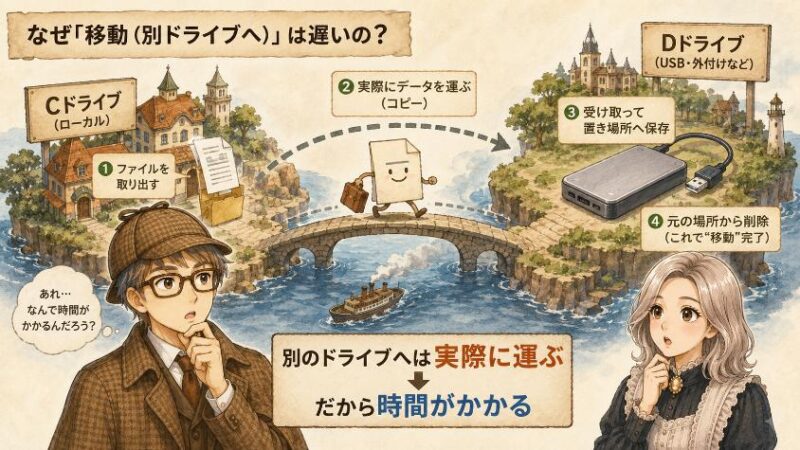
さて、残された謎を回収しましょう。第一の手がかりで見た「外付けHDDへの移動は遅い」という現象です。結論から言うと、別ドライブへの移動の正体は「コピー+削除」なんです。
台帳(蔵書カード)は、ドライブごとに1冊ずつ独立しています。Cドライブと外付けHDDは、いわば別々の図書館。よその図書館のカードを書き換えたところで、本がワープしてくれるわけではありません。
だから別の図書館へ本を移すには、本を全ページ複写して新しい図書館に納本し(コピー)、そのあと元の図書館の本とカードを処分する(削除)、という二段作業になります。見た目は「移動」でも、中身はコピーを含んだ大仕事。時間がかかるのは当然だった、というわけです。
移動が速いのも、コピーが遅いのも、外付けへの移動が遅いのも、ぜんぶ同じ理屈だったのね。すっきりしたわ。
これが「仕組みが分かる」ということなんです。せっかくなので、ここからは明日から使える実践編にいきましょう。
6. 知って得するドラッグの法則 移動になるか、コピーになるか
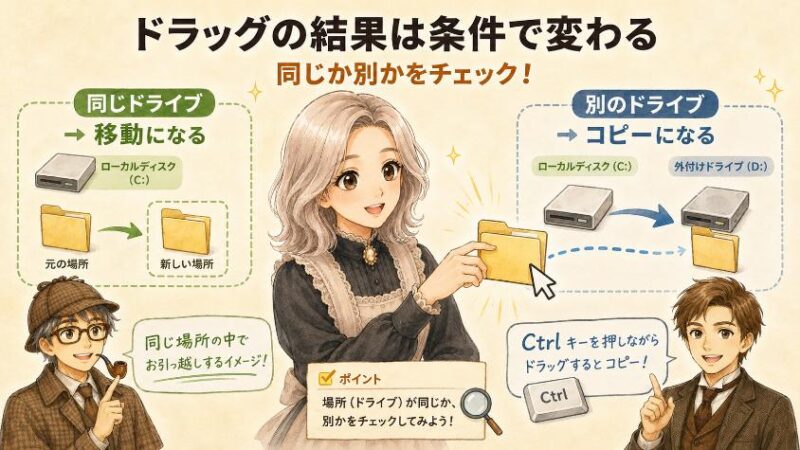
6.1 既定の法則:同じドライブなら移動、別のドライブならコピー
「ドラッグしたら移動になったり、コピーになったりして法則が分からない」という声をよく聞きます。実は、Windowsのエクスプローラーにははっきりした既定のルールがあります。
| ドラッグ&ドロップの行き先 | 既定の動作 |
| 同じドライブ内のフォルダー | 移動 |
| 別のドライブ(外付けHDD・USBメモリなど) | コピー |
この既定、仕組みを知った今なら意味が分かりますよね。同じドライブ内なら台帳の書き換えだけで済むので、一瞬で安全な「移動」。別のドライブへは大仕事になるうえ、万一の事故に備えて元のファイルを残しておくほうが安全なので「コピー」。理にかなった初期設定なんです。
6.2 キーで切り替え:Ctrlは必ずコピー、Shiftは必ず移動
既定の動作を変えたいときは、キーボードの出番です。ドラッグ中に次のキーを押しておくと、行き先に関係なく動作を固定できます。
- Ctrlキーを押しながらドラッグ → 必ずコピーになる
- Shiftキーを押しながらドラッグ → 必ず移動になる
- Altキーを押しながらドラッグ → ショートカットの作成(おまけ)
見分け方のコツもあります。ドラッグしている最中、マウスポインターの近くに「+ コピー」や「→ 移動」という小さな表示が出ています。指を離す前にここを確認する癖をつけると、「移動のつもりがコピーだった」という事故を防げますよ。
6.3 迷ったら右ドラッグ:ドロップした瞬間にメニューで選べる
とはいえ、ドラッグ中にキーを押すのは指がつりそう、という方もいますよね。そんな方に私が一番おすすめしたいのが右ドラッグです。マウスの右ボタンでファイルをつかんで目的地まで運び、ボタンを離すと「ここにコピー」「ここに移動」を選ぶメニューが出ます。
ドロップした後に自分で選ぶので、覚えることはゼロ。誤操作の心配もほぼありません。確実さでいえば、これが一番の安心策です。
右ドラッグとか初めて聞いたんすけど。それ、最新の技っすか?
いやいや、昔からある技だよ。地味だけど確実。長く生き残っている道具には、それだけの理由があるんです。
7. コピーの待ち時間を短くしたいなら 接続規格とドライブの見直し
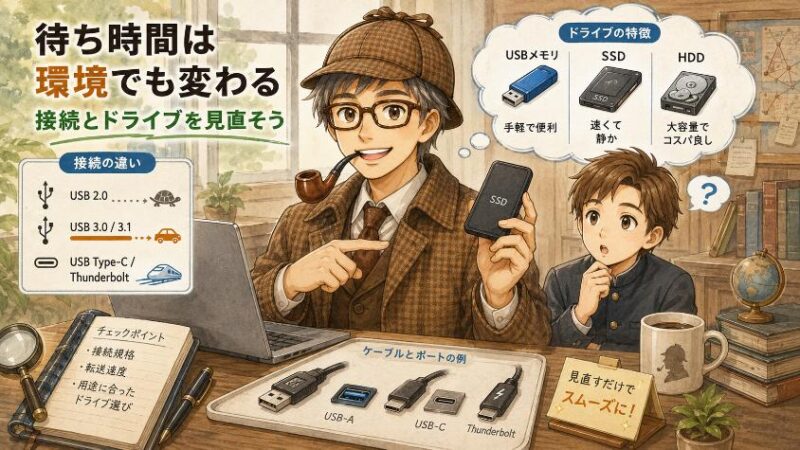
最後に、実益の話です。ここまで見てきた通り、同じドライブ内の整理なら「移動」を使えば待ち時間はほぼゼロ。問題は、バックアップなど別のドライブへコピーするときの待ち時間です。
コピーの速さを左右するのは、主に二つ。①ドライブの種類と②接続規格です。一般に、外付けSSDは外付けHDDやUSBメモリより読み書きが速い傾向があり、同じ機器でもUSB 3.x対応のポートにつなぐかどうかで速度が変わるケースが多いとされています。パソコン側の青い差し込み口(USB 3.x対応の目印であることが多い)を使うだけで改善する場合もありますよ。
一方で、速さがすべてではありません。大容量の写真や動画を「保管しておく」用途なら、容量あたりの価格では外付けHDDに分があります。急ぐ持ち出しはSSD、じっくり保管はHDDという使い分けが現実的ですね。
そしてもう一つ、道具に頼らない知恵もあります。仕組みが分かった今なら、段取りで待ち時間を減らせるんです。同じドライブ内の整理(移動)はいつでもサッと。別ドライブへの大量コピーは、寝る前やお茶の時間など、待ち時間が気にならないタイミングにまとめて。これだけで、ファイル整理のストレスはずいぶん減りますよ。
8. よくある質問(FAQ)

- 「切り取り→貼り付け」とドラッグでの移動は同じですか?
-
はい、結果は同じ「移動」です。同じドライブ内なら台帳の書き換えだけなので一瞬で終わり、別のドライブへならコピー+削除の二段作業になります。マウス操作が苦手な方は、Ctrl+X(切り取り)とCtrl+V(貼り付け)のほうが確実に移動できるのでおすすめです。
- コピーの途中でキャンセルしたら、ファイルは壊れますか?
-
元のファイルは無事です。コピーは元を読み取って複製する作業なので、途中でやめても元のファイルには影響しません。コピー先にできかけの不完全なファイルが残ることはあるため、その場合はコピー先のファイルを削除して、あらためてコピーし直せば大丈夫です。
- USBメモリへの「移動」も、コピー+削除になりますか?
-
なります。USBメモリはパソコン本体とは別のドライブ(別の図書館)なので、台帳の書き換えでは済みません。中身を全部コピーしてから元を削除する二段作業になるため、データ量に応じた時間がかかります。
- 移動が一瞬で終わりましたが、本当にファイルは無事なのでしょうか?
-
ご安心ください。一瞬で終わるのは、データ本体に触れず台帳だけを書き換えているからで、中身はそっくりそのまま元の場所に保管されています。むしろデータ本体を動かさない分、理屈のうえでは安全性の高い操作といえます。
- 写真が数千枚あると、合計容量が小さくてもコピーが遅いのはなぜですか?
-
ファイル1個ごとに台帳への登録作業が発生するためです。厚い本を1冊複写するより、薄い本を数千冊登録するほうが手間が増える、というイメージですね。数が多いコピーは時間に余裕のあるときにまとめて行うのがおすすめです。
- ドラッグしたら意図せず「移動」になってしまいました。元に戻せますか?
-
直後であれば、Ctrl+Z(元に戻す)で移動を取り消せるケースがほとんどです。エクスプローラーの何もないところで右クリックして「元に戻す」を選んでも同じです。今後は右ドラッグを使うと、こうした事故を防ぎやすくなりますよ。
9. まとめ 謎解きのあとは、次の謎へ

移動は一瞬なのに、コピーは数分待ち。日常の小さな違和感の裏には、「データ本体と台帳を分けて持つ」という、コンピューター40年選手の私から見ても惚れ惚れする合理的な設計がありました。
操作の意味が分かれば、パソコンは怖くありません。「台帳か、本体か」。この物差し一本、ぜひ持ち帰ってくださいね。
同じドライブ内の移動は台帳(蔵書カード)の書き換えだけなので一瞬。コピーはデータ全体の複写なので時間がかかり、別ドライブへの移動の正体はコピー+削除でした。ドラッグの結果に迷ったら、右ドラッグでメニューから選ぶのが一番確実です。
次にコピーの進捗バーを眺めるとき、「今、書庫で全ページ複写中なんだな」と思えたら、あなたはもう仕組みが分かる人です。焦らず、段取りよく。ファイル整理を楽しんでいきましょう。
さて、次回のパソコンミステリー講座。
「縺ゅ→縺」——メールやファイル名で、こんな意味不明な文字列に出くわして固まったこと、ありませんか。実はこれ、外国語でも暗号でもないんです。
第28話「文字化けの「縺ゅ→縺」は何語? パソコンミステリー講座 28」
もう公開していますので、続けてどうぞ。

本記事の注意事項(免責事項)
最後までお読みいただきありがとうございました。本記事でご紹介した設定や操作、商品の使用感などは、筆者の環境・体験に基づくものであり、お使いの機器やソフトのバージョン、ご利用環境によって結果が異なる場合があります。なお、分かりやすさやプライバシー保護のため、記事内のエピソードや金額等の数値には一部フィクション・例示を含みます。設定変更やデータ操作を行う際は、事前のバックアップを忘れず、必ずご自身の判断と責任のもとでお試しください。当ブログの情報を利用したことによるいかなる損害についても、筆者は一切の責任を負いかねますので、あらかじめご了承ください。詳しくは「免責事項」をご覧ください。
★新シリーズ \ 見てね!/

[マウスコンピューター]
[パソコン買取アローズ]

[リネットジャパン]

[マウスコンピューター]
[アローズ]
[リネットジャパン]