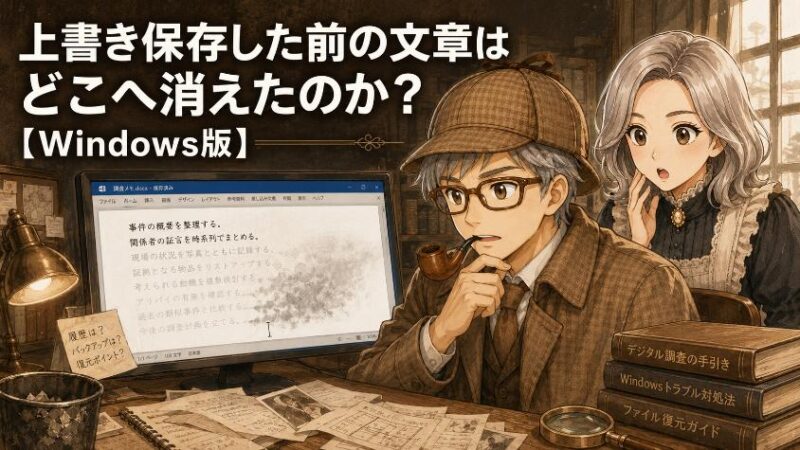
「上書き保存」をクリックした、その3秒後でした。画面の文章を読み返して、指が止まる。「昨日の文面のほうが、良かった」。慌ててゴミ箱を開けても、そこにあのファイルはありません。そんな経験はありませんか?
削除したファイルはゴミ箱から戻せるのに、上書きした前の文章は、なぜどこにもないのか。この記事では、ソフトウェア開発40年超の元エンジニア・ヒロが、この謎を仕組みから種明かしします。
先に結論を少しだけ。前の文章は、ゴミ箱には最初から行っていません。ただし、慌てるのはまだ早い。あなたのパソコンに「保険」が残っているかもしれないのです。その確認手順まで、順番にご案内しますね。
※本記事はWindowsパソコンを前提にしています。
※今すぐ復元を試したい方は、5章「わが家の保険を確認する 復元の手順」へどうぞ。ただし1つだけ。そのファイルを開いているアプリを、まだ閉じないでください。
【はじめに読んで下さい】(免責事項)
記事の内容について
本記事は、筆者(ヒロ)の実体験や調査をベースに構成しています。ただし、読者の皆様に分かりやすく解説するため、また筆者や関係者のプライバシーを保護するため、登場人物・時期・環境・金額などの細部を一部変更したり、一般的な事例やフィクションを織り交ぜたりしている場合があります。すべての記述が筆者の個人的な事実そのままとは限りません。
また、記事内に登場する人物(テル・タケシなど)は、内容を分かりやすくお伝えするための架空のキャラクターであり、実在の人物との会話を記録したものではありません。
損害等の責任について
当ブログをご利用になったこと、または掲載情報に基づいて読者様が起こされた行動により、いかなる不利益や損害(金銭的損失を含む)が生じた場合におきましても、筆者は一切の責任を負いかねますので、あらかじめご了承ください。
そのほか、情報の正確性、設定・操作時の注意(バックアップの推奨)、商品レビューの位置づけ、アフィリエイトリンクの利用などの詳細は「免責事項」をご覧ください。
1. 依頼人テルさんの謎 ゴミ箱を探しても「前の文章」が見つからない
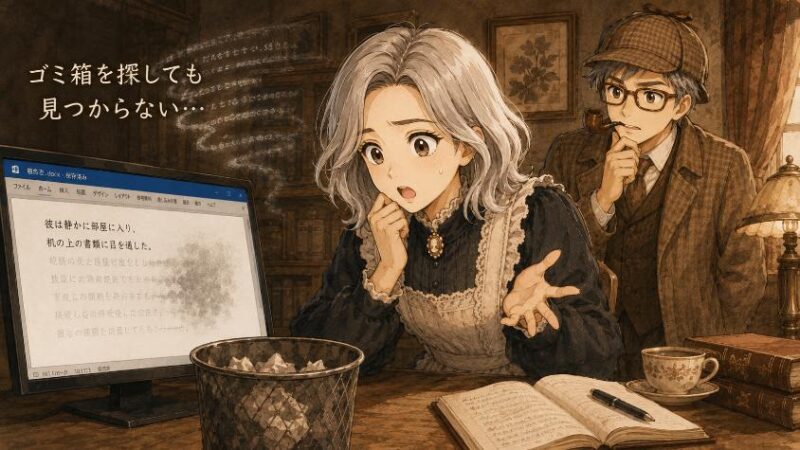
その日、私の書斎に持ち込まれた「事件」は、こんな相談から始まりました。

昨日の文章のほうが良かったのに、上書き保存しちゃったの。前の文章って、どこかに残ってないの?

ゴミ箱を探せば出てくるっしょ。パソコンは全部覚えてるんだから、消えるわけなくない?

タケシくん、それが今回の謎なんですよ。ゴミ箱をいくら探しても、前の文章は出てきません。理由を順番に推理していきましょう。
テルさんは自治会のお知らせ文をWordで作っていて、今朝、文面を書き直して上書き保存したそうです。ところが印刷する段になって、昨日の文面のほうが丁寧だったと気づきました。
タケシくんの言い分は、実は多くの方の実感でもあります。「間違って削除したファイルを、ゴミ箱から戻せた」という成功体験があるからこそ、上書きでも同じように戻せるはずだと考える。ごく自然な推理です。私も駆け出しの頃、同じ勘違いをしていましたから(笑)。
1.1 ゴミ箱が守ってくれるのは「ファイルの削除」だけ
結論から言いますね。ゴミ箱が守ってくれるのは「ファイルという入れ物」を丸ごと削除したときだけです。中身の書き換えは、ゴミ箱の守備範囲ではありません。
仕組みとしてはこうです。ファイルを削除すると、Windowsは入れ物ごとゴミ箱という待避所へ移動させます。だから拾い直せる。一方、上書き保存は入れ物をどこにも動かしません。入れ物はその場に置いたまま、中身だけを新しい内容に書き換える操作なのです。
2つの操作を並べてみると、違いがはっきりします。
| 操作 | 入れ物(ファイル) | 中身(文章) | ゴミ箱 |
| 削除 | ゴミ箱へ移動 | 入れ物ごと待避 | 戻せる |
| 上書き保存 | その場に残る | 新しい内容に書き換え | 最初から行かない |
つまり、ゴミ箱に「前の文章」が見つからないのは、あなたの探し方が悪いのではありません。最初からそこには運ばれていない。これが第一の手がかりです。
1.2 最大のヒントは「ファイル名が変わっていない」こと
推理小説なら、ここで探偵が現場のささいな違和感を指摘する場面です。今回の現場にも、じつに雄弁な手がかりが残っています。ファイル名が、変わっていないのです。
テルさんの「おしらせ.docx」は、上書き保存の前も後も、同じ名前で同じ場所に、同じアイコンで座っています。もし前の文章がどこかへ「移動」したのなら、元の場所には何かしらの痕跡が残るはずですね。ところが入れ物は一度もその場を離れていない。
消去法で、残る可能性はただ1つ。入れ物はそのままで、中身だけが入れ替わった。では、追い出された前の中身はどこへ? それを解く鍵が、第二の手がかりです。
2. 第二の手がかり ファイルは「名札のついた黒板」だった
ここで、私が新人研修で必ず使っていた例え話をご紹介します。40年間、この説明で「なるほど」と言ってもらえなかったことがない、自慢の比喩です。
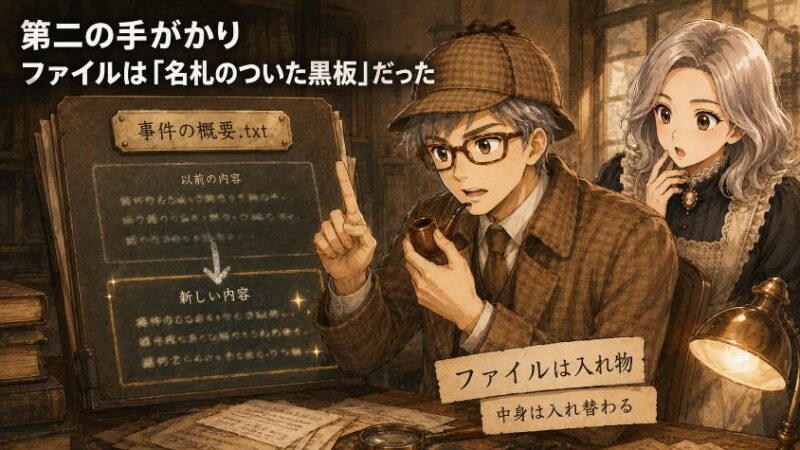
ファイルとは、「名札のついた黒板」です。名札が「おしらせ.docx」というファイル名で、黒板に書かれているのが文章。パソコンの中には、この名札つき黒板が何百枚も並んでいる。そうイメージしてください。
2.1 「上書き保存」は、しまうのではなく書き直すこと
この比喩で言うと、上書き保存とは黒板を消して、新しい内容を書き直すことです。名札はそのまま。黒板もそのまま。ただし前の板書は、黒板消しできれいに消されています。
「保存」という言葉には、大切にしまっておくような響きがありますよね。だから私たちは、前の文章もどこかにしまわれている気がしてしまう。ですが実際の動作は「置き換え」です。ここが、言葉のイメージと仕組みのいちばん大きなズレなんですよ。
上書き保存は”しまう”んじゃなくて、”黒板を消して書き直す”ことなんです。だから前の文章は、ゴミ箱には最初から行かないんですよ。
消された板書は、写真を撮っていない限り戻りません。ファイルの世界での「写真」にあたるのが、別名保存やバックアップ、そして後ほどお話しする「バージョン履歴」です。
2.2 「名前を付けて保存」は、新しい黒板をもう一枚増やすこと
では、同じ「保存」でも「名前を付けて保存」は何が違うのか。こちらは、新しい名札をつけた黒板をもう一枚用意して、そこに書くことです。前の黒板は、前の板書ごとそっくり残ります。
「おしらせ.docx」を残したまま「おしらせ2.docx」という新しい黒板を増やす。教室の黒板は1枚ですが、パソコンの中の黒板は、容量が許す限り何枚でも増やせます。
この違い、地味なようでいて、じつは今回の事件の再発を防ぐ最大の鍵になります。詳しくは6章でお話ししますので、頭の片隅に置いておいてくださいね。
3. もうひとつの謎 Ctrl+Zで戻れるのは、いつまでか
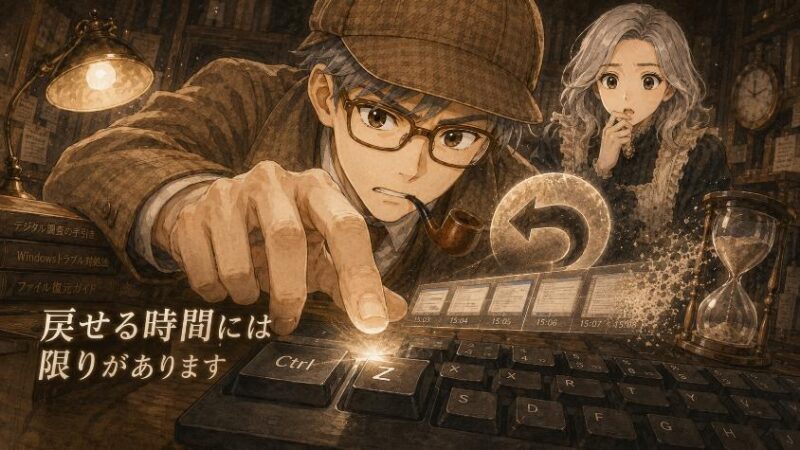
ここで、勘のいい方はこう思ったはずです。「でも、Ctrl+Z(元に戻す)で文章が戻ったことがあるけど?」と。鋭い。そのとおりです。そして、この「もうひとつの謎」にこそ、緊急時の重要なヒントが隠れています。
結論から言うと、Ctrl+Zで戻れるのは、そのアプリを閉じるまでです。多くのアプリでは、上書き保存した後でもCtrl+Zで文章を前の状態に戻せることがあります。ですがアプリを閉じて開き直すと、もう戻れません。
仕組みを黒板の比喩の続きで言うと、こうなります。アプリで文章を編集している間、パソコンは作業机の上に「操作の記録メモ」を積んでいます。Ctrl+Zは、そのメモを1枚ずつさかのぼる操作です。ところがアプリを閉じると、パソコンは作業机の上を片付けてしまう。メモは捨てられ、黒板に書かれた最新の内容だけが残るのです。

じゃあ、アプリ閉じちゃってたら詰みってことっすか?

原則はね。でも結論を急がないでください。現代のパソコンには、まだ”保険”が残っていることがあるんですよ。
ここで、いま現在お困りの方に大事なお願いです。もし該当のファイルをまだアプリで開いたままなら、絶対に閉じないでください。Ctrl+Zで戻れる可能性が、まだ机の上に残っています。
もう少し詳しく知りたい方へ:作業机(メモリ)と黒板(ディスク)の話
パソコンには2種類の記憶場所があります。1つは「メモリ」。電源やアプリを切ると消える、一時的な作業スペースです。本文で「作業机」と呼んだのはこれですね。もう1つは「ディスク(SSDやHDD)」。電源を切っても消えない、長期保管用の場所で、本文の「黒板」にあたります。
Ctrl+Zの操作履歴はメモリ側にしかありません。だからアプリを閉じると消えます。一方、上書き保存はディスク側の内容を最新版で置き換える操作です。この2つの場所の役割分担が分かると、パソコンの「覚えている・忘れる」の境界線がすっきり見えてきますよ。
4. 真相 前の文章は消えている ただし「保険」が働いていることがある
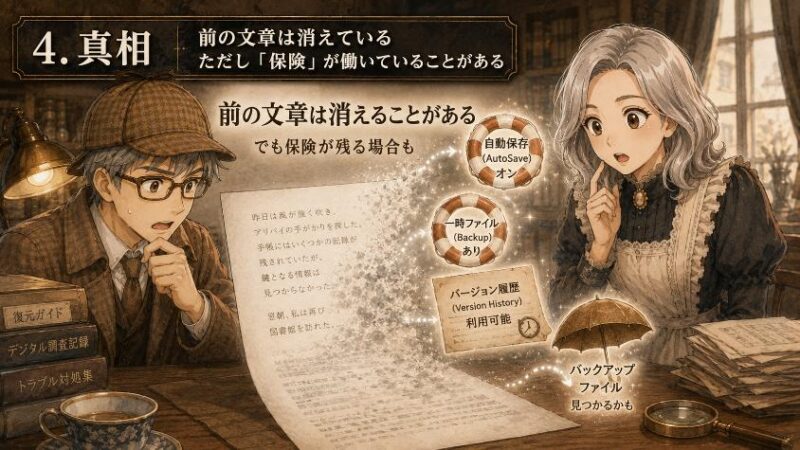
さて、手がかりが出そろいました。真相をお伝えします。
原則として、上書き保存された前の文章は、パソコンの中から失われています。黒板は消され、書き直された。これが動かぬ真相です。ですから「必ず復元できます」とは、私は口が裂けても言えません。
ですが、ここからが現代のパソコンの良いところです。WindowsやWordのようなアプリは、うっかり者の私たちのために、何重かの「保険」をこっそり用意してくれていることがあります。黒板の比喩で言えば、あなたの知らないうちに、誰かが板書の写真を撮ってくれていたようなものですね。
| 保険の種類 | 誰が撮った写真か | 効く条件 |
| Ctrl+Z(元に戻す) | アプリの作業メモ | まだアプリを閉じていない |
| Wordなどの自動回復・バージョン履歴 | アプリが自動で撮影 | Word等を使っていて機能が有効 |
| OneDriveのバージョン履歴 | クラウドが自動で撮影 | OneDrive上のフォルダーに保存していた |
| 以前のバージョン(ファイル履歴等) | Windowsが定期撮影 | 事前に設定していた場合のみ |
大事なのは、保険が効くかどうかは「環境と設定しだい」だということ。だからこそ、次の5章では「確認する順番」を整理してお伝えします。
4.1 なぜパソコンは、全部の履歴を残してくれないのか
ここで少しだけ、元エンジニアとして踏み込んだ話をさせてください。「そもそも、なんでパソコンは前の文章を勝手に取っておいてくれないの? 不親切じゃない?」という疑問への答えです。
答えは、容量との合理的なトレードオフです。文章を直すたびに全部の版を残していったら、保存のたびにファイルが増え続け、ディスクはいくらあっても足りません。だからパソコンの基本設計は「最新だけを残す」。そして履歴を残すかどうかは、ユーザーが選ぶオプション(ファイル履歴やクラウドの版履歴)として用意されているのです。
Microsoftが怠慢なのではありません。むしろ最近のアプリは、保存の瞬間に停電してもファイルが壊れないよう、いったん別の場所に書いてから差し替えるといった安全設計まで仕込んでいます。設計者たちは、私たちのうっかりを何重にも想定してくれているんですよ。
ちなみに、エンジニアの世界には「バージョン管理」という文化があって、プログラムの全変更履歴を残しながら仕事をします。私も40年間、これに何度命を救われたか分かりません。この文化の「家庭版」を6章でご紹介しますね。
5. わが家の保険を確認する 復元の手順(Windows前提)
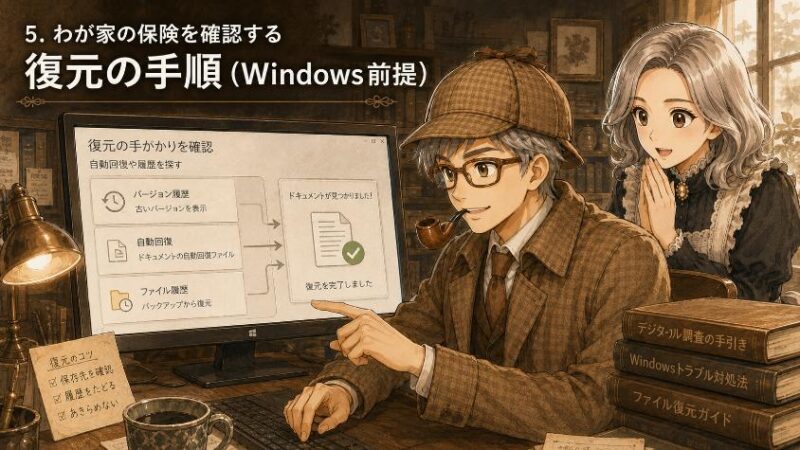
お待たせしました。実際に保険を確認していきましょう。その前に、2つだけ約束してください。これを破ると、残っている保険まで消してしまうことがあります。
- これ以上、同じファイルに上書き保存を重ねない(新しい写真で古い写真を押し流してしまうため)
- ファイルを開いているアプリを閉じない(Ctrl+Zの可能性を残すため)
手順は「望みの大きい順」に並べています。なお画面はWindows 11とMicrosoft 365のWordを前提にしており、バージョンによって表示が多少異なることがあります。
キーボードのCtrlキーを押しながらZキーを押すと、直前の編集を1つずつさかのぼれます。上書き保存の後でも、アプリを閉じていなければ前の文章まで戻れるケースがあります。戻れたら、今度は「名前を付けて保存」で別名の新しい黒板に退避しましょう。
Wordの場合、「ファイル」→「情報」を開きます。「バージョン履歴」が表示されていれば、そこに過去の版が残っているケースがあります。また「ドキュメントの管理」の近くに保存し忘れた版(自動回復用データ)が案内されることもあります。Wordは初期設定で10分ごとに自動回復用の記録を残す仕組みです。
ファイルを「ドキュメント」や「デスクトップ」に置いていて、OneDriveの同期が有効なら、大きなチャンスです。エクスプローラーでそのファイルを右クリックし、「バージョン履歴」を選ぶと、過去の版の一覧から復元できるケースがあります。クラウドが黒板の写真を定期的に撮っていてくれた、というわけです。
エクスプローラーでファイル(またはその入っているフォルダー)を右クリックし、「プロパティ」→「以前のバージョン」タブを開きます。ここに版が表示されるのは、「ファイル履歴」や復元ポイントを事前に設定していた場合です。設定していなければ空欄ですが、確認する価値はあります。
操作の詳しい画面や最新の手順は、Microsoftサポート(support.microsoft.com)でも確認できます。
私の場合、OneDriveのバージョン履歴に昨日の文面が残っていたわ! こんな保険、入った覚えがないのに…。
それは良かった。保険は1つでも当たれば儲けものです。全部外れてしまった方も、次の章の備えで、もう二度と泣かずにすみますよ。
最後に、正直な話をひとつ。世の中には「上書きしたファイルも復元」とうたうデータ復元ソフトもあります。ですが、削除したファイルの救出とは違い、上書きされた中身の復元は原理的に難しいのが実情です。黒板は本当に消されて書き直されているからですね。過度な期待は禁物、というのが元エンジニアとしての率直な意見です。
6. 二度と泣かないために 「名前を付けて保存」の習慣とバックアップ設定
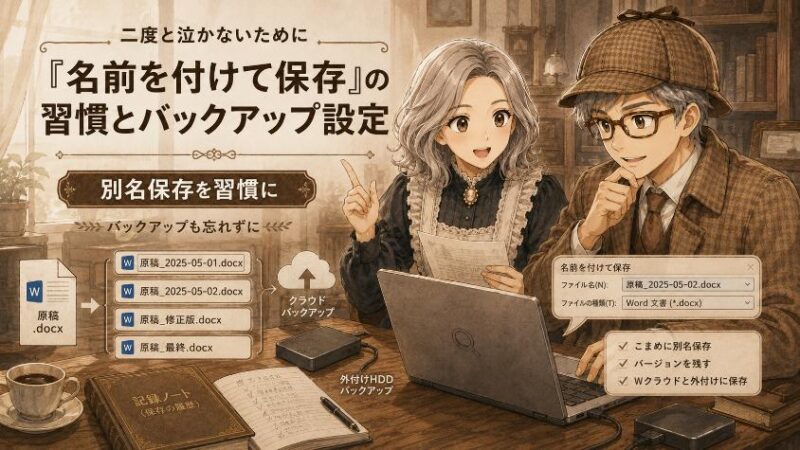
事件が解決したら(あるいは、残念ながら迷宮入りしてしまったら)、次は再発防止です。ご安心ください。どれも今日から、お金をかけずに始められます。
6.1 エンジニア流 大事な文章は「日付を付けて別名保存」する
いちばんのおすすめは、大事な文章を大きく直す前に、「名前を付けて保存」で日付入りの別名にしておくことです。「おしらせ_20260724.docx」のような具合ですね。新しい黒板を一枚増やしてから書き直せば、前の板書は永久に残ります。
これは、私たちエンジニアが全変更履歴を残して仕事をする「バージョン管理」という文化の、いわば家庭版です。プロの現場では、この習慣のおかげで「昨日の状態に戻す」が日常茶飯事。仕組みは大げさでなくていいんです。日付を付けた黒板が2、3枚あるだけで、安心感がまるで違いますよ。
- 大きく直す前に「名前を付けて保存」で日付入りの別名にする
- ファイル名は「内容_日付」の形にすると、後から見て分かりやすい
- 作業が一段落したら、古い日付のものを整理する(増やしっぱなしにしない)
6.2 自動の保険を仕込む 自動保存・ファイル履歴・クラウド
手動の習慣に加えて、自動で写真を撮ってくれる保険を1つ仕込んでおくと、さらに安心です。選択肢は主に3つあります。
- OneDriveなどのクラウドに保存する:バージョン履歴が自動で残ります。今回の事件で最も頼りになった保険です
- Windowsの「ファイル履歴」を設定する:外付けSSDやHDDをつないでおくと、大事なフォルダーの版を定期的に残してくれます
- Wordなどの自動保存・自動回復を確認する:設定が有効になっているか、一度「ファイル」→「オプション」→「保存」を覗いてみてください
全部やる必要はありません。どれか1つ、自分の使い方に合うものを選べば十分です。パソコンに詳しいご家族がいる方は、ファイル履歴の設定だけ手伝ってもらうのもいいですね。
履歴は、未来の自分への保険です。パソコンが勝手に残してくれないのは不親切ではなく、「残すかどうかは、あなたが選んでいい」ということなんですよ。
7. よくある質問(FAQ)
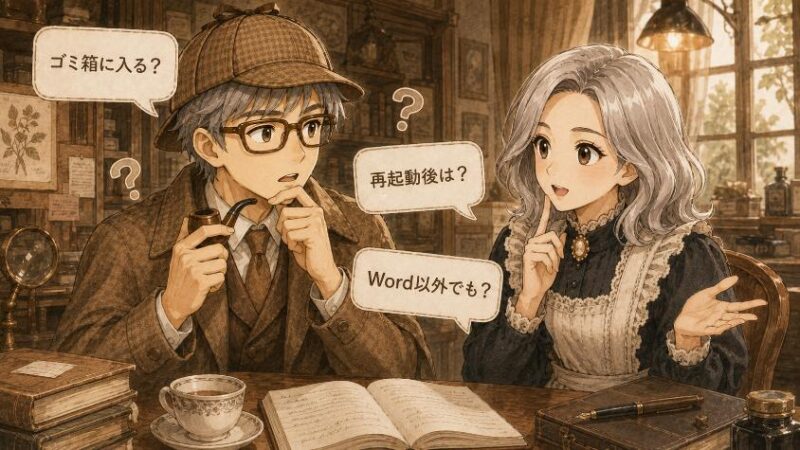
- 上書き保存した前の文章は、ゴミ箱のどこかに残っていませんか?
-
残っていません。ゴミ箱に入るのは「ファイルを削除したとき」だけで、上書き保存は中身を書き換える操作のため、最初からゴミ箱には運ばれないのです。探し方の問題ではありませんので、ご安心ください。
- データ復元ソフトを使えば、必ず元に戻せますか?
-
いいえ、必ず戻せるとは言えません。復元ソフトが得意なのは「削除したファイル」の救出で、上書きされた中身の復元は原理的に難しいのが実情です。まずは本記事5章の「保険の確認」を順番に試すことをおすすめします。
- Ctrl+Z(元に戻す)は、いつまで使えますか?
-
原則として、そのアプリを閉じるまでです。操作の記録はアプリの作業スペースにだけ積まれているため、アプリを終了すると消えてしまいます。上書き直後に気づいたら、アプリを閉じる前にCtrl+Zを試してください。
- メモ帳で上書きした場合も、同じように戻せますか?
-
メモ帳はWordのようなバージョン履歴や自動回復の仕組みを持たないため、望みは薄くなります。ただし、ファイルをOneDrive配下に置いていた場合のバージョン履歴や、「以前のバージョン」が使えるケースはあります。5章の手順3以降を確認してみてください。
- OneDriveを使っていない場合は、どうすればいいですか?
-
今回については、Wordなどアプリ側の履歴(5章の手順2)と「以前のバージョン」(手順4)が頼りになります。そして今後に向けては、OneDriveの利用か「ファイル履歴」の設定など、自動の保険を1つ仕込んでおくと安心ですよ。
- Macのパソコンでも、同じことが起きますか?
-
「上書き保存=黒板の書き直し」という仕組みはMacでも共通です。ただし復元の手順はWindowsと異なり、macOS標準のバージョン機能やTime Machineを使います。本記事の手順はWindows前提ですのでご注意ください。
8. まとめ 真相整理
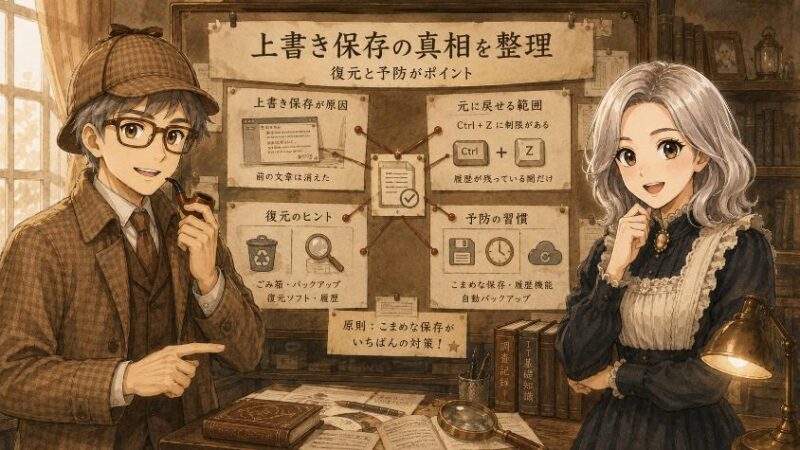
最後に、今回の事件の真相を整理しておきましょう。
- ゴミ箱が守るのは「ファイルという入れ物」の削除だけ。上書きは守備範囲外
- 上書き保存は「黒板を消して書き直す」こと。前の文章は原則、消えている
- Ctrl+Zで戻れるのはアプリを閉じるまで。困ったときはまず閉じない
- 保険の確認は順番が命:Ctrl+Z → Wordの履歴 → OneDrive → 以前のバージョン
- 今日からの備えは「日付を付けて別名保存」+自動の保険を1つ
上書き保存した前の文章がゴミ箱にないのは、あなたのミスではなく、パソコンが「最新だけを残す」設計だから。そして履歴を残すかどうかは、私たちが選べるオプションとして、ちゃんと用意されています。
まずは今日、大事な文章を1つ選んで「日付を付けて別名保存」してみてください。それだけで、未来のあなたはもう泣かずにすみますよ。仕組みが分かれば、パソコンは怖くありません。
さて、次回のパソコンミステリー講座。
同じファイルを扱っているはずなのに、コピーだけが延々と待たされる。実は移動のとき、パソコンは中身をまったく運んでいないのです。
第27話「移動は一瞬でコピーは遅いのはなぜ? パソコンミステリー講座 27」
もう公開していますので、続けてどうぞ。
本記事の注意事項(免責事項)
最後までお読みいただきありがとうございました。本記事でご紹介した設定や操作、商品の使用感などは、筆者の環境・体験に基づくものであり、お使いの機器やソフトのバージョン、ご利用環境によって結果が異なる場合があります。なお、分かりやすさやプライバシー保護のため、記事内のエピソードや金額等の数値には一部フィクション・例示を含みます。設定変更やデータ操作を行う際は、事前のバックアップを忘れず、必ずご自身の判断と責任のもとでお試しください。当ブログの情報を利用したことによるいかなる損害についても、筆者は一切の責任を負いかねますので、あらかじめご了承ください。詳しくは「免責事項」をご覧ください。
★新シリーズ \ 見てね!/

[マウスコンピューター]
[パソコン買取アローズ]

[リネットジャパン]

[マウスコンピューター]
[アローズ]
[リネットジャパン]