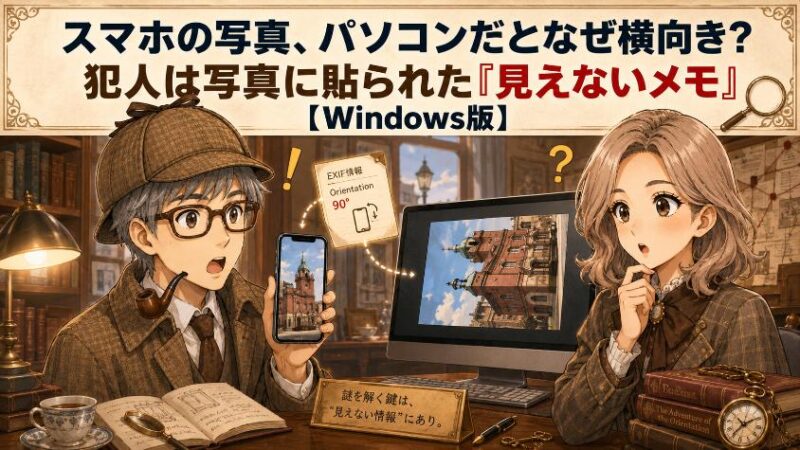
スマホで撮った孫の運動会の写真を、パソコンに取り込んだ日のことです。エクスプローラーでフォルダーを開いた瞬間、かけっこでゴールする瞬間の一枚が、横倒しになっていました。スマホで見ればちゃんと縦向きなのに、パソコンでは首を90度傾けないと見られない。そんな経験はありませんか。
「コピーに失敗した?」「パソコンが壊れた?」と不安になりますよね。ソフトウェア開発40年の元エンジニアのヒロが、この謎を推理仕立てで解き明かします。
先に結論を少しだけ。写真は壊れていませんし、実は一度も回転していません。犯人は、写真に貼られた「見えないメモ」なんです。
※本記事はWindowsパソコンを前提にしています。
【はじめに読んで下さい】(免責事項)
記事の内容について
本記事は、筆者(ヒロ)の実体験や調査をベースに構成しています。ただし、読者の皆様に分かりやすく解説するため、また筆者や関係者のプライバシーを保護するため、登場人物・時期・環境・金額などの細部を一部変更したり、一般的な事例やフィクションを織り交ぜたりしている場合があります。すべての記述が筆者の個人的な事実そのままとは限りません。
また、記事内に登場する人物(テル・タケシなど)は、内容を分かりやすくお伝えするための架空のキャラクターであり、実在の人物との会話を記録したものではありません。
損害等の責任について
当ブログをご利用になったこと、または掲載情報に基づいて読者様が起こされた行動により、いかなる不利益や損害(金銭的損失を含む)が生じた場合におきましても、筆者は一切の責任を負いかねますので、あらかじめご了承ください。
そのほか、情報の正確性、設定・操作時の注意(バックアップの推奨)、商品レビューの位置づけ、アフィリエイトリンクの利用などの詳細は「免責事項」をご覧ください。
1. 事件の始まり スマホでは縦なのに、パソコンでは横倒し
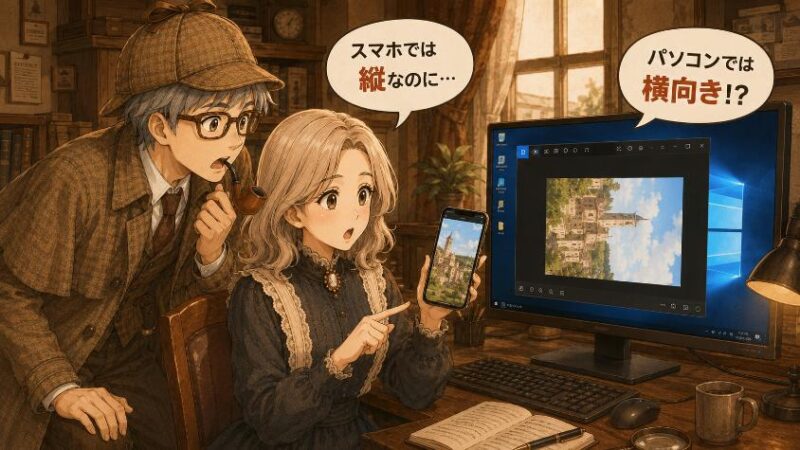
今回の謎は、ご近所のテルさんが持ち込んでくれました。日曜の午後、印刷したての年賀状の試し刷りを片手に、少し困った顔でやって来たんです。
 テル
テル孫の運動会の写真をパソコンに取り込んだら、何枚か横倒しになってるの。コピーに失敗したのかしら?
 ヒロ
ヒロスマホで見ると、その写真はどう見えますか?
テルさんがスマホを取り出して見せてくれた画面には、ちゃんと縦向きの写真が映っていました。同じ写真のはずなのに、スマホでは縦、パソコンでは横。ここに居合わせた甥っ子のタケシが、横から口を挟みます。
 タケシ
タケシ取り込みの途中でデータが壊れたんじゃないっすか?パソコンが古いんすよ、買い替え時っしょ。
実はね、写真は壊れてもいないし、回転もしていないんですよ。写真に貼られた「見えないメモ」が読まれていないだけなんです。
「壊れてもいないのに横倒し?」と、テルさんは首をかしげます。当然ですよね。この時点での容疑者は3人です。
- 容疑者A:データの破損(コピーの失敗)
- 容疑者B:パソコンの故障・老朽化
- 容疑者C:自分の操作ミス
結論から言えば、この3人は全員シロです。ここから手がかりを一つずつ拾いながら、真犯人にたどり着きましょう。現役時代、システム障害の調査を何百回とやってきた身として、こういう「おかしいのに原因が見えない事件」は腕が鳴るんですよ。
2. 第一の手がかり スマホでは正しく見える つまり壊れていない

最初の手がかりは、テルさんのスマホの画面そのものです。スマホでは正しい向きで表示される。この一点だけで、容疑者Aの「データの破損」はほぼ消えます。
仕組みとしてはこうです。もし写真のデータそのものが壊れているなら、スマホで見てもパソコンで見ても、同じように壊れて見えるはずなんです。ところが実際は「見る場所によって向きが変わる」。データは同じなのに、見え方だけが違う。
これは元エンジニアの障害調査でいう「再現条件の観察」です。どこでも起きる不具合はデータ側、特定の場所でだけ起きる不具合は見る側(表示する側)に原因がある可能性が高い。つまりこの事件、写真ではなく「写真を表示する側」に何かがあると推理できます。
同じ理屈で、容疑者Bの「パソコンの故障」も苦しくなります。故障で画像が回転するなら、すべての写真が横倒しになりそうなものですが、テルさんのフォルダーでは横倒しなのは一部の写真だけでした。壊れた機械が「この写真だけ狙って回す」なんて器用なことはしません。そして容疑者Cの「操作ミス」も同じです。同じ手順でコピーした写真の一部だけが倒れるのは、操作の問題では説明がつきません。
まずはここで安心してください。写真は無事です。あなたの操作も間違っていません。では、いったい何が起きているのか。次の手がかりが、この事件の核心です。
3. 第二の手がかり 写真には「見えないメモ」が貼ってあった

ここで、意外な事実をお伝えします。スマホのカメラは、縦に構えて撮った写真を縦向きのまま保存していないことが多いんです。
スマホの中のカメラ部品(センサー)は、本体にがっちり固定されていて、いつも同じ向きで景色を記録します。あなたが本体を縦に構えようと横に構えようと、記録される画像データ自体は「センサーから見た向き」のまま。その代わりスマホは、写真に「この写真は右に90度回して表示してね」という小さなメモを添えて保存します。
このメモの正体は、写真に付く「EXIF(イグジフ)」という付加情報の中の、向きの記録です。専門用語はこれっきりにしましょう。この記事ではずっと「見えないメモ」と呼びます。
宅配便に例えると、こうなります。
荷物(画像データ)は、横倒しのままトラックで運ばれてきます。ただし箱には「この面が上」という荷札(見えないメモ)が貼ってあります。
荷札を読む配達員(ソフト)は、玄関先で正しい向きに置き直してくれます。ところが荷札を読まない配達員は、横倒しのままドンと置いていく。荷物の中身はどちらも無傷。違うのは「荷札を読んだかどうか」だけなんです。
スマホは自分で貼ったメモを必ず読みますから、いつでも正しい向きで表示されます。一方パソコン側では、メモを読むソフトと読まないソフトが混在している。テルさんの写真が「スマホでは縦、パソコンでは横」だった理由は、これだったんです。
メモが貼ってあるなんて、画面でいくら見ても分からないわよねぇ。
そうなんです。見えないからこそ「壊れた」と誤解されやすい。この事件の一番の盲点ですね。
もう少し詳しく:「見えないメモ」の正体(技術的な補足)
写真ファイル(主にJPEG)には、撮影日時やカメラの機種などを記録する「EXIF」という付加情報の領域があります。その中に「Orientation(向き)」という項目があり、「そのまま表示」「右に90度回して表示」などの指示が数値で入っています。
スマホは内蔵の傾きセンサーで「撮影時に本体がどの向きだったか」を検知し、この項目に書き込みます。画像の画素データそのものはセンサーの向きのまま保存されるため、「表示するソフトがOrientationを解釈するかどうか」で見え方が変わる、という仕組みです。
4. なぜスマホは写真を回さないのか メモ1行で済ませる合理的な設計

ここで疑問が湧きませんか。「最初から画像を正しい向きに回して保存してくれれば、こんな事件は起きないのに」と。私も昔、同じことを思いました。でもこれ、スマホの手抜きではなくよく考えられた合理的な設計なんです。理由は3つあります。
- 速さ:画像全体を回転させるのは、何百万個の点を並べ替える大仕事。メモ1行なら一瞬で、連写にも余裕で追いつけます
- 電池:並べ替えの計算はそれなりに電力を食います。1日に何十枚も撮るスマホでは、積み重なると無視できません
- 画質:写真の保存形式(JPEG)は、加工して保存し直すと画質がわずかに落ちることがあります。メモ方式なら撮ったままのデータが無傷で残ります
現役時代の言い方をすれば、「重い処理は後回しにして、記録だけ残す」という定石どおりの設計です。撮る瞬間の速さと確実さを最優先し、向きの調整は表示するときに任せる。設計の判断としては筋が通っています。
えっ、じゃあスマホは悪くないじゃないっすか。誰が犯人なんすか?
いい質問だね。メモを書いた側に罪はない。問題はメモを読まなかった側と、運ぶ途中でメモを剥がした者にあるんですよ。
5. 真相 犯人は「メモを読まないソフト」と「メモを剥がす転送」だった
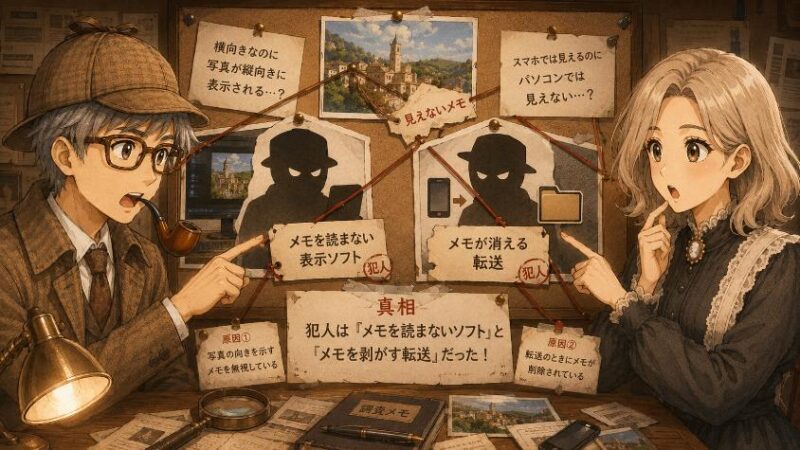
いよいよ種明かしです。この事件の犯人は1人ではありません。「メモを読まないソフト」と「メモを剥がす転送」、この2つが主犯です。
5.1 犯人その1 メモを読まないソフト
パソコンの世界には、見えないメモを律儀に読むソフトと、読まずに画像データだけを表示するソフトが混在しています。最近のWindowsの「フォト」やエクスプローラーはメモを読んでくれることが多い一方、古い画像ソフトや一部のWebサービスは読まないことがあります。
目安として、傾向を表にまとめます。あくまで一例で、ソフトやWindowsのバージョン、サービスの仕様変更によって挙動は変わる点にご注意ください。
| 見る場所(一例) | 見えないメモ | 結果 |
| スマホ本体 | 読む | 正しい向き |
| Windowsの「フォト」(最近の版) | 読むことが多い | 正しい向きになりやすい |
| エクスプローラーの縮小表示(最近の版) | 読むことが多い | 正しい向きになりやすい |
| 古い画像ソフト・年賀状ソフトの一部 | 読まないことがある | 横倒しになることがある |
| 一部のWebサービス・投稿先 | 読まない/剥がすことがある | 横倒しになることがある |
5.2 犯人その2 メモを剥がす転送
もう1人の犯人は、写真を運ぶ「転送経路」に潜んでいます。メールに添付したり、アプリやWebサービスにアップロードしたりする途中で、写真が縮小などの加工を受けてメモが剥がれてしまうことがあるんです。逆に、サービス側が気を利かせて画像そのものを回転補正してくれる場合もあります。
つまり「同じ写真を送ったのに、送り方によって向きが違う」という現象も起こり得ます。ケーブル経由では横倒しなのにクラウド経由では正しい、あるいはその逆、といった具合ですね。
ここで、元エンジニアとして一番お伝えしたい考え方があります。向きの問題は1か所で起きているのではなく、層(レイヤー)で起きているということです。
- 第1層:撮影時の持ち方(縦持ちか横持ちか)
- 第2層:保存されたメモ(どの向きで表示せよと書かれたか)
- 第3層:転送経路(メモが無事に運ばれたか、剥がれたか)
- 第4層:表示ソフト(メモを読むか、読まないか)
システム障害の調査でも、「どの層で起きたか」を切り分けた瞬間に、直し方はほぼ決まります。次の章で、ご自宅でできる切り分けの手順を見ていきましょう。
6. わが家の犯人を特定する 切り分けの手順(Windows)
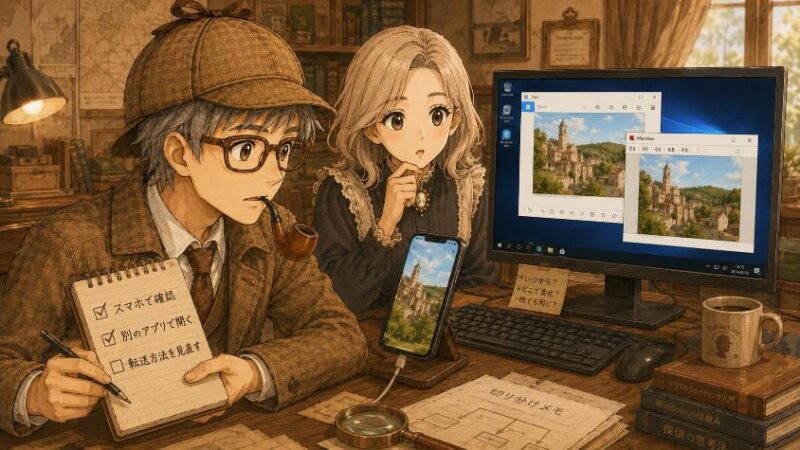
ここからはWindowsパソコンでの実践編です。難しい操作はありません。「見比べる」だけで、あなたの家の犯人はかなり絞り込めます。
横倒しになる写真をダブルクリックして「フォト」で開き、次に普段お使いの別のソフト(年賀状ソフトや古い画像ソフトなど)でも開いてみます。フォトでは縦なのに別のソフトでは横なら、犯人は「メモを読まないソフト」の可能性が高いです。
同じ写真を、USBケーブル・クラウド・メール添付など2種類以上の方法でパソコンに送り、向きを比べます。送り方によって向きが変わるなら、犯人は「転送経路」。メモが途中で剥がれたり、補正されたりしているサインです。
ソフトが犯人なら「写真の向きを実体ごと直す」、転送が犯人なら「転送方法を見直す」が基本方針です。具体的なやり方は次の章で解説します。
なお、ソフトの画面や右クリックのメニューは、Windowsやアプリのバージョンによって表示が異なる場合があります。「うちの画面と少し違う」ときは、同じ意味合いのボタンを探してみてください。
見比べるだけでいいのね。それなら私にもできそうだわ!
そうです、道具は要りません。観察こそ名探偵の第一歩ですよ。
7. 対処の選び方 向きを直す3つの方法(Windows)
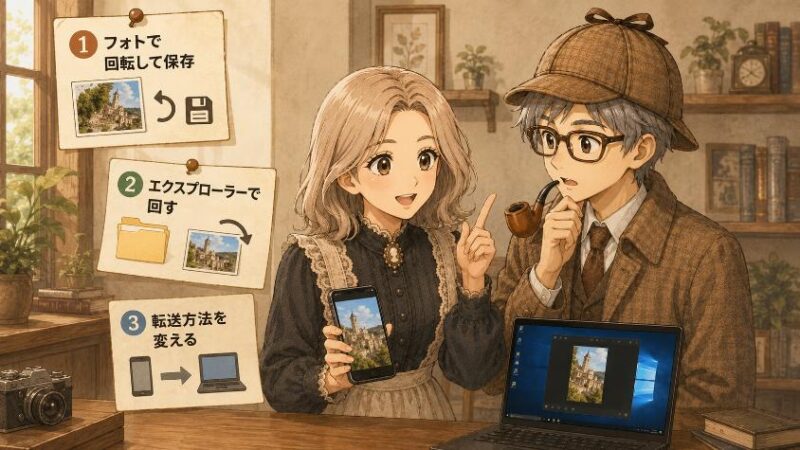
犯人の見当がついたら、いよいよ対処です。ただし作業の前に、ひとつだけ約束してください。
直す前に、元の写真を別のフォルダーにコピーして残しておくこと。孫の写真も旅行の写真も、撮り直しがきかない一点ものです。上書き保存で万一のことがあっても、コピーさえあればやり直せます。私も現役時代、「バックアップのない作業はするな」と後輩に口を酸っぱくして言ってきました。
7.1 1枚ずつ確実に 「フォト」で回転して保存し直す
枚数が少ないときは、フォトアプリで1枚ずつ直すのが確実です。この方法は「メモ頼み」をやめて、写真の実体そのものを正しい向きに回して保存し直すという意味があります。実体が正しい向きになれば、メモを読まないソフトで開いても横倒しにならなくなるケースが多いとされています。
横倒しの写真をダブルクリックすると、多くの場合「フォト」アプリで開きます。別のソフトが開く場合は、右クリックから「プログラムから開く」で「フォト」を選びます。
画面上部の回転ボタン(矢印が回っているマーク)を、正しい向きになるまで押します。バージョンによってはキーボードの「Ctrl+R」でも回転できます。
回転はそのまま反映・保存される場合と、「保存」ボタンを押す場合があります(バージョンにより異なります)。閉じたあとエクスプローラーで開き直し、向きが直っているか確認しましょう。
7.2 まとめて直す エクスプローラーで一括回転
「横倒しが何十枚もある」という場合は、エクスプローラーの一括回転が便利です。旅行から帰った直後のフォルダーなど、同じ向きに倒れた写真が並んでいるときに威力を発揮します。
エクスプローラーで、横倒しの写真を「Ctrl」キーを押しながらクリックして複数選択します。同じ向きに倒れているものだけを選ぶのがコツです。
選択した写真の上で右クリックし、「右回りに回転」または「左回りに回転」を選びます。選んだ写真がまとめて90度回転します(メニューの名称や場所はWindowsのバージョンによって異なる場合があります)。
縮小表示を大きめにして全体を見渡し、直り切っていない写真があれば個別に再調整します。直し終わった写真は、印刷用・保存用のフォルダーに整理しておくと後がラクですよ。
7.3 再発を減らす 転送方法を見直す
切り分けで「転送経路が犯人」と分かった場合は、送り方を変えるのが根本的な対処です。USBケーブルでの直接取り込み、クラウド経由、SDカードやカードリーダー経由など、いくつかの経路を試して、ご自分の環境で向きが安定する方法を見つけてください。どの方法が最善かは環境によって異なるため、ここでは断定しません。
そして向きを直し終えた写真は、外付けHDDやUSBメモリなどにもう1部コピーしておくと安心です。フォトブックや写真プリントに出すなら、向きを直してから注文するのが仕上がりで後悔しないコツですね。
8. よくある質問(FAQ)

- 全部ではなく、一部の写真だけ横向きになるのはなぜですか?
-
スマホを縦に構えて撮った写真だけに「回して表示してね」というメモが付くためです。横に構えて撮った写真はもともと回す必要がないので、メモを読まないソフトでも正しく見えます。倒れているのが「縦撮りの写真だけ」なら、まさにこの仕組みが原因である可能性が高いですよ。
- 回転して保存し直すと、画質は悪くなりませんか?
-
フォトやエクスプローラーでの90度単位の回転は、画質への影響がほとんどない方法で処理されるとされています。過度な心配は不要ですが、大切な写真は作業前に元データのコピーを残しておくと安心です。
- パソコンの修理や買い替えは必要ですか?
-
この症状に限って言えば不要です。写真の向きの問題は故障ではなく、「見えないメモ」を読むソフトと読まないソフトの違いによるものです。買い替えても、メモを読まないソフトを使い続ければ同じ現象が起きる可能性があります。
- メールやアプリで送った写真だけ向きが変わるのはなぜですか?
-
転送の途中で写真が縮小などの加工を受けて、メモが剥がれてしまうことがあるためです。逆にサービス側が画像そのものを回転補正してくれる場合もあります。送り方を変えて向きが変わるなら、転送経路が原因と考えられます。
- 写真プリントやフォトブックに出すときは、どうすれば安心ですか?
-
注文前に、パソコン側で写真の向きを直して保存し直しておくのがおすすめです。実体の向きが正しくなっていれば、注文先のシステムがメモを読むかどうかに左右されにくくなります。仕上がり見本の画面でも、向きを最終確認してから注文しましょう。
- スマホ側で、横向き問題を防ぐ方法はありますか?
-
完全に防ぐ設定は難しいのですが、撮影時にスマホの向きをしっかり縦(または横)に構えてから撮ると、向きの判定が安定しやすいとされています。寝転がって撮ったり、真下に向けて撮ったりすると、スマホが向きを判定しづらく、意図しないメモが付くことがあります。
9. まとめ 謎は解けた 写真は一度も回転していなかった
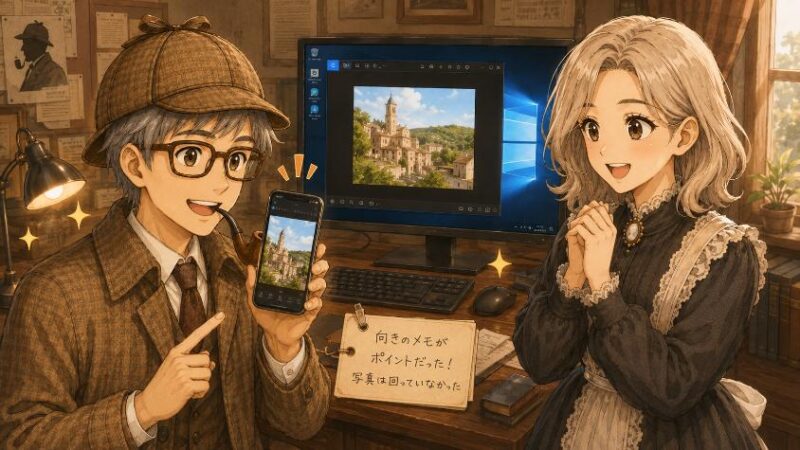
今回の事件を、3つの手がかりで振り返りましょう。
- スマホでは正しく見える。つまり写真は壊れていない(故障・破損・操作ミスはシロ)
- スマホは写真を回転させず、「見えないメモ」を貼って向きを伝えている(速さ・電池・画質を考えた合理的な設計)
- 犯人は「メモを読まないソフト」と「メモを剥がす転送」。層で切り分ければ、対処は自然と決まる
テルさんの写真は、フォトで数枚回転させて保存し直したところ、年賀状ソフトでも無事に縦向きで開けるようになりました。もちろん作業の前に、運動会フォルダーをまるごと別の場所へコピーしてから、です。

パソコンの「おかしい」には、たいてい理由があります。仕組みを知れば怖くない。謎解きを楽しむくらいの気持ちでいきましょう。
次回のパソコンミステリー講座も、身近な「なぜ?」を一緒に推理していきます。どうぞお楽しみに。
スマホの写真がパソコンで横向きになるのは、故障でも失敗でもなく、写真に貼られた「見えないメモ」を読むソフトと読まないソフトがあるためでした。写真そのものは一度も回転しておらず、壊れてもいません。
まずは元の写真をコピーで残してから、フォトで回転保存、またはエクスプローラーで一括回転を試してみてください。仕組みが分かれば、向きの謎はもうあなたの敵ではありませんよ。
さて、次回のパソコンミステリー講座。
少し汚れたり、端が破れたりしたQRコード。それでも問題なく読み取れた経験、ありませんか。実はQRコードは「欠けること」を最初から見込んで、予備の情報を一緒に持ち歩いているんです。
第25話「QRコードはなぜ欠けても読める? パソコンミステリー講座 25」
もう公開していますので、続けてどうぞ。

本記事の注意事項(免責事項)
最後までお読みいただきありがとうございました。本記事でご紹介した設定や操作、商品の使用感などは、筆者の環境・体験に基づくものであり、お使いの機器やソフトのバージョン、ご利用環境によって結果が異なる場合があります。なお、分かりやすさやプライバシー保護のため、記事内のエピソードや金額等の数値には一部フィクション・例示を含みます。設定変更やデータ操作を行う際は、事前のバックアップを忘れず、必ずご自身の判断と責任のもとでお試しください。当ブログの情報を利用したことによるいかなる損害についても、筆者は一切の責任を負いかねますので、あらかじめご了承ください。詳しくは「免責事項」をご覧ください。
★新シリーズ \ 見てね!/

[マウスコンピューター]
[パソコン買取アローズ]

[リネットジャパン]

[マウスコンピューター]
[アローズ]
[リネットジャパン]