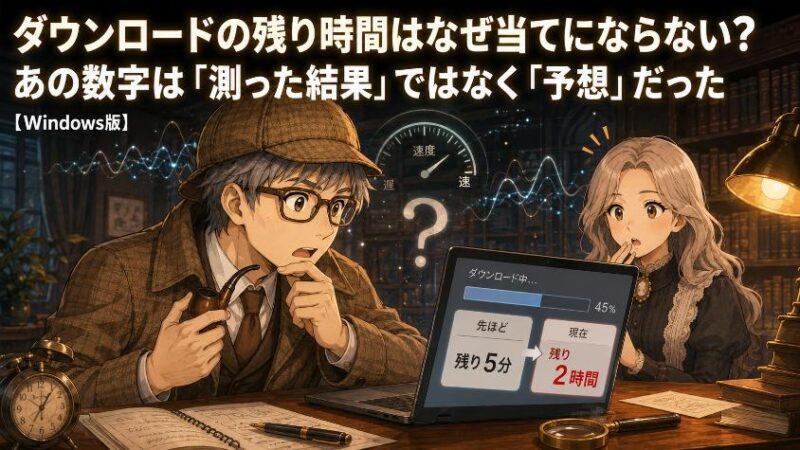
夜、パソコンで大きなソフトのダウンロードを始めました。画面には「残り5分」の文字。それならと、お茶を淹れに台所へ立ちました。湯呑みを持って戻ってきた私を待っていたのは、まさかの「残り2時間」。思わず老眼鏡を外して、画面に顔を近づけましたね。そんな経験、ありませんか?
こんにちは、ヒロです。ソフトウェア開発を40年やってきた元エンジニアとして、今回はこの「当てにならない残り時間」の謎を、作り手の側から種明かしします。先に言っておくと、故障でもバグでもありません。
結論はこうです。あの数字は「測った結果」ではなく「いまの速度が続いたら、という予想」にすぎない。この一点が分かると、表示が揺れても慌てなくなりますよ。
※本記事はWindowsパソコンを前提にしています。
【はじめに読んで下さい】(免責事項)
記事の内容について
本記事は、筆者(ヒロ)の実体験や調査をベースに構成しています。ただし、読者の皆様に分かりやすく解説するため、また筆者や関係者のプライバシーを保護するため、登場人物・時期・環境・金額などの細部を一部変更したり、一般的な事例やフィクションを織り交ぜたりしている場合があります。すべての記述が筆者の個人的な事実そのままとは限りません。
また、記事内に登場する人物(テル・タケシなど)は、内容を分かりやすくお伝えするための架空のキャラクターであり、実在の人物との会話を記録したものではありません。
損害等の責任について
当ブログをご利用になったこと、または掲載情報に基づいて読者様が起こされた行動により、いかなる不利益や損害(金銭的損失を含む)が生じた場合におきましても、筆者は一切の責任を負いかねますので、あらかじめご了承ください。
そのほか、情報の正確性、設定・操作時の注意(バックアップの推奨)、商品レビューの位置づけ、アフィリエイトリンクの利用などの詳細は「免責事項」をご覧ください。
1. 謎の持ち込み 「残り5分」が「残り2時間」に化ける怪

今回の謎も、いつものようにテルさんが持ち込んできました。Windows Updateの最中だったそうです。
 テル
テルダウンロードの残り時間、さっきまで5分だったのに、急に2時間になったのよ。私のパソコン、おかしくなったのかしら?
 タケシ
タケシそれ、表示のバグっすよ。安いパソコンは計算もいい加減なんじゃないっすか?
 ヒロ
ヒロタケシくん、それは誤解だよ。この現象はどんなに高いパソコンでも起きるんだ。故障でもバグでもない。ちゃんとした理由があるんですよ。
まず、いちばん大事なことからお伝えします。残り時間の表示が増えたり減ったりするのは、故障でもウイルスでも、あなたの操作ミスでもありません。買ったばかりの高級パソコンでも、まったく同じことが起きます。
実はこれ、世界中のパソコンで毎日起きている「仕組み上の宿命」なんです。ではなぜ、あの数字はあんなに大胆に化けるのか。犯人を追いつめていきましょう。
2. 第一の手がかり 残り時間は「測って」いない、「予想して」いる

2.1 正体は、たった一つの割り算だった
最初の手がかりは、あの数字の出どころです。結論から言うと、残り時間の正体はたった一つの割り算なんです。
残り時間 = 残りのデータ量 ÷ いまの速度
たとえば残りのデータが600MBで、いま毎秒10MBずつ受信できているなら、600÷10で「残り60秒」。小学校で習った、あの割り算そのものです(数値はあくまで一例です)。
ここで意外な事実に気づきませんか。パソコンの中に「未来を測る機械」なんて入っていないんです。つまりあの数字は、測定結果ではなく「いまの速度がこのまま続いたら」という仮定つきの予想。現役時代、進捗表示を作る側だった私が保証します。あれは予言でも計測でもなく、ただの算数なんですね。
2.2 消去法の推理 狂うとすれば「速度」の側
割り算に使う材料は2つ。「残りのデータ量」と「いまの速度」です。ミステリーの定石どおり、容疑者を一人ずつ調べましょう。
- 残りのデータ量:ファイル全体の大きさも、受信し終えた量も、パソコンは正確に把握しています。ここに狂う余地はありません。シロです。
- いまの速度:「いま」は測れます。でも「これから先の速度」は、誰にも分かりません。未来の値だからです。
消去法で、容疑者は「速度」に絞られました。割り算そのものは間違っていない。狂うとすれば、割り算に入れる速度が変わったときです。では、速度は本当に変わるのか。次の手がかりに進みましょう。
3. 第二の手がかり 通信速度は一定ではなかった

3.1 カーナビの「到着予想時刻」とまったく同じ仕組み
ここで、皆さんが毎日使っているものに登場してもらいます。カーナビです。
カーナビの「到着予想時刻」は、いまの走行ペースから計算されています。順調に走っていれば「15時到着」。ところが渋滞にはまると、予想は「15時40分」に延びる。渋滞を抜けてスイスイ流れ出せば、また縮む。ナビが嘘をついているのではなく、道路の状況が変わっているだけですよね。
ダウンロードの残り時間も、これとまったく同じ仕組みです。データが流れてくる「道路」の混み具合が変われば、予想時刻も変わる。というわけです。
3.2 速度を揺らす「外の事情」は3つある
では、データの道路はどこで渋滞するのか。家の外には、主に3つの要因があります。
- 回線の混雑:夜や休日は、同じ回線を使う人が増えて混み合います。高速道路の帰省ラッシュと同じですね。
- 配信サーバー側の込み具合:人気ソフトの更新が公開された直後は、世界中から一斉にアクセスが集中します。お店側のレジに行列ができている状態です。
- Wi-Fi電波の状態:壁や距離、電子レンジなどの影響で、電波は思った以上に揺れます。家の中の「最後のひと区間」が砂利道になっているイメージです。
つまり通信速度は、こちらの都合とは無関係に、外の事情で常に波打っているんです。一定のほうがむしろ珍しいくらいですね。
じゃあ速度って、家の外の事情でコロコロ変わるものなのね。

そのとおり。そして実はね、家の中にももう一人、容疑者が潜んでいるんですよ。
4. 第三の容疑者 家の中で、裏で動く通信

「回線もサーバーも順調そうなのに、表示が突然延びた」。そんなときに疑ってほしいのが、あなたのパソコンや家の中で、裏でこっそり動いている通信です。
代表的な顔ぶれを挙げてみましょう。Windows Updateの自動ダウンロード、OneDriveなどのクラウド同期、そして家族のスマホや動画視聴。どれも悪者ではないのですが、同じ回線を使う「同居人」です。
水道にたとえると分かりやすいですよ。お風呂にお湯を張っている最中に、誰かが台所で蛇口を全開にしたら、お風呂側の水は細くなりますよね。それと同じで、裏の通信が帯域を使い始めた瞬間、ダウンロードの速度は目に見えて落ちる。すると割り算の答え、つまり残り時間の予想が突然ぐんと延びるわけです。

え、こっちが何もしてなくても、裏で勝手に通信してるんすか?
そうなんだ。Windowsは君が寝ている間も更新の準備をする働き者でね。ありがたい話だけど、タイミングは選んでくれないんだよ。
5. 真相 揺れる速度で割り算するから、答えも揺れていた

5.1 速度が一瞬半分になれば、予想は一瞬で2倍になる
手がかりが出そろいました。真相はこうです。揺れる速度をそのまま割り算に入れるから、答えも大きく揺れる。それだけのことだったんです。
数字で見てみましょう(あくまで一例です)。残り600MBの時点で毎秒10MB出ていれば、予想は「残り1分」。ところが裏でクラウド同期が始まって速度が毎秒1MBに落ちた瞬間、600÷1で予想は「残り10分」。計算としては1ミリも間違っていないのに、表示は10倍に化けました。
お分かりでしょうか。狂っているのは計算ではなく、「いまの速度が続く」という前提のほうだったんです。前提が崩れれば、予想も崩れる。テルさんのパソコンは、最初から何も悪くなかったというわけですね。
5.2 元エンジニアの証言 手抜きではなく、誠実な設計
ここで一つ、作り手の側から証言させてください。「もっと賢い予想はできないのか」と思いますよね。私も現役時代、進捗表示を作りながら同じことを考えました。
でも、未来の速度は原理的に予測できないんです。1分後に家族が動画を見始めるかどうか、配信サーバーが混み出すかどうか、プログラムには知りようがありません。だからこそ「いまの速度が続いたら」という単純で正直な仮定を置くのが、実は合理的な設計なんですね。開発者が手を抜いているわけではないんですよ。
もう少し詳しく:表示の「性格」はさじ加減で変わる(元エンジニアの脚注)
実は「いまの速度」の測り方にも、作り手のさじ加減があります。直近の数秒だけで計算すると、表示は敏感になり、ビュンビュン揺れる。逆に開始からの平均でならして計算(平滑化と呼びます)すると、表示はどっしり落ち着きますが、状況の変化に気づくのが遅れます。
せっかちな予報士と、のんびりした予報士、どちらに予想させるかの違いですね。ブラウザやソフトによって残り時間の「性格」が違うのは、このさじ加減が違うからなんです。
表示は嘘つきじゃない。「いまの速度が続いたら」という正直な予想なんです。狂っているのは計算じゃなくて、前提のほうなんですよ。
6. わが家で確かめてみる タスクマネージャーで速度の波を見る

さて、ここからは推理の答え合わせです。「速度は本当に波打っているのか」を、ご自宅のWindowsパソコンで、自分の目で確かめてみましょう。道具は最初から入っています。タスクマネージャーです。
6.1 速度が波打つ様子を、この目で見る手順
キーボードの「Ctrl」+「Shift」+「Esc」を同時に押します。3つ同時押しは指の体操みたいですが、慣れると一発ですよ。
左側(または上部)の「パフォーマンス」を選びます。画面が簡易表示になっている場合は「詳細」をクリックしてから選んでください。
無線接続なら「Wi-Fi」、LANケーブル接続なら「イーサネット」をクリック。通信量のグラフが表示されます。
何か大きめのファイルをダウンロードしながら、グラフを見てください。きれいな一直線ではなく、山あり谷ありの波になっているはずです。
この波こそ、今回の謎の犯人の姿です。波の谷に差しかかった瞬間の速度で割り算されると、残り時間の予想はポンと跳ね上がる。グラフを一度でも見ておくと、「ああ、いま谷なんだな」と表示の気持ちが分かるようになりますよ。
6.2 裏で通信している「容疑者」を突き止める手順
「ダウンロード以外の何かが帯域を使っていないか」も、その場で確かめられます。
タスクマネージャーの「パフォーマンス」画面にある「リソースモニターを開く」(見当たらない場合は右上の「…」メニュー内)をクリックします。
どのアプリ(プロセス)が、いまどれくらい通信しているかの一覧が表示されます。
ダウンロード中のブラウザ以外に大きな数字のアプリがいれば、それが帯域を分け合っている「同居人」です。OneDriveやUpdate関連の名前がよく見つかりますよ。
ちなみにWindows 11なら、「設定」→「ネットワークとインターネット」→「データ使用状況」で、アプリごとの通信量の累計も確認できます。「こんなに通信していたのか」と、ちょっとした犯人一覧表を眺める気分になれます。
6.3 時間帯と接続方法を変えて、比べてみる
もう一歩踏み込むなら、条件を変えた比較実験がおすすめです。夜9時と朝6時、Wi-Fiと有線LAN、ルーターのそばと離れた部屋。同じダウンロードでも、速度のグラフの表情がずいぶん違って見えることが多いですよ。
「うちは夜になると波が荒れるな」と分かれば、それはご家庭の回線の混雑パターンをつかんだということ。もう立派な名探偵です。
7. 付き合い方と対策 表示は「目安」と割り切る

7.1 残り時間より「進んでいるかどうか」を見る
種明かしが済んだところで、明日から使える付き合い方をまとめましょう。ポイントは、残り時間の数字より「進んでいるかどうか」を見ることです。
残り時間が2時間に化けても、受信済みの量(〇〇MB/〇〇GBといった表示)が少しずつでも増えていれば、ダウンロードは健康に進んでいます。慌てて中断してやり直すと、それまで受信した分が無駄になる場合もあるので、進んでいる限りは待つのが基本ですね。
逆に、受信済みの量が何分たっても1ミリも動かないときは、通信が止まっている可能性があります。そのときはWi-Fiの接続を確認したり、いったん中止してやり直したりする価値があります。数字が「揺れている」のと「止まっている」のは別物、と覚えておいてください。
7.2 速度の揺れを小さくする3つの工夫
表示そのものを正確にする魔法はありませんが、揺れの原因である「速度の波」を穏やかにする工夫はあります。大事なダウンロードの前に、できる範囲で試してみてください。
- 有線LANでつなぐ:LANケーブル接続は電波の揺れの影響を受けないため、速度が安定しやすいとされています。大きなダウンロードの日だけ有線にする、という使い分けも手です。
- Wi-Fiなら5GHz帯・ルーターの近くで:5GHz帯は電子レンジなどの干渉を受けにくく、安定しやすい傾向があります。ルーターとの間の壁や距離を減らすのも効果的なケースが多いですよ。
- 混雑の少ない時間帯を選ぶ+裏の通信を休ませる:夜のゴールデンタイムを避け、クラウド同期の一時停止などで「同居人」に少し静かにしてもらうと、波が穏やかになる場合があります。
「目安」と分かっていれば、2時間に増えても慌てなくて済むわね。
そうなんです。数字との付き合い方を知ること。それが実は、いちばんの対策なんですよ。
8. よくある質問

- 残り時間が増えたり減ったりするのは故障ですか?
-
いいえ、故障ではありません。残り時間は「残りのデータ量÷いまの速度」という予想値で、速度が揺れれば予想も揺れる仕組みです。どんなパソコンでも起きる正常な動きですよ。
- 表示がいつまでも「残り時間を計算中」のままなのはなぜですか?
-
ダウンロードを始めた直後は、速度の判断材料がまだ少なく、予想の計算ができない状態です。少し待つと表示されることが多いですよ。天気予報も、観測データがなければ出せないのと同じですね。
- 残り時間が長くなったら、中断してやり直したほうが速いですか?
-
受信済みの量が増え続けているなら、待つのが基本です。やり直すと最初からになる場合もあります。ただし受信量が長時間まったく動かないときは、接続を確認してやり直す価値があります。
- 有線LANにすれば残り時間の表示は正確になりますか?
-
「正確になる」とまでは言えませんが、電波の揺れの影響がなくなるぶん速度が安定しやすく、結果として表示の揺れも小さくなる傾向があります。回線やサーバー側の混雑による揺れは残ります。
- Windows Updateの残り時間も同じ仕組みですか?
-
基本は同じ予想の仕組みです。さらにUpdateはダウンロード後のインストール処理の時間も含むため、予想はいっそう難しく、表示が大きく揺れやすい代表選手と言えますね。
- 同じダウンロードでも、朝は速くて夜は遅い気がします。気のせいですか?
-
気のせいではないことが多いです。夜は回線を使う人が増えて混雑しやすい時間帯です。道路と同じで、すいている時間帯を選ぶと速度が安定しやすくなりますよ。
9. まとめ 数字は嘘つきではなかった

今回の謎、いかがでしたか。ダウンロードの残り時間は「測った結果」ではなく、「いまの速度が続いたら」という前提付きの予想。速度が外の混雑や裏の通信で揺れれば、割り算の答えである予想も揺れる。故障でもバグでもありませんでした。
次に表示が「残り2時間」に化けても、もう慌てる必要はありません。数字は目安と割り切って、受信量が進んでいるかをちらりと確認する。それだけで、パソコンとの付き合いはぐっと楽になりますよ。
さて、次回のパソコンミステリー講座。
誰にも教えていないはずのアドレスに、なぜか迷惑メールが届く。「どこから漏れたんだろう」と不安になったこと、ありませんか。
第21話「迷惑メールはなぜ私のアドレスを知っている? パソコンミステリー講座 21」
もう公開していますので、続けてどうぞ。

本記事の注意事項(免責事項)
最後までお読みいただきありがとうございました。本記事でご紹介した設定や操作、商品の使用感などは、筆者の環境・体験に基づくものであり、お使いの機器やソフトのバージョン、ご利用環境によって結果が異なる場合があります。なお、分かりやすさやプライバシー保護のため、記事内のエピソードや金額等の数値には一部フィクション・例示を含みます。設定変更やデータ操作を行う際は、事前のバックアップを忘れず、必ずご自身の判断と責任のもとでお試しください。当ブログの情報を利用したことによるいかなる損害についても、筆者は一切の責任を負いかねますので、あらかじめご了承ください。詳しくは「免責事項」をご覧ください。
★新シリーズ \ 見てね!/

[マウスコンピューター]
[パソコン買取アローズ]

[リネットジャパン]

[マウスコンピューター]
[アローズ]
[リネットジャパン]