
USBメモリに書類をコピーして、さて抜こうとした瞬間。ふと指が止まる。「あれ、『安全な取り外し』やったかな」。画面の右下に小さなアイコンを探して、老眼鏡をかけ直す。そんな経験はありませんか。一方で、何年もいきなり抜き続けているのに、一度も壊れたことがないという人もいます。
こんにちは、ヒロです。ソフトウェア開発の現場に40年以上いた元エンジニアとして、この記事では「安全な取り外しをしないと壊れる」と言われてきた本当の理由と、今のWindowsでの正解を種明かしします。
結論を先に言うと、昔は本当に「壊れる」ことがありました。でも今のWindowsでは事情が変わっています。ただし、今も昔も変わらない「たった一つのルール」があります。なお、この記事はWindowsパソコンが前提です。Macでは事情が異なりますので、その点だけご注意ください。
※本記事はWindowsパソコンを前提にしています。
【はじめに読んで下さい】(免責事項)
記事の内容について
本記事は、筆者(ヒロ)の実体験や調査をベースに構成しています。ただし、読者の皆様に分かりやすく解説するため、また筆者や関係者のプライバシーを保護するため、登場人物・時期・環境・金額などの細部を一部変更したり、一般的な事例やフィクションを織り交ぜたりしている場合があります。すべての記述が筆者の個人的な事実そのままとは限りません。
また、記事内に登場する人物(テル・タケシなど)は、内容を分かりやすくお伝えするための架空のキャラクターであり、実在の人物との会話を記録したものではありません。
損害等の責任について
当ブログをご利用になったこと、または掲載情報に基づいて読者様が起こされた行動により、いかなる不利益や損害(金銭的損失を含む)が生じた場合におきましても、筆者は一切の責任を負いかねますので、あらかじめご了承ください。
そのほか、情報の正確性、設定・操作時の注意(バックアップの推奨)、商品レビューの位置づけ、アフィリエイトリンクの利用などの詳細は「免責事項」をご覧ください。
1. いきなり抜いても壊れない人と、ファイルが消えた人 何が違うのか?

「安全な取り外しをせずに抜くと壊れる」。パソコンを覚えたころ、誰もが一度はそう教わったはずです。私の周りでも、この作法をめぐる意見は真っ二つに割れています。
 テル
テル私、毎回ちゃんと「安全な取り外し」をしてから抜いてるのよ。でもあれって、本当に意味あるのかしら?
 タケシ
タケシ俺は何年もいきなり抜いてるけど、一度も壊れたことないっすよ。あんなの都市伝説じゃないっすか?
タケシのように「いきなり抜いても無事」な人は、実際に大勢います。ところがその一方で、「USBメモリを抜いたら、中のファイルが読めなくなった」という悲鳴も、昔から確かに存在するんです。どちらかが嘘をついているわけではありません。両方とも本当の話です。
壊れない人と、ファイルが消えた人。この2人を分けたものは何だったのか。今回のミステリーは、この矛盾の正体を3つの手がかりから推理していきます。先に申し上げておくと、犯人は意外なところにいました。
2. 第一の手がかり 「壊れる」のはUSBメモリ本体ではなかった
2.1 「壊れる」には2つの意味が混ざっている
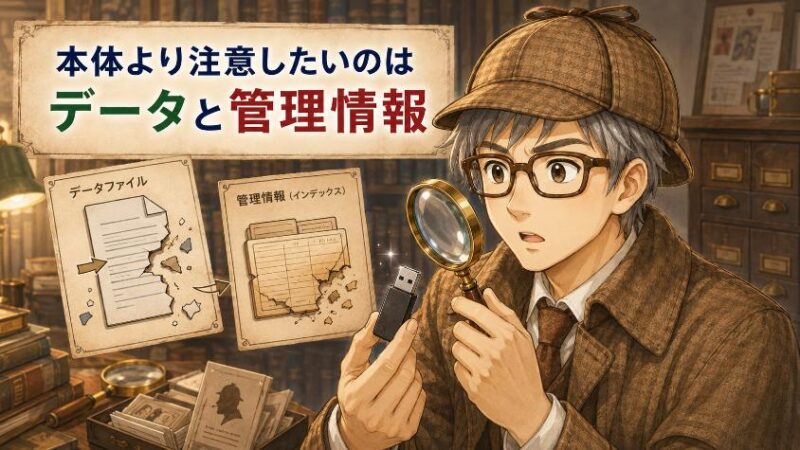
最初の手がかりは、「壊れる」という言葉そのものです。抜き方が原因で壊れる可能性があるのは、USBメモリという機械ではなく、「書きかけのデータ」や「ファイルの管理情報」なんです。
考えてみると当然で、コードを引き抜いたくらいで中の電子部品が物理的に故障するなら、そもそも抜き差しする道具として売れません。「壊れる」と一言で言っていますが、実は「機器の故障」と「データの破損」という別の現象が混ざっていた。これが俗説を生んだ最初のからくりです。
データの破損には、さらに厄介な形があります。図書館にたとえると、USBメモリの中には「本(ファイルの中身)」と「貸出台帳(どの本が棚のどこにあるかの管理情報)」の両方が入っています。抜くタイミングが悪いと、この台帳のほうが破れてしまうことがあるんです。
台帳が壊れると、本は棚にあるのに誰も見つけられません。「フォーマットする必要があります」という恐ろしい表示が出て、中身が全部見えなくなる。あれの正体の多くは、この管理情報の破損というわけです。
2.2 「壊れた人」と「無事な人」が両方いた理由
壊れるのがデータだとすると、謎の半分が解けます。運命の分かれ目は、抜いた瞬間に「書き込みが行われていたかどうか」でした。
書き込みの最中に抜けば、書きかけのファイルや管理情報が中途半端な状態で取り残されます。逆に、何も読み書きしていない待機中なら、抜いても失われるものがそもそもない。タケシが何年も無事だったのは、たまたま危ないタイミングに当たらなかっただけなんです。

え、じゃあ俺、ただ運が良かっただけってことっすか?
 ヒロ
ヒロそういうことだね。ただ、昔のパソコンには「危ないタイミング」が見た目より長く続く仕掛けがあったんだ。それが第二の手がかりだよ。
3. 第二の手がかり パソコンは「書き終わったフリ」をしていた
3.1 コピー完了の表示は「本当の完了」ではなかった
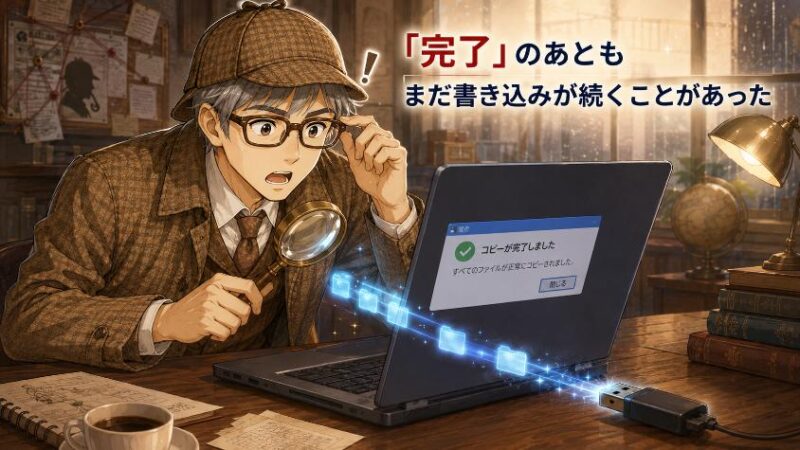
ここからが今回のミステリーの核心です。昔のWindowsには「書き込みキャッシュ(遅延書き込み)」という仕組みが働いていて、画面に「コピー完了」と出た後も、実際にはまだ書き込みが終わっていないことがありました。
仕組みはこうです。パソコンはUSBメモリに書き込むデータを、いったん自分の中のメモリにためておきます。そして画面には先に「完了しました」と表示し、実際の書き込みは後からまとめて行う。つまりパソコンは「書き終わったフリ」をしていたんです。
「完了」の表示を信じて抜いた人のUSBメモリの中では、まだ書き込みの真っ最中だった。これが「ちゃんとコピーが終わってから抜いたのに壊れた」という、一番気の毒な事件の真相です。
3.2 宅配の窓口にたとえると
宅配便で考えるとわかりやすいですよ。窓口で「発送手続きが完了しました」と言われても、荷物はまだ営業所の倉庫にありますよね。実際にトラックが出発するのは、しばらく後です。
書き込みキャッシュもまったく同じ構図です。「完了しました」は窓口の受付完了にすぎず、荷物(データ)は倉庫(パソコンのメモリ)で出発を待っている。トラック(実際の書き込み)が出る前に倉庫ごと撤去(USBメモリを抜く)してしまえば、荷物は行き場を失って消えてしまうわけです。
3.3 なぜOSはわざわざ「フリ」をするのか
「なんて不誠実な」と思うかもしれませんが、元エンジニアとして弁護させてください。これは速さのための、実に合理的な設計なんです。
USBメモリへの書き込みは、細かい荷物を1個ずつトラックで運ぶと大変な時間がかかります。だから倉庫にある程度ためて、まとめて一気に運ぶ。その間、利用者を窓口で待たせないよう先に「完了」と伝えておく。全体としてはこのほうが速く、使い心地も良くなる。作る側はそう考えたわけです。
実はこの「フリ」、当シリーズの第1話でも登場しました。ファイルを削除したとき、OSは中身を残したまま「消したフリ」をしていましたね。OSというのは、速さと使いやすさのために、あちこちで巧妙なフリをする役者なんです。

じゃあ「コピーが完了しました」って表示は、嘘だったってこと?
嘘というより、速くするための段取りなんだ。ただ、その段取りを知らずに抜くと、倉庫の荷物ごと消えてしまうわけだね。
4. 「安全な取り外し」の正体 あれは何の合図だったのか
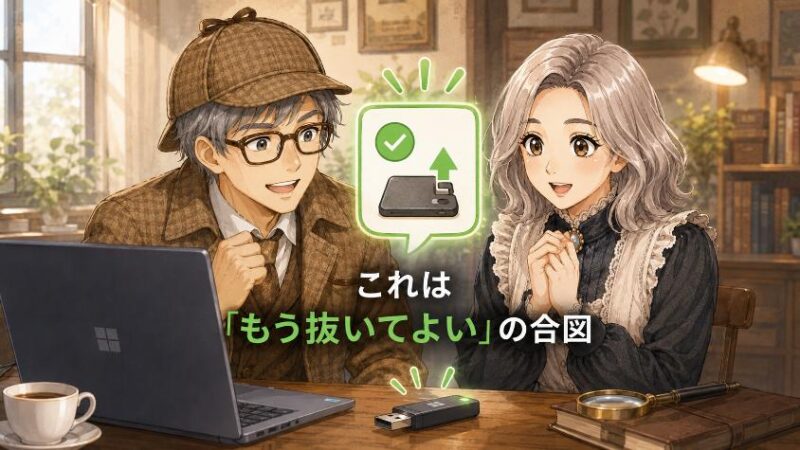
ここまでの手がかりがそろうと、「安全な取り外し」の正体が見えてきます。あれは形式的な儀式ではなく、「倉庫にため込んだ荷物を全部送り出してから、倉庫を撤去する」ための実務的な合図だったんです。
タスクトレイのアイコンから取り外し操作をすると、パソコンの中では次のことが行われます。
- ためてあった書き込み(倉庫の荷物)をすべてUSBメモリに書き出す
- 使用中のファイルがないか確認し、読み書きを終わらせる
- すべて完了してから「安全に取り外すことができます」と表示する
つまり、書き込みキャッシュが働いていた時代には、この合図は本当に必要な作法でした。「安全な取り外しをしないと壊れる」は、都市伝説どころか、かつては紛れもない事実だったんです。
ですから、長年この作法を守ってきた方の習慣は、決して無駄ではありませんでした。むしろ一番確実な方法を、ずっと正しく実践してこられたということです。
5. 真相 今のWindowsは「いきなり抜く前提」に方針を変えていた
5.1 クイック取り外しが標準になった
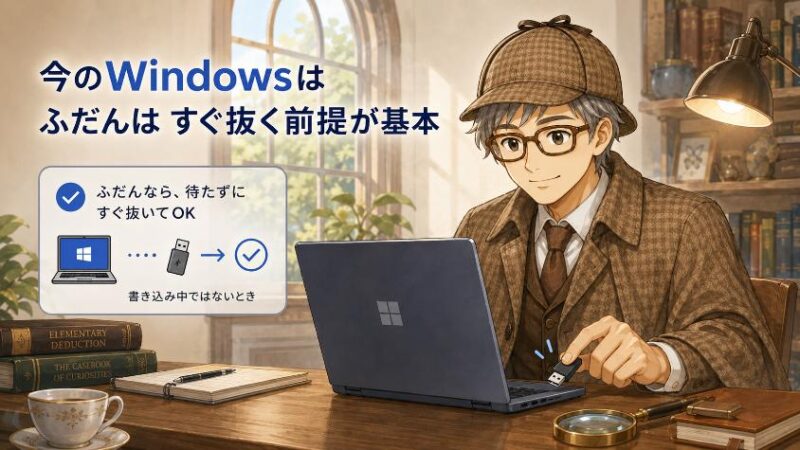
それでは、なぜタケシは何年も無事だったのか。実は運だけではありません。ここで真相にたどり着きます。Windows 10の途中から、USBメモリなどの標準設定が「クイック取り外し」に変わっていたんです。
クイック取り外しとは、書き込みキャッシュを使わない方式のこと。宅配の比喩で言えば、倉庫にためるのをやめて、荷物が来るたびに都度トラックを出す運用です。倉庫が常に空ですから、読み書きしていない待機中であれば、いきなり抜いても問題が起きにくくなっています。
これは私の推測ではなく、Microsoftが公式に説明していることです。詳しくはMicrosoftの公式解説「Windows の既定のメディア削除ポリシー」に記載があり、当時はITmedia NEWSの記事でも「取り外しポリシーの既定がクイック削除に」と報じられました。
5.2 なぜWindowsは「速さ」を捨てたのか
ここで、エンジニアの目には面白い後日談が見えてきます。書き込みキャッシュは速さのための工夫でした。それをWindowsは自ら手放したわけです。なぜか。
理由は身も蓋もないものだと私は見ています。現実には、ほとんどの人が「安全な取り外し」をしなかったからです。正しい作法をユーザーに求め続けるか、作法なしでも壊れにくい設計に変えるか。Windowsは後者を選びました。ユーザーの現実に、OSのほうが歩み寄ったんです。
「ユーザーは説明書を読まない」という前提で設計する。これは開発の現場で40年言われ続けてきた鉄則でして、私はこの方針転換を聞いたとき「Microsoftも腹をくくったな」と苦笑したのを覚えています。俗説と正解が時代で入れ替わった。今回の謎の正体はこれでした。
つまり俺の抜き方が、公式ルールになったってことっすか?

調子に乗らないの。「書き込み中はダメ」っていう条件付きなのよ。知らずにやってたあなたは、ただの運まかせだったんだから。
6. それでも守るべき、たった一つのルール
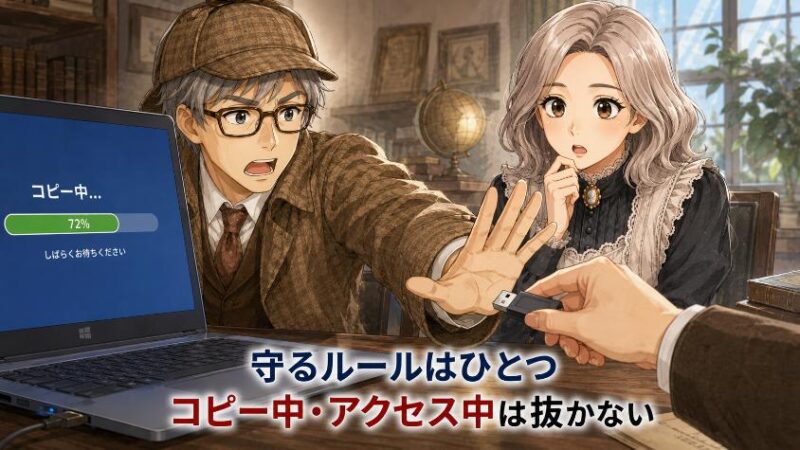
真相がわかったところで、一番大事な話です。クイック取り外しの時代になっても、「コピー中・保存中・アクセスランプ点滅中に抜かない」。このルールだけは今も昔も変わりません。
理由は単純で、キャッシュがあろうがなかろうが、書き込みの真っ最中に抜けばデータは中途半端に取り残されるからです。倉庫は空でも、走っているトラックから荷物を奪えば壊れる。ここだけは仕組み上、どうにもなりません。
抜く前に、次の3秒チェックだけ習慣にしてください。
- コピーや保存の進行表示が消えているか
- USBメモリ内のファイルやフォルダーを開いたままにしていないか
- アクセスランプ付きなら、点滅が止まっているか
2つだけ補足を。まず、外付けハードディスク(円盤が回転するタイプ)は事情が異なり、今も取り外し操作をしてから抜くのが無難です。そしてMacをお使いの方は、そもそもWindowsとは方針が違いますので、この記事の結論をそのまま当てはめないでください。
参考:自分のパソコンの設定を確認したい方へ
USBメモリを挿した状態で「デバイスマネージャー」を開き、「ディスクドライブ」から該当のUSBメモリを右クリックして「プロパティ」を選び、「ポリシー」タブを見ると、「クイック取り外し」と「高パフォーマンス」のどちらになっているか確認できます。標準では「クイック取り外し」が選ばれています。もし「高パフォーマンス」に変更して使う場合は、書き込みキャッシュが働くため「安全な取り外し」が必須です。よくわからなければ、設定は触らずそのままで大丈夫ですよ。

迷ったら、今まで通り「安全な取り外し」でOK。あれは今も一番確実な作法ですよ。
7. もし抜いてファイルが読めなくなったら
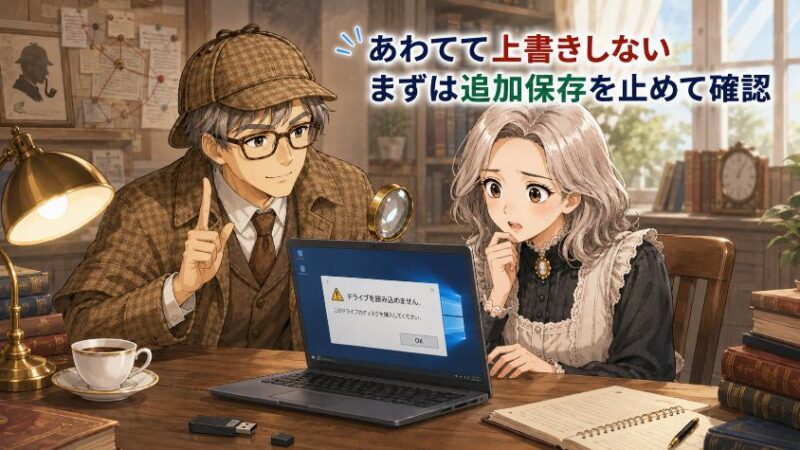
万一「フォーマットする必要があります」などと表示されてしまったら、まず深呼吸です。慌てて操作するほど、助かるものも助からなくなります。手順を整理しておきますね。
焦って抜き差しを繰り返したり、フォーマットのボタンを押したりしないでください。特に新しいデータの書き込みは厳禁です。台帳が破れただけなら本はまだ棚にあります。上書きすると、その本まで失われかねません。
エクスプローラーでUSBメモリのドライブを右クリックし、「プロパティ」の「ツール」タブから「チェック」を実行します。管理情報の軽い破損なら、これで読めるようになる場合があります。
それでも読めない場合、データ復元ソフトで救出できる可能性があります。ただし必ず戻るとは限りません。どうしても失えないデータなら、自分で操作を重ねる前に専門業者へ相談するのも一つの手です。
そして本当の守りは、抜き方より「大事なデータは1か所に置かない」ことです。USBメモリは小さくて便利ですが、なくす・壊れる・読めなくなるの三拍子がそろった道具でもあります。パソコン本体にも同じデータを残しておく。これだけで、取り外しの失敗は「困った」から「まあいいか」に変わりますよ。
8. よくある質問

- 「安全な取り外し」を今後も続けるのは無駄ですか?
-
無駄ではありません。今も一番確実な作法です。書き込みの取り残しがないことをパソコン自身が確認してくれるので、迷ったら続けるのがおすすめですよ。
- アクセスランプがないUSBメモリは、いつ抜けばいいですか?
-
コピーや保存の進行表示が消え、USBメモリ内のファイルをすべて閉じてから、数秒待って抜けば大丈夫です。確実を期すなら「安全な取り外し」を使ってください。
- 外付けHDDやSSDも、USBメモリと同じ扱いでいいですか?
-
円盤が回転する外付けHDDは事情が異なり、今も取り外し操作をしてから抜くのが無難です。外付けSSDも大容量の書き込みが多い用途なら、取り外し操作を習慣にしておくと安心です。
- 「このデバイスは使用中です」と出て取り外せないときは?
-
USBメモリ内のファイルやフォルダーを開いているアプリが残っている合図です。エクスプローラーやWord、Excelなどを閉じてから再度試してください。それでも外せない場合は、パソコンをシャットダウンしてから抜けば確実です。
- いきなり抜いてしまいました。データは壊れていますか?
-
読み書きしていない待機中に抜いたのなら、まず心配いりません。挿し直してファイルが普通に開ければ大丈夫です。コピー中に抜いてしまった場合は、コピーしていたファイルだけ元のデータからやり直してください。
- Macでも同じと考えていいですか?
-
いいえ、Macでは事情が異なります。macOSは今も書き込みをためる方式のため、「取り出し」操作をせずに抜くと警告が表示されます。Macでは従来どおり取り出し操作をしてから抜いてください。
9. まとめ 「安全な取り外し」は無駄ではなかった

今回のミステリー、真相を3行でまとめます。
- 壊れる可能性があるのは機器ではなく「書きかけのデータ」と「管理情報」だった
- 昔のパソコンは「書き終わったフリ」(書き込みキャッシュ)をしていたので、本当に危なかった
- 今のWindowsは「いきなり抜く前提」のクイック取り外しが標準。ただし読み書き中の抜去だけは今もNG
確実にいきたい方は、今まで通り「安全な取り外し」を。手早くいきたい方は、コピー中・保存中・アクセスランプ点滅中を避けて。仕組みがわかった今なら、どちらでも自信を持って選べるはずです。
作法を守ってきた人も、いきなり抜いてきた人も、どちらも間違いじゃなかった。理由を知って選ぶ。それが一番の「安全」ですよ。
さて、次回のパソコンミステリー講座は「なぜWi-Fiは夜になると遅くなるのか?」。毎晩9時ごろ動画が止まる、あの現象には犯人がいます。どうぞお楽しみに。
「安全な取り外しをしないと壊れる」は、昔は本当でした。パソコンが「書き終わったフリ」をしていたからです。今のWindowsはいきなり抜く前提に方針を変えており、待機中なら問題は起きにくくなっています。
守るのは「コピー中・アクセス中は抜かない」の一つだけ。そして大事なデータは1か所に置かない。この2つを覚えて、USBメモリと気楽に付き合っていきましょう。
さて、次回のパソコンミステリー講座。
「夜だけWi-Fiが遅いのよ」とこぼすテルさん。原因は1つではなく、家の外と中の2か所にありました。
第8話「Wi-Fiが夜になると遅くなるのはなぜ? パソコンミステリー講座 8」
もう公開していますので、続けてどうぞ。

本記事の注意事項(免責事項)
最後までお読みいただきありがとうございました。本記事でご紹介した設定や操作、商品の使用感などは、筆者の環境・体験に基づくものであり、お使いの機器やソフトのバージョン、ご利用環境によって結果が異なる場合があります。なお、分かりやすさやプライバシー保護のため、記事内のエピソードや金額等の数値には一部フィクション・例示を含みます。設定変更やデータ操作を行う際は、事前のバックアップを忘れず、必ずご自身の判断と責任のもとでお試しください。当ブログの情報を利用したことによるいかなる損害についても、筆者は一切の責任を負いかねますので、あらかじめご了承ください。詳しくは「免責事項」をご覧ください。
★新シリーズ \ 見てね!/

[マウスコンピューター]
[パソコン買取アローズ]

[リネットジャパン]

[マウスコンピューター]
[アローズ]
[リネットジャパン]