
ノートパソコンで数字を打つたび、画面の最上段にある細い数字キーを、視線を落として人差し指一本で探す。そんな地味な手間、感じていませんか。
数が増えるほど、この小さなストレスはじわじわ効いてきますよね。
こんにちは、ヒロです。ソフトウェア開発の世界に40年以上いる、現役のITエンジニアです。
この記事では、その悩みをまるごと解決してくれる「エレコム TK-TDM017BK」というワイヤレステンキーを、実際に自分の机で使い込んだうえで、良いところも、正直に言いにくい弱点も、包み隠さずお話しします。
先に結論だけ言っておきますね。Windowsで数値入力を手軽に足したい人にとって、これは「鉄板の1台」です。ただし、買う前に知っておくべき3つの地雷だけは、どうか最後までお付き合いください。
エレコム TK-TDM017BKは、WindowsのノートパソコンでExcelなどの数字入力を増やしたい人に向くワイヤレステンキーです。USBに挿すだけで使え、[Tab]キーと[00]キーで入力しやすい点が大きなメリットです。
ただし、MacとBluetoothには対応せず、USB Type-Aポートを1つ使います。
ここからは、実際の使用感と3つの注意点、設定方法を順番に解説します。
- 価格が安く、コスパは抜群 — テンキーとしての価格が手頃で、費用対効果は文句なしです。
- Macには非対応 — Windows向けの製品で、Macでは使えません。
- Bluetoothは使えないが、2.4GHz接続は安定 — Bluetooth接続には対応していませんが、付属レシーバーによる2.4GHzワイヤレスは接続が安定しています。
- 「Tab」キーと「00」キーを搭載 — Excelなどでの数値入力がはかどり、便利です。
- 打鍵感が良い — キーピッチ19.0mm・キーストローク2.5mmで、しっかりとした打ち心地です。
- 単3形電池1本で駆動 — メーカー公称では、アルカリ乾電池使用時で電池寿命の目安は約1.3年です。
【はじめに読んで下さい】(免責事項)
記事の内容について
本記事は、筆者(ヒロ)の実体験や調査をベースに構成しています。ただし、読者の皆様に分かりやすく解説するため、また筆者や関係者のプライバシーを保護するため、登場人物・時期・環境・金額などの細部を一部変更したり、一般的な事例やフィクションを織り交ぜたりしている場合があります。すべての記述が筆者の個人的な事実そのままとは限りません。
また、記事内に登場する人物(テル・タケシなど)は、内容を分かりやすくお伝えするための架空のキャラクターであり、実在の人物との会話を記録したものではありません。
損害等の責任について
当ブログをご利用になったこと、または掲載情報に基づいて読者様が起こされた行動により、いかなる不利益や損害(金銭的損失を含む)が生じた場合におきましても、筆者は一切の責任を負いかねますので、あらかじめご了承ください。
そのほか、情報の正確性、設定・操作時の注意(バックアップの推奨)、商品レビューの位置づけ、アフィリエイトリンクの利用などの詳細は「免責事項」をご覧ください。
1. 結論 TK-TDM017BKは「Windowsで数値入力を手軽に足したい人」の鉄板テンキー

まず、いちばん知りたいところから。
エレコム TK-TDM017BKは、Windowsのノートパソコンに数値入力環境を後付けしたい人なら、買って後悔しないテンキーです。
理由はシンプルで、「手軽さ」と「実用性」のバランスが、この価格帯でとてもよくできているからです。
USBに挿すだけで使えて、ケーブルは机に一本も出ない。Excelで効く[Tab]キーと[00]キーも付いている。電池は単3が1本で1年以上もつ。これだけ揃って、実売価格はかなり手頃です。
実際、価格比較サイトの価格.comでも、このモデルは満足度4.41点(執筆時点)と高く、テンキーの売れ筋ランキングでも上位の定番品です。多くの人が「買ってよかった」と感じている、ということですね。
ただし――です。この製品には、人によっては「買ってはいけない」ケースもあります。そこを先にハッキリさせておきましょう。
1.1 こんな人には、自信を持っておすすめできます
次のどれかに当てはまるなら、TK-TDM017BKはあなたの相棒になってくれます。
- テンキーのないノートPCで、Excelや経理、データ入力をよくする人
- デスク周りのケーブルを減らして、すっきり作業したい人
- 使うときだけ手元に引き寄せ、使わないときは脇に寄せたい人
- 外出先にも軽いテンキーを持ち運びたい人
- 難しい設定が苦手で、「挿すだけで使える」手軽さがほしい人
「あ、これ自分のことだ」と思ったなら、もうほとんど答えは出ています。
1.2 逆に、こんな人は「別のモデル」を選んだ方が幸せです
正直にお伝えします。次に当てはまる人は、この型番は見送った方がいいです。
- Macで使いたい人(このモデルはWindows専用です)
- Bluetooth接続がいい人(これはUSBレシーバー方式です)
- 文字も打てるキーボードがほしい人(これは数字専用のテンキーです)
この「向かない人」の話は、のちほど第4章でじっくり、第6章で代わりの選択肢まで含めて解説します。

えっ、最初に「おすすめしない人」まで正直に教えてくれるの?

ええ。合わない人に無理にすすめても、お互い不幸ですからね。だからこそ、合う人には自信を持っておすすめできるんです。
2. そもそもエレコム TK-TDM017BKとは? 30秒でわかる基礎知識
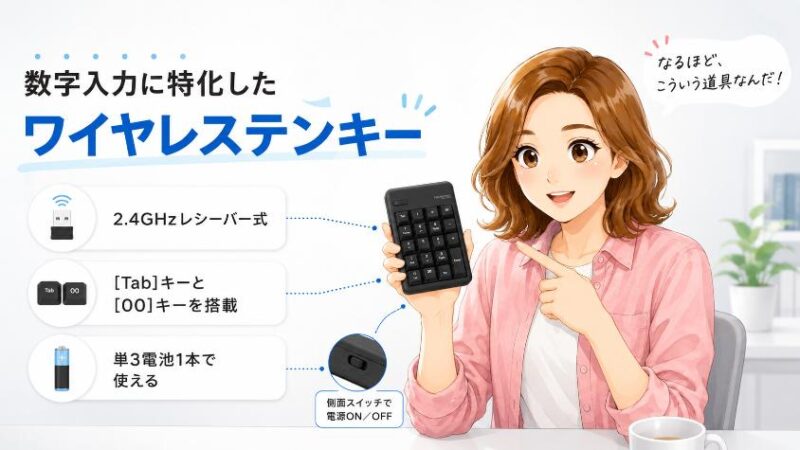
型番で検索するくらいですから、ある程度ご存じかもしれません。でも、念のため「これが何者なのか」を30秒で整理させてください。
2.1 正体は「2.4GHzワイヤレスのテンキーパッド」
結論から言うと、TK-TDM017BKは数字入力に特化した、小さなワイヤレスのキーボードです。
電卓のような数字キーのかたまりを、ノートPCに「あとから足す」ための道具、と考えてもらうのが一番わかりやすいですね。
ノート本体のキーボードはそのまま。そこに数値入力の環境だけを、ワイヤレスで増設する。これが最大の価値です。
しかもケーブルが机に一本も出ません。だから、使うときだけ手元に引き寄せ、使い終わったら脇にポンと置いておける。この取り回しの良さは、一度味わうと戻れません。
2.2 基本スペック早見表
細かいことは抜きにして、要点だけ表にまとめました。ここだけ見れば、製品像はほぼつかめます。
| 項目 | 内容 |
| 種類 | ワイヤレステンキーパッド(数値入力専用) |
| 接続方式 | 2.4GHzワイヤレス(USB Type-Aレシーバー付属) |
| 対応OS | Windows 11/10/8.1/7(SP1)/XP(SP3) ※macOSは公式対応外 |
| キー構造 | メンブレン方式 |
| キーピッチ/ストローク | 19.0mm/2.5mm |
| キー耐久 | 最大1000万回 |
| 特殊キー | [Tab]キー・[00]キー |
| 電源 | 単3形乾電池×1本(動作確認用電池付属) |
| 電池寿命 | 約1.3年(アルカリ乾電池使用時の目安) |
| 電波到達距離 | 鉄製デスク約3m/木製デスク約10m |
| サイズ/重量 | 幅90×奥行140×高さ26.5mm/約107g(電池含まず) |
| その他 | NumLock状態がわかるLEDランプ、本体側面に電源スイッチ |
| メーカー標準価格 | ¥5,727(税込) ※実売価格は変動 |
スペックの詳しい一次情報は、エレコム公式の製品ページでも確認できます。買う前に一度、目を通しておくと安心ですよ。
2.3 値段の話:標準価格と「実売価格」は大きく違う
ここは少し注意が必要なポイントです。
メーカーの標準価格は¥5,727(税込)となっています。ただ、これはあくまで「定価」の話。
実際の販売価格は、時期やお店によって大きく変わります。タイミングによっては、定価よりかなり手頃に手に入ることも珍しくありません。
ですので、購入の直前に、必ず最新の価格をチェックしてください。同じ製品でも、買う場所で数百円〜千円単位の差が出ることがありますからね。
3. 【実機レビュー】机で使ってわかった、TK-TDM017BKの「ここが良い」

さて、ここからが本題です。
カタログのスペックを並べるだけなら、誰にでもできます。でも、それだけでは「自分の机で使ったらどうなるのか」は伝わりませんよね。
そこで、私が実際に使ってみて「これは良い」と感じたところを、正直にお話しします。エンジニアの目で、忖度なしで見ていきますよ。
3.1 とにかく「USBに挿すだけ」。身構えるほどの設定はなかった
いちばん感心したのは、導入のあっけなさでした。
箱から出して、電池を入れて、付属の小さなレシーバーをノートPCのUSBポートに挿す。やったのは、それだけ。
ドライバのインストールも、Bluetoothのような「ペアリングの呪文」もありません。レシーバーを挿した次の瞬間には、もう数字が打てていました。
長年いろんな機器をセットアップしてきた身としては、拍子抜けするほどです。「あれ、もう終わり?」と、思わずつぶやいてしまいました。
この「難しい設定がいらない」という安心感は、機械が得意でない方にこそ大きな価値があります。これがいわゆるプラグアンドプレイ(挿せば使える)という仕組みです。
3.2 2.4GHzワイヤレスの接続が、思っていた以上に安定していた
ワイヤレスと聞くと、「途中で反応が途切れたりしないの?」と心配になる方もいるでしょう。
結論、私が使った限りでは接続はとても安定していました。数字を打っていて「あれ、入力が飛んだ」という取りこぼしは、ほとんど感じませんでした。
なにより、机の上にケーブルが一本も出ないのが快適です。テンキーをひょいと持ち上げて、好きな位置に置ける。この自由さは、有線では味わえません。
電波の届く距離も十分です。メーカーによると、鉄製のデスク上で約3m、木製のデスク上で約10mまで届くとのこと。普通に机に向かって作業するぶんには、まったく不足はありませんでした。
「ワイヤレス=不安定」は、もう昔のイメージです。2.4GHzのレシーバー方式は、ペアリング不要ですぐ使えるうえ、接続も安定。机をすっきりさせたい人には、むしろ理想的な方式なんですよ。
3.3 [Tab]キーと[00]キーが、Excel作業を「別物」に変える
個人的に、いちばん「おっ」と声が出たのがここです。
このテンキーには、ただの数字キーだけでなく[Tab]キーと[00]キーが付いています。これが、Excel作業をまるで別物に変えてくれるんです。
たとえば[Tab]キー。数字を入力して、すぐ隣のセルへ移りたいとき、右手をテンキーから離さずにセル送りができます。入力からセル移動まで、片手で流れるように完結するんですね。
そして[00]キー。これは金額入力で本領を発揮します。「10000」と打つとき、ゼロを4回叩く代わりに「1」「00」「00」。桁の多い数字ほど、指の動きが目に見えて減ります。
経理や事務で、毎日たくさんの数字と向き合う人なら、この差は積み重なって効いてきます。地味ですが、確実に時短になる。エンジニアとしては、こういう「小さな効率化」に弱いんです。

テンキーなんて、どれも数字打つだけっしょ? そんなに変わります?
それがね、タケシくん。[Tab]と[00]があるだけで、Excelを触る速さが変わるんですよ。毎日使う人ほど、この差は大きいんです。
3.4 19.0mmフルピッチの打鍵感。そして地味に効くNumLockランプ
打ち心地も、価格のわりにしっかりしています。
キーの間隔(キーピッチ)は19.0mmと、デスクトップのキーボードと同じフルサイズ。キーを押し込む深さ(ストローク)も2.5mmあり、「押した」という手応えがちゃんと指に返ってきます。
窮屈さがないので、隣のキーを押し間違える、いわゆる「お隣さんミス」も起きにくい。メンブレン方式らしい、素直な打鍵感です。
そしてもう一つ、地味だけれど本当にありがたいのがNumLock状態を知らせるLEDランプです。
ノートPCにテンキーを足したとき、「あれ、数字が打てない!」と一瞬あわてた経験、ありませんか。たいていは、NumLockがオフになっているだけなんです。
このランプがあれば、オン・オフがひと目でわかる。あの小さなパニックを未然に防げます。しかも電池が少なくなるとランプが点滅して、交換時期まで教えてくれる。よく考えられていますね。
3.5 単3電池1本で約1.3年。電源スイッチと省エネ設計が効く
ワイヤレス機器でいちばん面倒なのが、電池や充電の管理ですよね。
その点、この製品は単3形乾電池がたった1本。しかもメーカー公称で、アルカリ乾電池なら約1.3年もつとされています。一年以上、電池のことを忘れていられる計算です。
うれしいのは、動作確認用の電池が最初から付属していること。箱を開けたその場で、すぐ使い始められます。「電池を別に買ってこないと使えない」というガッカリがありません。
さらに、本体の側面に電源のON/OFFスイッチが付いています。持ち運ぶときやしまっておくとき、カバンの中で勝手にキーが押されて電池を無駄に消耗する、という事故も防げます。こういう細やかな配慮は、長く使ううえで効いてきますよ。
3.6 約107gの軽量・薄型。カバンに放り込んで持ち運べる
最後は、携帯性です。
本体の重さは約107g。スマートフォンより軽いくらいです。サイズも幅90×奥行140×高さ26.5mmと、手のひらに少し余るくらいでコンパクト。
カバンのすき間にひょいと入れておけるので、カフェやコワーキングスペースに数値入力の環境を持ち出せます。出先でガッツリ表計算をする人には、これがありがたい。
それでいて、キーの耐久性は最大1000万回。毎日たくさん数字を叩くヘビーな使い方をしても、そう簡単にはへたりません。
軽くて、丈夫で、安い。私が「コスパは文句なし」と言い切れる理由が、おわかりいただけたでしょうか。
4. 【正直レビュー】買う前に必ず知ってほしい「3つの地雷」と弱点
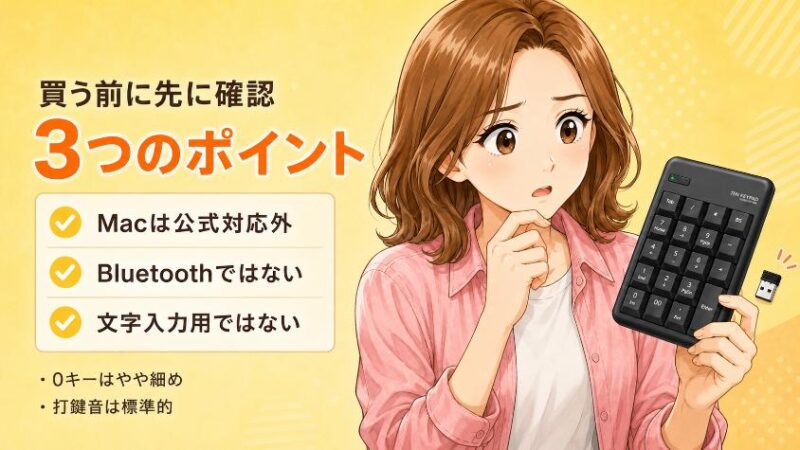
ここまで良いところを並べてきましたが、私はモノを売るのが仕事ではありません。エンジニアとして、事実を正確にお伝えするのが役目です。
そこで、買ってから「しまった」とならないための3つの地雷を、正直にお話しします。ここを読まずに買うと、後悔するかもしれません。
4.1 地雷①:Macは「動作保証外」。これはWindows専用機です
これが、いちばん大きな注意点です。
TK-TDM017BKが公式に対応をうたっているOSは、Windows(11/10/8.1/7・XP)だけです。macOSは、公式の対応表に載っていません。
つまり、Macで使うのは「動作保証外」。数字の入力自体はできる場合もあるのですが、NumLockまわりの挙動がWindowsとMacで違うため、メーカーとしては保証していない、というのが実情です。
私の実機での実感としても、これはWindowsで使ってこそ安心できる製品です。MacBookをメインに使っている方は、ここで一度立ち止まってください。
「どうしてもMacで」という方には、別のモデルがあります。後ほど第6章でご案内しますね。
どうしよう…うちのパソコン、Macだったかもしれないわ。
それなら、ここは正直にいきましょう。Macなら別のモデルを見た方が、ずっと安心ですよ。後で代わりの候補をお見せしますね。
4.2 地雷②:Bluetoothではない。USBポートを1つ使う「2.4GHz方式」
2つ目は、接続方式の誤解です。
「ワイヤレス」と聞くと、ついBluetoothを思い浮かべますよね。でも、この製品はBluetoothではありません。付属の小さなUSBレシーバーを使う、2.4GHzワイヤレスです。
これ自体は悪いことではありません。むしろペアリングがいらず、挿すだけですぐ使えて、接続も安定する。良い方式です。
ただし、一つだけ条件があります。USB Type-Aポートを1つ占有することです。
USB Type-Aポートのない最近の薄型ノートやMacBookでは、そのままでは挿せません。その場合は、USBハブや変換アダプタが別途必要になります。買う前に、自分のPCのポートを確認しておきましょう。
あと、細かい話ですが、使わないときにレシーバーを収納する場所が本体にありません。小さな部品なので、なくさないよう注意してくださいね。
4.3 地雷③:これは「テンキー単体」。文字は打てません
3つ目は、意外と見落とされがちなポイントです。
TK-TDM017BKは、あくまで数字入力に特化した「テンキー」です。アルファベットや日本語を打つための、文字入力キーボードではありません。
「ワイヤレスキーボードを探していたのに、届いたら数字キーだけだった」――これは避けたい失敗ですよね。
文字入力もまとめてしたいなら、テンキー付きのフルサイズキーボード(たとえばロジクール K295など、別カテゴリーの製品)を選ぶべきです。用途がまるごと違いますから、ここは間違えないように。
4.4 その他、正直に言っておきたい細かな弱点
3つの地雷ほど致命的ではありませんが、知っておくと納得して買える、細かな弱点もお伝えします。
- 「0」キーがやや狭めという声がある:レイアウトの都合で、0キーをもう少し広くしてほしかった、という意見も。慣れの範囲ですが、好みは分かれます。
- メンブレン方式なりの打鍵感:しっかりした手応えはありますが、メカニカルキーボードのような「カチッ」とした反応を求める人には、少し物足りないかもしれません。
- 静音設計ではない:ストローク2.5mmの「押した感」がある分、打鍵音はそれなりにします。静かさを最優先するなら、静音タイプのテンキーも検討を。
とはいえ、これらは「価格と用途」を考えれば、十分に納得できる範囲です。完璧な製品など、この世にありませんからね。大事なのは、弱点を知ったうえで選ぶことです。
5. セットアップは本当に3分。USBに挿すだけの手順
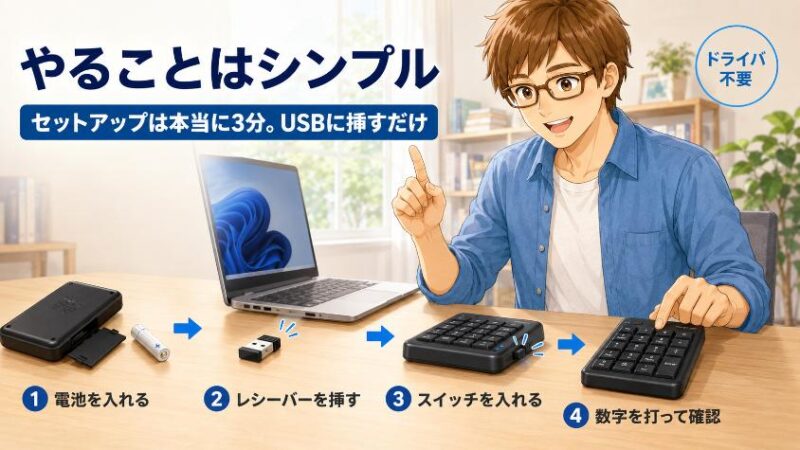
「設定が難しそう」――そう思って一歩を踏み出せない方のために、導入手順をお見せします。
といっても、本当にやることはほとんどありません。身構えなくて大丈夫ですよ。
本体裏のフタを開け、付属の単3形乾電池を1本入れます。動作確認用の電池が同梱されているので、買い足し不要です。
付属の小さなUSBレシーバーを、パソコンのUSB Type-Aポートに挿し込みます。ドライバのインストールは不要です。
本体側面の電源スイッチをONにします。NumLockのLEDランプが点いているか、状態を確認しましょう。
Excelやメモ帳を開いて、数字を打ってみましょう。問題なく入力できれば、これで完了です。お疲れさまでした。
もし数字が打てないときは、あわてないでください。たいていはNumLockがオフになっているだけです。テンキーのNumLockキーを一度押して、ランプの状態を切り替えてみてくださいね。
6. 「結局、自分は買うべき?」タイプ別の最終診断

ここまで読んでくださったあなたなら、もう判断材料は揃っています。最後に、迷いを断ち切るための「タイプ別診断」をしましょう。
6.1 TK-TDM017BKが「ベスト」な人
次の条件に当てはまるなら、もう迷う必要はありません。これがあなたの最適解です。
- 使っているのはWindowsのパソコンだ
- USB Type-Aポートが空いている(またはハブで増やせる)
- ほしいのは「数値入力」の環境で、文字入力は本体キーボードで十分
- ケーブルレスで、手軽に、安く済ませたい
4つにうなずけたなら、それはもう「買い」のサインです。安心して導入してください。
6.2 「別のモデル」が正解な人(兄弟機への振り分け)
一方で、希望が少し違う人には、エレコムの別のモデルが合うかもしれません。ざっくり整理しておきます。
| こんな希望なら | 向いているタイプ |
| Windowsで数値入力を後付けしたい | TK-TDM017BK(本機) |
| とにかく薄型・パンタグラフが好み | 薄型2.4GHzタイプ(例:TK-TDP019BK 系) |
| MacやBluetoothで使いたい | Bluetoothタイプ(例:TK-TBP020BK 系) |
| 文字入力もまとめてしたい | テンキー付きフルキーボード(別カテゴリー) |
※兄弟機は一例です。接続方式・対応OS・キー形状は製品ごとに違い、仕様が変わることもあります。気になるモデルは、購入前に必ず公式の最新情報をご確認ください。
選ぶときのコツは一つだけ。「接続方式(USBかBluetoothか)」「対応OS(WinかMacか)」「キーの形(メンブレンか薄型か)」――この3つの希望を、紙に書き出してみること。そうすると、自分に合う一台が驚くほどあっさり決まりますよ。

道具選びは、流行りやスペックの数字ではなく「自分の使い方」から逆算する。これが、失敗しないいちばんの近道です。
7. よくある質問(FAQ)

最後に、購入前によく寄せられる疑問をまとめておきます。気になる点があれば、ここで解消してくださいね。
- Macで使えますか?
-
公式の対応OSはWindowsのみで、macOSは動作保証外です。数字入力ができる場合もありますが、NumLockまわりの挙動が異なるため、Macで使いたい方はBluetooth対応の別モデルをおすすめします。
- Bluetoothですか?
-
いいえ。付属のUSBレシーバーを使う2.4GHzワイヤレスです。ペアリング不要で挿すだけで使えますが、USB Type-Aポートを1つ使います。
- 文字入力もできますか?
-
いいえ。これは数値入力に特化したテンキーパッドです。文字入力もしたい方は、テンキー付きのフルサイズキーボードを選んでください。
- 電池はどのくらい持ちますか?
-
単3形乾電池1本で、メーカー公称で約1.3年(アルカリ乾電池使用時の目安)です。電池が少なくなるとLEDランプが点滅して知らせてくれます。
- ドライバのインストールは必要ですか?
-
不要です。レシーバーを挿すだけで使える、プラグアンドプレイ対応です。
- 打鍵音は静かですか?
-
メンブレン方式の標準的な打鍵音で、静音設計ではありません。静かさを最優先する場合は、静音タイプのテンキーも検討してください。
- USBポートが足りない/ないPCでは使えませんか?
-
USBハブや変換アダプタを使えば対応できます。USB Type-Aポートのない薄型ノートやMacBookでは、別途これらが必要になります。
8. まとめ 数値入力の「地味なストレス」は、テンキー1台で解ける

長くお付き合いいただき、ありがとうございました。最後に要点を振り返りましょう。
エレコム TK-TDM017BKは、WindowsのノートPCに数値入力環境を後付けするなら、鉄板の一台です。挿すだけの手軽さ、安定したワイヤレス、Excelに効く[Tab]・[00]キー、そして手頃な価格。数字とよく向き合う人の、確かな味方になってくれます。
ただし、買う前に次の3つだけはチェックしてください。ここさえクリアすれば、もう迷いはいりません。
- ✅ 使っているのはWindowsですか?(Macは動作保証外)
- ✅ USB Type-Aポートは空いていますか?(Bluetoothではありません)
- ✅ ほしいのは「数値入力」ですか?(文字入力はできません)
3つすべてに「はい」と言えたなら、あなたはこのテンキーの恩恵を、まるごと受け取れる人です。安心して、一歩を踏み出してください。
もし「いいえ」があったなら、第6章の振り分け表を、もう一度のぞいてみてくださいね。あなたにぴったりの一台が、きっと見つかります。
便利な道具を「難しそう」という思い込みだけで諦めるのは、いちばんもったいないことです。何しろ、やることは「挿すだけ」。さあ、一緒に一歩、踏み出してみましょう。
エレコムTK-TDM017BKは、WindowsのノートPCに数値入力環境を後付けするなら、自信を持っておすすめできる定番のワイヤレステンキーです。
挿すだけの手軽さ、安定した2.4GHz接続、Excelに効く[Tab][00]キー、そして手頃な価格。数字とよく向き合う人の作業を、確実に底上げしてくれます。
ただし、Mac非対応・Bluetooth非対応・テンキー専用機という3点だけは、買う前の確認を忘れずに。
この3つさえクリアできれば、もう迷う必要はありません。あなたのデスクの「数字入力のストレス」、この小さな相棒で解いてみませんか。
本記事の注意事項(免責事項)
最後までお読みいただきありがとうございました。本記事でご紹介した設定や操作、商品の使用感などは、筆者の環境・体験に基づくものであり、お使いの機器やソフトのバージョン、ご利用環境によって結果が異なる場合があります。なお、分かりやすさやプライバシー保護のため、記事内のエピソードや金額等の数値には一部フィクション・例示を含みます。設定変更やデータ操作を行う際は、事前のバックアップを忘れず、必ずご自身の判断と責任のもとでお試しください。当ブログの情報を利用したことによるいかなる損害についても、筆者は一切の責任を負いかねますので、あらかじめご了承ください。詳しくは「免責事項」をご覧ください。
★新シリーズ \ 見てね!/

[マウスコンピューター]
[パソコン買取アローズ]

[リネットジャパン]

[マウスコンピューター]
[アローズ]
[リネットジャパン]