
オンライン会議の最中、静かな部屋にノートパソコンのファンが「ゴォー」と唸り始める。慌ててミュートを押しても、相手から「なんの音ですか?」と聞かれてバツが悪い。おまけに天板は手のひらが熱くなるほど発熱して、動作までモッサリ。そんな経験はありませんか。
この記事では、15.6インチのノートパソコンに最適な冷却台の選び方を、6つのチェック軸に沿ってわかりやすく解説します。私はソフトウェア開発歴40年、今もテレワークで一日中パソコンと向き合う現役エンジニアです。熱暴走で仕事が止まる悔しさも、会議で気まずい思いをした失敗も、身をもって味わってきました。
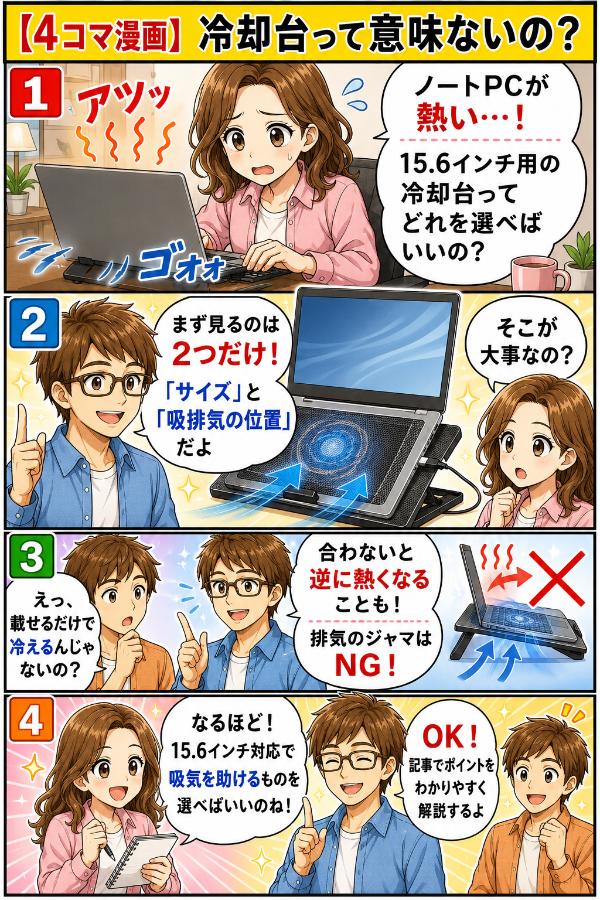
結論を先にお伝えすると、冷却台は「製品の良し悪し」ではなく「自分のパソコンとの相性」で選ぶのが正解です。この記事を読み終える頃には、あなたにピッタリの一台がスッと選べるようになりますよ。
15.6インチ冷却台は、動画編集や長時間作業でパソコンの発熱や動作の遅さが気になる人には、条件つきで買う価値があります。最大のメリットは、熱を逃がしやすくして動作を安定させ、角度調整付きなら姿勢も整えやすいことです。
ただし、パソコンの吸気口・排気口とファンの位置が合わないと、冷えにくいだけでなく排熱を妨げる場合があります。サイズだけで決めず、吸排気口の位置や静音性、角度調整の有無を確認しましょう。
ここからは、失敗しにくい選び方と用途別のおすすめを順番に解説します。
【はじめに読んで下さい】(免責事項)
記事の内容について
本記事は、筆者(ヒロ)の実体験や調査をベースに構成しています。ただし、読者の皆様に分かりやすく解説するため、また筆者や関係者のプライバシーを保護するため、登場人物・時期・環境・金額などの細部を一部変更したり、一般的な事例やフィクションを織り交ぜたりしている場合があります。すべての記述が筆者の個人的な事実そのままとは限りません。
また、記事内に登場する人物(テル・タケシなど)は、内容を分かりやすくお伝えするための架空のキャラクターであり、実在の人物との会話を記録したものではありません。
損害等の責任について
当ブログをご利用になったこと、または掲載情報に基づいて読者様が起こされた行動により、いかなる不利益や損害(金銭的損失を含む)が生じた場合におきましても、筆者は一切の責任を負いかねますので、あらかじめご了承ください。
そのほか、情報の正確性、設定・操作時の注意(バックアップの推奨)、商品レビューの位置づけ、アフィリエイトリンクの利用などの詳細は「免責事項」をご覧ください。
1. 結論:15.6インチノートPCに冷却台は「条件つき」で買う価値がある

先に結論からお伝えします。元エンジニアの癖で、答えを後回しにするのが苦手なものでして。
15.6インチのノートPCに、冷却台は「買う価値あり」。ただし”自分のPCに合うものを正しく選べば”という条件つきです。
理由はシンプルです。15.6インチというサイズは、いわゆる「標準サイズ」。持ち運ぶより、自宅やオフィスの定位置でメイン機として使う人が多い。つまり動画編集・ゲーム・大量のタブを開いた作業といった「高負荷」を任されがちなんですね。そして高負荷がかかると、PCの中ではこんなことが起きています。
CPUやGPUといった頭脳は、熱に弱い精密部品です。温度が上がりすぎると、壊れる前に自分で性能を落として発熱を抑えようとします。これが「サーマルスロットリング」。いわば熱による自動ブレーキです。「PCが熱いと遅くなる」のは気のせいではなく、PC自身がわざとスピードを落としている、というわけなんです。
冷却台は、このブレーキがかかる温度に達しにくくしてくれる道具です。ただし、ここで大事な前提を一つ。
冷却台は「PCの中身を魔法のように一気に冷やす機械」ではありません。底面の通気を助け、新鮮な空気を吸い込みやすくし、こもった熱を逃しやすくする――いわば「PCが自分で冷えるのを手伝う、縁の下の力持ち」です。だからこそ、PCとの相性と選び方で、効果がはっきり変わってくるんですね。

え、冷却台つければ全部解決っしょ? 載せるだけで爆速になるんじゃないの?

タケシくん、それが半分正解で半分間違いなんだ。「付ければ冷える」じゃなくて「合うものを選べば冷える」。逆に言うと、合わないものを選ぶと、お金を出したのに何も変わらない――なんてことも起きるんだよ。
というわけで、これから「どうすれば”合うもの”を選べるのか」を、サイズの話から順番にほどいていきます。怖がらなくて大丈夫。ロジックさえ分かれば、冷却台選びはちっとも難しくありませんよ。
2. なぜ「15.6インチ」はサイズ適合がそこまで重要なのか

結論から言えば、PC本体と冷却台のサイズが合っていないと、「冷えない」うえに「打ちにくい」という二重の損をします。「15.6インチ おすすめ」とサイズまで添えて検索する方が多いのは、無意識にこの大切さを分かっているからだと思うんです。その勘、正解です。
2.1 サイズが小さいと「熱源に風が届かない」

ノートPCの熱は、底面のどこからでも均一に出ているわけではありません。CPUやGPUといった発熱の主役は、たいてい底面の中央から奥(ヒンジ側)に集中しています。
ここで冷却台が小さいとどうなるか。ファンの位置が熱源の真下からズレてしまい、いちばん冷やしたい場所に風が当たらない。手前のパームレスト(手を置く部分)ばかり冷えて、肝心のCPU周辺は熱いまま……これでは扇風機を見当違いの方向に回しているのと同じです。15.6インチには15.6インチ対応、これが大原則なのは、風の通り道を熱源にきちんと合わせるためなんですね。

サイズなんて「だいたい合えばいい」と思ってたわ…。少し小さいくらい、誤差じゃないの?
そこが落とし穴なんです。風の通り道が数センチズレるだけで、せっかくのファンが空振りしてしまう。料理でいえば、火力はあるのに鍋が五徳からはみ出してる状態ですね。熱が伝わらないんです。
2.2 サイズが合わないと「タイピングが不安定」になる

もう一つ、見落としがちなのが安定性です。15.6インチのノートは、13インチクラスに比べて本体が大きく、重さも2kg前後になることが珍しくありません。これを小さすぎる冷却台に載せると、前後にはみ出してシーソーのようにぐらつく。
タイピングのたびに天板がカタカタ揺れると、地味にストレスが溜まりますし、何より集中力が削がれます。冷却台選びは「冷やす道具」であると同時に「PCの土台」を選ぶことでもある。天板にしっかり載って、手前にストッパー(ずり落ち防止の縁)があるかどうかは、必ず確認したいポイントです。
2.3 15.6インチは「据え置き前提」と割り切る

正直にお伝えしておきます。15.6インチ対応の冷却台は、それなりに大きく、重さもあります。カバンに入れて持ち歩く用途には、基本的に向きません。
でも、これはデメリットというより「割り切り」です。15.6インチPCはそもそも据え置きメイン機として使う人が大半ですから、自宅やオフィスの定位置でどっしり使うのが正しい付き合い方。モバイル性を捨てるかわりに、安定した土台と十分な冷却力を手に入れる――そう考えれば、サイズの大きさはむしろ頼もしさですよ。
3. 【最重要】買う前に「吸気口・排気口」の位置を必ず確認すべき理由

この章だけは、面倒でも飛ばさずに読んでいただきたいんです。冷却台で失敗する人のほぼ全員が、ここを確認していません。
結論を先に言います。自分のPCの「吸気口」と「排気口」の位置を確認せずに送風式の冷却台を買うと、最悪、冷えるどころか”逆に熱くなる”ことがあります。
3.1 「冷却台を使ったら逆に熱くなった」が起きる仕組み
ネットで「ノートPC 冷却台 意味ない」と検索すると、不満の声がそれなりに出てきます。私はこの「意味ない」の正体の多くが、製品の善し悪しではなく“PCと冷却台の相性のミスマッチ”だと考えています。
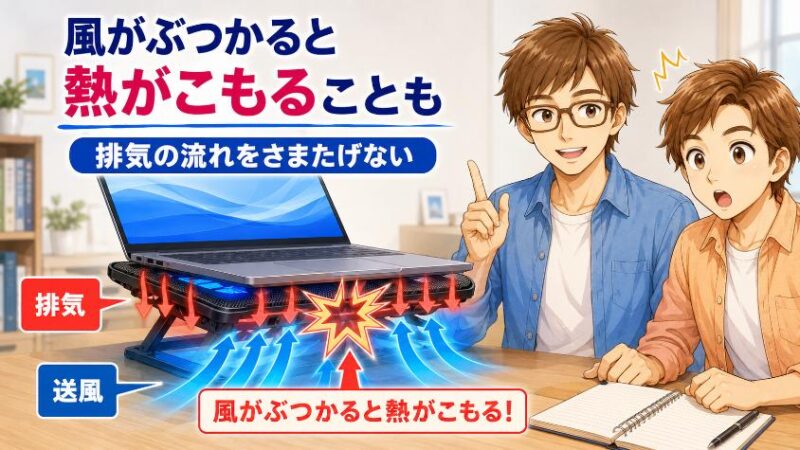
仕組みはこうです。ノートPCには、新鮮な空気を吸い込む「吸気口」と、熱くなった空気を吐き出す「排気口」があります。もしPCの底面に排気口があるタイプなのに、下から送風式の冷却台で風を吹き付けるとどうなるか。
- PCは底面から熱い空気を「出そう」としている
- 冷却台は下から空気を「押し込もう」としている
- 結果、熱い排気が逃げ場を失い、内部にこもる → かえって温度が上がる
風と風がぶつかって、熱が出ていけなくなるんですね。せっかく良かれと思って買った冷却台が、排気の邪魔をしてしまう。これが「意味ない」「逆効果」の正体の一つです。製品が悪いのではなく、使い方(=相性の見極め)を知らなかっただけ。だから、この記事を読んでいるあなたは、もう大丈夫です。
こわい…。じゃあ私のPC、どこが吸気でどこが排気なのか、どうやって調べればいいの?
難しくありませんよ。3ステップで終わります。順番にやってみましょう。
3.2 自分のPCの吸排気口を確認する3ステップ
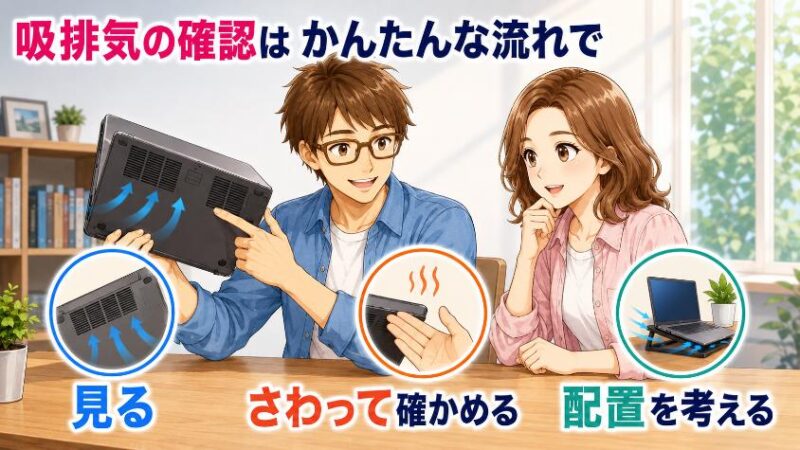
電源を切り、PCをそっと裏返します。底面にある細い溝(スリット=通気口)の位置をチェック。ヒンジ側(画面との接合部)や側面に、横長のスリットがあることが多いです。
PCを起動し、動画再生やソフトの起動などで少し負荷をかけます。各スリットに手のひらをかざし、「温かい風が吹き出してくる場所」=排気口、「特に風を感じない、または吸い込み気味の場所」=吸気口と見当をつけます。側面(特に左側面)から熱風が出るタイプも多いですよ。
底面に大きな吸気スリットがあるなら、送風式(ファン付き)がよく効きます。逆に底面排気が強いPCなら、風を吹き付けるより「持ち上げて空気の通り道を作るスタンド型」のほうが無難なこともあります。要は排気の邪魔をしないことが鉄則です。
3.3 タイプ別「相性」早見表

言葉だけだと分かりにくいので、表に整理しておきます。自分のPCがどちらに近いか、当てはめてみてください。
| あなたのPCのタイプ | 相性の良い冷却台 | 理由 |
| 底面に大きな吸気スリットがある | 送風式(ファン付き) | 下から送る風がそのまま吸気を助ける |
| 底面排気が強い | スタンド型/ファンは熱源を避けた配置のもの | 排気の通り道を塞がないため |
| 吸排気が側面・背面中心 | 持ち上げ重視のスタンド+弱めの送風 | 底面全体の自然対流を促せる |
わざわざ裏返して手をかざして…って、正直めんどくさいっす。そこまでやる必要あります?
かかる時間はせいぜい1分だよ。この1分をサボると、数千円の買い物が丸ごと無駄になるかもしれない。タイパで考えても、確認したほうが圧倒的に得な投資なんだ。
…たしかに。1分で数千円守れるなら、コスパ良すぎっすね。やります。
4. 失敗しない冷却台の選び方:6つのチェック軸

吸排気の確認が済んだら、いよいよ製品選びです。15.6インチ向けの冷却台は、次の6つの軸で見れば、まず外しません。一つずつ、噛み砕いていきますね。
4.1 ファンの選び方(大口径1基 vs 小口径複数)
冷却台のファンには、大きく2つのタイプがあります。
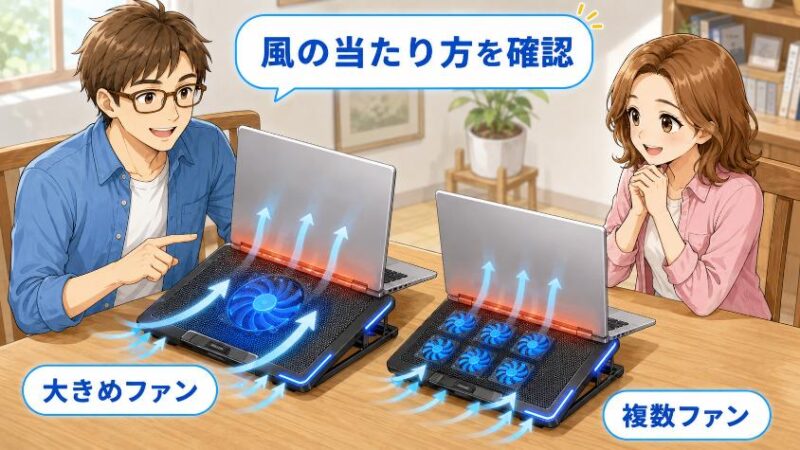
- 大口径ファン1〜2基:ゆっくり回って広い範囲に風を送る。回転数が低めで静かな傾向。
- 小口径ファン複数(4〜6基):熱源にピンポイントで風を当てやすい。風量は稼ぎやすいが、その分音は出やすい。
大事なのは「ファンの数」ではなく「自分のPCの熱源に風が当たるか」です。数が多くても、熱源を外していたら意味がありません。2章で確認した熱源の位置(中央〜奥)に、ファンが重なる配置のものを選びましょう。
4.2 風量調整・ファンのオン/オフ機能

意外と効いてくるのが、この風量調整機能です。メール書きやネット閲覧くらいの軽作業では、ファンは弱く静かに。動画書き出しやゲームの高負荷時には、最大風量でしっかり冷やす。シーンに応じて風量をダイヤルで変えられると、騒音と冷却力のバランスを自分で取れます。ファンを完全に止められるモデルなら、静かにしたい会議中も安心ですね。
4.3 静音性(作業環境に直結する隠れた主役)

これは私自身がいちばん痛い目を見た部分でして。冷やそうとして風量の強いものを選んだら、今度はそのファン音がWEB会議のマイクに乗ってしまったんです。本末転倒ですよね。
静音性は「dB(デシベル)」という単位で表されることが多く、数字が小さいほど静か。目安として、20dB台ならかなり静か、30dBを超えると人によっては気になり始める、と考えておくとよいでしょう。WEB会議が多い人・深夜作業の人・静かなオフィスで使う人は、冷却力より静音性を優先するのが正解です。風量と静音は基本的にトレードオフ(あちらを立てればこちらが立たず)なので、だからこそ4.2の風量調整機能が効いてくるわけです。
4.4 角度調整(スタンド)機能

高さや角度を多段階で変えられるモデルだと、画面の位置を自分の目線に合わせられます。これは冷却以上に毎日の快適さを左右する大事な機能なので、章をあらためて第5章でじっくりお話しします。ここでは「打鍵しやすい角度の好み」も人それぞれなので、段階の細かい調整ができるものが融通が利く、とだけ覚えておいてください。
4.5 USBポートのパススルー/ハブ機能
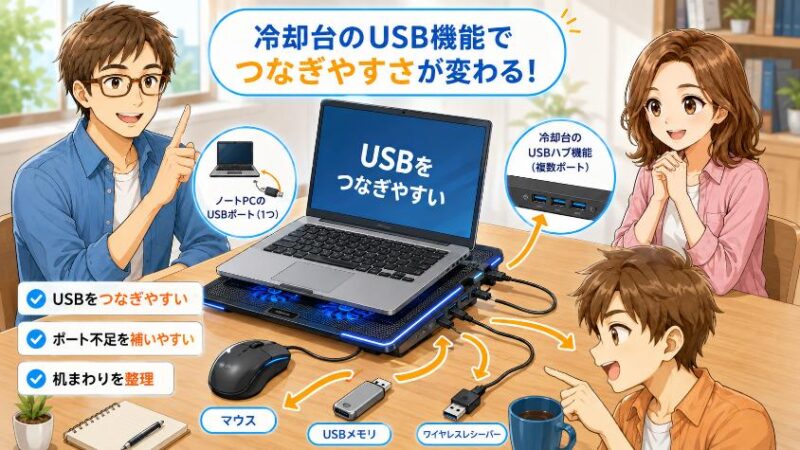
冷却台のファンは、たいていPCのUSBポートから給電します。つまり冷却台を挿すと、PCの貴重なUSBポートが1つ埋まるわけです。15.6インチノートはただでさえポートが少なめなので、これは地味に痛い。
そこで便利なのが「USBハブ機能(パススルー)」付きのモデル。冷却台自体に追加のUSBポートが付いていて、給電で1つ使っても、別のポートが増える。マウスやUSBメモリをここに挿せば、机まわりもすっきりします。
4.6 サイズ・素材・安定性

最後に土台としての基本性能です。15.6インチをしっかり載せられる天板サイズはもちろん、放熱を助けるメッシュ(網目)天板か、滑り止めやストッパーがあるか、ぐらつかないか。このあたりは2章でお話しした「安定性」の話とつながります。
6つの軸を表にまとめておきます。買い物の前に、スマホでこの表を開きながら製品ページを見比べると迷いません。
| チェック軸 | 見るポイント | 特に重視すべき人 |
| ①サイズ適合 | 15.6インチ対応・ストッパーの有無 | 全員(大前提) |
| ②ファン | 熱源に風が当たる配置か | 高負荷作業・ゲーム勢 |
| ③風量調整 | 段階調整・オフ可能か | 用途が幅広い人 |
| ④静音性 | dB値(20dB台が静か) | 会議・深夜・オフィス |
| ⑤角度調整 | 多段階で目線に合うか | 肩こり・姿勢が気になる人 |
| ⑥USBハブ | パススルー/ポート増設 | 周辺機器が多い人 |
6つも項目があると、覚えられる自信がないわ…。全部満たすものを探さなきゃダメ?
いえいえ、全部100点を狙う必要はありません。①のサイズだけは全員必須ですが、あとは「自分の使い方で外せない2〜3軸」を決めればいいんです。会議が多いなら静音、肩が辛いなら角度、という具合にね。
5. 冷却だけじゃない:15.6インチ冷却台の「隠れた3大メリット」

ここからは、私が冷却台を本当に好きになった理由の話です。結論から言うと、冷却台の真価は「冷やすこと」だけではありません。むしろ買ったあとで「こっちのほうが嬉しかった」と気づく副次的なメリットが3つあるんです。
5.1 姿勢改善:首・肩・目の負担が軽くなる
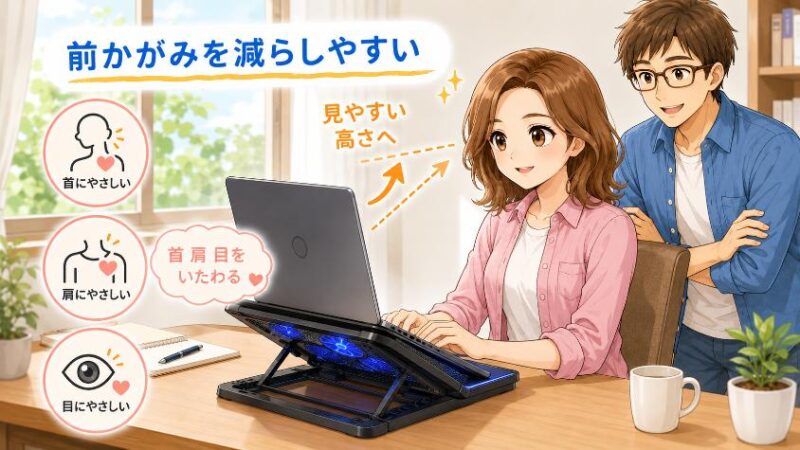
角度調整付きの冷却台でPCに傾斜をつけると、画面が少し高く、手前に起き上がります。すると自然と目線が上がり、覗き込むような前かがみの姿勢が減るんです。
ノートPCを平置きで使っていると、画面が低い位置にあるので、どうしても顎を引いて見下ろす格好になります。夕方になると首の付け根がずっしり重くなって、肩の奥に芯が入ったような感覚……あの不快感、テレワーク仲間ならきっと頷いてくれるはずです。冷却台で画面を持ち上げるだけで、この負担がふっと軽くなる。「熱対策で買ったのに、肩こりまで楽になった」――これは多くの人が感じる嬉しい誤算です。
5.2 USBポート拡張で机まわりがすっきり
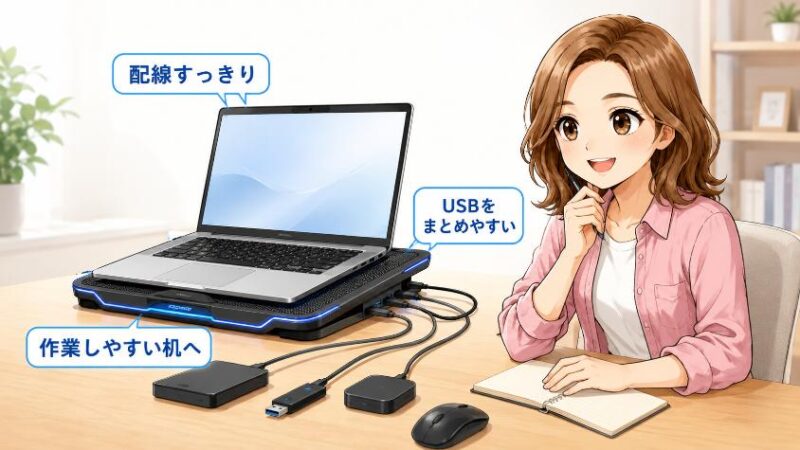
4.5でも触れたUSBハブ機能。これがあると、マウスのレシーバー、USBメモリ、外付けの小物などを冷却台に集約できます。PC本体のポートに直接ケーブルが集まってゴチャつくのを防げて、机の上の配線が一段落ち着く。地味ですが、毎日見る景色がすっきりすると、不思議と作業の気分も上がるものですよ。
5.3 PCの寿命を延ばす「保険」になる

これは元エンジニアとして声を大にして言いたいのですが、高温はPCにとって最大の敵です。熱はバッテリーの劣化を早め、基板やはんだ付けにもじわじわダメージを与えます。「最近バッテリーの持ちが悪い」「夏になると調子が落ちる」――その一因が熱、ということは珍しくありません。
数千円の冷却台で日々の動作温度を下げておくことは、いわば十数万円のPCにかける”保険”です。寿命が1年延びれば、買い替え費用を考えれば十分に元が取れる。費用対効果という観点でも、冷却台は決して「ただのファン付きの板」ではないんです。
肩こりとか姿勢とか、正直まだ自分には関係ないっすね。俺、若いんで。

タケシくん、それ若いうちだけよ。姿勢の借金は、利子がついて後でまとめて請求が来るんだから。私の周りにも、30代で首をやっちゃった子がいるのよ。今のうちに整えておくのが一番おトクなの。
6. タイプ別:あなたが選ぶべき15.6インチ冷却台はこれだ

ここまでで「選び方の軸」は揃いました。最後は、あなたの使い方ごとに「どの軸を優先すればいいか」を4タイプに分けて整理します。特定の製品を1位2位と順位付けはしません(使い方によって正解は変わりますから)。代わりに、「あなたが店頭やネットで見るべき仕様」を指針として示します。
6.1 ゲーミング・動画編集など高負荷メイン → 「大風量・多ファン・風量調整」重視
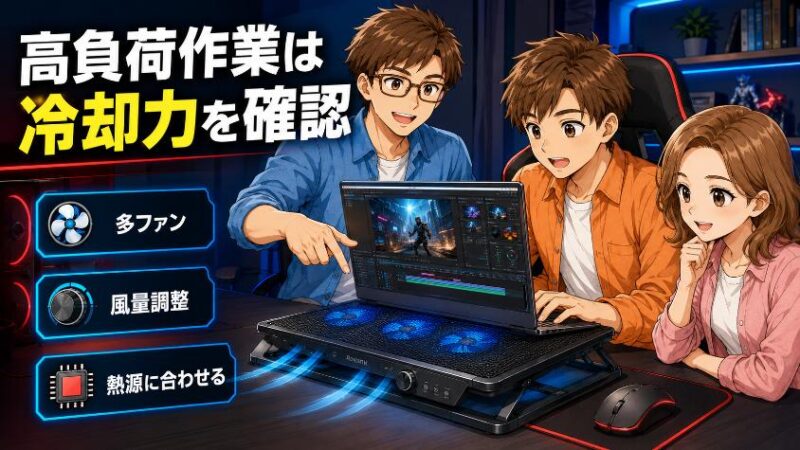
とにかく発熱量が大きい使い方なら、冷却力が最優先。小口径ファン複数基+風量を最大まで上げられる調整機能を備えたモデルが候補です。熱源(中央〜奥)にファンが重なる配置かを必ずチェック。音はある程度割り切り、調整機能で会議時だけ絞る運用がおすすめです。
6.2 WEB会議・深夜作業が多い → 「静音設計」重視

マイクに音を拾わせたくない、家族が寝ている横で作業する。そんな人は20dB台をうたう静音モデル、または大口径ファンでゆっくり回るタイプを。風量は控えめでも、平置きより確実に通気は改善します。「冷却力80点・静音95点」くらいのバランスが、この層には一番幸せです。
6.3 肩こり・姿勢が気になる → 「多段階角度調整・スタンド」重視
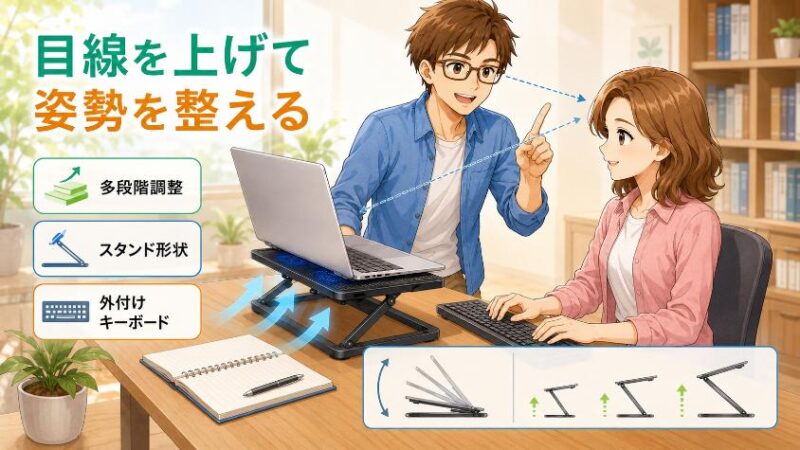
長時間のデスクワークで首や肩が辛い人は、高さ・角度を細かく変えられるスタンド一体型を。自分の目線に合う高さに調整できることが最優先で、冷却はそこそこでも十分。外付けキーボードと組み合わせると、姿勢改善効果がさらに高まります。
6.4 机まわりを整理したい → 「USBハブ搭載」重視

周辺機器が多く、配線をすっきりさせたい人はUSBハブ(パススルー)機能付きを選びましょう。冷却・姿勢・拡張を一台で兼ねられるので、「デスク環境をまるごと整えたい」人に最適です。
タイプ別の早見表にまとめます。価格帯はあくまで一般的な相場の目安として参考にしてください。
| あなたのタイプ | 最優先で見る仕様 | 価格帯の目安 |
| 高負荷・ゲーミング | 多ファン+風量調整+熱源に合う配置 | 約3,000〜6,000円台 |
| 会議・深夜・静音重視 | 20dB台の静音/大口径ファン | 約2,500〜5,000円台 |
| 姿勢・肩こり対策 | 多段階の高さ・角度調整 | 約2,000〜5,000円台 |
| デスク整理・拡張 | USBハブ(パススルー)搭載 | 約3,000〜6,000円台 |
こうして見ると、多くは2,000〜6,000円台で十分に満足できる一台が見つかることが分かります。冷却台は決して高い買い物ではありません。むしろPC本体の値段を考えれば、かなり費用対効果の高い投資です。

全部入りの高い1台を探すより、”自分の用途に刺さる1台”を選ぶ。これが冷却台選びの正解です。100点満点の製品ではなく、あなたにとっての100点を選びましょう。
7. タイプ別の代表例:迷ったときの「候補になる5台」
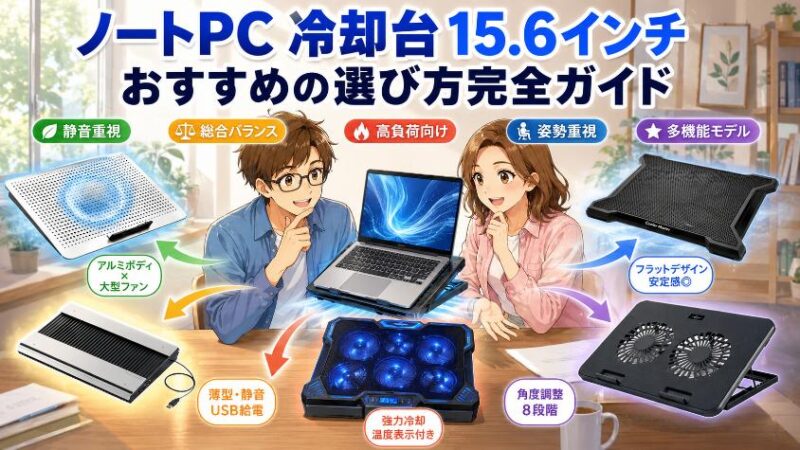
ここまでで「選ぶ軸」と「自分のタイプ」が見えてきたはずです。とはいえ「で、具体的にどれを見ればいいの?」という声も聞こえてきそうなので、最後にタイプ別の”たたき台”を5つ挙げておきます。これは順位ではありません。第6章のタイプに対応した、「まずここから比較を始めるといい一台」として見てください。気になるものがあれば、必ずご自分のPCの吸排気(第3章)と照らし合わせてから選んでくださいね。
| 主なタイプ | 製品名 | ファン構成 | 静音性 | 角度/拡張 | 参考価格 |
| 迷ったら(総合) | サンワダイレクト 400-CLN031 | 大型17cm×1 | ◎ | 8段階/USB2口 | 約3,280円 |
| 高負荷・ゲーミング | エレコム SX-CL23LBK | 14cm×2(爆風) | △ | 角度付き | 約6,500円 |
| 静音・会議/深夜 | Cooler Master NOTEPAL X-SLIM II | 大口径20cm×1 | ◎ | 薄型/USBハブ | 約3,300円 |
| 姿勢・角度 | ナカバヤシ NSF-09BK | 12.5cm×2 | ○ | 8段階/USB2口 | 約4,000円 |
| 多機能・温度の見える化 | KEYNICE 温度表示モデル | 6ファン+温度計 | ○ | 多段階/温度LED | 約4,000円 |
※価格は2026年6月時点の目安です。在庫・価格は変動しますので、最終的な金額は各販売ページでご確認ください。
7.1 迷ったらこれ:サンワダイレクト 400-CLN031(総合バランス)
アルミの天板に、直径17cmの大型ファンを1基。これといった弱点がなく、静音性も冷却力も平均点以上にまとまった「優等生」です。8段階の角度調整も付いているので、第5章でお話しした姿勢改善の恩恵も受けられます。3,000円台前半という価格も含めて、「最初の1台で失敗したくない」なら、まずこれを基準に他と比べるのがおすすめです。
- アルミ天板+大型ファンで、底面全体をムラなく冷やせる
- 動作音が静かで、会議中でもマイクに乗りにくい
- 8段階の角度調整+USB2ポートで、姿勢も配線も整う
こんな人に:どれを選べばいいか迷っている人/在宅ワークの普段使い
7.2 冷却力で選ぶなら:エレコム SX-CL23LBK(高負荷・ゲーミング)
14cmの大型ファンを2基積んだ、今回いちばんの”力持ち”です。ブースト(爆風)モードでは、未使用時とくらべて最大約13℃下げられるとされています。動画の書き出しや3D、ゲームなど発熱が大きい使い方なら、これが本命。アルミボディでたわみにくく、重いゲーミングノートもどっしり載ります。ただし最大時の動作音は約41dBと大きめ。第4章でお伝えしたとおり、風量調整で会議のときだけ絞る――そういう使い分けが前提のモデルです。
- 爆風モードで一気に温度を下げられる、冷却特化型
- 無段階の風量調整で、静かさと冷却力を自分で配分できる
- 15.4〜17型対応で、大きめの15.6型でも余裕がある
こんな人に:ゲーミングノート/動画編集・3D・長時間の高負荷作業
7.3 静かさで選ぶなら:Cooler Master NOTEPAL X-SLIM II(会議・深夜)
PC周辺機器の定番ブランドのロングセラーです。直径20cmの大口径ファンを1基だけ、ゆっくり回す設計なので、風量のわりに耳障りな音が出にくいのが持ち味。第4章で触れた「大口径でゆっくり回る静音タイプ」のお手本のような一台です。薄型で、給電用のUSBがハブになっているのでポートも潰しません。会議や深夜作業で「とにかく音を立てたくない」人に向いています。
- 大口径ファン1基で、風量のわりに動作音が静か
- 薄くて軽く、机の上でも邪魔になりにくい
- USBハブ内蔵で、PCのUSBポートを減らさない
こんな人に:WEB会議が多い人/家族が寝ている横で作業する人
7.4 姿勢で選ぶなら:ナカバヤシ NSF-09BK(長時間デスクワーク)
国産ブランドの安心感に、8段階の角度調整と静音ファン2基を備えた、姿勢重視派にうれしい一台です。メタルプレートの天板で放熱を助けつつ、最大5kgまで載るので、15.6インチの重めのノートもしっかり安定します。外付けキーボードと組み合わせて目線を上げれば、第5章でお話しした首・肩の負担がぐっと軽くなります。USBポートも2口(パススルー)付きで、配線の集約にも便利です。
- 8段階角度で、自分の目線に合う高さに調整できる
- 静音2ファン+メタルプレートで、冷却と静かさのバランスが良い
- USB2ポート(パススルー)で、机まわりがすっきり
こんな人に:長時間作業で首・肩が辛い人/国産ブランドで選びたい人
7.5 機能で選ぶなら:KEYNICE 温度表示付きモデル(多機能・見える化)
6つのファンとLED温度ディスプレイを備えた、いわば”全部入り”タイプです。PCの温度を数字で見ながら風量を調整できるので、「今どれくらい効いているか」を把握したいガジェット好きにはたまりません。多段階の角度調整やUSBポートも備え、これ一台で冷却・姿勢・拡張をまかなえます。元エンジニアとしては、温度が数字で見えるのは素直に楽しいポイントです。
- LED温度表示で、冷え具合を数字で確認できる
- 6ファン+風量調整で、負荷に合わせて細かく制御できる
- 多段階角度+USBポートで、機能はほぼ全部入り
こんな人に:温度を見ながら使いたい人/機能をしっかり使い込みたい人
※KEYNICEなどの海外系・多機能モデルは在庫が入れ替わりやすいので、購入時に在庫のある同等モデル(温度表示付きタイプ)をご確認ください。
迷ったときの早見だけ、もう一度まとめておきます。
- とにかく冷やしたい → ②エレコム SX-CL23LBK
- 静かさ優先 → ③Cooler Master NOTEPAL X-SLIM II
- 姿勢・肩こり対策 → ④ナカバヤシ NSF-09BK
- 機能を使い込みたい → ⑤KEYNICE 温度表示モデル
- 迷ったら → ①サンワダイレクト 400-CLN031
こうして候補が見えると、ぐっと選びやすいわ。まずは自分のPCを裏返してみるところからね。
その意気です、テルさん。どれも”全員にとっての1位”ではなく、”あるタイプにとっての本命”。第6章で決めた「自分の外せない軸」に一番刺さる一台を選べば、それがあなたにとっての100点満点ですよ。
8. 買った後が肝心:冷却効果を長持ちさせるメンテナンス

最後に、見落とされがちですが本当に大切な話を。冷却台もPCも、買って終わりではありません。ホコリが溜まると、冷却性能はじわじわ落ちていきます。
理由は単純で、冷却台はファンで風を送る道具ですから、その風と一緒に空気中のホコリも巻き込みます。ファンの羽根やPCの吸排気スリットにホコリが詰まると、空気の通り道が狭くなり、せっかくの冷却力が発揮できなくなる。これはPCの故障にもつながる、地味だけど深刻な問題です。
- 月1回を目安に、エアダスターでファンとスリットのホコリを吹き飛ばす
- 天板やメッシュ部分は、柔らかいブラシや乾いた布でサッと拭く
- 「効果が感じられない」ときは、まず室温・ホコリ詰まり・吸排気を塞いでいないかの3点を確認
「冷却台を使っているのに効果がない」という声の中には、実はこのホコリ詰まりや、室温そのものが高すぎるケースもまぎれています。冷却台は室温より低くは冷やせませんから、真夏はエアコンとの合わせ技が基本ですね。
掃除まで気が回らないわ…。ついつい後回しにしちゃいそう。
月に一度、シュッとひと吹きでいいんですよ。たったそれだけで、ファンの寿命も冷え方も段違いになります。カレンダーに「PC掃除の日」を決めておくと忘れませんよ。
9. よくある質問(FAQ)

- 冷却台は本当に意味がありますか?「効果ない」という声も見かけます。
-
正しく選べば効果はあります。「効果ない」と感じる多くは、①PCの吸排気口を塞ぐ配置になっている、②ホコリが詰まっている、③室温が高すぎる、のいずれかが原因です。本記事の第3章・第8章で対策できますので、購入前にぜひ確認してください。
- 15.6インチのPCに、16インチや17インチ対応の冷却台を使ってもいい?
-
「少し大きい」分には基本的に問題ありません。PCがしっかり載り、ストッパーで固定できれば安定します。逆に「PCより小さい冷却台」は、熱源に風が届かず安定性も落ちるためおすすめしません。迷ったら同サイズ〜やや大きめを選びましょう。
- ファンの電源はどこから取るの?コンセントは必要?
-
多くはPCのUSBポートから給電します。コンセントは不要なものがほとんどです。ただしPCのUSBが1つ埋まるので、ポートが少ない人はUSBハブ機能付きのモデルを選ぶと安心です。
- 静音モデルでもちゃんと冷えますか?
-
軽〜中負荷の作業なら十分です。静音モデルは大口径ファンでゆっくり回るタイプが多く、平置きよりは確実に通気が改善します。ただしゲームや動画書き出しなど高負荷が中心なら、風量を上げられる調整機能付きのモデルのほうが安心です。
- ファン付き冷却台と、ファンなしのノートPCスタンド、どっちがいい?
-
冷却力を求めるならファン付き、姿勢改善が主目的で発熱が穏やかならファンなしスタンドでも十分です。底面排気が強いPCは、無理に送風するより「持ち上げて自然対流を促す」スタンド型が無難なこともあります。自分のPCの吸排気タイプ(第3章)で判断しましょう。
- ゲーミングノートにも使えますか?
-
使えますし、むしろ相性は良いです。ゲーミングノートは発熱が大きいので、多ファン+風量調整付きのモデルが効果を発揮しやすい。ただし機種によって吸排気の設計が個性的なので、第3章の確認は特に念入りに行ってください。
10. まとめ:あなたの15.6インチPCに、最適な「風」を

長い道のりにお付き合いいただき、ありがとうございました。最後に、今日の要点をぎゅっとまとめます。
- ①サイズ適合:15.6インチ対応・ストッパー付き(全員必須)
- ②ファン:数より「熱源に風が当たる配置」
- ③風量調整:シーンで強弱を変えられると便利
- ④静音性:会議・深夜は20dB台を目安に
- ⑤角度調整:姿勢改善=隠れた最大メリット
- ⑥USBハブ:ポートを減らさず、むしろ増やす
そして、迷ったときは次の3ステップで進めば間違いありません。
- まず、自分のPCの吸排気口を確認する(裏返して1分・第3章)
- 用途から「外せない軸」を2〜3個決める(静音か、姿勢か、拡張か)
- 第6章のタイプ別指針から選ぶ(多くは2,000〜6,000円台で十分)
冷却台は、単に熱を下げる道具ではありません。パフォーマンスの安定、ファン騒音からの解放、首や肩の負担軽減、そしてPCそのものの延命――「快適な作業環境」への、数千円でできる投資なんです。あの日、会議中のファン音に冷や汗をかいた私が、今は静かでひんやりした机で気持ちよく原稿を書けている。たった一台の冷却台で、です。
PCの熱は、気合では下がりません。でも、正しい一台を選べば確実に下がります。今日が、あなたの作業環境の”大型アップデート日”です。さあ、まずはPCを裏返すところから始めましょう。
冷却台選びで大切なのは、ファンの数やスペックの派手さではなく、サイズ適合・吸排気の位置・熱源に風が当たるかという相性でしたね。ここさえ外さなければ、2,000円台からでもファン音は静まり、動作のモッサリ感もスッと軽くなります。
熱で仕事が止まるストレスは、たった一台の相棒で驚くほど解消できます。今日ご紹介した5つの候補から、あなたのパソコンに合う一台を選んで、快適な作業環境を手に入れてくださいね。
本記事の注意事項(免責事項)
最後までお読みいただきありがとうございました。本記事でご紹介した設定や操作、商品の使用感などは、筆者の環境・体験に基づくものであり、お使いの機器やソフトのバージョン、ご利用環境によって結果が異なる場合があります。なお、分かりやすさやプライバシー保護のため、記事内のエピソードや金額等の数値には一部フィクション・例示を含みます。設定変更やデータ操作を行う際は、事前のバックアップを忘れず、必ずご自身の判断と責任のもとでお試しください。当ブログの情報を利用したことによるいかなる損害についても、筆者は一切の責任を負いかねますので、あらかじめご了承ください。詳しくは「免責事項」をご覧ください。
★新シリーズ \ 見てね!/

[マウスコンピューター]
[パソコン買取アローズ]

[リネットジャパン]

[マウスコンピューター]
[アローズ]
[リネットジャパン]