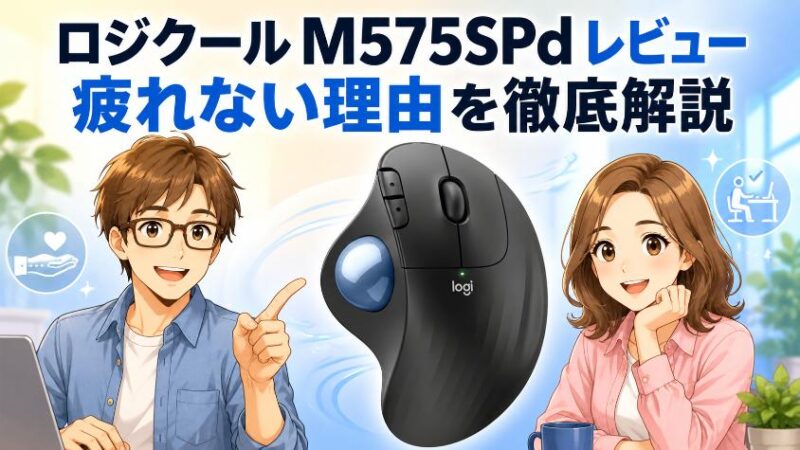
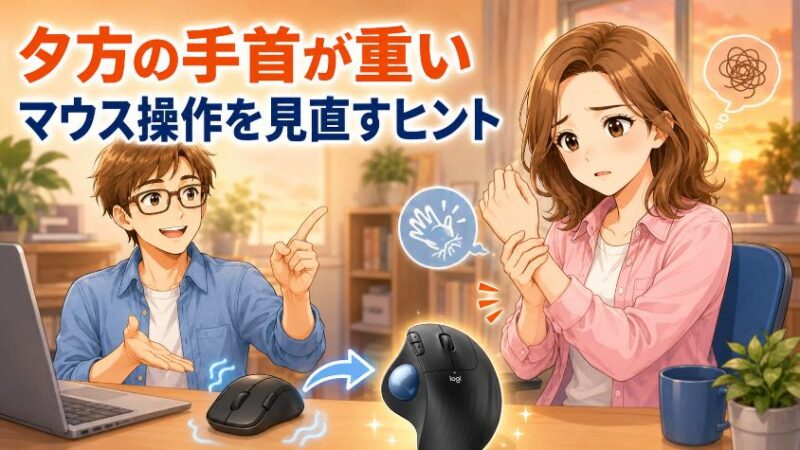
夕方になると、マウスを握る手がなんだか重い。手首の付け根がじんわりとだるい。そんな経験、ありませんか。
私も40年以上ソフトウェア開発をしてきて、今もテレワークで一日中パソコンに向かう身です。だからこそ言えるのですが、長時間作業の手首疲れは「歳のせい」でも「気のせい」でもなく、実は「道具のせい」かもしれないんです。
この記事では、親指でボールを転がすトラックボール「ロジクール ERGO M575SPd」が本当に疲れを減らしてくれるのか、エンジニア目線で仕組みから論理的に解説します。
結論から言うと、腕を動かさずに操作できるこの一台は、手首のだるさに悩む人にとって「買って損なし」の投資でしたよ。
M575SPdは、本体を動かさず親指だけで操作できるため、長時間のパソコン作業で手首や腕の疲れを減らしたい人に向いています。静かなクリック音も魅力で、自宅や職場に据え置いて使うなら有力な選択肢です。
ただし、親指操作には数日ほど慣れが必要で、本体もやや大きいため持ち運びには向きません。
ここからは、疲れにくい仕組み、実際の使用感、型番の違いと注意点を順番に解説します。
【はじめに読んで下さい】(免責事項)
記事の内容について
本記事は、筆者(ヒロ)の実体験や調査をベースに構成しています。ただし、読者の皆様に分かりやすく解説するため、また筆者や関係者のプライバシーを保護するため、登場人物・時期・環境・金額などの細部を一部変更したり、一般的な事例やフィクションを織り交ぜたりしている場合があります。すべての記述が筆者の個人的な事実そのままとは限りません。
また、記事内に登場する人物(テル・タケシなど)は、内容を分かりやすくお伝えするための架空のキャラクターであり、実在の人物との会話を記録したものではありません。
損害等の責任について
当ブログをご利用になったこと、または掲載情報に基づいて読者様が起こされた行動により、いかなる不利益や損害(金銭的損失を含む)が生じた場合におきましても、筆者は一切の責任を負いかねますので、あらかじめご了承ください。
そのほか、情報の正確性、設定・操作時の注意(バックアップの推奨)、商品レビューの位置づけ、アフィリエイトリンクの利用などの詳細は「免責事項」をご覧ください。
1. 「夕方になると手首がだるい」その疲れ、マウスのせいかもしれません

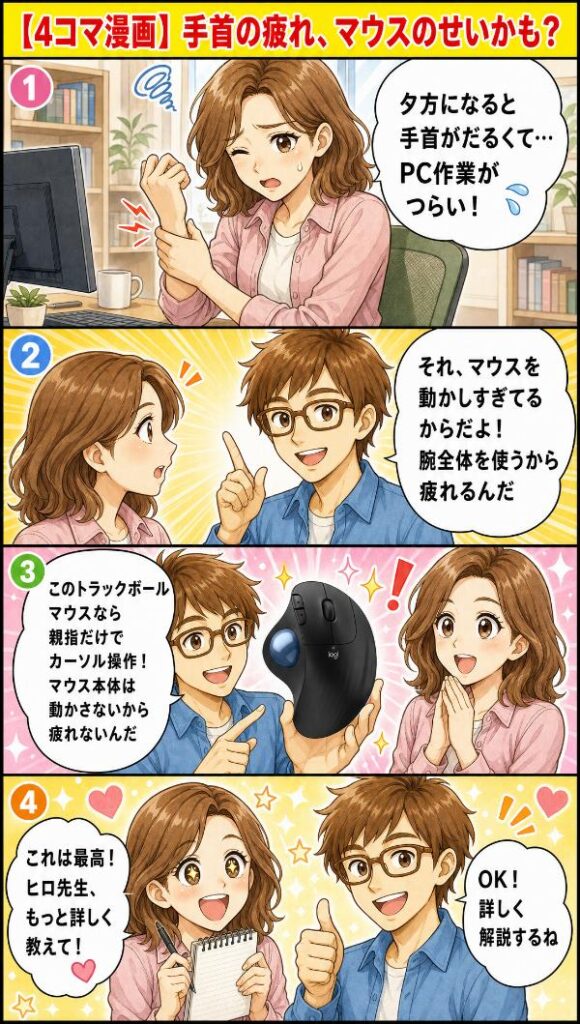
ヒロさん、私、最近パソコン作業をすると夕方には手首が重だるくて…。これってもう歳のせいなのかしら?

いえいえ、テルさん。それ、歳のせいにするのはまだ早いですよ。原因は、毎日握っている”普通のマウス”のほうにあるかもしれません。
結論から言いますね。長時間のPC作業で感じる手首や腕、肩のだるさは、その多くが「マウスを動かす」という動作そのものから来ています。私たちは普段、当たり前のようにマウスを机の上で滑らせていますが、あの動き、よく観察すると意外と体を使っているんです。
カーソルを画面の左端から右端まで動かすとき、あなたの手は何をしているでしょうか。手のひらでマウスをつかみ、前腕を支点に、ときには肩から腕全体を使って、机の上を往復させていますよね。1回ならなんてことはありません。でも、これを一日に何百回、何千回と繰り返したらどうでしょう。塵も積もれば山となる。気づかないうちに、前腕や手首の細い筋肉、そして肩には、じわじわと疲労が蓄積していくわけです。
「リストレストを買ってみた」「マウスパッドを高級なものに変えた」「腕の下にタオルを敷いてみた」――そうやって色々試したけれど、いまひとつ効果を感じられなかった。そんな経験はありませんか。正直に告白すると、私もそうでした。あれこれグッズを足してはみたものの、夕方の「あの重さ」はなかなか消えてくれなかったんですよ。
なぜ効果が薄かったのか。答えはシンプルで、それらのグッズは「マウスを動かす」という根本の動作はそのままに、後から負担を和らげようとする”対症療法”だったからです。蛇口を開けっぱなしにして、床の水を一生懸命拭いているようなもの。だったら、蛇口そのもの――つまり「マウスを動かす」という動作自体をなくしてしまえばいいんじゃないか。その発想から生まれたのが、これから紹介するトラックボールというわけです。
2. 結論 ロジクール M575SPdは「疲れにくい」。理由はマウスの“動かし方”にあります
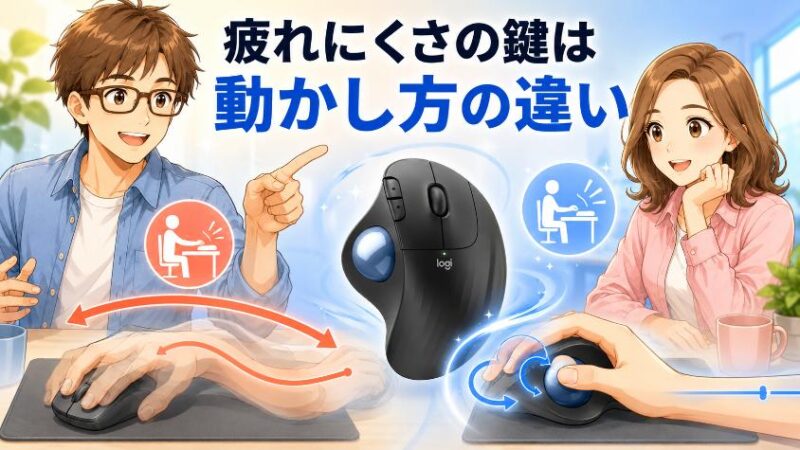
もったいぶらずに、この記事の結論を先にお伝えします。ロジクール M575SPdは、通常のマウスに比べて手首・腕・肩が疲れにくいデバイスです。その理由は、握り心地が良いとか、見た目が高級だとか、そういう次元の話ではありません。マウスとしての「構造」そのものが、根本から違うからです。
M575SPdは「トラックボール」というタイプのマウスです。本体は机に置いたまま一切動かさず、上に乗っている青いボールを親指でコロコロ転がすだけでカーソルが動く。たったこれだけのことなんですが、この「本体を動かさない」という一点が、疲労軽減においては絶大な意味を持つんですね。
ただ、ここで誠実にお断りしておきたいことが一つ。「これさえ使えば誰でも、何の努力もなく、疲れがゼロになる」という魔法の道具ではありません。後ほど詳しく書きますが、親指操作には数日ほどの「慣れ」が必要ですし、感じ方には個人差もあります。それでも、私が「疲れにくい」と言い切れるのには、ちゃんとした”仕組み上の理由”があります。次の章で、エンジニアらしく分解していきましょう。
3. なぜM575SPdは疲れないのか?エンジニアが“仕組み”で分解してみた
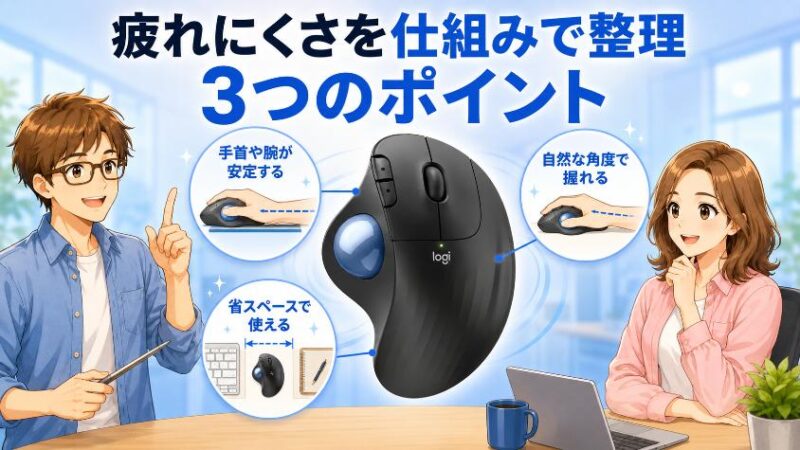
「親指で動かすから楽」――トラックボールの紹介でよく見るフレーズですが、これだけだと、いまいち腑に落ちませんよね。なぜ親指だと楽なのか。私は何でも「仕組み」で納得しないと気が済まないタチなので、疲れにくさの理由を3つに分解してみました。
3.1 理由①:マウス本体を動かさない=手首と腕を“固定”できる
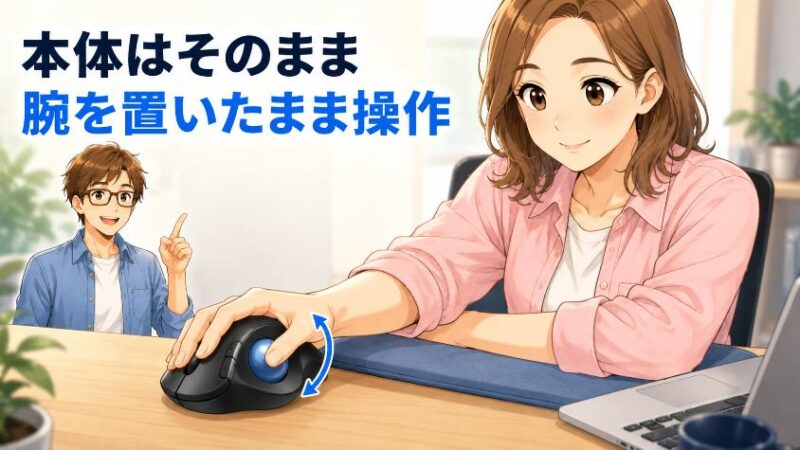
最大の理由がこれです。トラックボールは本体を動かさないので、手首から先、いや腕全体を机の上に置いたまま固定できるんです。動くのは親指の第一関節あたりだけ。これがどれほど体に優しいか、筋肉の観点で考えると一目瞭然なんですよ。
人間の体は、大きな筋肉を動かすほどエネルギーを使い、疲れます。通常のマウス操作は、前腕や上腕、ときに肩まわりという比較的「大きな筋肉」を、一日中こまかく動かし続ける作業です。一方トラックボールは、動かすのが親指という「小さな筋肉」だけ。しかも腕は休めたまま。エンジニア風に言えば、CPUに常時高い負荷をかけ続けるか、待機状態で省電力運転させるかの違いみたいなものです。後者のほうが熱も持たないし、長持ちする。体だって同じなんですね。

カーソルを画面の端から端まで動かすのに、机の上で腕をせっせと往復させていませんか? トラックボールなら、腕を1ミリも動かさずに、親指だけで画面の隅々まで届くんですよ。
3.2 理由②:30度傾斜のエルゴノミクスデザインが手を“自然な角度”に保つ
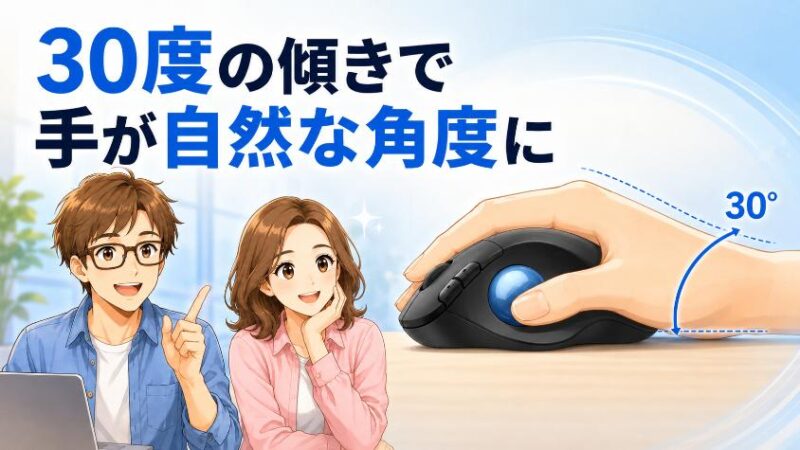
2つめの理由は、本体の「形」です。M575SPdは人間工学(エルゴノミクス)に基づいて設計されていて、手を乗せると手首がおよそ30度の自然な角度に傾くようになっています。これ、地味なようでいて、すごく大事なポイントなんです。
普通のマウスを操作するとき、私たちの手のひらは机に対してほぼ真下を向いています。専門的には「回内(かいない)」という状態で、実はこれ、前腕の骨をねじった、けっこう不自然な姿勢なんですね。試しに、腕をだらんと下げてみてください。手のひら、真下を向いていないでしょう? 親指側が少し上を向いた、斜めの状態が自然なはずです。M575SPdの傾斜は、その「楽な角度」に手を近づけてくれるわけです。
実際に手を乗せてみると、「握る」というより「手を添えて、そっと休ませる」という感覚に近い。ふっくらとした本体に手のひらがすっぽり収まって、指は自然な位置に落ち着く。長時間使っても、手のひらや指の付け根が突っ張るような窮屈さがありません。道具のほうが、私の手の形に合わせてくれている――そんな印象を受けました。
3.3 理由③:省スペースだから“狭い机・膝の上”でも姿勢が崩れない

3つめは、意外と見落とされがちですが、実用上とても効いてくる「省スペース性」です。本体を動かさないということは、マウスを滑らせる広いスペースも、マウスパッドも要らないということ。これが疲れにくさと、どうつながるのか。
考えてみてください。机が書類で散らかっていると、普通のマウスは滑らせる場所を探して、窮屈な姿勢で操作することになりますよね。狭いカフェのテーブル、新幹線の小さなトレー、あるいはソファでノートPCを膝に乗せたとき。スペースがないと、肘を不自然に縮めたり、手首をひねったりして、それがまた疲れの原因になる。トラックボールなら、本体が置ける数センチ四方さえあれば、どんな狭い場所でも、いつもと同じ楽な姿勢でカーソルを操作できるんです。膝の上に置いて、ソファにもたれたままブラウジング、なんてことも余裕でできてしまいます。

いやでもヒロさん、親指だけでカーソル動かすって、逆に親指が疲れそうじゃないっすか? なんか不自然っていうか…。
タケシくん、いい質問だね。でも、それが逆なんだよ。腕全体という”大きな筋肉”を一日中動かすより、親指という”小さな筋肉”をちょっと使うほうが、トータルの負担はずっと小さい。動かす筋肉が小さいほど、疲れは減るんだ。
整理しましょう。①腕を動かさず固定できる、②自然な手の角度を保てる、③狭い場所でも姿勢が崩れない。この3つが合わさって、M575SPdは「疲れにくい」という結果を生んでいるわけです。感想ではなく、構造から導かれる必然なんですね。
4. 実際に使ってわかったM575SPdのレビュー(握り心地・操作性)
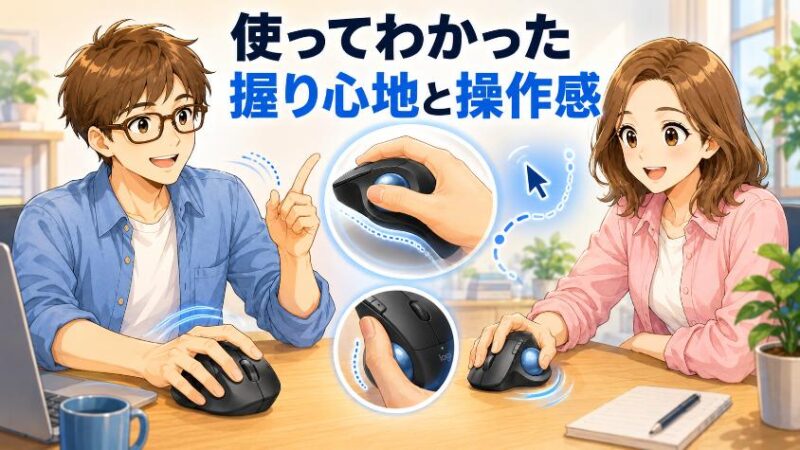
仕組みの話が続いたので、ここからは「実際のところ、使い心地はどうなの?」という、もっと体感的な部分をレビューしていきます。握った瞬間の感触から、毎日の操作性まで、率直にお伝えしますね。
4.1 手にすっぽり収まる“包み込まれる”ような握り心地
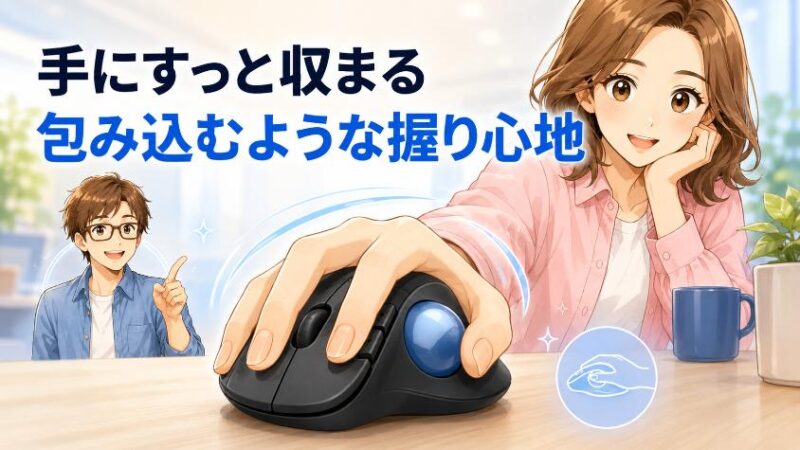
まず、手を乗せたときの感触。これがとても良いんです。M575SPdは、ぽってりと丸みを帯びた、卵を少し大きくしたような形をしています。手のひらをかぶせると、本体のカーブと手のラインがぴたりと一致して、指先まで自然に行き場が決まる。「握る」というより「手を預ける」感覚です。
表面はサラリとしたマットな質感で、長時間触れていても手汗でベタつきにくい。重さもほどよくあって、机の上でどっしりと安定します。軽すぎるマウスだと操作のたびにずれてしまうことがありますが、これはまったく動かないので、安心して体重を預けられる。手のひらの下に、小さな”手のお休み処”ができたような気持ちよさがありますよ。
4.2 親指トラックボールの操作性とカーソルの動かしやすさ
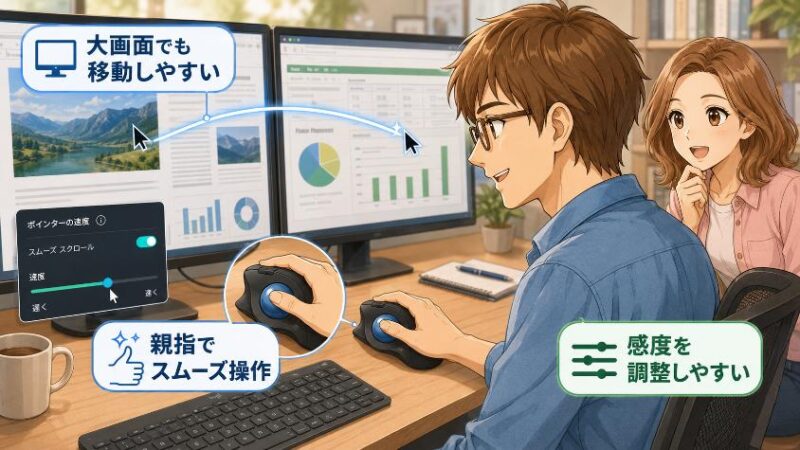
肝心の操作性です。親指でボールを転がすと、画面のカーソルがスーッと動きます。最初の数日こそ「思った場所でピタッと止められない」もどかしさがありますが(これは後の章で詳しく触れます)、慣れてくると、もう自分の手の延長のように感じられるようになります。
特にありがたいのが、大きな画面やデュアルモニター環境での快適さです。私は作業中、横並びのモニターを使うことが多いのですが、普通のマウスだと端から端まで動かすのに何度も持ち上げて戻す「すくい直し」が必要でした。トラックボールなら、親指をクルッと一回し。腕はぴくりとも動かさずに、左のモニターの隅から右のモニターの隅まで、カーソルが一瞬で飛んでいきます。これに慣れると、後戻りできません。
「細かいカーソル合わせが不安」という方も大丈夫。ロジクールの専用アプリ「Logi Options+」を使えば、ポインタの速度(感度)を細かく調整できます。最初はゆっくりめに設定して正確さを優先し、慣れてきたら速度を上げてキビキビ動かす。自分の手にチューニングしていける、というのもエンジニア心をくすぐるポイントですね。
4.3 3つのカスタムボタンと“電池交換ほぼ不要”の電池持ち
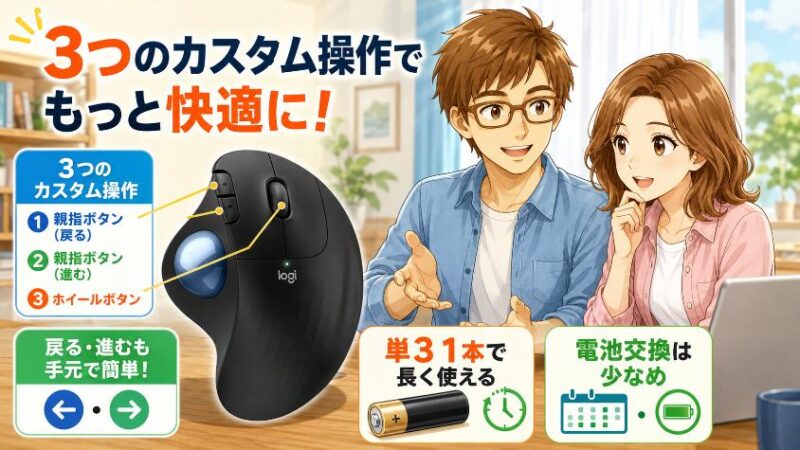
地味ながら、毎日の快適さに効いてくるのが「電池持ち」です。M575SPdは単3形乾電池1本で動き、その駆動時間が最大で約18か月。1年半ですよ。「気づいたら電池が切れていて作業が中断」というプチストレスから、ほぼ解放されます。充電式の便利さもありますが、「ケーブルを挿す手間すらない」「電池が切れても1本入れ替えるだけ」という乾電池の手軽さは、私はむしろ気に入っています。
さらに、左右クリックとホイールのほかに、親指の先あたりに2つの「進む・戻る」ボタンが付いています。これがブラウジングや資料閲覧で本当に便利で、先ほどのLogi Options+を使えば、コピーや貼り付けなど好きな機能を割り当てることも可能です。使い込むほど、自分専用の道具に育っていく感じですね。
5. M575SPd最大の進化点「静音クリック」を正直レビュー
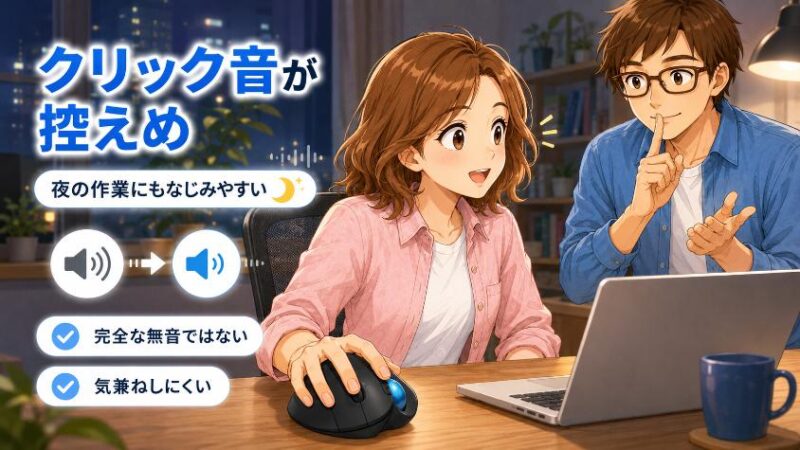
さて、ここがM575SPdという型番の最大の見どころです。このモデルから新しく採用された「静音クリック」。結論から言うと、クリック音が驚くほど静かになり、これが「心の疲れ」まで軽くしてくれます。
クリック音かぁ…。うちマンションだから、夜にカチカチ鳴らすの、家族に悪くてちょっと気になるのよね。
それなら、まさにこのモデルですよ、テルさん。普通のマウスの「カチッ!」が、「コトッ」くらいの控えめな音になるんです。深夜作業の、あの後ろめたさが消えますよ。
ロジクールの公表値では、このモデルのクリック音は従来よりノイズを約80%カットしているとのこと。実際の感覚としても、一般的なマウスの「カチッ、カチッ」という硬い音と比べて、「コトッ、コトッ」という、布をくぐもらせたような柔らかい音に変わります。一段どころか、二段くらい静かになった印象です。
この静かさ、想像以上に効いてきます。深夜、家族が寝静まった隣の部屋で、自分のクリック音だけがやけに大きく響いて聞こえる――あの、肩をすぼめてそっとマウスを押す気まずさ。静かなカフェやコワーキングスペースで、周りに音が漏れていないか気になって、無意識にクリックを我慢してしまう感覚。そういう「音への気兼ね」も、立派な疲労(ストレス)なんですよ。M575SPdは、その心理的なノイズをスッと消してくれる。手の疲れだけでなく、心の疲れまで軽くしてくれるわけです。
「静音」とはいえ、完全な無音ではありません。耳を澄ませば「コトッ」という音はちゃんとします。あくまで「カチカチ音が気にならないレベルまで小さくなる」という理解が正確です。過度な期待で「無音だと思ったのに」とならないよう、念のため書き添えておきますね。
6. M575SPd / SP / 旧M575S の違いは?どれを買うべきか結論を出します

ここで多くの人がつまずくのが、「型番が似ていて、どれを買えばいいか分からない」問題です。M575SPd、M575SP、M575S、無印のM575…。アルファベットが一文字違うだけで、何が違うのか分かりにくいですよね。エンジニアとして、ここはきっちり整理しておきましょう。
マジで型番ややこしすぎっす。SPdとSPって、最後に小文字のdが付くだけっしょ? 何が違うんすか、これ。
ふふ、そう思うよね。でも、この”d”が地味に効いてくるんだ。表で見たほうが早いから、整理してみよう。
| 型番 | 静音クリック | 保証期間 | 販売形態 | 価格の目安 |
| M575SPd | あり(静音) | 1年 | Amazon限定 | 最も安い(約7,000円前後) |
| M575SP | あり(静音) | 2年 | 一般販売 | SPdより約1,000円高い |
| 旧M575S | なし(通常クリック) | 2年 | 一般販売 | 静音不要なら割安なことも |
ポイントを整理すると、こうなります。M575SPdとM575SPは、どちらも「静音クリック」を搭載した中身のほぼ同じモデルです。握り心地も操作性も基本的に同一。違いは2つだけ。M575SPdはAmazon限定モデルで、その分価格が約1,000円安い。ただし保証期間は1年(M575SPは2年)になります。つまり「1,000円安く買うか、保証1年分を取るか」という選択ですね。
一方、旧モデルのM575Sは、この静音クリックが搭載されていない(通常の「カチッ」というクリック音)のが最大の違いです。direction的にいえば、本体の形や握り心地は同じなので、「静音は要らない、とにかく安く疲れにくいマウスが欲しい」という人なら、型落ちのM575Sを狙うのもアリ、ということになります。
- 在宅メイン・コスパ重視のあなた → M575SPd(静音つきで一番安い。据え置きで使うなら1年保証でも十分)
- 長く安心して使いたいあなた → M575SP(中身は同じで保証が2年。1,000円で安心を買う発想)
- 静音は不要、とにかく安くしたいあなた → 旧M575S も選択肢(疲れにくさの本質は同じ)
迷ったら、私のおすすめはM575SPdです。自宅やオフィスに据え置いて使うなら、1年保証でも実用上の不満はまず出ませんし、何より静音の快適さを一番安く手に入れられる。コストパフォーマンスで考えれば、これが現状の”ベストバイ”だと思いますよ。
7. 買う前に知っておきたいM575SPdの“弱点”と注意点
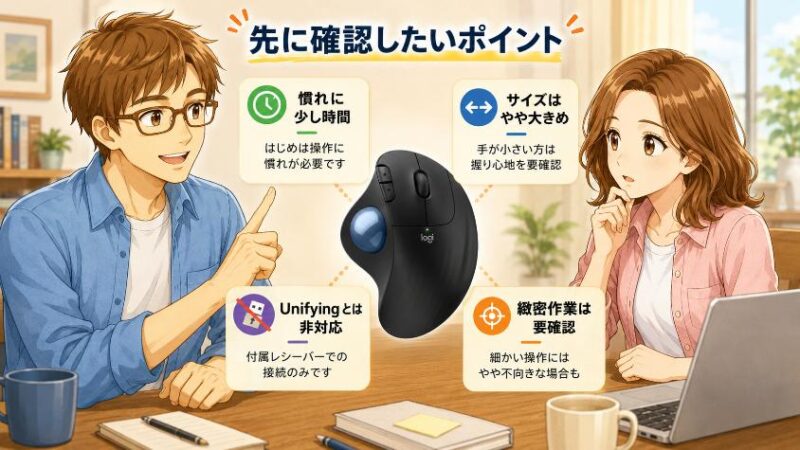
さて、ここまで良いところをたくさん語ってきましたが、私は「いいことしか言わないレビュー」は信用しない主義です。あなたが7,000円を出して後悔しないために、このマウスの”弱点”も正直に4つ、お伝えします。ここを読んで「それなら大丈夫」と納得できたら、もう安心して買って大丈夫です。
7.1 トラックボールは“慣れ”が必要(でも数日〜1週間で克服できます)
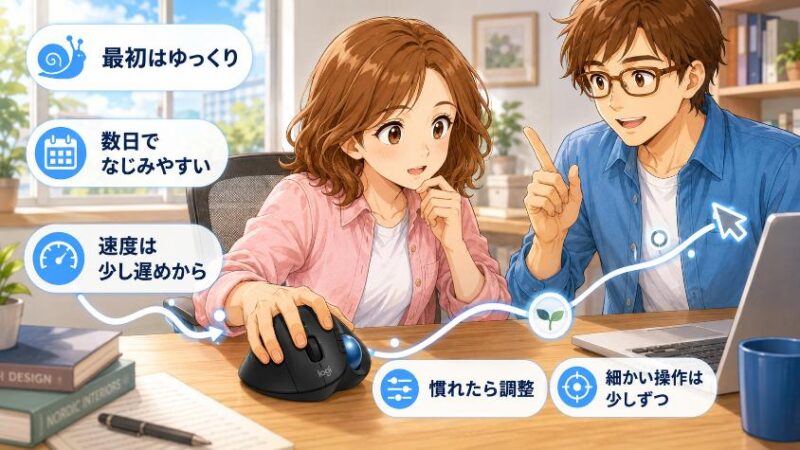
最大の弱点であり、多くの人が購入をためらう理由がこれ。親指でのカーソル操作には、慣れが必要です。嘘はつきません。普通のマウスから乗り換えた最初の1〜2日は、「あれ、思った場所でカーソルが止まらない」「クリックしたいボタンを微妙に外す」というもどかしさを、必ず感じます。
やっぱり…。私、不器用だから、親指で細かい操作なんてできるようになるのか不安だわ。
大丈夫ですよ、テルさん。不安なのは最初の2〜3日だけ。多くの人が1週間もすれば自然に使えるようになります。むしろ慣れたら、普通のマウスのほうが面倒に感じるくらいですから。
慣れを早めるコツを、エンジニアらしく手順でお教えします。これを知っているだけで、挫折する確率がぐっと下がりますよ。
Logi Options+やPCの設定で、ポインタ速度を普段より遅めにします。最初は「速さ」より「正確に止められること」を優先するのがコツです。
小さなボタンを狙うときは、親指で大きく動かしてから、最後にちょんちょんと微調整。一発で当てようとせず、二段階で寄せる意識を持つと一気に楽になります。
数日して操作に馴染んできたら、ポインタ速度を少しずつ上げていきます。親指ひと転がしで画面の端まで届く快適さを、ぜひ味わってください。
7.2 本体サイズはやや大きめ=“持ち運び”より“据え置き”向き
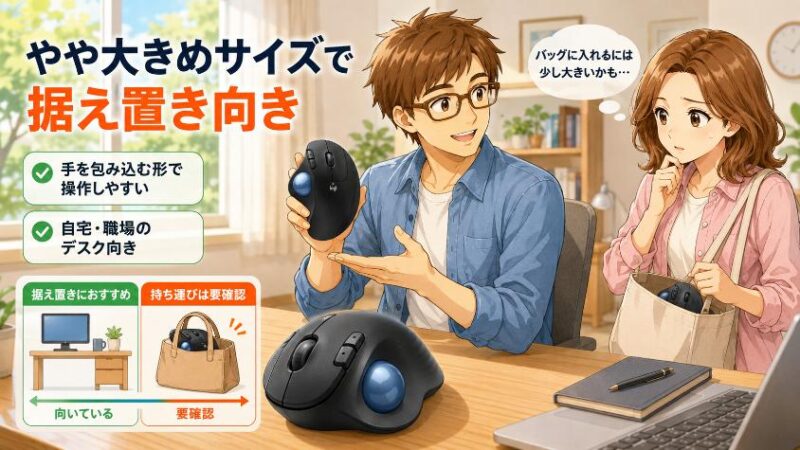
M575SPdは、手をしっかり包み込む形状ゆえに、本体サイズがやや大きめ・重めです。これは握り心地と引き換えのトレードオフですね。自宅のデスクやオフィスに「置きっぱなし」で使うぶんには最高ですが、毎日カバンに入れて持ち歩き、外出先でサッと出して使う……といったモバイル用途には、正直あまり向いていません。携帯性を最優先するなら、もっと小型軽量のモバイルマウスのほうが快適でしょう。「自宅・職場の据え置き用」と割り切れる人に、その真価を発揮するデバイスです。
7.3 Unifyingレシーバーとは非互換(Logi Bolt・Bluetooth対応)
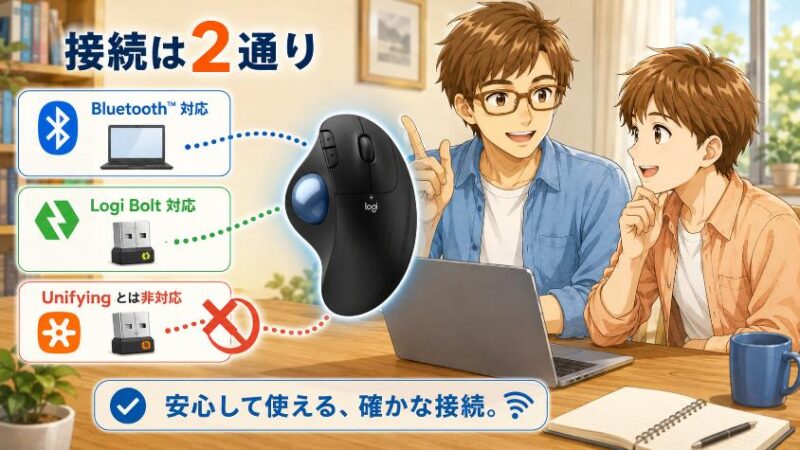
ここは、過去にロジクール製品を使ってきた人ほど注意してほしいポイントです。M575SPdの接続方式はBluetoothと、付属のUSBレシーバー「Logi Bolt(ロジボルト)」の2通り。一見すると何の問題もありませんが、落とし穴が一つ。
ロジクールの少し前の製品でおなじみだった「Unifying(ユニファイング)」レシーバーとは、互換性がありません。つまり、「手持ちのロジクールキーボードのUnifyingレシーバーに、このマウスもまとめてつなごう」というのはできないんです。M575SPdはLogi BoltかBluetoothで接続することになります。USBポートの空きが少ないノートPCなどでは、Bluetooth接続にすればポートを消費せずに済みますよ。過去のレシーバーを共有しようと考えている方は、ここだけ要チェックです。
7.4 ピクセル単位の緻密作業(本格イラスト・CAD)にはやや不向き

最後に、用途の向き不向きです。トラックボールは「腕を動かさず、ざっくり素早くカーソルを動かす」のは得意ですが、1ピクセル単位でピタリと狙うような超緻密な作業は、やや苦手です。具体的には、本格的なデジタルイラストの線画や、CADでの精密設計など。こうした用途では、従来のマウスやペンタブレットのほうが向いています。
逆に言えば、事務作業、資料作成、表計算、ブラウジング、メール、軽い動画編集といった、世の中のPC作業の大半を占める用途では、何の不満もありません。あなたの作業がこの範囲なら、迷う必要はないですよ。
8. M575SPdはこんな人におすすめ/逆に合わない人
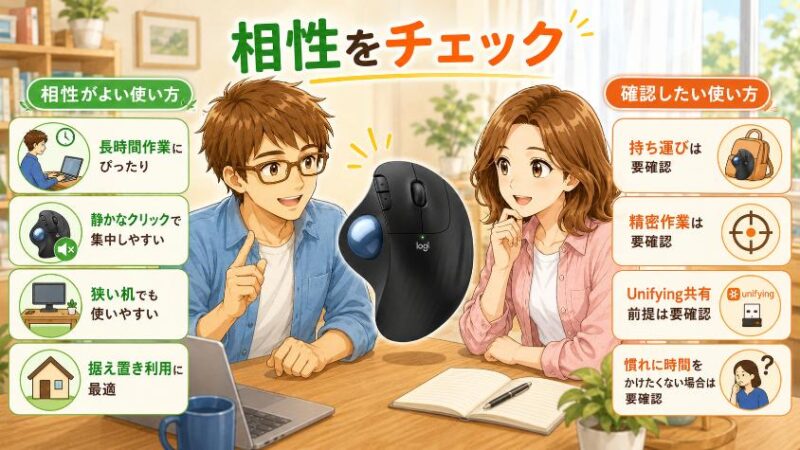
ここまでの内容を、あなたが自分ごととして判断できるよう、「おすすめな人」と「合わない人」に整理してみました。自分がどちらに当てはまるか、チェックしてみてください。
- 長時間のPC作業で、手首・腕・肩の疲れに悩んでいる人
- 在宅ワークやオフィスで、マウスを据え置きで使う人
- 深夜・カフェ・コワーキングなど、クリック音を気にしたくない人
- 机が狭い、書類で散らかりがちで、省スペースに使いたい人
- 事務・資料作成・ブラウジング・軽い動画編集が主な用途の人
- マウスを毎日持ち歩く、モバイル用途がメインの人
- 本格的なイラスト制作やCADなど、ピクセル単位の精密操作が主な人
- 手持ちのUnifyingレシーバーと、どうしても共有したい人
- 新しい操作に慣れる数日間の手間すら、絶対にかけたくない人
道具を一つ変えるだけで、毎日の体の負担が減るなら、それは立派な”自己投資”です。安いコーヒー数十杯ぶんの値段で、これから何年も働く自分の手を守れる。私はそう考えています。
9. よくある質問(FAQ)
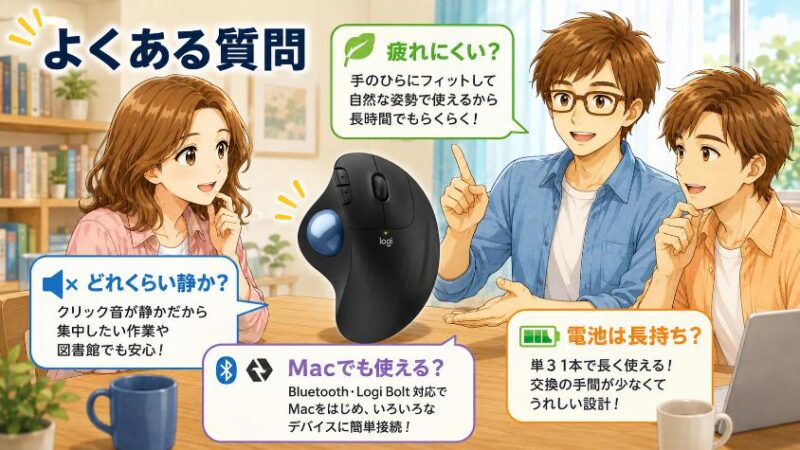
- トラックボールは本当に疲れにくいですか?
-
はい、仕組み上、手首や腕を動かさずに固定できるため、通常のマウスより疲れにくいです。ただし感じ方には個人差があり、親指操作に数日の慣れが必要な点はご理解ください。慣れた後の快適さを実感する人がとても多いデバイスです。
- 静音クリックは、どのくらい静かですか?
-
従来よりクリックノイズを約80%カットしており、「カチッ」が「コトッ」という控えめな音になります。完全な無音ではありませんが、深夜や静かなカフェでも音が気にならないレベルです。
- M575SPdとM575SPの違いは何ですか?
-
中身(静音クリック・形状・操作性)はほぼ同じです。違いは、M575SPdがAmazon限定で約1,000円安く保証1年、M575SPが一般販売で保証2年、という点です。コスパ重視ならSPd、長期保証ならSPがおすすめです。
- Macでも使えますか?
-
使えます。Windows・Mac両対応で、BluetoothまたはLogi Boltレシーバーで接続できます。専用アプリ「Logi Options+」もMacに対応しているので、ボタン割り当てや速度調整も可能です。
- 電池はどのくらい持ちますか?
-
単3形乾電池1本で、最大約18か月(1年半)駆動します。頻繁な電池交換や充電の手間がほとんどないのも、地味ながら大きなメリットです。
- ボールの掃除は必要ですか?
-
長く使うと、ボールを支える小さな支持球にホコリや皮脂がたまり、動きが渋く感じることがあります。その場合は、下の穴からボールを押し出して取り外し、支持球を拭くだけでスムーズさが復活します。月1回ほどの簡単なお手入れで、快適さを保てますよ。
10. まとめ:手首の疲れは“道具”で変えられる。M575SPdは自分の手への投資です
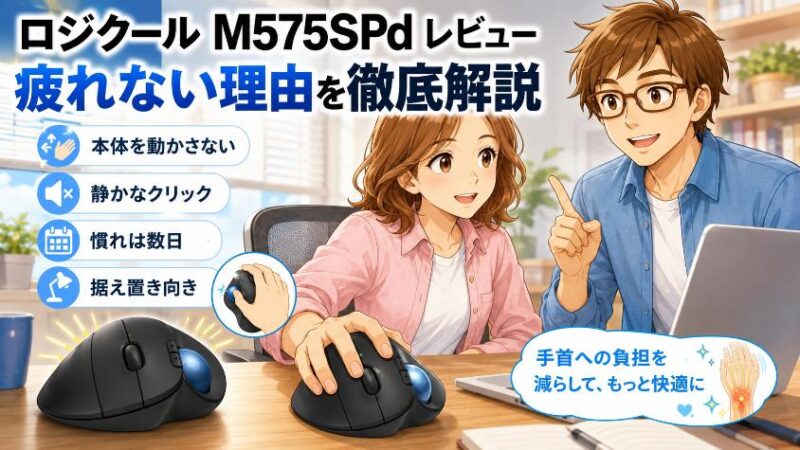
最後に、この記事のポイントを振り返りましょう。
- 疲れにくい理由は「構造」。本体を動かさず腕を固定でき、30度傾斜で手が自然な角度に保たれ、省スペースで姿勢が崩れない。
- 静音クリックが進化点。ノイズ約80%カットで、深夜やカフェでの「音への気兼ね」というストレスまで軽くなる。
- 型番はSPdがコスパ最強。中身はSPとほぼ同じで約1,000円安い(保証は1年)。据え置き用ならこれで十分。
- 弱点も正直に。数日の慣れが必要・サイズ大きめ・Unifying非対応・緻密作業はやや苦手。ここを納得できれば買い。
通常のマウスでの毎日の作業は、自分でも気づかないうちに、手首や肩に少しずつ負担を貯金していくようなものです。M575SPdは、その「動かす」という動作そのものをなくすことで、疲労を根本から軽くしてくれる。最初の数日、親指操作に慣れる手間さえ乗り越えれば、その先には「もう普通のマウスには戻れない」という快適さが待っています。
あなたが今日からやることは、たった2つ。①自分の状況に合った型番を選ぶ(迷ったらM575SPd)。②届いたら、まずポインタ速度を遅めに設定して、数日かけて親指に慣れさせる。これだけです。難しいことは何もありません。
なんだか、私にもできそう。最近ずっと頑張ってくれてる手首を、たまにはいたわってあげたいわ。
ええ、その気持ちが大事です。あなたの手は、これから何年も付き合っていく大切な相棒ですからね。道具で守れる疲れは、道具で守ってあげましょう。
手首の疲れは、気合いや根性でどうにかするものではありません。
原因は作業環境にあり、道具で守れる疲れは道具で守ってあげればいいんです。
M575SPdは、親指でボールを転がすだけで腕を固定できる、人間工学設計の頼れる相棒でした。静音クリックや約18か月という電池寿命も、毎日の作業をそっと支えてくれます。
手首のだるさに区切りをつけたいなら、この小さくて確かな一歩を、まずは試してみてはどうでしょう。
本記事の注意事項(免責事項)
最後までお読みいただきありがとうございました。本記事でご紹介した設定や操作、商品の使用感などは、筆者の環境・体験に基づくものであり、お使いの機器やソフトのバージョン、ご利用環境によって結果が異なる場合があります。なお、分かりやすさやプライバシー保護のため、記事内のエピソードや金額等の数値には一部フィクション・例示を含みます。設定変更やデータ操作を行う際は、事前のバックアップを忘れず、必ずご自身の判断と責任のもとでお試しください。当ブログの情報を利用したことによるいかなる損害についても、筆者は一切の責任を負いかねますので、あらかじめご了承ください。詳しくは「免責事項」をご覧ください。
★新シリーズ \ 見てね!/

[マウスコンピューター]
[パソコン買取アローズ]

[リネットジャパン]

[マウスコンピューター]
[アローズ]
[リネットジャパン]