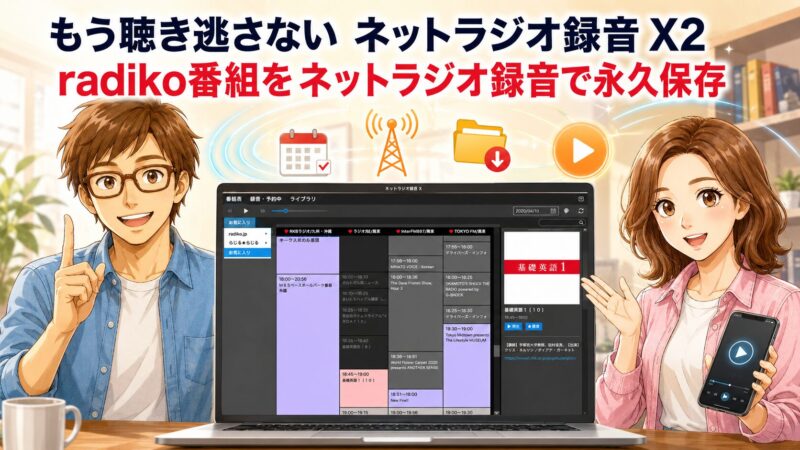
「あと2時間で聴けなくなります」――布団に入ってから、その通知に気づいて慌てた経験はありませんか。radikoのタイムフリーは便利ですが、放送から1週間で番組は消えてしまう。聴き逃した”神回”の小さな後悔、私もずっと抱えていました。
こんにちは、ヒロです。20年以上ソフトウェア開発の現場にいた元エンジニアの私が、お気に入りの番組を期限なしで永久保存できる「ネットラジオ録音 X2/X2.5」を、約1年間・毎日5〜10番組を録音している実体験からやさしく解説します。
それでは、順番に見ていきましょう。
2026年6月19日、「ネットラジオ録音」がX2からX2.5へバージョンアップしました。今回の目玉は大きく2つ。①過去番組(タイムフリー)の録音が約20倍速に、そして②radikoプレミアムの対応プランが拡大されました。くわしくは本文「2.3・2.4」で解説しています。
※ただし、1つだけ大事な注意点があります。X2.5は対応OS(動作環境)が変わり、Windows 10などでは使えなくなりました。お使いのパソコンによっては、従来版(2.0.x)を使い続ける必要があります。購入前に、本文「5.5」を必ずご確認ください。
結論:ネットラジオ録音 X2/X2.5は「radikoの番組を期限なしで残し、通信量ゼロでスマホで聴きたい人」に向くソフトです。録音・整理・スマホ転送まで自動でやってくれます。
- 買い:好きな番組を永久保存したい/オフラインで聴きたい/整理が苦手
- 見送り:1週間以内に聴ければ十分/パソコンを使わない人
| 製品版(X2.5) | 価格(税込・特価) |
| Windows版/Mac版 | 3,500円 |
いきなり買う必要はありません。3日間フル機能が使える無料体験版で、まずご自分のパソコンで動作を確認するのが安心です(X2.5はWindows 10非対応。詳細は本文5.5へ)。
※このソフトはパソコン用です。スマホでご覧の方は、このページをメールやLINEで自分に送っておくと、あとでパソコンから開き直せます。

\ 公式サイトはこちら ↓/
【はじめに読んで下さい】(免責事項)
記事の内容について
本記事は、筆者(ヒロ)の実体験や調査をベースに構成しています。ただし、読者の皆様に分かりやすく解説するため、また筆者や関係者のプライバシーを保護するため、登場人物・時期・環境・金額などの細部を一部変更したり、一般的な事例やフィクションを織り交ぜたりしている場合があります。すべての記述が筆者の個人的な事実そのままとは限りません。
また、記事内に登場する人物(テル・タケシなど)は、内容を分かりやすくお伝えするための架空のキャラクターであり、実在の人物との会話を記録したものではありません。
損害等の責任について
当ブログをご利用になったこと、または掲載情報に基づいて読者様が起こされた行動により、いかなる不利益や損害(金銭的損失を含む)が生じた場合におきましても、筆者は一切の責任を負いかねますので、あらかじめご了承ください。
そのほか、情報の正確性、設定・操作時の注意(バックアップの推奨)、商品レビューの位置づけ、アフィリエイトリンクの利用などの詳細は「免責事項」をご覧ください。
1. 「また聴き逃した…」radikoのタイムフリーだけでは、なぜ物足りないのか

結論から言いますね。radikoのタイムフリーは「一時的に聴き直す」のは得意ですが、「ずっと残す」のは苦手なんです。なぜなら、タイムフリーには放送後1週間という期限があるから。この一点が、ラジオを愛する人にとっての”見えない壁”になっています。

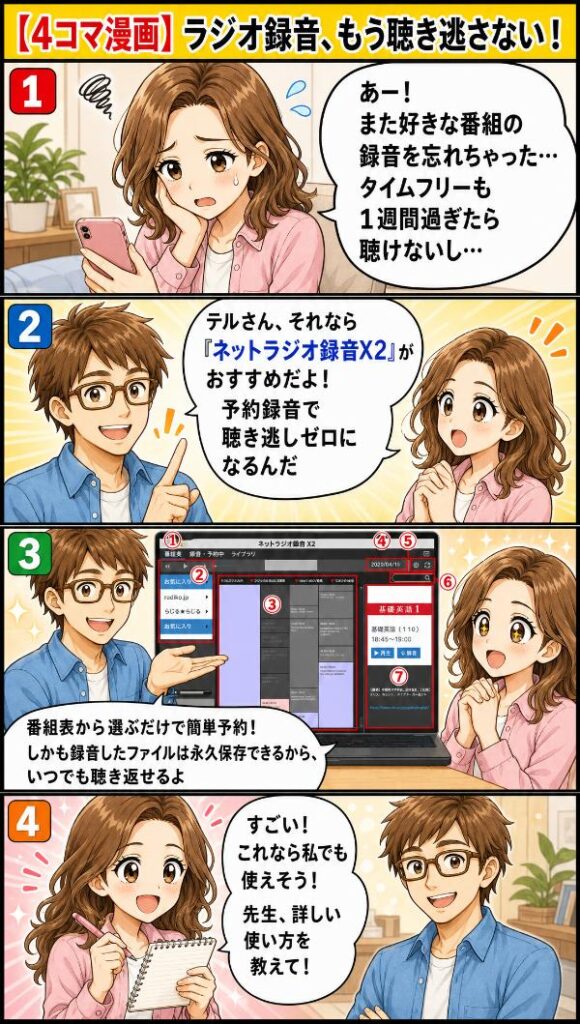
え、radikoのアプリで普通に聴けるじゃないっすか。わざわざ録音とか、逆に面倒じゃね?

タケシくん、いい質問だね。それがね、タイムフリーで聴けるのは「放送から1週間だけ」なんだ。1週間を過ぎたら、もう二度と聴けない。だから”今のうちに手元へ”というニーズが出てくるんだよ。
1.1 タイムフリーの「1週間」という見えない砂時計

タイムフリーは、放送が終わった番組をあとから聴き直せる、とても優れた仕組みです。ただし、聴けるのは放送後おおむね1週間まで。期限を過ぎると、その番組は一覧からそっと姿を消し、もう呼び戻すことはできません。
これ、昔のテレビでいえば「録画予約をし忘れた番組」と同じなんですよ。放送が終わってしまえば、どんなに「もう一度観たい」と願っても、手元には何も残っていない。タイムフリーは”1週間だけ録画が残るレコーダー”のようなもの、とイメージしていただくとわかりやすいですね。
1週間あれば十分、という方には何の問題もありません。でも、「半年前のあの回をもう一度聴きたい」「お気に入りのパーソナリティの放送を、引退してもずっと取っておきたい」。そう思った瞬間に、この砂時計はあなたの前に立ちふさがります。
1.2 「ずっと残したい」を叶える方法が”録音”だった

では、どうすれば期限の壁を越えられるのか。答えはシンプルで、「録音して、自分のファイルにしてしまう」ことです。
ストリーミング再生(radikoでそのまま聴くこと)は、いわば「図書館で本を借りて読む」ようなもの。期限が来たら返さなければなりません。一方、録音は「その本を1冊、自分の本棚に買って並べる」イメージです。一度自分の書庫に収めてしまえば、1週間後だろうと、3年後だろうと、好きなときに開けます。期限という砂時計は、もう関係ありません。
この「自分だけのラジオ書庫」を、面倒な手作業なしで作ってくれる司令塔。それが今日の主役、「ネットラジオ録音 X2」というわけです。
2. 「ネットラジオ録音 X2/X2.5」とは?まず全体像をやさしく解説
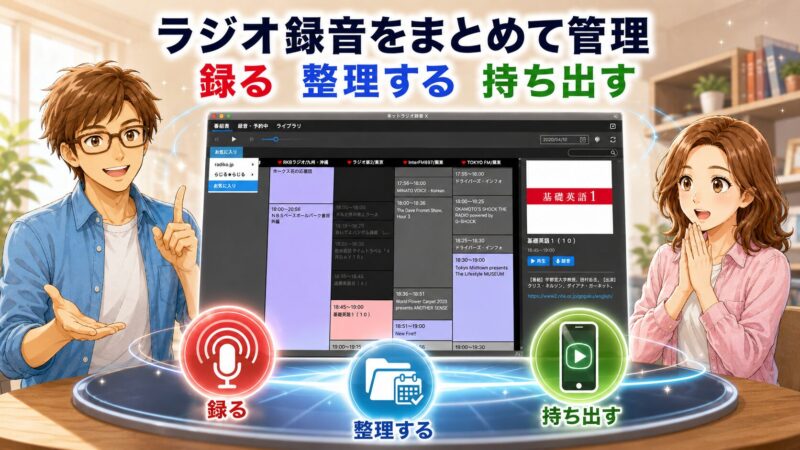
「ネットラジオ録音 X2」は、ひとことで言えばパソコン(Windows / Mac)にインストールして使う、ラジオ録音専用のソフトです。radikoなどのインターネットラジオを録音し、きれいに整理して、スマホへ送り出す。その一連の流れを、まるごと面倒みてくれる”司令塔”だと思ってください。
難しそうに聞こえるかもしれませんが、やることは意外とシンプルです。パソコンを母艦(基地)にして、ラジオを「録る」「整理する」「持ち出す」。この3つを自動でこなしてくれる、と覚えておけば十分ですよ。
2.1 このソフトでできること【全体マップ】
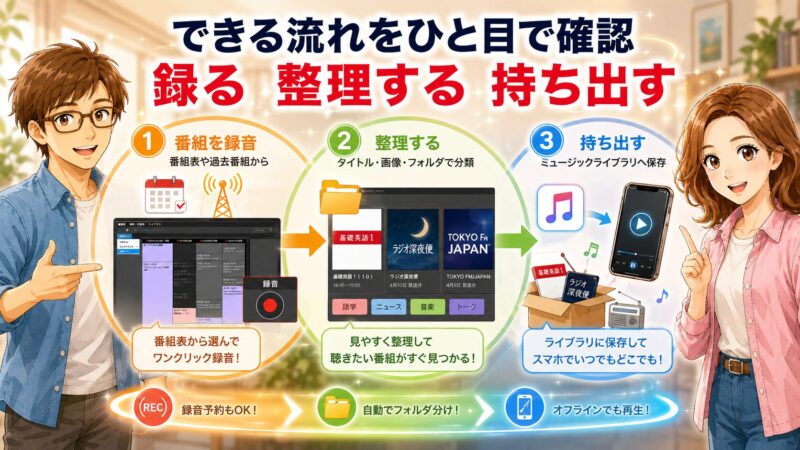
細かい話に入る前に、まずは地図を広げましょう。このソフトでできることは、大きく3つのカテゴリに整理できます。
- 録る:番組表からの予約録音/過去番組(タイムフリー)の録音/キーワードによる番組検索
- 整理する:番組名・パーソナリティ名・アートワーク(画像)を自動でタグ付け
- 持ち出す:iTunesへ自動エクスポートして、iPhoneのミュージックアプリへ転送
この「録る・整理する・持ち出す」の3つが、あとから出てくる目的別ナビの軸になります。今は「ふむ、だいたいこの3つができるのね」とだけ頭の隅に置いておいてください。
2.2 radiko単体とX2、何が決定的に違うのか

「radikoでも録音できるんじゃないの?」と思う方もいるでしょう。ここがいちばん大事なポイントなので、表で違いを整理してみます。
| できること | radiko単体 | ネットラジオ録音 X2 |
| 過去番組を聴く | ○(1週間まで) | ○(録音すれば期限なし) |
| 期限なしで永久保存 | × | ○ |
| 未来の番組を予約録音 | × | ○ |
| 番組情報・画像の自動整理 | × | ○ |
| スマホへ転送してオフライン再生 | △(アプリ内・通信が必要) | ○(ファイルとして持ち出し可) |
こうして並べると、違いは一目瞭然ですね。radikoは「聴く」ことに特化したサービス。X2は、それに「残す・整理する・持ち出す」という3つの自由を足してくれる存在なんです。radikoの代わりではなく、radikoの良さを”何倍にも引き伸ばす”道具、と考えるのが正確ですね。
2.3 ネットラジオ録音X2.5の新機能① 過去番組の録音が約20倍速に【2026年6月更新】
ここで、うれしいお知らせがあります。2026年6月19日、このソフトが「ネットラジオ録音 X2.5」へバージョンアップしました。そして今回いちばんの目玉が、過去番組(タイムフリー)の録音スピードなんです。
これまでは、タイムフリーの録音に「放送と同じ時間」がかかっていました。1時間の番組を録るには、録音が終わるまで約1時間じっと待つ必要があったんですね。長い番組ほど、この待ち時間がなかなかの負担でした。
それがX2.5では、同じ1時間番組をわずか約1〜3分で録音完了。従来のおよそ20倍速という、思わず「え、もう終わったの?」と声が出るスピードになりました。
| バージョン | 1時間番組の録音にかかる時間 |
| 従来(X2) | 約60分 |
| ネットラジオ録音 X2.5 | 約1〜3分 |
1時間の番組が3分!?そりゃ待ち時間ほぼゼロっすね。何本もまとめ録りするとき、これは効くわ〜。
そうなんだ、タケシくん。「平日に放送された語学番組を、週末にまとめて保存」みたいな使い方が、グッと楽になったよ。ただし一点だけ、倍速で録るときは”同時に録音できる番組数に制限”がある、とだけ覚えておいてね。
2.4 ネットラジオ録音X2.5の新機能② radikoプレミアムの「対応プラン」が拡大
もう一つのバージョンアップが、radikoプレミアム(月額の有料サービス)の対応プラン拡大です。X2.5からは、これまで録音に対応していなかった「タイムフリー30」「ダブルプラン」にも新たに対応しました。
少しかみ砕くと、radikoには「もっと長い期間さかのぼって聴きたい」「2つのエリアの番組を楽しみたい」といった方向けの有料プランがあります。そうしたプランを契約している方も、X2.5ならご契約に合わせて、より幅広い番組を録音できるようになった、というわけですね。ふだん自分の地域の番組だけを録る方は、これまで通り気にしなくて大丈夫ですよ。
3. ネットラジオ録音X2/X2.5の評判・口コミは?【1年使った正直な感想】
購入前にいちばん気になるのは「実際のところ、どうなの?」だと思います。ネットで見かける評判と、私自身が約1年間・毎日使ってきた実感を、良い点も気になる点も正直にまとめました。
3.1 良い評判と、1年使った私の実感
よく見かける良い評判は「radikoの1週間制限に追われなくなった」「一度予約すればあとは全自動で録りためてくれる」「スマホへの転送までやってくれるのが楽」の3つです。これは私の実感とも一致します。
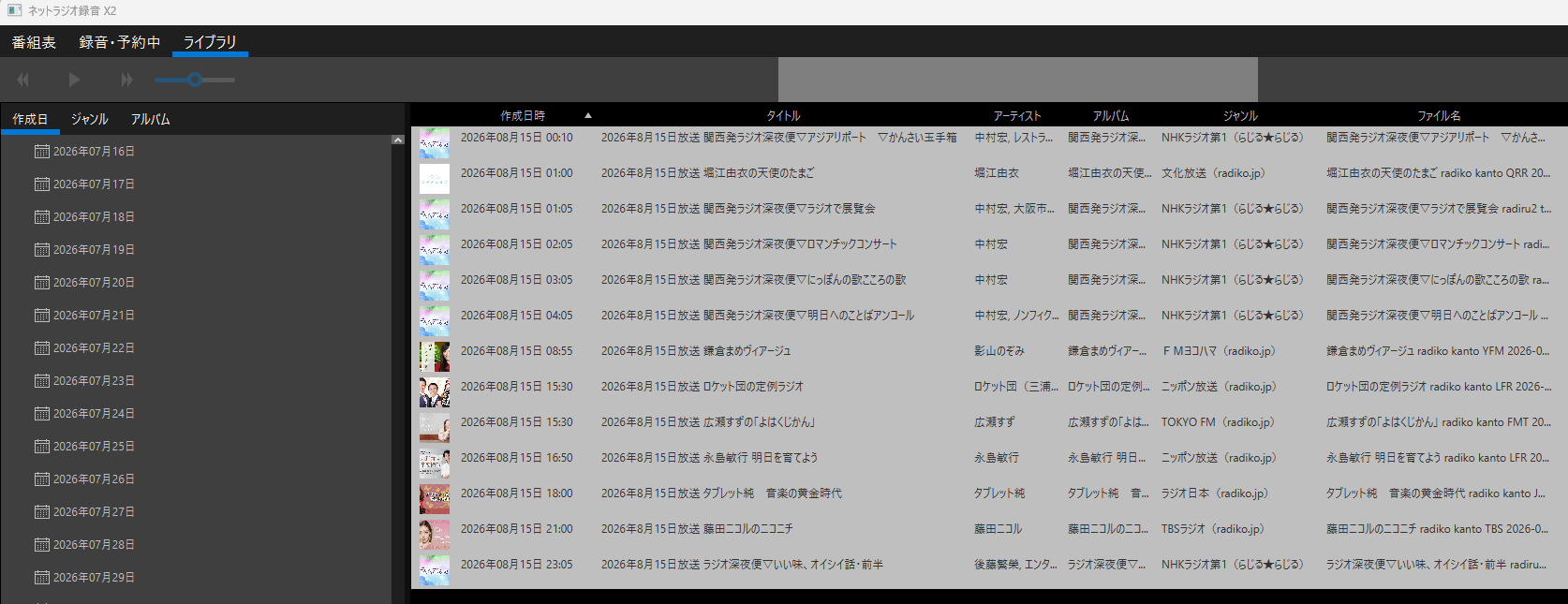
私は約1年前にX2を購入し、現在はX2.5にバージョンアップして、毎日5〜10番組を予約録音しています。たとえばある日のライブラリを見ると、この日だけで十数番組。深夜0時台〜4時台の「ラジオ深夜便」も、寝ている間に自動で録音されています。TOKYO FM・ニッポン放送・文化放送・NACK5などのradiko局と、NHKの「らじる★らじる」を、1つのソフトでまとめて録りためられるのが分かります。
3.2 気になる評判と、正直な回答
- 「X2.5はWindows 10で使えなくなった」→事実です。対応OSの詳細と、Windows 10のままの方の選択肢を本文5.5にまとめました。
- 「全国の放送局を録るにはradikoプレミアムが別途必要」→こちらも事実です。しくみは本文5.2で説明しています。
- 「パソコンが必要(スマホ単体では使えない)」→そのとおりです。パソコンで録音してスマホに持ち出す仕組みです(本文5.3)。
逆に言えば、気になる評判はこの3点に集約されます。この3点さえ問題なければ、「予約だけして、あとはソフト任せ」という使い方で長く付き合えるソフトです。
評判は評判として、最後はご自分のパソコンで確かめるのがいちばん確実です。3日間の無料体験版なら、費用ゼロで実際の使い勝手を試せます。
\ 公式サイトはこちら ↓/
| こうしたい | 使う機能 |
| 好きな番組を永久保存したい | 予約録音+過去番組録音(→4.1) |
| 通信量ゼロでスマホで聴きたい | iTunes自動エクスポート(→4.2) |
| 整理が苦手・続かない | 番組情報の自動タグ付け(→4.3) |
| 深夜放送を録って先に寝たい | 録音後の自動スリープ(→4.4) |
4. 【目的別ナビ】あなたの「こうしたい」はどの機能で叶う?


ヒロさん、機能がたくさんあるのはわかったけど…結局、私みたいな人間にはどれが必要なのかしら?全部使いこなせる自信がないわ。
大丈夫ですよ、テルさん。全部を覚える必要なんてありません。「自分がやりたいこと」から逆引きすればいいんです。ここからは、やりたいこと別に整理してご案内しますね。
機能の説明を最初から全部読む必要はありません。あなたの「こうしたい」に当てはまるところだけ、つまみ食いで読んでいただいて大丈夫です。ここでは読者のみなさんを、ざっくり3つのタイプに分けてご案内します。
4.1 「好きな番組を永久保存したい人」へ → 予約録音&過去番組録音
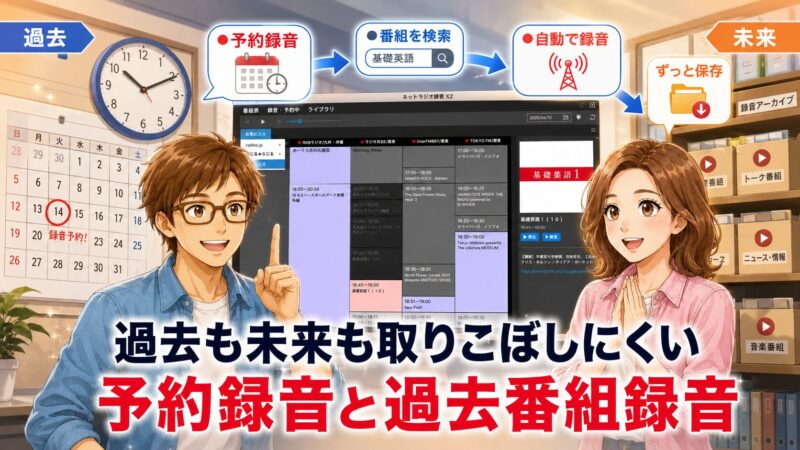
「とにかく、お気に入りの番組を期限なしで残したい」 そんなあなたに効くのが、予約録音と過去番組(タイムフリー)の録音という2つの機能です。
なぜこの2つが効くのか。理由はシンプルで、「過去も未来も、両方カバーできる」からです。すでに放送された番組は、タイムフリーの期限が切れる前に録音してしまえばいい。これからの番組は、番組表から予約しておけば、放送と同時に自動で録ってくれる。過去と未来、どちらの取りこぼしも防げるわけですね。
たとえば、毎週決まった時間の番組なら、一度予約しておくだけ。あとは寝ていても、出かけていても、ソフトが勝手に録り続けてくれます。録画予約をセットしたテレビが、留守中もせっせと録画してくれるのと同じ感覚ですね。さらに、聴きたい番組名やキーワードで探せる番組検索もあるので、「あの番組、いつ放送だっけ?」と探し回る手間もありません。
つまり、この2機能があれば「あと2時間で聴けなくなります」というあの焦りから、完全に解放されます。砂時計に追われる生活は、もう終わりです。
4.2 「通信量を気にせずスマホで聴きたい人」へ → iTunes自動エクスポート

「家だけじゃなく、通勤中や散歩のときにも聴きたい。でも、外で聴くと通信量がすぐなくなる…」。そんな悩みを解決するのが、iTunesへの自動エクスポート機能です。
仕組みとしては、録音した番組をiTunes(パソコンの音楽管理ソフト)へ自動で渡し、そこからiPhoneのミュージックアプリへ転送する、という流れです。一度スマホに入れてしまえば、あとは電波も通信量も一切不要。地下鉄のトンネルの中でも、電波の届かない山あいの病院の待合室でも、自分のラジオ書庫から好きな番組を取り出して聴けます。
でもそれ、パソコンからスマホに移すの手作業っしょ?毎回やるとか、普通にだるくないっすか?
そこがポイントなんだよ、タケシくん。”自動”エクスポートだから、最初に一度設定しておけば、あとは録音するたびに勝手に運んでくれる。人間は何もしなくていいんだ。これぞ、ツールに任せて楽をするってことだね。
通信量を気にしてストリーミングを途中で止めた経験、ありませんか。あの小さなストレスから卒業できると考えると、なかなか嬉しい機能ですよね。お気に入りの番組を、まるで自分専用のプレイリストのように持ち歩く。これが「持ち出す」自由です。
4.3 「整理が苦手で続かない人」へ → 番組情報&アートワーク自動タグ付け
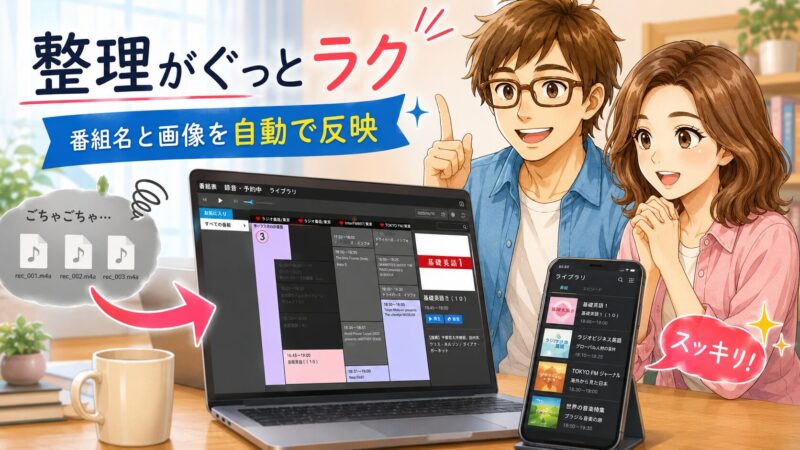
正直に申し上げると、私がこのソフトでいちばん「うまいなあ」と感心したのが、この自動タグ付けの機能です。録音した番組に、番組名・パーソナリティ名・アートワーク(番組の画像)などの情報を、自動で取得して付けてくれるんですよ。
なぜこれが大事なのか。録音そのものは、多くのソフトでできます。でも、本当の地獄はそのあとに待っているんです。ファイル名が「rec_20260115_0300.mp3」みたいな日付と数字の羅列だと、後から「あの回どれだっけ?」と探すのが一苦労。せっかく録ったのに、結局聴かないまま放置…なんてことになりがちですよね。
その点、自動タグ付けがあれば、スマホのミュージックアプリで開いたときに、番組のジャケット画像と番組名がずらりと並びます。まるでお店のCD棚のように、ライブラリが勝手に美しく育っていくんです。「整理しなきゃ」と気負わなくても、放っておけば整う。整理が苦手な人ほど、この恩恵は大きいですよ。
面倒な整理は、人間ががんばるところじゃありません。ソフトに任せて、私たちは「聴くこと」だけを楽しめばいい。私たちの時間は、有限ですからね。
4.4 深夜ラジオ派に嬉しい「録音後の自動スリープ/シャットダウン」

もうひとつ、地味ですが深夜ラジオ派にはたまらない機能を紹介させてください。録音が終わったら、パソコンを自動でスリープ(または電源オフ)にしてくれる機能です。
深夜2時、3時に放送される番組を録音したいとき、「録音のためにパソコンをつけっぱなしにして、自分は先に寝る」という場面、ありますよね。でも、つけっぱなしは電気代もかかるし、なんとなく不安。かといって、録音が終わるまで起きて待つのは、さすがに体がもちません。
この機能を使えば、録音が終わった瞬間にパソコンが自分で眠ってくれます。あなたは安心して布団に入ればいい。朝起きたら、昨夜の番組がきれいに録れていて、パソコンは静かにスリープしている。深夜放送のファンにとって、これは想像以上にありがたい配慮なんです。
5. 買う前に絶対知っておきたい「5つの注意点」

ヒロさん、ここまで聞くといいことばかりで…逆にちょっと不安になってきたわ。落とし穴とかないのかしら?
鋭いですね、テルさん。私もそういう”いいことばかり”の話は警戒する性分です。だからこそ、買う前に知っておくべき注意点を、正直に5つお話しします。ここを読まずに買うと、後悔するかもしれませんよ。
どんなに優れた道具にも、必ず「向き・不向き」や「使う前提条件」があります。ここを正直にお伝えするのが、私の役目です。以下の5点だけは、購入ボタンを押す前に必ず確認してください。
5.1 【最重要】Windows版・Mac版・ハイブリッド版の買い間違いに注意
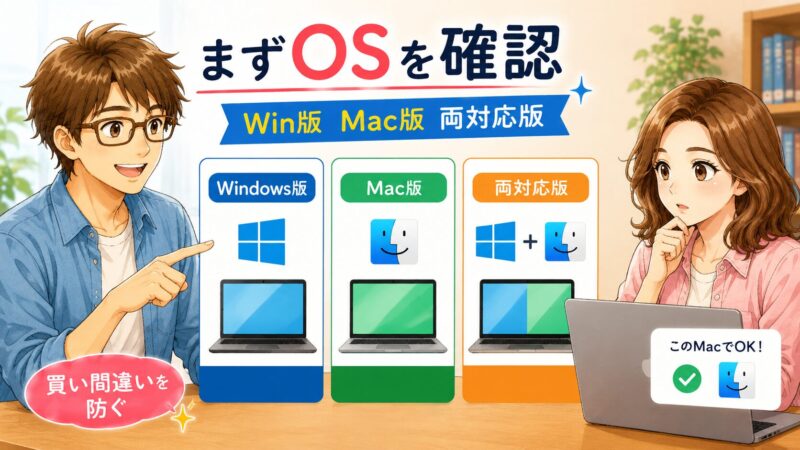
まず、いちばん大事な注意点から。このソフトにはWindows版・Mac版・両対応のハイブリッド版があります。そして、原則としてWindows版のライセンスキーはMacでは使えず、その逆もできません(ハイブリッド版を除く)。
これは本当にやりがちな失敗です。「ラジオ録音ソフトを買ったぞ!」と意気込んでインストールしようとしたら、自分のパソコンのOSと違う版だった。これでは、せっかくの買い物が水の泡になりかねません。購入前に、自分のパソコンがWindowsなのかMacなのかを必ず確認してください。
自分のパソコンがWindowsかMacか、確認する方法
難しく考えなくて大丈夫です。リンゴのマークが画面の左上にあったり、本体の裏にリンゴのロゴがあれば「Mac」。それ以外で、画面左下に窓のようなマーク(スタートボタン)があれば、ほとんどの場合「Windows」です。判断がつかないときは、購入したお店や家族に「これはウィンドウズ?マック?」と聞いてみてください。これを確認するだけで、買い間違いはほぼ防げます。
WindowsとMacを両方使っている、あるいは将来買い替えるかもしれない、という方は、最初から両対応のハイブリッド版を選んでおくと安心ですね。
◆ 買い間違いが不安な方へ:お使いのパソコンで動くかどうかは、3日間の無料体験版で実際に確かめてから購入するのが確実です。
\ 公式サイトはこちら ↓/
5.2 全国の放送局を録りたいなら「radikoプレミアム」が別途必要
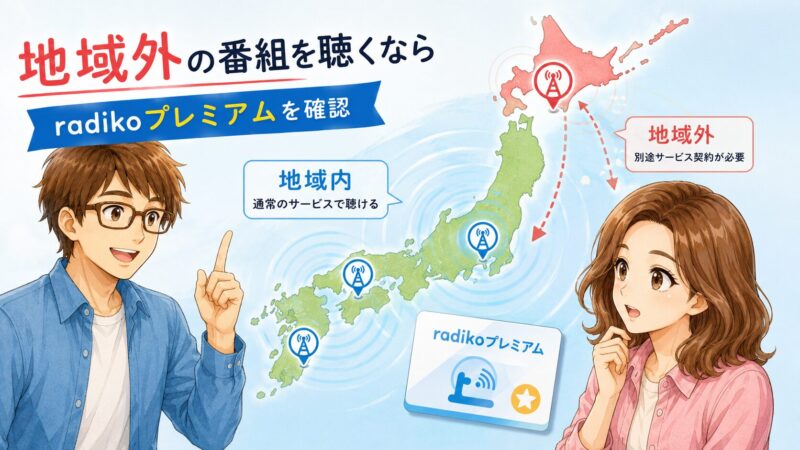
2つ目の注意点です。「東京に住んでいるけど、大阪の放送局の番組を録りたい」 こういった自分の地域以外の放送局を聴く・録る(エリアフリー)には、このソフトとは別にradikoプレミアム会員(有料)への登録が必要です。
ここを誤解する方が多いので、はっきりさせておきます。ソフトの代金を払えば全国どこの放送局でも録れる、というわけではありません。エリアフリーを使いたい場合は、「ソフト代+radikoプレミアムの月額料金」という2つの費用がかかる、と理解しておいてください。自分の住んでいる地域の放送局だけでよければ、radikoプレミアムは不要です。
5.3 PCが”母艦”として必要/保存先は外付けHDD・USBメモリ推奨
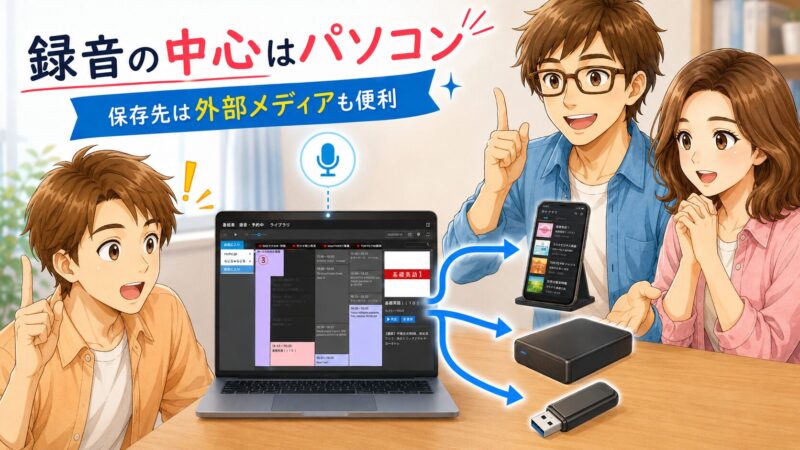
3つ目。これはスマホ世代のタケシくんあたりが見落としがちな点です。このソフトはパソコンを母艦(基地)にして動くものです。スマホ単体では完結しません。録音も、整理も、スマホへの送り出しも、すべてパソコンが起点になります。
そしてもう一点、長く使う人ほど大事になるのが保存容量です。番組を録りためていくと、ファイルはどんどん積み上がっていきます。これをパソコン本体に溜め続けると、いずれ容量がパンパンになって、パソコン全体の動きが重くなってしまうんですね。
録音ファイルの保存先を、大容量のUSBメモリや外付けHDD(ハードディスク)に指定しておくのがおすすめです。こうしておけば、いくら録りためてもパソコン本体の容量を圧迫しません。外付けHDDは家電量販店やネットで手に入りますし、一台用意しておくと、あなたのラジオ書庫がぐっと余裕を持って育ちます。
5.4 録音データはあくまで「私的使用」の範囲で

最後に、これは機能の話ではなく、大切なマナーとルールの話です。録音した番組の音声は、著作権法で認められた「私的使用のための複製」の範囲で楽しむものです。つまり、自分や家族が個人的に聴くためのもの、ということですね。
録音した音声をインターネット上にアップロードしたり、他の人に配ったり共有したりすることは違法になります。せっかくの便利なツールも、使い方を誤れば誰かを傷つける道具になりかねません。ここはきちんと線引きをして、ルールを守って楽しみましょう。良い趣味は、良いマナーの上に成り立つものですからね。
5.5 【X2.5で重要】対応OSが変わりました(Windows 10などは非対応)
5つ目、そしてバージョンアップにともなういちばん大切な注意点です。最新の「X2.5」は、対応するOSの種類(動作環境)が、従来版から大きく変わりました。そのため、これまでX2が動いていたパソコンでも、X2.5は使えない場合があります。
具体的には、X2.5が対応するのは次の環境です。
- ◯ 使える:Windows 11以上/macOS 11.0以上(Intel・Apple Silicon 両対応)
- × 使えない:Windows 8・Windows 10/macOS 10.12〜10.15
つまり、今お使いのパソコンがWindows 10や、少し前のMac(macOS 10.15以前)だと、残念ながらX2.5は動きません。この場合は無理にX2.5を買わず、従来版(2.0.x)を使い続けるのが正解です。従来版でも、これまで通りの録音・整理・スマホ転送はしっかりできますので、ご安心ください。
あら…うちのノートパソコン、たしかまだWindows 10だったと思うわ。それだと、新しいX2.5は使えないってこと?
そうなんです、テルさん。正直にお伝えすると、Windows 10のままだとX2.5は動きません。でも慌てなくて大丈夫。従来版(2.0.x)なら今まで通り使えますから、まずはそちらで十分ですよ。買ってから「動かなかった」が一番かなしいので、購入前のOS確認だけは必ず、ですね。
メーカーも「購入後に、動作環境を理由とした返金はできない」と案内しています。だからこそ、購入ボタンを押す前に、自分のパソコンのOSと、そのバージョンを必ず確認してください。
では、いま Windows 10 のパソコンをお使いの方はどうすればよいか。選択肢は3つです。
- まず無料体験版で試す:費用ゼロで、ご自分のパソコンで動くかどうかが確実に分かります。
- 従来版(2.0.x)の提供状況を公式サイトで確認する:これから買う方は、購入前に動作環境のページを必ずチェックしてください。
- パソコンの買い替えを機に導入する:Windows 10は2025年10月にマイクロソフトのサポートが終了しており、セキュリティの面でも移行を考える時期です。
買い替え先に迷ったら、私は国内生産でサポートが手厚いマウスコンピューターをよく紹介しています。ラジオ録音が目的なら、高価なゲーミング仕様ではなく標準的なモデルで十分です。なお、お使いのOSとバージョンの確認のしかたは、下にまとめておきますね。
自分のWindows/macOSのバージョンを確認する方法
【Windowsの場合】画面左下のスタートボタン → 歯車の「設定」→「システム」→ 一番下の「バージョン情報(詳細情報)」を開きます。「エディション」の欄に「Windows 11」または「Windows 10」と表示されます。ここが「11」ならX2.5が使え、「10」なら使えません(従来版をお使いください)。
【Macの場合】画面左上のリンゴマーク → 「このMacについて」を開くと、「macOS ○○(例:Sonoma 14)」のようにバージョンが表示されます。「macOS 11(Big Sur)」以上ならX2.5が使えます。判断がつかないときは、ご家族や購入したお店に「これは11以上?」と聞いてみると確実です。
6. かんたん3ステップ 導入から初めての録音まで
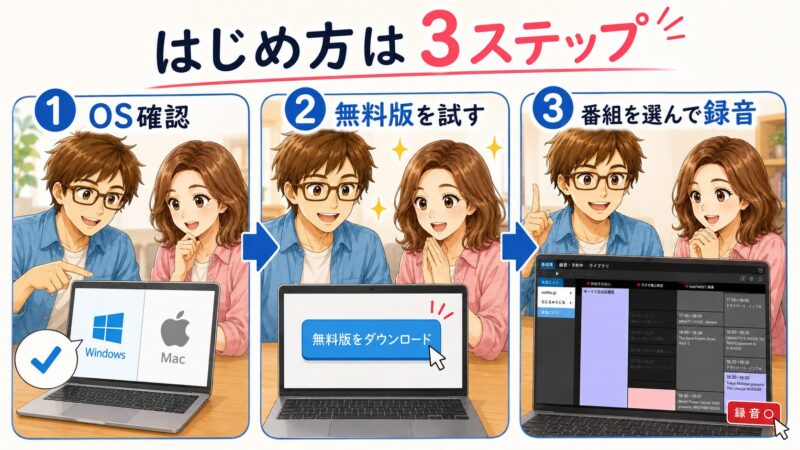
「なんだか難しそう」と感じている方のために、導入から最初の録音までの流れを、3つのステップにまとめました。読んでいただければ、「あ、これくらいなら私にもできそう」と思っていただけるはずです。
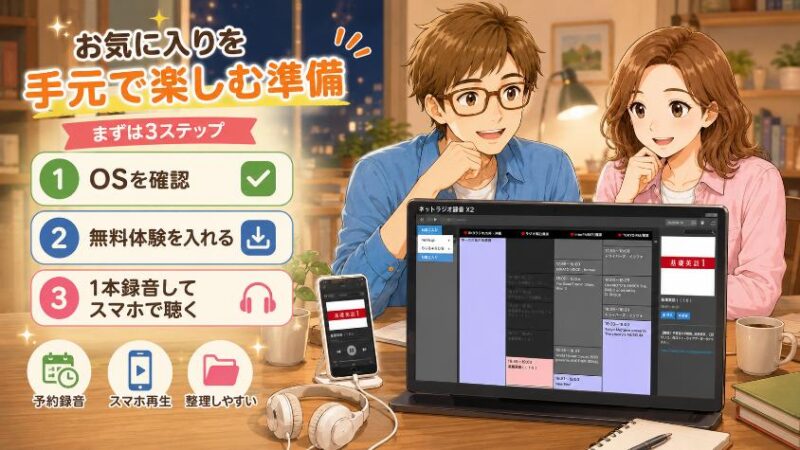
まずは、あなたのパソコンがWindowsかMacかを確認しましょう(前章5.1を参照)。あわせて、最新のX2.5を狙うなら「Windows 11以上/macOS 11以上か」も確認しておくと安心です(前章5.5を参照)。これを最初にやっておくだけで、版やOSの買い間違いを防げます。一番大事な準備です。
いきなり買わなくて大丈夫です。このソフトには3日間フル機能が使える無料体験版があります。まずはそれを自分のパソコンに入れて、ちゃんと動くか・操作感が合うかを確かめましょう。
ソフトを起動したら、番組表やキーワード検索から聴きたい番組を選び、録音(または予約)ボタンを押すだけ。あとはソフトが自動で録って、整理してくれます。最初の1本が録れたときの「おお、できた!」という感覚を、ぜひ味わってください。
あれ、思ったより手順少なくないっすか?確認して、入れて、ボタン押すだけって感じじゃん。

そうなのよ、タケシくん。私みたいな機械が苦手な人間でも、これなら一歩ずつできそうだわ。なんだか安心したわね。
7. こんな人には「ネットラジオ録音 X2」がおすすめ/不要な人
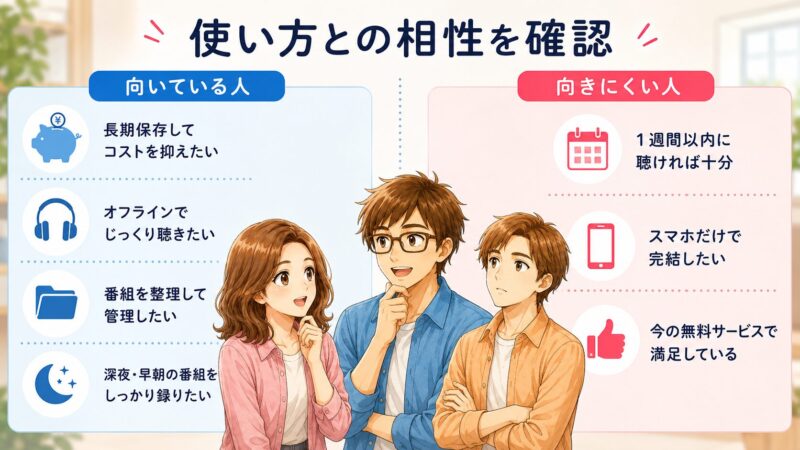
ここまで読んで、「自分に合うのかな?」と迷っている方のために、向き・不向きをはっきり整理しておきます。正直に、不要かもしれない人も書きますね。
7.1 こんな人には強くおすすめできます

- お気に入りの番組を、期限を気にせずずっと残しておきたい人
- 通勤・通院・散歩中に、通信量を気にせずオフラインで聴きたい人
- 録音はしたいけど、ファイルの整理は面倒でやりたくない人
- 深夜放送を録りたいけど、パソコンをつけっぱなしにするのは不安な人
7.2 逆に、今は不要かもしれない人
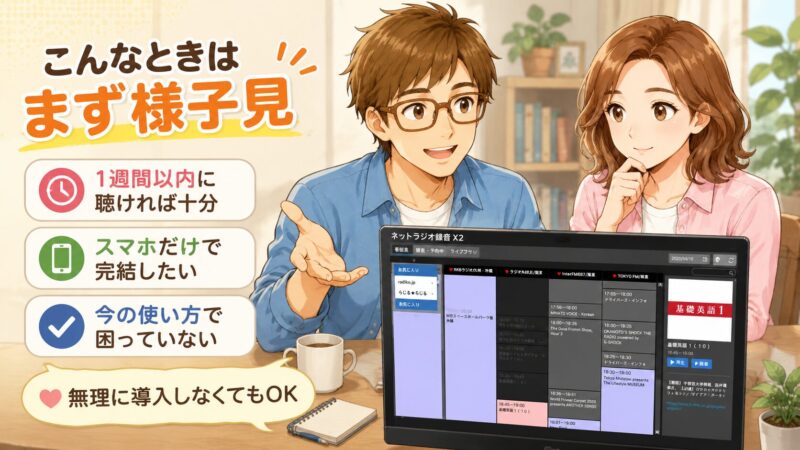
- 番組は放送後1週間以内に聴ければ十分で、保存にこだわらない人
- 普段からパソコンをまったく使わず、スマホだけで完結させたい人
- radikoの無料機能だけで、今のところ不満を感じていない人
こうして並べてみて、「おすすめ」のほうに一つでも「あ、これ私だ」と思う項目があれば、試してみる価値は十分あります。逆に、不要なほうばかり当てはまるなら、無理に導入する必要はありません。道具は、あなたの暮らしを楽にするためにあるものですからね。
8. まずは「3日間の無料体験版」で、あなたのPCで試してみよう

ここまで読んで「ちょっと気になるな」と思った方へ、最後にいちばん大事なことをお伝えします。いきなり買う必要はありません。まずは無料体験版で試しましょう。
「ネットラジオ録音 X2」には、3日間フル機能が使える無料体験版が用意されています。これがあるおかげで、お金を払う前に「自分のパソコンでちゃんと動くか」「操作が自分に合うか」「録った番組がスマホで聴けるか」を、実際に自分の目で確かめられるんです。
パソコンのソフトで一番怖いのは、「買ったのに、自分の環境で思ったように動かなかった」という失敗ですよね。無料体験版は、その失敗のリスクをゼロにしてくれる安全装置です。元エンジニアの私から言わせると、「まず自分の環境で動作確認をしてから買う」というのは、デジタルの世界の鉄則なんですよ。とくにX2.5は対応OSが変わっていますから、この動作確認がいっそう大切になりました。
「買え」とは言いません。まずは「試せ」。お気に入りの番組を1本、無料版で録ってみてください。それがスマホに入って、通信量を気にせず聴けたとき。きっとあなたは、自分だけのラジオ書庫を持つ未来を、はっきりイメージできるはずです。
\ 公式サイトはこちら ↓/
9. よくある質問(FAQ)

- スマホだけで使えますか?
-
いいえ、このソフトはパソコン(Windows / Mac)を母艦にして使います。録音・整理・スマホへの転送はすべてパソコンが起点になります。スマホは「録った番組を持ち出して聴く」役割です。
- 無料版と製品版の違いは何ですか?
-
無料体験版は、3日間フル機能が使えます。まずはこれで自分のパソコンで動作するか、操作感が合うかを確認できます。3日間でしっかり試してから、製品版の購入を判断するのがおすすめです。
- 録音できない・失敗するときは、どこを確認すればいいですか?
-
よくある原因は3つです。①録音予約の時刻にパソコンが起動していなかった(電源・スリープ設定を確認)、②エリア外の放送局を選んでいた(全国局の録音にはradikoプレミアムへの登録が必要。くわしくは本文5.2へ)、③対応していないOSで使っていた(X2.5はWindows 10非対応。本文5.5へ)。解決しないときは、公式サイトのサポート窓口に問い合わせできます。
- 評判・口コミはどうですか?
-
良い評判と気になる評判の両方を、本文の評判・口コミのセクションに正直にまとめました。私自身は約1年間、毎日5〜10番組を予約録音して使い続けています。
- Windowsで買ったライセンスをMacでも使えますか?
-
原則として使えません。Windows版のライセンスはMacでは使えず、その逆もできません。両方で使いたい場合は、両対応のハイブリッド版を選んでください。
- 自分の地域以外の放送局も録音できますか?
-
エリアフリー(地域外の放送局の聴取・録音)には、このソフトとは別にradikoプレミアム会員(有料)への登録が必要です。自分の地域の放送局だけなら、radikoプレミアムは不要です。
- 録音した番組を友達に渡してもいいですか?
-
いいえ。録音データは「私的使用のための複製」の範囲で楽しむものです。インターネットへのアップロードや他の人への配布・共有は著作権法に違反します。自分や家族が個人的に聴く範囲にとどめてください。
- 録音ファイルが増えて、パソコンの容量が心配です。
-
保存先を大容量のUSBメモリや外付けHDDに指定しておくのがおすすめです。こうすればパソコン本体の容量を圧迫せず、たくさんの番組を録りためられます。
- X2とX2.5は何が違うのですか?
-
2026年6月に登場したX2.5では、主に2つが進化しました。①過去番組(タイムフリー)の録音が約20倍速になり、1時間番組が約1〜3分で録れるようになりました。②radikoプレミアムの「タイムフリー30」「ダブルプラン」にも対応しました。ただしX2.5は対応OSが変わり、Windows 10などでは使えない点に注意が必要です(詳しくは本文5.5へ)。
- いま使っているパソコンがWindows 10ですが、X2.5は使えますか?
-
いいえ。X2.5はWindows 11以上(macOSは11.0以上)が必要で、Windows 10やWindows 8では動きません。その場合は無理にX2.5を購入せず、従来版(2.0.x)を使い続けてください。従来版でも、録音・整理・スマホ転送はこれまで通りお使いいただけます。
10. まとめ 「聴き逃しの後悔」から卒業しよう
最後に、今日のお話を振り返りましょう。radikoのタイムフリーは便利ですが、「1週間で消える」という見えない砂時計を抱えています。「ネットラジオ録音 X2」は、その砂時計をひっくり返して、お気に入りの番組を期限なしの”自分の書庫”に変えてくれる道具でした。
過去も未来も録り逃さない予約録音、通信量を気にせず持ち歩けるスマホ転送、放っておいても整うアートワーク自動タグ付け。さらに最新のX2.5では、過去番組の録音が約20倍速になり、radikoプレミアムの対応プランも広がりました。そして、買う前に知っておくべき注意点(版の買い間違い・エリアフリーの別料金・PCと容量・私的使用のルール・X2.5の対応OS)も、正直にお伝えしました。
では、今日からできることを、最後にTo-Doリストにまとめますね。
- まず、自分のパソコンがWindowsかMacかを確認する(最新のX2.5を狙うなら、Windows 11以上/macOS 11以上かも合わせて確認)
- 次に、3日間の無料体験版をダウンロードしてインストールしてみる
- 最後に、お気に入りの番組を1本だけ録音して、スマホで聴いてみる
たったこれだけです。難しいことは何もありません。一歩ずつクリアしていけば、気づいたときには、あなただけのラジオ書庫が静かに育ち始めているはずですよ。

面倒に見えても、最初の一歩さえ踏めば大丈夫。「あと2時間で聴けなくなります」に焦る日々は、もう終わりです。あなたの”聴きたい”という気持ちを、ずっと手元に残しましょう。さあ、まずは無料版から。一緒に始めてみませんか。
最後に、要点を振り返りましょう。radikoのタイムフリーは便利でも、番組は1週間で消えてしまいます。「ネットラジオ録音 X2」は、その砂時計をひっくり返し、お気に入りの番組を期限なしの”自分の書庫”に変えてくれる道具でした。最新のX2.5では過去番組の録音が約20倍速になっていますが、対応OSが変わった点(Windows 10などは非対応)にはご注意くださいね。
まずは3日間の無料体験版で、好きな番組を1本だけ録音してみてください。それがスマホに入って、通信量を気にせず聴けたとき、聴き逃しの後悔とはきっぱりお別れできます。気になった方はこちら(ネットラジオ録音 X2の詳細・無料体験版)から。
\ 公式サイトはこちら ↓/

最後まで読んで頂き、ありがとうございました。
本記事の注意事項(免責事項)
最後までお読みいただきありがとうございました。本記事でご紹介した設定や操作、商品の使用感などは、筆者の環境・体験に基づくものであり、お使いの機器やソフトのバージョン、ご利用環境によって結果が異なる場合があります。なお、分かりやすさやプライバシー保護のため、記事内のエピソードや金額等の数値には一部フィクション・例示を含みます。設定変更やデータ操作を行う際は、事前のバックアップを忘れず、必ずご自身の判断と責任のもとでお試しください。当ブログの情報を利用したことによるいかなる損害についても、筆者は一切の責任を負いかねますので、あらかじめご了承ください。詳しくは「免責事項」をご覧ください。
★新シリーズ \ 見てね!/

[マウスコンピューター]
[パソコン買取アローズ]

[リネットジャパン]

[マウスコンピューター]
[アローズ]
[リネットジャパン]