
「Macに変えたら、今までのやり方が全部通用しなくなるのでは…」。長年Windowsを使ってきた方ほど、そう身構えてしまいますよね。よく分かります。ソフト開発を40年以上やってきた私(ヒロ)も、初めてMacに触れた日は勝手が違って何度も手が止まりました。
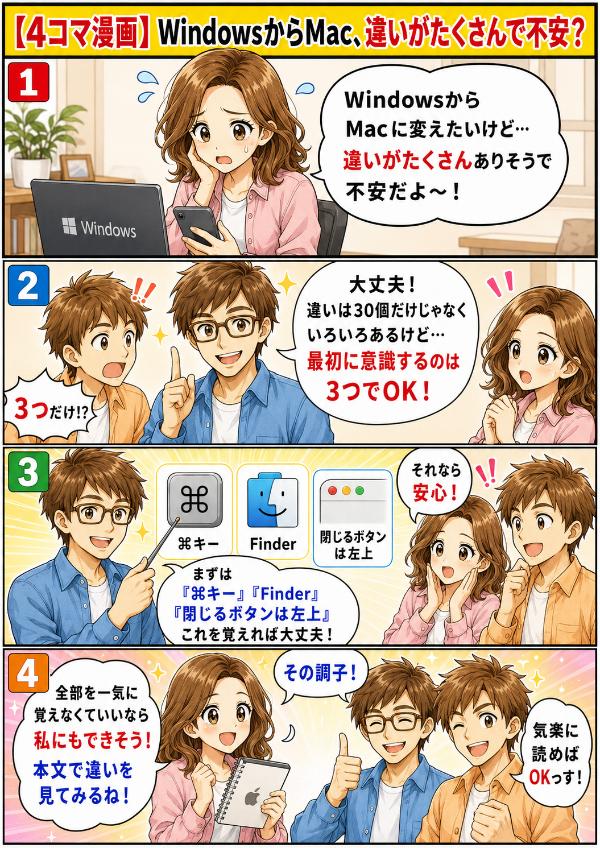
でも大丈夫。この記事ではWindowsとMacの違いを30項目に整理して、場面別にご案内します。先に言っておくと、本当に身構えるべきなのはたった3つだけ。あとの多くは数日で慣れます。
ただしMacは全員の正解ではないので、使い続けたほうがいい人にも正直に触れますね。
【はじめに読んで下さい】(免責事項)
【免責事項】
- 記事の内容について
本記事は、筆者(ヒロ)の実体験や調査をベースに構成しています。パソコンやスマホ、各種ガジェット・ソフトの設定手順や使用感などをできるだけ分かりやすくお伝えしていますが、すべての環境で同じ結果になることを保証するものではありません。
- 情報の正確性について
掲載している情報(機器の仕様、ソフトやアプリの操作手順、設定方法、価格など)は、執筆時点での正確性を期しておりますが、その後のOS・ソフトのアップデート、製品の仕様変更、価格改定等により、最新性や完全性を保証するものではありません。お使いの機器・OS・ソフトのバージョンによって、画面表示や手順が異なる場合があります。
- 設定・操作の実行について
本記事で紹介している設定変更・インストール・データ操作等は、必ずご自身の判断と責任において行ってください。重要なデータは事前にバックアップを取ることを強くおすすめします。万一、操作によって不具合・データの消失・故障等が生じた場合でも、筆者は一切の責任を負いかねます。
- 商品・サービスのレビューについて
記事内の商品・サービスに関する評価や感想は、あくまで筆者個人の使用に基づく主観的な見解です。同じ商品でも、使い方や環境、相性によって感じ方は異なります。購入のご判断にあたっては、メーカー公式情報や複数のレビューもあわせてご確認ください。
- 外部リンク・アフィリエイトについて
当ブログには、外部サイトへのリンクやアフィリエイトプログラムによる商品リンクが含まれる場合があります。リンク先のサイトで提供される情報・サービス・商品等について、筆者は一切の責任を負いません。
- 損害等の責任について
当ブログをご利用になったこと、または掲載情報に基づいて読者様が起こされた行動により、いかなる不利益や損害が生じた場合におきましても、筆者は一切の責任を負いかねますので、あらかじめご了承ください。
1. まず結論:違いは30個あるが、身構えるべきは「3つ」だけ

結論からお伝えします。WindowsとMacには確かにたくさんの違いがありますが、その大半は「最初の数日の戸惑い」で、慣れてしまえば意識しなくなります。40年、いくつものシステムやOSを渡り歩いてきた立場から言っても、乗り換えの本質は「暗記」ではなく「勘所を先に押さえること」なんです。
では、その勘所とは何か。乗り換え直後に多くの人がつまずくのは、次の3つにほぼ集約されます。
- Command(⌘)キー:Windowsの「Ctrl」の役割をこれが担います
- Finder:ファイル管理の中心。Windowsの「エクスプローラー」にあたります
- 閉じるボタンの位置:ウィンドウ右上ではなく「左上」にあります
この記事では、30個の違いを「場面別の5グループ」に分けて並べています。今すぐ全部を覚える必要はありません。まずはこの3つだけ頭に置いて、あとは読み物として眺めてもらえれば十分です。なお、ショートカットやアプリ名、macOSのバージョンは時期によって変わります。本記事はすべて2026年7月時点の情報で、最新の状況は購入前にご自身でも確認してくださいね。
そしてもう一つ大事なことを先に。Macは万人にとっての正解ではありません。Windowsを使い続けたほうがいい人も確かにいます。この記事の後半で、その見極め方も正直にお話しします。乗り換えを煽るためではなく、あなたが落ち着いて判断できるようにするための30選です。

30個も違うなんて聞くと、私にはもう無理そう…って気持ちになっちゃうわ。

その気持ち、分かりますよ。でも先に慣れるのは3つだけでいいんです。残りは「へえ、そうなんだ」と眺めるくらいで大丈夫。車のワイパーの位置が変わった、くらいの感覚でいきましょう。
2. 【第1グループ】基本操作・キーボードの違い
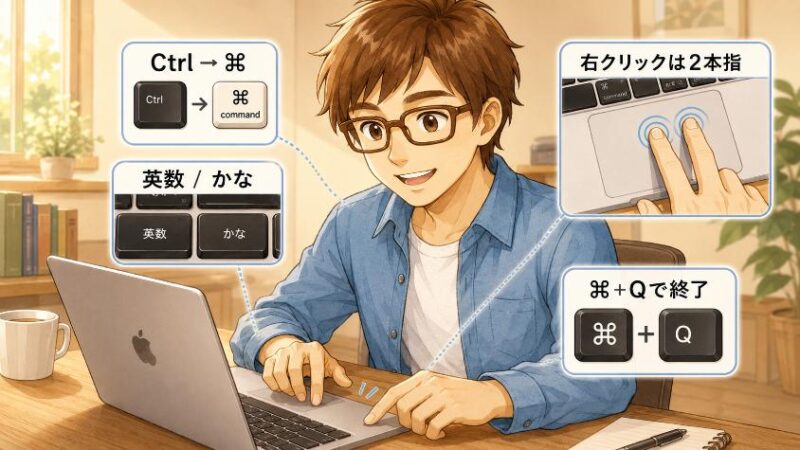
「退職したら自由だ!」と思っていたのに手続きに追われる、なんて話がありますが、Mac乗り換えも似ています。ワクワクして電源を入れた瞬間、まず手が止まるのがキーボードまわりなんです。ここは体感ストレスの8割を占める最重要ゾーン。逆に言えば、ここさえ越えれば一気に楽になります。まずは大まかな対応関係を表で見てみましょう。
| 操作 | Windows | Mac |
| コピー | Ctrl+C | ⌘+C |
| 貼り付け | Ctrl+V | ⌘+V |
| 保存 | Ctrl+S | ⌘+S |
| 日本語/英語切替 | 半角/全角キー | かな/英数キー |
| アプリ完全終了 | Alt+F4 | ⌘+Q |
2.1 違い①:CtrlキーがなくなりCommand(⌘)キーが主役になる
最初の関門はこれです。Windowsで無意識に押していた「Ctrl」の役割の多くを、MacではCommand(⌘)キーが引き受けます。仕組みはシンプルで、Windowsで「Ctrl+◯」だった操作を、Macでは「⌘+◯」に置き換えるだけ。⌘キーはスペースキーのすぐ両脇にあり、親指で自然に押せる位置に配置されています。
なぜ親指の位置なのか。これは「よく使うキーを一番動かしやすい指に割り当てる」という設計思想で、慣れると小指を伸ばしてCtrlを押していた頃より手が疲れにくくなります。私も最初の数日は左手が迷子になりましたが、3日もすれば体が勝手に親指を動かすようになりました。「Ctrlを⌘に読み替える」。まずはこれだけ覚えれば十分です。
2.2 違い②:コピー&ペーストは「⌘+C/⌘+V」
パソコン操作で一番使うコピペも、⌘に置き換わります。コピーは⌘+C、貼り付けは⌘+V、切り取りは⌘+X。文章編集の場面ではWindowsとまったく同じ感覚で使えます。
ひとつだけ注意点を。Finder(ファイル管理)でファイルを「移動」させたいときは少し勝手が違います。ファイルをコピー(⌘+C)したあと、移動として貼り付けたい場合は「⌘+V」ではなく「⌘+option+V」を使います。とはいえ、これは後で覚えれば十分な応用編。文章のコピペは今まで通り、と考えてください。

じゃあ、うっかりCtrl+Cって押しちゃったらどうなるんすか?
いい質問だね、タケシくん。多くの場面では何も起きないだけで、壊れたりはしないよ。「あれ、コピーできてない」と気づいて⌘に押し直す。この繰り返しで自然に指が覚えていくんだ。
2.3 違い③:半角/全角キーがない。「かな」「英数」で切り替える
日本語入力の切り替えも変わります。Macには「半角/全角キー」がありません。代わりに、スペースキーの左隣の「英数」キーで英語入力、右隣の「かな」キーで日本語入力に切り替えます。
これ、実は乗り換えて「良くなった」と感じる人が多いポイントなんです。Windowsの半角/全角キーは押すたびに切り替わる「トグル式」なので、今どちらの状態か分からなくなることがありますよね。Macは「英数を押せば必ず英語」「かなを押せば必ず日本語」と、押したキーで状態が決まる方式。迷いが起きにくいんです。最初だけ位置に慣れれば、むしろ快適になりますよ。
2.4 違い④:右クリックは「2本指クリック」または「control+クリック」
「右クリックのメニューが出ない!」。これも乗り換え直後の定番の戸惑いです。MacBookのトラックパッドには、見た目上「右ボタン」がありません。でも右クリックはちゃんとできます。方法は主に2つ。①トラックパッドを2本指でクリックする ②controlキーを押しながらクリックする、です。
外付けマウスを使う場合は、Windowsと同じ右ボタンでそのまま右クリックできます。マウス派の方は何も変わらないので安心してください。トラックパッド派の方は、システム設定で「右下の隅をクリックで右クリック」に変えることもできます。自分の指の癖に合わせて調整できるわけですね。
2.5 違い⑤:トラックパッドのジェスチャーが強力
Macに乗り換えて「これはWindowsに戻れない」と感じる人が多いのが、トラックパッドのジェスチャー操作です。2本指で上下になぞればスクロール、2本指で左右になぞればブラウザの「戻る/進む」、3本指で横に払えばアプリの切り替え。指の動きがそのまま操作になります。
マウス前提の操作から、指先での操作へ。最初は「なんだか落ち着かない」と感じるかもしれません。私も現役時代からマウス派でしたから、その気持ちはよく分かります。ですが1週間も使うと、マウスを持つ手が減って机の上がすっきりします。もちろん従来通りマウスを使い続けても構いません。どちらが正解でもなく、あなたが楽なほうでいいんです。
2.6 違い⑥:Deleteキーの考え方(前を消す/後ろを消す)
地味ですが混乱しやすいのが「delete」キーです。Macの「delete」キーは、Windowsで言う「Back Space(カーソルの前=左の文字を消す)」と同じ働きをします。名前は「delete」でも、動きはバックスペースなんですね。
では、Windowsの「Delete」のようにカーソルの後ろ(右)の文字を消したいときは? その場合は「fn+delete」を押します。名前と動きがねじれているので最初は戸惑いますが、文章を書くときに使うのはほぼ「前を消す」ほうだけ。日常使いなら、いつものバックスペース感覚で問題ありません。
2.7 違い⑦:スクリーンショットの撮り方(⌘+Shift+3/4)
Macには「PrintScreen(プリントスクリーン)」キーがありません。画面を撮るには⌘+Shift+3で画面全体、⌘+Shift+4で範囲を指定して撮影します。撮った画像は自動的にデスクトップに保存されます。
特に便利なのが⌘+Shift+4の範囲指定です。マウスで囲った部分だけをきれいに切り取れるので、「必要なところだけ」を人に送るのが簡単。私はマニュアル作りでこの機能を毎日使っていますが、Windowsの切り取りツールを立ち上げるより早くて重宝しています。
2.8 違い⑧:文字変換・ライブ変換の感覚の違い
日本語変換の”感触”も少し違います。Macには「ライブ変換」という機能があり、入力している最中に自動でどんどん漢字に変換していってくれます(2026年7月時点)。スペースキーを押して変換候補を選ぶ、という従来の操作に慣れた方は、最初「勝手に変わって落ち着かない」と感じるかもしれません。
そんなときは、システム設定の日本語入力の項目でライブ変換をオフにできます。オフにすれば、Windowsに近い「スペースで変換」の感覚に戻せます。まずは数日使ってみて、合わなければ切る。この「合わなければ設定で戻せる」のがMacの懐の深いところです。
【もっと知りたい人向け】最初に覚えると便利な⌘ショートカット
コピー:⌘+C/貼り付け:⌘+V/切り取り:⌘+X/保存:⌘+S/元に戻す:⌘+Z/全選択:⌘+A/検索:⌘+F/アプリ完全終了:⌘+Q/アプリ切替:⌘+Tab。ほぼ「Ctrlを⌘に置き換えるだけ」だと分かります。(2026年7月時点)
3. 【第2グループ】デスクトップ・画面まわりの違い
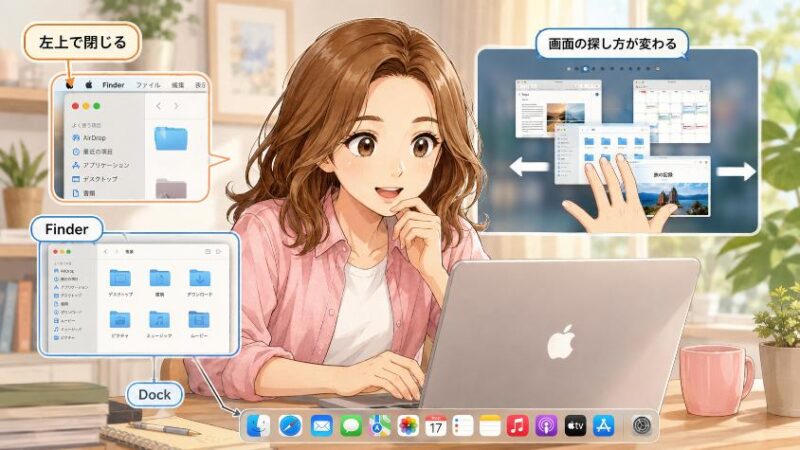
電源を入れて画面が映った瞬間、「うわ、別世界だ」と感じる人は多いはずです。でも安心してください。見た目こそ違いますが、やっていることはWindowsとほぼ同じ。「あれの代わりがこれ」という対応関係さえ分かれば、迷子にはなりません。ここでは画面の”探し方”の違いを見ていきます。
3.1 違い⑨:エクスプローラーの代わりが「Finder」
ファイルや写真、書類を探すときの中心となるのがFinder(ファインダー)です。Windowsの「エクスプローラー」にあたる存在で、画面下のDockにある「ニコッと笑った青い顔」のアイコンがそれです。フォルダを開いて中身を見る、という基本の動きはエクスプローラーとまったく同じです。
左側に「デスクトップ」「書類」「ダウンロード」といったよく使う場所が並んでいるので、まずはここをクリックして中身を眺めてみてください。エクスプローラーで言う「クイックアクセス」と同じ感覚です。「困ったらまずFinderを開く」。これを覚えておけば、ファイル探しで途方に暮れることはありません。
3.2 違い⑩:「Cドライブ」という概念が表に出てこない
Windowsに長く親しんだ方ほど戸惑うのが、Macには「Cドライブ」「Dドライブ」といったドライブ表示が普段は出てこないことです。「じゃあ私のファイルはどこに保存されるの?」と不安になりますよね。
仕組みとしては、Macは「ドライブの文字」を意識させず、「書類」「デスクトップ」「ダウンロード」といった”用途別のフォルダ”にファイルを置いていく考え方です。技術的には内部の保存場所(ドライブ)はちゃんとあるのですが、普段はそれを気にしなくていいように隠されている、というだけ。「Cドライブのどこに入れたっけ」と探し回る必要がなくなった、と考えると気が楽になります。
3.3 違い⑪:タスクバーの代わりが「Dock」
画面下に並ぶアプリのアイコン、Windowsでは「タスクバー」でしたが、Macでは「Dock(ドック)」と呼びます。ここからアプリを起動したり、今開いているアプリを切り替えたりします。役割はタスクバーそのものです。
アイコンの下に小さな点がついているアプリは「今起動中」という印。よく使うアプリはDockにドラッグして常駐させておけます。Windowsで「タスクバーにピン留め」していたのと同じことができる、というわけですね。見た目はおしゃれですが、やっていることは慣れ親しんだタスクバーと変わりません。
3.4 違い⑫:閉じる/最小化/最大化ボタンが「左上」・色は赤黄緑
冒頭で挙げた「身構えるべき3つ」の一つがこれです。ウィンドウを操作するボタンが、Windowsの右上ではなく「左上」にあります。しかも「×」ではなく、信号機のような赤・黄・緑の丸いボタンです。
色の意味は、赤が「閉じる」、黄が「最小化(しまう)」、緑が「最大化/全画面」。最初は無意識に右上に視線が行って「あれ、ボタンがない」となりますが、これは1週間もすれば体が左上を探すようになります。人間の慣れは大したもので、私も今では逆にWindowsを触ると右上に手が伸びて苦笑いする始末です。
3.5 違い⑬:赤ボタンで閉じてもアプリは終了しないことがある
ここは仕組みを知らないと本当に混乱するポイントなので、丁寧に説明します。多くのMacアプリでは、左上の赤ボタンを押しても「ウィンドウが閉じるだけ」で、アプリ自体は裏で動き続けています。Dockのアイコンの下に点が残っているのがその証拠です。
これはMacの「アプリはすぐ再開できるよう待機させておく」という設計思想によるものです。完全に終了させたいときは⌘+Qを押します。とはいえ、動作が重くなるほどでなければ、無理に全部終了させる必要はありません。「閉じる=しまう」「⌘+Q=完全に終わる」。この2段階があると覚えておけば十分です。
閉じたはずなのにまだ動いてるって、なんだか気持ち悪いわ…。ちゃんと消えてくれないの?
その感覚、正常ですよ。気になるうちは⌘+Qでこまめに終了させて大丈夫。慣れてくると「開きっぱなしのほうが次に開くとき速い」と分かって、気にならなくなります。
3.6 違い⑭:スタートメニューの代わりは「Launchpad」と「Spotlight検索」
「スタートボタンがない! アプリはどこから開くの?」。これもよくある質問です。Macでアプリを探して開く方法は主に2つあります。ひとつはLaunchpad(ランチパッド)で、スマホのようにアプリのアイコンが一覧で並びます。もうひとつが、私が一番おすすめするSpotlight(スポットライト)検索です。
⌘+スペースキーを押すと画面中央に検索窓が出ます。そこにアプリ名を数文字打つだけで、目的のアプリが一発で立ち上がります。「メール」と打てばメールアプリ、「けいさん」と打てば電卓、という具合です。マウスでアイコンを探すより圧倒的に速い。スタートメニューでプログラム一覧をスクロールしていた方には、感動ものの便利さですよ。
3.7 違い⑮:メニューバーが画面最上部に固定される
Windowsでは「ファイル」「編集」といったメニューが、各ウィンドウの中(左上あたり)にありました。Macではこれが画面の一番上に固定表示されます。そして、今使っているアプリに合わせてメニューの中身が切り替わります。
最初は「メニューが遠いな」と感じますが、視線が常に画面上部に集まるので、慣れるとかえって迷いません。「今どのアプリを操作しているか」も画面左上のアプリ名を見れば一目瞭然。ウィンドウをいくつも開いて混乱しがちな方には、実は分かりやすい仕組みなんです。
3.8 違い⑯:Mission Controlと複数デスクトップで画面を広く使う
MacにはMission Control(ミッションコントロール)という、開いているウィンドウを一覧でパッと見渡す機能があります。トラックパッドを3本指で上に払うと、散らかったウィンドウが一望できて、目的の画面をすぐ選べます。
さらに「デスクトップを複数持つ」こともできます。たとえば1枚目は仕事用、2枚目は調べもの用、と机を分ける感覚です。Windowsにも似た機能(仮想デスクトップ)はありますが、Macはトラックパッドの操作と組み合わさって直感的に切り替えられます。画面が狭いノートパソコンほど、この恩恵は大きいですよ。
4. 【第3グループ】アプリ・ソフトウェアの違い

さて、ここが乗り換え検討で一番気になるところではないでしょうか。「今まで使っていたソフトは、Macでも使えるの?」。この不安、痛いほど分かります。結論を先に言えば、「使えるもの」「代わりがあるもの」「使えないもの」の3種類があります。ごまかさず、正直に整理していきますね。まずは標準アプリの対応関係から。
| 用途 | Windowsの主なアプリ | Macの標準アプリ |
| ブラウザ | Edge | Safari |
| メール | Outlook等 | メール(Mail) |
| 写真管理 | フォト | 写真(Photos) |
| メモ | メモ帳 | メモ(Notes) |
| 文書作成 | Word | Word(Mac版)/Pages |
| 表計算 | Excel | Excel(Mac版)/Numbers |
4.1 違い⑰:標準ブラウザがEdgeからSafariになる(Chrome等も入れられる)
Macの標準ブラウザはSafari(サファリ)です。Windowsで使っていたEdgeの代わり、と考えてください。インターネットを見る、という基本の使い方は何も変わりません。Safariはバッテリーの持ちが良く、Macとの相性も抜群です。
「いや、私はずっとChrome派なんだ」という方も大丈夫。ChromeもFirefoxもMacにインストールできます。いつものブラウザをそのまま使えるので、お気に入りやパスワードを引き継げば、ネット環境はほぼそのまま移行できます。ブラウザに関しては、乗り換えのハードルはほとんどありません。
4.2 違い⑱:標準のメールアプリが変わる(メールの引っ越しの考え方)
Macには「メール」という標準アプリがあります。GmailやYahoo!メール、プロバイダのメールアドレスを登録すれば、Windowsのときと同じようにメールの送受信ができます。
ポイントは、GmailなどのWebメールを使っている場合、メールのデータはインターネット上(サーバー)に保管されているということ。だからMac側でアカウントを登録するだけで、過去のメールも自動で表示されます。「メールを引っ越す」という大がかりな作業は基本的に不要なんですね。もちろん、使い慣れたGmailを画面(ブラウザ)で開いて使い続けてもまったく問題ありません。
4.3 違い⑲:写真・メモなどの標準アプリの対応関係
写真の管理は「写真(Photos)」、ちょっとしたメモは「メモ(Notes)」、電卓やカレンダーも標準で揃っています。名前や見た目は違えど、やれることはWindowsの標準アプリとほぼ同じです。
特にiPhoneをお持ちの方には嬉しい話があります。Macの「写真」や「メモ」は、同じApple IDで使えばiPhoneと自動で同期します。iPhoneで撮った写真がMacにも自然に並ぶ、メモの続きをどちらでも書ける。この連携のスムーズさは、Windowsとスマホの組み合わせにはなかった快適さですよ。
4.4 違い⑳:Word・ExcelはMac版が使える。無料のPages/Numbers/Keynoteも
「WordとExcelが使えないと困る」。これが乗り換えをためらう最大の理由という方も多いでしょう。安心してください。WordもExcelもPowerPointも、Mac版がちゃんとあります。Microsoft 365を契約すれば、Windowsのときと同じように使えます。作ったファイルもそのままやり取りできます。
さらにMacには、Apple製の無料アプリが最初から入っています。Wordの代わりが「Pages」、Excelの代わりが「Numbers」、PowerPointの代わりが「Keynote」。これらでWordやExcelのファイルを開いたり、逆にWordやExcel形式で保存したりもできます。ただし複雑な関数や凝ったレイアウトのファイルは、レイアウトが少しずれることがあります。仕事でExcelをがっつり使う方は、素直にMac版Excelを入れておくのが安心です。
4.5 違い㉑:アプリのインストールは「exe」ではなく App Store/dmgをドラッグ
アプリの入れ方も変わります。Windowsでは「exeファイル」をダブルクリックしてインストールするのが定番でしたよね。Macにはこの方式がありません。主な入れ方は2つです。
「App Store」を開いて、欲しいアプリを検索し「入手」を押すだけ。スマホと同じ感覚で、審査を通った安全なアプリだけが手に入ります。
公式サイトからダウンロードした「dmg」ファイルを開くと、アプリのアイコンと「アプリケーション」フォルダが表示されます。アイコンをフォルダにドラッグ&ドロップすれば完了。「引っ越しさせる」イメージです。
最初は「ドラッグするだけで本当にいいの?」と不安になりますが、これで正しくインストールできています。仕組みが分かればむしろ簡単です。
4.6 違い㉒:アプリのアンインストールの仕方が違う
入れ方が違えば、消し方も違います。Windowsでは「コントロールパネル」や「設定」からアンインストールしましたが、Macの多くのアプリは「アプリケーション」フォルダの中のアイコンを、ゴミ箱にドラッグするだけで削除できます。拍子抜けするほど簡単です。
App Storeから入れたアプリなら、Launchpadでアイコンを長押しして消すこともできます。ただし一部の本格的なソフトは専用のアンインストーラーが用意されている場合があるので、その場合は公式の案内に従ってください。基本は「フォルダからゴミ箱へ」。これだけ覚えておけば大丈夫です。
4.7 違い㉓:Windows専用ソフトは動かない(年賀状・一部の会計/業務ソフト等)
ここは正直にお伝えしなければならない、この記事で一番大事な注意点です。Windows専用に作られたソフトは、Macでは動きません。具体的には、一部の年賀状作成ソフト、特定の会計ソフト、業種に特化した業務用アプリ、古いゲームなどです。「Macでも似たソフトはあるだろう」と楽観せず、乗り換え前に必ず確認してください。
確認の方法はシンプルです。使っているソフトの名前で「(ソフト名) Mac 対応」と検索し、メーカー公式サイトでMac版の有無を調べる。これだけです。もしMac版がなく、そのソフトがあなたの生活や仕事に不可欠なら、無理に乗り換えないという判断も正解です。この点は記事の後半でもう一度、じっくりお話しします。
毎年使ってる年賀状ソフトが動かないと、それは困るわ…。どうやって調べればいいの?
ソフトの名前で「Mac対応」と検索して、メーカーの公式ページを見るのが確実ですよ。ここだけは面倒でも買う前に。後から「動かなかった」では取り返しがつきませんからね。
5. 【第4グループ】ファイル・データ移行の違い

乗り換えのときに必ず一度だけ発生するのが、写真や書類の「引っ越し」です。ここは毎日やる作業ではないので、方法さえ知っていれば怖くありません。一度越えれば終わりの山、と思ってお付き合いください。
5.1 違い㉔:データの引っ越し方法(外付けドライブ・クラウド・移行アシスタント)
WindowsのデータをMacに移す方法は、大きく3つあります。数ある選択肢の中から、自分に合うものを一つ選べば十分です。
- 外付けドライブ(USBメモリ・外付けHDD):一番分かりやすい方法。Windowsで写真や書類をコピーし、Macに挿して移すだけ。少量ならこれで十分。
- クラウド(iCloud・Googleドライブ・OneDriveなど):ネット上に一度預けて、Mac側で取り出す方法。ケーブル不要で、複数の機器で共有したい人向き。
- 移行アシスタント:Appleが用意した引っ越し専用の仕組み。まとまったデータを移したい人向け。手順に沿って進めれば案内してくれます。
私のおすすめは、まず「本当に必要な写真と書類だけ」を外付けドライブかクラウドで移すこと。何年も前のいらないファイルまで全部移そうとすると、それだけで疲れてしまいます。引っ越しは断捨離のチャンス、くらいに考えると気が楽ですよ。
5.2 違い㉕:Windowsで作ったZIPの文字化けなど、文字コードの注意
引っ越し作業で「あるある」なトラブルが、ファイル名の文字化けです。特にWindowsで作った圧縮ファイル(ZIP)をMacで開くと、日本語のファイル名が「�」のような意味不明な文字に化けることがあります。
これは、WindowsとMacで日本語の扱い方(文字コード)が少し違うために起こる現象です。故障ではありません。対策としては、ファイル名を英数字にしてから圧縮するか、文字化けに対応した解凍アプリ(無料のものがあります)を使うと防げます。「化けても慌てない」。知っているだけで、当日の焦りがずいぶん減りますよ。
5.3 違い㉖:拡張子の扱い・表示の違い
ファイル名の末尾についている「.docx」や「.jpg」といった拡張子。Macでは初期状態でこれが隠れていることがあります。「拡張子が見えないと不安」という方は、Finderの設定で表示させることができます。
また、Windowsで「このファイルはこのアプリで開く」と関連付けていた設定は、Macに引き継がれません。Mac側で改めて「このファイルはこのアプリで開く」と指定し直す必要があります。とはいえ、たいていのファイルは何もしなくても適切なアプリで開いてくれるので、神経質になる必要はありません。
5.4 違い㉗:iCloudとの連携で”どこでも同じファイル”になる
Macを使い始めると出会うのがiCloud(アイクラウド)です。これはAppleのクラウドサービスで、写真や書類をネット上に預けておくと、MacでもiPhoneでもiPadでも「同じファイル」を見られるようになります。
「デスクトップに置いたファイルが、iPhoneでも見られる」。これは慣れると本当に便利です。ただし注意点も。無料で使える容量は限られており(2026年7月時点で5GB)、写真をたくさん預けるとすぐ足りなくなります。容量を増やすには月額の追加契約が必要です。使い始めのうちは「何を預けて、何を手元に置くか」を意識しておくと、あとで容量不足に慌てずにすみます。
6. 【第5グループ】周辺機器・その他の違い
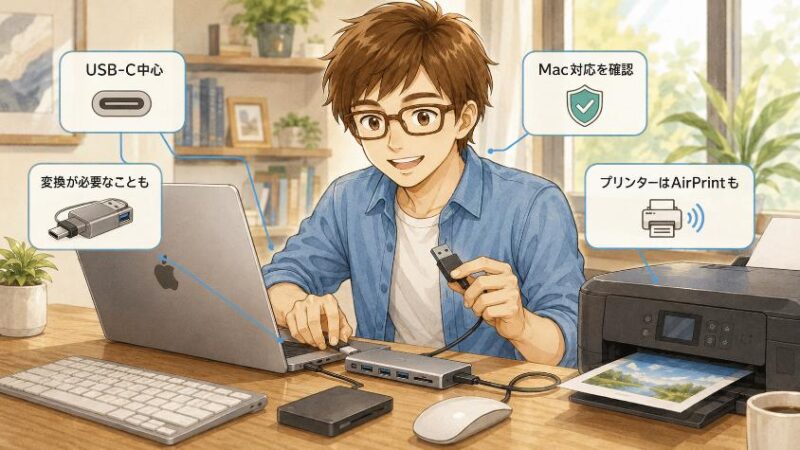
最後のグループは、つい見落としがちな「今持っている機器」まわりの違いです。本体のことばかり考えて、手元のプリンターやUSB機器のことを忘れていた、というのはよくある話。ここもさらっと確認しておきましょう。
6.1 違い㉘:端子がUSB-C/Thunderbolt中心。USB機器・SDカードは変換が要る場合も
最近のMacBookは、差し込み口(端子)がUSB Type-CやThunderboltという小さくて楕円形のものが中心です。Windowsパソコンでおなじみの、四角い「USB Type-A」の差し込み口がない機種も多いんです。つまり、今使っているUSBメモリやプリンターのケーブル、SDカードなどがそのままでは挿せないことがあります。
その場合は「変換アダプタ」や「USBハブ」(数ある選択肢の一つです)を使えば、従来の機器も接続できます。ただ、ここで一つ知っておいてほしい”落とし穴”があります。具体例でお話ししますね。
たとえば、Windows用に売られている2.4GHzワイヤレスのテンキー(数字入力パッド)を例に挙げます。この手の製品の多くは、パソコンに「USB Type-Aの小さな受信機(レシーバー)」を挿して使う方式です。実在の製品でいうと、エレコムの「TK-TDM017BK」という型番のテンキーがこのタイプで、メーカーの公式情報では接続はUSB Type-Aレシーバーによる2.4GHzワイヤレスのみ(Bluetooth非対応)、対応OSはWindowsのみで、macOSは公式対応外とされています(2026年7月時点、エレコム公式製品ページより)。
つまりこの製品をMacBookで使おうとすると、二重の壁にぶつかります。①そもそもUSB Type-Aの受信機を挿す穴がないので変換ハブが必要。②仮に挿せても、公式にはmacOS対応外なので、数字入力の一部(NumLockまわり)が想定通り動かないことがある。これは特定の製品を悪く言いたいのではなく、「Windows用と書かれた周辺機器は、Macで思った通りに動くとは限らない」という典型例としてお伝えしています。
ですから、キーボードやマウス、テンキー、プリンターなど今使っている周辺機器は、乗り換え前に「Mac対応」と明記されているか確認してください。対応外の機器は、Mac対応をうたった製品に買い替えるのが結局は近道です。
6.2 違い㉙:プリンター接続の考え方(ドライバとAirPrint)
プリンターの考え方も少し変わります。Windowsでは「ドライバ」という専用ソフトを入れないと印刷できないことが多かったですよね。Macでも必要な場合はありますが、近年のプリンターの多くはAirPrint(エアプリント)という仕組みに対応していて、面倒な設定なしに、同じWi-Fiにつなぐだけで印刷できます。
お持ちのプリンターがAirPrintに対応していれば、乗り換えはほぼ手間なし。対応していない古い機種の場合は、メーカーのサイトでMac用のドライバが用意されているか確認しましょう。ここも「事前に対応を確認」が合言葉です。
6.3 違い㉚:OSアップデート・ウイルス対策の”感覚”の違い
いよいよ30個目です。OSの更新やセキュリティに対する”感覚”も、WindowsとMacでは少し違います。Macも定期的にOSアップデートがありますが、Windowsのように頻繁に再起動を求められる感覚は薄く、比較的落ち着いています(2026年7月時点)。
ウイルス対策については、「Macはウイルスに強い」と言われることがあります。確かにMacは仕組み上、不正なアプリが動きにくい設計になっています。ただし「絶対に安全」というわけではありません。怪しいメールのリンクを開いたり、正体不明のアプリを入れたりすれば、Macでも被害に遭う可能性はあります。過信せず、Windowsのときと同じ用心深さは持ち続けてください。ここは断言できる部分ではないので、心配な方は市販のセキュリティソフトを入れる選択肢もある、とだけお伝えしておきます。
7. 正直な話:それでもWindowsを使い続けたほうがいい人

ここまで30個の違いを見てきて、「思ったより何とかなりそう」と感じた方も、「うーん、やっぱり不安だ」と感じた方もいるでしょう。どちらも正しい感想です。そのうえで、正直にお伝えします。次のいずれかに当てはまる方は、無理にMacへ乗り換えないほうがいいかもしれません。
- Windows専用の業務ソフト・会計ソフト・年賀状ソフトが仕事や生活に不可欠な人
- Macに対応していない特定の周辺機器が、どうしても手放せない人
- 今のWindowsに大きな不満がなく、買い替えの出費が負担に感じる人
Macは素晴らしいパソコンですが、安い買い物ではありません。そして万人向けの正解でもありません。大切なのは「みんなが言うから」ではなく、あなた自身の使い方に照らして選ぶことです。違いを知ったうえで「やっぱりWindowsを使い続ける」と決めるのも、まったく立派な正解ですよ。この記事は、その判断を落ち着いてするためのものです。
え、乗り換えの記事なのに「乗り換えなくていい」って言っちゃうんすか? 珍しくないっすか。
合わない人に無理にすすめるのは、不誠実だからね。道具は使う人のためにある。タケシくんも、自分に合う道具を選べる大人になってほしいな。
8. 乗り換えを決めた人へ:最初の1週間でやること&慣れるコツ

「よし、Macでいこう」と決めた方へ。最後に、最初の1週間をスムーズに乗り切るための実践プランをお渡しします。30個を一度に覚える必要はありません。1日1個、体に馴染ませていけば十分です。順番に慣れていきましょう。
コピー(⌘+C)と貼り付け(⌘+V)を、意識して何度も使う。ここが一番使う操作なので、最初に指を慣らせば一気に楽になります。
全部を把握しようとせず、「書類」「デスクトップ」「ダウンロード」の3つの場所だけ押さえる。ファイル探しで迷わなくなります。
ボタンが左上にあること、赤で閉じてもアプリは残ることを思い出す。動作が重く感じたら⌘+Qで整理。
アプリやファイルを探すときは、まず⌘+スペース。名前を数文字打つだけ。これが使えると一気に「Macを使いこなしている感」が出ます。
必要な写真・書類を移し、プリンターやUSB機器がMac対応か確認。ここまで来れば、日常使いはもう問題ありません。
焦らなくて大丈夫。私も40年以上この世界にいますが、新しい道具は「触った時間」がそのまま慣れになります。最初のぎこちなさは、上達している証拠なんです。

違うから難しい、ではありません。違いを知っておけば怖くない。30個のうち、まずは3つ。あとは毎日1個ずつで十分です。乗り換えは、あなたのパソコン人生の大型アップデートですよ。
9. よくある質問(FAQ)

- Windowsで使っていたWordやExcelのファイルは、そのままMacで開けますか?
-
はい、開けます。Mac版のWord・Excelを入れればそのまま使えますし、Mac標準の無料アプリ「Pages」「Numbers」でも開けます。ただし複雑な関数や凝ったレイアウトのファイルは、無料アプリだと表示が少しずれることがあります。仕事で本格的に使うなら、Mac版のWord・Excel(Microsoft 365)を入れておくのが安心です。
- Ctrlキーの操作は、全部⌘(コマンド)に置き換えればいいのですか?
-
コピー・貼り付け・保存など、日常的な操作のほとんどは「Ctrlを⌘に読み替える」だけで通用します。まずはこの感覚でOKです。ただし一部の操作はcontrolキーやoptionキーを使うので、細かい部分は使いながら覚えていけば十分です。
- Macならウイルス対策ソフトは要りませんか?
-
Macは仕組み上ウイルスに強い設計ですが、「絶対に安全」ではありません。怪しいメールのリンクや正体不明のアプリには、Windowsのときと同じ用心が必要です。標準の保護機能で十分と考える人も多いですが、心配な方は市販のセキュリティソフトを入れる選択肢もあります。過信しない、が正解です。
- 今持っているプリンターやUSB機器は、そのまま使えますか?
-
プリンターはAirPrint対応なら設定なしでほぼ使えます。非対応なら、メーカー公式でMac用ドライバがあるか確認を。USB機器は、最近のMacBookはUSB Type-C中心なので、四角いUSB Type-A機器には変換アダプタが必要な場合があります。さらに「Windows専用」と書かれた機器はMacで正しく動かないことがあるため、買う前に「Mac対応」の表記を必ず確認してください。
- データ移行は自分でできますか? どれくらい時間がかかりますか?
-
写真や書類程度なら、外付けドライブやクラウド経由でご自身でできます。量にもよりますが、必要なファイルだけなら1時間ほどで済むことも多いです。まとまったデータを一気に移したい場合はAppleの「移行アシスタント」が便利です。まずは「本当に必要なものだけ」を移すのがコツで、断捨離のつもりでいくと楽ですよ。
- 結局、WindowsからMacに乗り換えるべきでしょうか?
-
使い方次第です。ネット・メール・写真・文書作成が中心で、iPhoneをお持ちなら、Macは非常に快適です。一方、Windows専用ソフト(会計・年賀状・業務用など)や特定の周辺機器が不可欠なら、無理に乗り換えないほうが幸せなこともあります。違いを知ったうえで、ご自身の使い方に合うかで判断してください。「残す」判断も立派な正解です。
WindowsとMacには操作・画面・ソフト・データ移行など30個の違いがありますが、本当に身構えるべきは「⌘キー」「Finder」「閉じるボタンの位置」の3つだけ。残りは毎日1個ずつ、触りながら自然と慣れていきます。
そしてMacは万人の正解ではありません。Windows専用ソフトや周辺機器が不可欠な方は、使い続けるのも立派な選択です。大切なのは「違うから難しい」と身構えることではなく、「違いを知っておけば怖くない」という姿勢。
この記事が、あなたの落ち着いた判断の助けになれば嬉しいです。さあ、パソコン人生の大型アップデート、一緒に楽しみましょう。
本記事の注意事項(免責事項)
最後までお読みいただきありがとうございました。本記事でご紹介した設定や操作、商品の使用感などは、筆者の環境・体験に基づくものであり、お使いの機器やソフトのバージョン、ご利用環境によって結果が異なる場合があります。設定変更やデータ操作を行う際は、事前のバックアップを忘れず、必ずご自身の判断と責任のもとでお試しください。当ブログの情報を利用したことによるいかなる損害についても、筆者は一切の責任を負いかねますので、あらかじめご了承ください。