
隣の若い人がキーボードだけでサッと操作しているのを見て、「自分はなんだか遅いな」と感じたこと、ありませんか。
実はその差、才能でも年齢でもありません。ほんの少しの「コツ」を知っているかどうかだけなんです。
この記事では、ソフト開発歴40年の私ヒロが、特別なソフトも高いスキルもいらない、Windows標準機能とちょっとした工夫だけでできる時短ワザを30個、簡単な順にご紹介します。
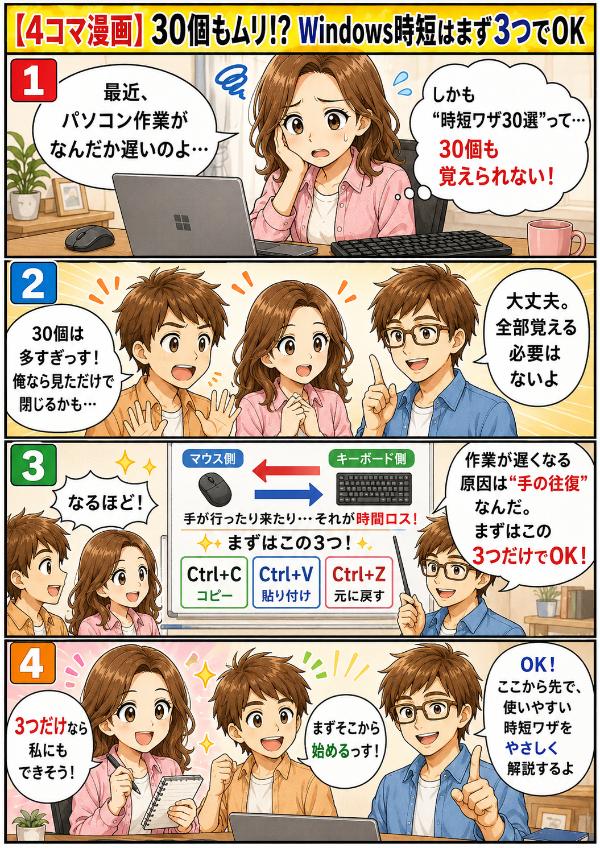
安心してください。30個すべてを覚える必要はありません。あなたの作業に合いそうな3つから始めれば、それだけで毎日がぐっと軽くなりますよ。
【はじめに読んで下さい】(免責事項)
【免責事項】
- 記事の内容について
本記事は、筆者(ヒロ)の実体験や調査をベースに構成しています。パソコンやスマホ、各種ガジェット・ソフトの設定手順や使用感などをできるだけ分かりやすくお伝えしていますが、すべての環境で同じ結果になることを保証するものではありません。
- 情報の正確性について
掲載している情報(機器の仕様、ソフトやアプリの操作手順、設定方法、価格など)は、執筆時点での正確性を期しておりますが、その後のOS・ソフトのアップデート、製品の仕様変更、価格改定等により、最新性や完全性を保証するものではありません。お使いの機器・OS・ソフトのバージョンによって、画面表示や手順が異なる場合があります。
- 設定・操作の実行について
本記事で紹介している設定変更・インストール・データ操作等は、必ずご自身の判断と責任において行ってください。重要なデータは事前にバックアップを取ることを強くおすすめします。万一、操作によって不具合・データの消失・故障等が生じた場合でも、筆者は一切の責任を負いかねます。
- 商品・サービスのレビューについて
記事内の商品・サービスに関する評価や感想は、あくまで筆者個人の使用に基づく主観的な見解です。同じ商品でも、使い方や環境、相性によって感じ方は異なります。購入のご判断にあたっては、メーカー公式情報や複数のレビューもあわせてご確認ください。
- 外部リンク・アフィリエイトについて
当ブログには、外部サイトへのリンクやアフィリエイトプログラムによる商品リンクが含まれる場合があります。リンク先のサイトで提供される情報・サービス・商品等について、筆者は一切の責任を負いません。
- 損害等の責任について
当ブログをご利用になったこと、または掲載情報に基づいて読者様が起こされた行動により、いかなる不利益や損害が生じた場合におきましても、筆者は一切の責任を負いかねますので、あらかじめご了承ください。
1. なぜあなたのパソコン作業は遅いのか

時短ワザをお伝えする前に、たった一つだけ、大事な考え方を共有させてください。ここが分かると、この後の30個が「バラバラの暗記もの」ではなく、「同じ目的を持った仲間」に見えてきます。結論から言いますね。パソコン作業が遅い最大の原因は、あなたの能力ではなく「手の移動距離」なんです。
1.1 時短の正体は「マウスとキーボードの往復」を減らすこと
一度、ご自分の手を観察してみてください。文字を打つ。マウスに手を伸ばす。メニューをクリックする。またキーボードに戻る。この「往復」を、私たちは1日に何百回も繰り返しています。1回あたりはコンマ数秒。けれど塵も積もればで、1日にすると10分、20分と静かに消えていくのです。
私は現役のエンジニアとして40年以上キーボードを叩いてきましたが、プログラムを速く書く人ほど、実はマウスに触っている時間が短いという共通点があります。つまり時短とは、難しい技を覚えることではありません。「マウスに伸ばしていた手を、キーボードの上に留めておく」。ただそれだけのことなんですね。これから紹介する30個は、すべてこの一点に向かっています。
1.2 30個を全部覚えなくていい。「まず3つ」でいい
「30選」と聞いて、少し身構えてしまった方もいるかもしれません。大丈夫です。この記事は、30個を暗記するための記事ではありません。ずらりと並んだ料理から、好きなものだけ取るビュッフェのようなものだと思ってください。
まずはパラパラと眺めて、「あ、これは自分の作業で使えそう」と感じたものを3つだけ選ぶ。それを1週間、意識して使ってみる。手が勝手に動くようになったら、また次の3つ。この「少しずつ」が、結局いちばん確実で、いちばん挫折しない方法なんです。焦らず、いきましょう。

30個とか多すぎっしょ。全部覚えるとか俺には無理っす。

タケシくん、それでいいんだよ。全部なんていらない。自分の作業に合う3つだけ選べば十分。むしろ全部使う人なんていないくらいだからね。
2. まず覚えたい基本のキーボードショートカット(5選)
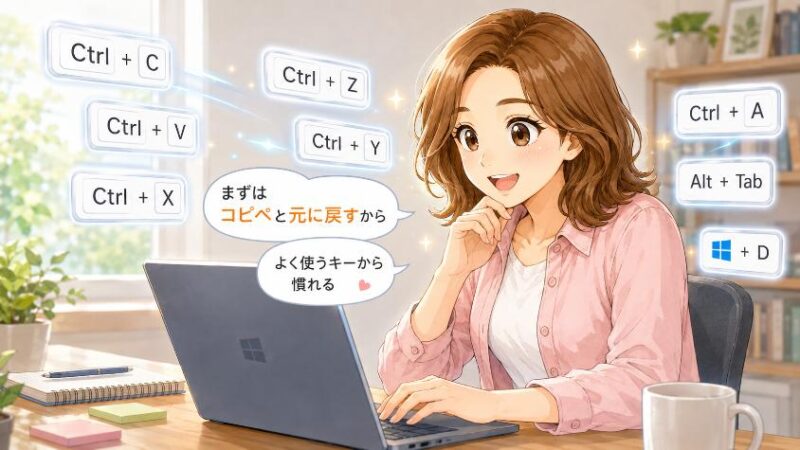
最初のカテゴリは、時短の「土台」です。ここで紹介する5つは、ほぼすべてのアプリ(メモ帳でもExcelでもブラウザでも)で共通して使えます。まさに、覚えておいて損のない基礎中の基礎ですね。「Ctrlキー」を左手の小指あたりに置いておくのがコツですよ。
2.1 コピー・切り取り・貼り付け(Ctrl+C / Ctrl+X / Ctrl+V)
時短の王様です。文字やファイルを選んでCtrl+C(コピー)、貼り付けたい場所でCtrl+V(貼り付け)。元の場所から消して移動したいときはCtrl+X(切り取り)を使います。右クリックメニューから「コピー」を探してクリック…という動作を、一度この3つに置き換えてみてください。マウスに手を伸ばす回数が、驚くほど減ります。
覚え方は簡単で、キーボードの左下にX・C・Vが仲良く並んでいます。「バッ(X切り取り)・チ(Cコピー)・リ(V貼り付け)」と、私は勝手に語呂で覚えました。理屈で覚えるより、指で覚えるのが一番早いですね。
2.2 元に戻す・やり直し(Ctrl+Z / Ctrl+Y)
操作を間違えたとき、慌てて手作業で直そうとしていませんか。Ctrl+Zを押せば、直前の操作を「なかったこと」にできます。文字を消しすぎた、うっかり上書きした、そんな「あっ」という瞬間の命綱ですね。何回か押せば、その分だけ過去に戻れます。
逆に「戻しすぎた」ときは、Ctrl+Yでやり直し(元に戻すの取り消し)ができます。この2つを知っているだけで、パソコン作業の心理的な安心感がまるで違います。失敗を恐れずに操作できるというのは、それ自体が立派な時短なんですよ。
2.3 すべて選択(Ctrl+A)
文書の全部をコピーしたい。フォルダの中のファイルを全部選びたい。そんなとき、マウスで端から端までドラッグしていませんか。長い文書だと、画面がスクロールして行き過ぎたり足りなかったり…あの微妙なストレス、よく分かります。
Ctrl+Aを押せば、今開いているものを一発で「すべて選択」できます。AはAll(すべて)のA、と覚えれば忘れません。この後にCtrl+Cを続ければ、文書まるごとのコピーが1秒で完了です。
2.4 ウィンドウの切り替え(Alt+Tab)
資料を見ながらメールを書く。ブラウザとExcelを行き来する。このとき、画面下のタスクバーを目で探してクリック…とやっていると、地味に時間を取られます。
Altキーを押したまま、Tabキーをトントンと押すと、開いているウィンドウが一覧で表示され、切り替えられます。Altを押し続けている間だけ選べるので、目的の画面のところで指を離せばOK。慣れると、もうマウスでタスクバーを探す気にはなれません。
2.5 デスクトップを一発表示(Windows+D)
ウィンドウをたくさん開いた状態で、デスクトップにあるファイルを取り出したい。そんなとき、開いた窓を一つずつ最小化していませんか。Windowsキー+Dを押せば、すべてのウィンドウが一瞬でサッと引っ込み、デスクトップが顔を出します。もう一度押せば、元通り。
DはDesktop(デスクトップ)のD。急な来客でとりあえず画面を隠したいとき(内緒ですが)にも便利ですよ。

ショートカットって便利そうだけど、マウスから手を離すのが逆に不安なのよね…。全部覚えられるかしら。
テルさん、全部じゃなくていいんです。この5つの中でも、まずは「Ctrl+C・V」と「Ctrl+Z」の3つだけ。それが手に馴染んでからで十分ですよ。
3. Windows標準の便利機能をフル活用(5選)

次は、Windowsに最初から入っているのに、意外と知られていない便利機能です。追加のソフトを買う必要は一切ありません。宝の持ち腐れになっている機能を、ここで目覚めさせましょう。
このカテゴリの機能は、Windows 10とWindows 11で画面や操作が少し異なる場合があります。本記事は2026年7月時点の情報です。Windows Updateでボタンの位置が変わることもあるため、うまくいかないときは各機能名で検索して最新の操作をご確認くださいね。
3.1 過去のコピーを呼び出す「クリップボード履歴」(Windows+V)
これは、知った瞬間に「もっと早く教えてよ」と言われる機能の筆頭です。通常、コピー(Ctrl+C)は最後にコピーした1つしか覚えていません。ところがWindowsキー+Vを使うと、過去にコピーした複数の内容が一覧で残り、選んで貼り付けられるんです。
住所と名前と電話番号を、行ったり来たりしながら3回コピペする…そんな手間が一気に減ります。初めて使うときは「オンにする」ボタンが出るので、一度だけ押してください。以降はWindows+Vで履歴が開きます。Windows 10・11のどちらでも使えますよ。
3.2 画面を左右に並べる「スナップ機能」(Windows+←/→)
資料を見ながら文章を書くとき、ウィンドウの端をマウスでつまんで、大きさを調整して…とやっていませんか。Windowsキー+←(左矢印)で今の画面が左半分に、Windowsキー+→(右矢印)で右半分にピタッと収まります。左右に2つ並べれば、資料を見ながらの作業が一気にはかどります。
Windows 11では、ウィンドウ右上の「最大化ボタン」にマウスを乗せると、スナップレイアウトという配置パターンが出てきて、画面を2分割・3分割・4分割に整えられます。Windows 10ではこのレイアウト表示はありませんが、矢印キーでの左右分割は同じように使えます。
3.3 必要な範囲だけスクショ(Windows+Shift+S)
画面の一部だけを画像として保存したいとき、Windowsキー+Shift+Sが便利です。画面が少し暗くなり、マウスで囲んだ範囲だけを切り取れます。切り取ったものはコピーされた状態になるので、そのままCtrl+Vでメールや文書に貼り付けられます。
「画面全体をスクショして、あとから画像編集ソフトで切り抜く」という手間がまるごと消えます。ネットで見つけた情報を家族に送るときなどにも、大活躍しますよ。
3.4 メニューを探さずアプリを即起動(Windowsキー→入力)
使いたいアプリを、スタートメニューの中から目で探していませんか。実は、Windowsキーをポンと1回押して、そのままアプリ名を打ち始めるだけでいいんです。「でん」と打てば「電卓」が、「めも」と打てば「メモ帳」が候補に出てきます。あとはEnterキーを押すだけ。
これは私がいちばん多用しているワザです。アイコンを探して視線をさまよわせる時間が、ゼロになります。「探す」という行為そのものをなくすのが、時短の上級コツですね。
3.5 作業を分ける「仮想デスクトップ」(Windows+Ctrl+D)
少し上級ですが、便利なのでご紹介します。Windowsキー+Ctrl+Dを押すと、まっさらな「もう一枚のデスクトップ」が作れます。たとえば「1枚目は仕事」「2枚目は趣味の調べもの」と分けておけば、画面がごちゃごちゃになりません。
切り替えはWindowsキー+Ctrl+←/→。机が1つ増えるようなイメージですね。「今は使わないな」と思ったら、無理して覚えなくて大丈夫。こういう機能もある、と頭の隅に置いておくだけで十分です。
窓を並べ替えるの、地味にめんどくさいんすよね。いちいちマウスでグイッと動かして。
それがね、スナップ機能を使えば一瞬で半分こになるんだよ。Windowsキーと矢印。試しに一度やってみると、もう手でつまむ気がなくなるよ。
4. ファイル・フォルダ操作の効率化(5選)
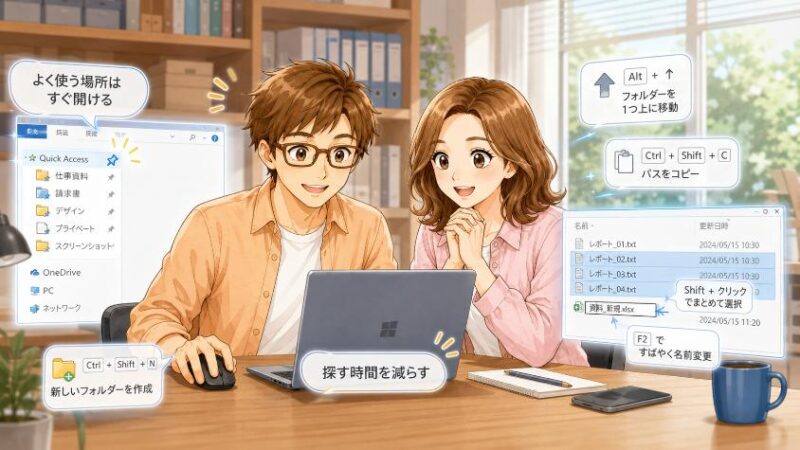
パソコン作業で意外と時間を食っているのが、「探す」「整理する」という地味な動作です。ここでは、その時間を削るコツをまとめました。ファイルを扱う「エクスプローラー(フォルダの画面)」での操作が中心になります。
4.1 よく使うフォルダを「ピン留め」する(クイックアクセス)
毎回、決まったフォルダを何段もたどって開いていませんか。よく開くフォルダは、右クリック→「クイックアクセスにピン留めする」を選んでおきましょう。すると、エクスプローラーの左側に常に表示され、ワンクリックで飛べるようになります。
「デスクトップ→書類→2026年→請求書」と毎回4回クリックしていたのが、1回で済むわけです。よく行く場所ほど、近道を作っておく。これは現実の生活と同じ理屈ですね。
4.2 ファイル名をまとめて変更する(複数選択→F2)
写真を「旅行1」「旅行2」…と順番に付け直したいとき、1枚ずつ名前を変えていては日が暮れます。変えたいファイルを複数選択してから、F2キーを押してみてください。1つ目に名前を付けてEnterを押すと、残りのファイルにも自動で連番が振られます(旅行 (1)、旅行 (2)…)。
ちなみに、ファイルを1つだけ選んでF2を押せば、その場で名前を編集できます。右クリックから「名前の変更」を探すより、ずっと速いですよ。
4.3 複数ファイルの賢い選び方(Shiftクリック/Ctrlクリック)
複数のファイルを選ぶとき、この2つの使い分けを覚えると劇的にラクになります。
- Shiftクリック…最初のファイルをクリックし、Shiftを押しながら最後のファイルをクリックすると、その間が「まとめて全部」選べます。連続したファイル向き。
- Ctrlクリック…Ctrlを押しながら1つずつクリックすると、離れた場所のファイルを「飛び飛びで」選べます。必要なものだけ拾いたいとき向き。
「連続はShift、飛び飛びはCtrl」。この使い分けだけで、ファイルのコピーや移動の速さがまるで変わります。
4.4 新しいフォルダを一瞬で作る(Ctrl+Shift+N)
新しいフォルダを作るとき、「右クリック→新規作成→フォルダー」と3ステップ踏んでいませんか。Ctrl+Shift+Nを押せば、その場に新しいフォルダが一発で生まれます。あとは名前を打ってEnterするだけ。
ファイルを整理していて「あ、ここに新しい箱が欲しい」と思った瞬間に、指が勝手に動くようになれば一人前です。NはNew(新しい)のN、と覚えましょう。
4.5 パスのコピーとフォルダ移動の小ワザ(Shift+右クリック/Alt+↑)
もう少しだけ知っておくと便利な小ワザです。ファイルの保存場所(パス)を人に伝えたいとき、Shiftキーを押しながらファイルを右クリックすると、メニューに「パスのコピー」が現れます。これでフォルダの住所を一発でコピーできます。
また、フォルダを開いていて一つ上の階層に戻りたいときはAlt+↑(上矢印)。戻る・進むはAlt+←/Alt+→です。マウスで小さな「戻る」ボタンを狙う必要がなくなりますよ。
5. 文字入力・変換の時短(5選)
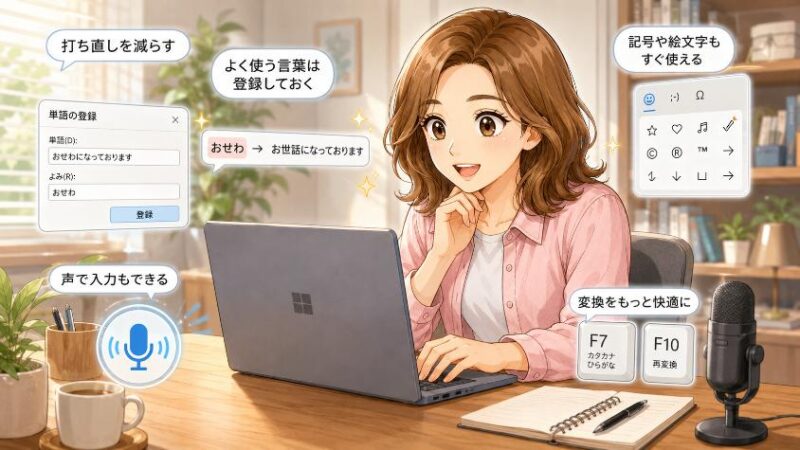
キーボードで文字を打つ時間は、パソコン作業のかなりの割合を占めます。ここを速くできれば、効果は絶大です。「打ち直す」「探す」という無駄を、根こそぎ減らしていきましょう。
5.1 よく使う言葉を登録する「ユーザー辞書(単語登録)」
これはこのカテゴリの主役です。自分の住所、メールアドレス、会社名、決まった挨拶文…。毎回フルで打っているなら、今日で卒業しましょう。ユーザー辞書(単語登録)を使えば、短い「読み」を打つだけで、長い言葉が一発で変換候補に出るようになります。
たとえば「じゅうしょ」と打つだけで自宅の住所が、「めーる」と打つだけでメールアドレスが出るように設定できます。設定方法はこんな流れです。
画面右下の「あ」または「A」を右クリックし、「単語の追加」を選びます。
「単語」に登録したい長い言葉(住所など)、「よみ」に打ち出すためのキーワード(じゅうしょ 等)を入力します。
「登録」を押せば完了。以降は「よみ」を打つだけで、いつでも呼び出せます。
私は仕事柄、決まった定型文をいくつも登録しています。「おせわ」で「いつもお世話になっております。」が出るようにしておくだけで、1日に何度打つことか。小さな積み重ねが、いちばん効くんですよ。
5.2 絵文字・記号をすぐ呼び出す(Windows+.)
「〒」や「℡」、ちょっとした絵文字を入れたいとき、変換候補を延々と探していませんか。Windowsキー+.(ピリオド)を押すと、絵文字や記号の一覧パネルが開きます。ここから選ぶだけで入力できます。
孫へのメッセージにちょっと絵文字を添えたいとき、なんかにも便利ですよ。若い方への連絡が、少しだけ柔らかくなります。
5.3 変換し直しは「再変換」で(文字を選んで変換キー)
一度確定した文字が間違った変換だった…そんなとき、わざわざ消して打ち直していませんか。間違えた文字を選択して、変換キー(スペースキーの右にあることが多いです)を押すと、もう一度変換し直せます。これが「再変換」です。
「橋」を「箸」に直したいだけなのに全部消す、というあの徒労がなくなります。打ち直しは、地味ですが積もると大きな時間ロス。ここを減らせるのは大きいですね。
5.4 キーボードを打たずに入力する「音声入力」(Windows+H)
これは「打つのが遅い」と感じている方にこそ試してほしいワザです。Windowsキー+Hを押すと音声入力が起動し、マイクに話しかけるだけで、しゃべった言葉が文字になります。近年は精度がかなり上がっていて、ちょっとしたメールなら十分実用的です。
キーボードを打つのが苦手でも、話すのは誰でも速い。長い文章を一気に下書きして、あとから手直しする。この使い方だと、入力時間がぐっと縮みます。HはHear(聞く)のH、とでも覚えておきましょうか。
5.5 変換ファンクションキーを使いこなす(F7・F10など)
キーボード上部に並ぶ「F1〜F12」のキー。文字入力中にこれを使うと、変換候補を探さずに一発で形を変えられます。よく使うのは次の4つです。
- F6…ひらがなにする
- F7…全角カタカナにする(「ぱそこん」→「パソコン」)
- F9…全角アルファベットにする
- F10…半角アルファベットにする(「gmail」→「gmail」)
特にF7とF10は出番が多いです。カタカナや英字にしたいのに変換候補をスクロールして探す…という手間が消えます。指がキーボードの上に留まったまま作業が進む、まさに理想の状態ですね。
5.5.1 番外編:数字入力が多いなら「テンキー」という道具も手
ここまではソフト(操作)の話でしたが、時短は「道具の見直し」でも実現できます。とくに家計簿や表計算で数字をたくさん打つ方には、キーボード上段の数字を打つより、電卓のように数字が並んだ「テンキー」があると格段にラクです。ノートパソコンにはテンキーが付いていない機種も多いですよね。
一例として、エレコムのワイヤレステンキーパッド「TK-TDM017BK」を挙げておきます(メーカー公式情報に基づく2026年7月時点のスペックです)。
| 項目 | 内容 |
| 接続方式 | 2.4GHzワイヤレス(付属USB Type-Aレシーバー) |
| 対応OS | Windows 11/10ほか(macOSは公式対応外) |
| キーピッチ | 19.0mm(フルサイズ) |
| キー耐久回数 | 最大1000万回 |
| 質量 | 約107g |
| 電源 | 単3形アルカリ乾電池×1(電池寿命 約1.3年目安) |
選ぶときの注意点も正直にお伝えします。この製品はBluetoothには対応しておらず、接続は付属のUSBレシーバー(Type-A)だけです。USB Type-Aの差し込み口がない薄型ノートでは、変換ハブが別途必要になります。また、あくまで数字入力用の「テンキー単体」で、文字を打つキーボードではありません。対応OSはWindowsで、macOSは公式対応外という点も押さえておきましょう。詳しくはをご確認くださいね。
もちろん、無理に買う必要はありません。「数字入力が多くて指が疲れるな」と感じている方だけ、こういう選択肢もある、という参考程度に。
6. 起動・動作を軽くする設定の見直し(5選)

「最近パソコンが重い」「起動が遅い」。それ、必ずしも寿命とは限りません。設定を少し見直すだけで、体感速度が戻ることは珍しくないんです。買い替える前に、まずこの5つを試してみてください。
6.1 スタートアップアプリを整理する(起動の遅さ対策)
パソコンの電源を入れてから、使えるようになるまでが長い。その大きな原因がスタートアップアプリです。これは、パソコンの起動と同時に自動で立ち上がるアプリのこと。数が多いほど、起動は重くなります。
タスクバーを右クリック→「タスクマネージャー」→「スタートアップアプリ」のタブを開くと、自動起動するアプリの一覧が見られます。使っていないものを右クリックして「無効化」するだけ。(Windows 10では「設定→アプリ→スタートアップ」からも操作できます。)名前が分からないものはそのままにして、自分がインストールした覚えのある不要アプリだけを止めるのが安全です。
6.2 不要な通知を絞る(集中を邪魔させない)
作業中に画面の隅からひょっこり出てくる通知。あれに気を取られて、手が止まった経験はありませんか。集中の中断は、実は大きな時間ロスなんです。
「設定」→「システム」→「通知」から、アプリごとに通知のオン・オフを切り替えられます。本当に必要なものだけ残して、あとは静かにしてもらいましょう。作業に集中できる環境そのものが、立派な時短術ですよ。
6.3 視覚効果をオフにして軽くする(パフォーマンス優先)
Windowsには、ウィンドウがふわっと開くアニメーションなど、見た目を美しくする「視覚効果」があります。きれいですが、その分パソコンには負担です。少し古めのパソコンなら、これをオフにすると動作がキビキビします。
検索ボックスで「パフォーマンス」と打ち、「Windowsのパフォーマンスの調整」を開いて「パフォーマンスを優先する」を選べば、まとめてオフにできます。見た目の華やかさより、サクサク動く快適さを取る、という選択ですね。
6.4 不要ソフト・ファイルを削除してストレージを空ける
ストレージ(保存領域)がいっぱいになると、パソコンは目に見えて重くなります。使っていないソフトは「設定」→「アプリ」→「インストールされているアプリ」から削除(アンインストール)しましょう。
また、Windows標準の「ディスク クリーンアップ」や「設定→システム→ストレージ」の機能を使えば、一時ファイルなどのゴミをまとめて掃除できます。机の上が片付くと仕事がはかどるのと同じで、パソコンの中もときどき片付けてあげると、ちゃんと応えてくれますよ。
6.5 電源プランと高速スタートアップを見直す
ノートパソコンなどで動作が抑えられている場合、電源プランが「省電力」寄りになっていることがあります。検索ボックスで「電源プランの編集」を開き、「バランス」や「高パフォーマンス」を選ぶと、動作に余裕が出ることがあります(ただしバッテリーの減りは早くなります)。
また「高速スタートアップ」という起動を速くする機能もありますが、これはまれに不具合の原因になることもあり、諸説あります。まずは前の4つを試して、それでも気になる方が最後に検討する、くらいの位置づけで大丈夫です。
パソコンが重い=もう買い替えなきゃダメ、ってずっと思い込んでたわ…。
それが、設定を見直すだけで見違えることも多いんですよ。全部やらなくて大丈夫。まずは「スタートアップの整理」を1つだけ試してみましょう。
7. ブラウザ・毎日の作業をラクにする工夫(5選)
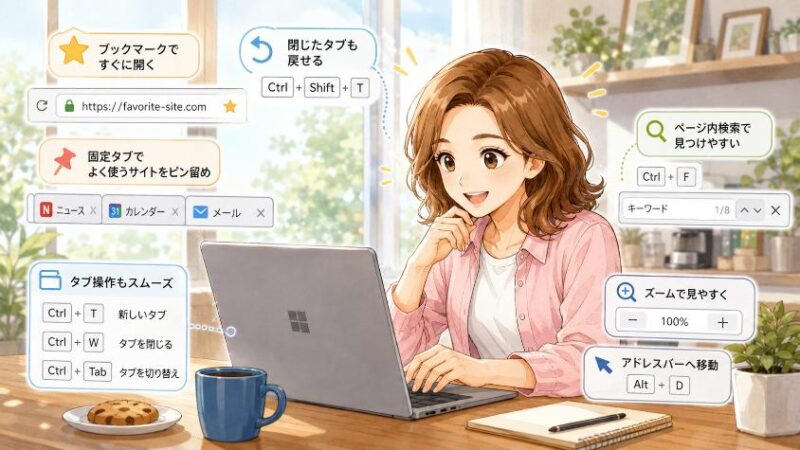
最後は、毎日必ず開くであろう「ブラウザ(インターネットを見るソフト)」の時短です。ChromeでもEdgeでも、ほぼ同じように使えます。小さな時短ですが、毎日のことなので効果は積み重なりますよ。
7.1 よく見るサイトはブックマーク&タブ固定
毎回、検索して同じサイトを開いていませんか。よく見るサイトはブックマーク(お気に入り)に登録しておけば、ワンクリックで開けます。アドレスバーの右端にある「☆マーク」を押すだけです。
さらに、常に開いておきたいサイト(メールなど)は、タブを右クリック→「固定」しておくと、小さなタブとして左端に常駐します。ブラウザを閉じても、次に開いたとき自動で復活してくれますよ。
7.2 閉じてしまったタブを復活させる(Ctrl+Shift+T)
「あっ、今の間違えて閉じた!」。読んでいたページをうっかり消してしまった、あの絶望。もう履歴から探し直す必要はありません。Ctrl+Shift+Tを押せば、直前に閉じたタブが一発で復活します。
何回か押せば、その分だけさかのぼって開き直せます。これを知っているかどうかで、心の平穏がまるで違います。私も何度、このワザに救われたことか。
7.3 タブ操作の基本(Ctrl+T/Ctrl+W/Ctrl+Tab)
タブの操作も、キーボードでできると速いです。よく使うのはこの3つ。
- Ctrl+T…新しいタブを開く(TはTab)
- Ctrl+W…今のタブを閉じる
- Ctrl+Tab…隣のタブに切り替える
小さな「×」ボタンをマウスで狙ってクリック…という細かい動作が、Ctrl+Wひとつで済みます。目が疲れているときほど、この「狙わなくていい」ありがたみが分かりますよ。
7.4 ページの中をキーワードで探す(Ctrl+F)
長いページの中から、目的の言葉を目で探して疲れた経験はありませんか。Ctrl+Fを押すと検索窓が出て、ページ内のその言葉に色が付いて、一発で見つかります。FはFind(見つける)のF。
これはブラウザだけでなく、多くのアプリで共通して使えます。「あの単語どこだっけ」と延々スクロールする時間が、ゼロになります。老眼で小さな文字を追うのがつらい私には、まさに救世主のような機能です。
7.5 アドレスバー直行と文字の拡大縮小(Ctrl+L/Ctrl+ +・−)
URLを打ちたい、検索したい。そんなとき、Ctrl+Lを押すとアドレスバーに一発でカーソルが飛びます。マウスでアドレスバーを狙ってクリックする手間が省けます。
そして、文字が小さくて読みづらいときはCtrl と +(プラス)で拡大、Ctrl と −(マイナス)で縮小、Ctrl+0(ゼロ)で元の大きさに戻ります。私のような世代には、このページ拡大は本当にありがたい。無理して目を凝らすより、画面のほうを大きくすればいいんです。
8. 【保存版】Windows時短ショートカット早見表
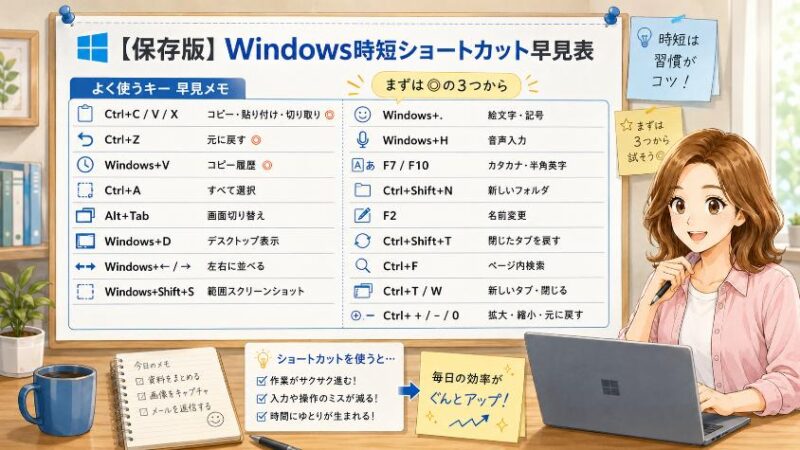
お疲れさまでした。ここまでの30ワザのうち、キーボードで使う主なものを一覧にまとめました。このページをブックマークしておいて、忘れたときに見返してください。◎印は「まず試してほしい3つ」です。ここから始めれば間違いありません。
| ショートカット | できること | おすすめ度 |
| Ctrl+C/V/X | コピー/貼り付け/切り取り | ◎ |
| Ctrl+Z | 操作を元に戻す | ◎ |
| Windows+V | コピー履歴を呼び出す | ◎ |
| Ctrl+A | すべて選択 | ○ |
| Alt+Tab | ウィンドウ切り替え | ○ |
| Windows+D | デスクトップ表示 | ○ |
| Windows+←/→ | 画面を左右に分割 | ○ |
| Windows+Shift+S | 範囲を選んでスクショ | ○ |
| Windows+.(ピリオド) | 絵文字・記号の入力 | △ |
| Windows+H | 音声入力 | △ |
| F7/F10 | カタカナ/半角英字に変換 | ○ |
| Ctrl+Shift+N | 新しいフォルダを作成 | ○ |
| F2 | ファイル名の変更 | ○ |
| Ctrl+Shift+T | 閉じたタブを復活 | ○ |
| Ctrl+F | ページ内をキーワード検索 | ○ |
| Ctrl+T/W | 新しいタブ/タブを閉じる | △ |
| Ctrl+ +/−/0 | 文字の拡大/縮小/元に戻す | △ |

この表を全部覚えようとしなくて大丈夫。◎の3つだけ、今週使ってみてください。手が覚えたら、また表を見に来ればいいんです。道具は、使ってこそ身につきますからね。
9. Windowsパソコンの時短に関するよくある質問(FAQ)

最後に、読者の方からよく寄せられる疑問にお答えしておきます。あなたの「これってどうなの?」が、ここで解決すると嬉しいです。
- 30個も覚えられません。どれから始めればいいですか?
-
まずは早見表の◎印の3つ、「Ctrl+C・V(コピペ)」「Ctrl+Z(元に戻す)」「Windows+V(コピー履歴)」だけで十分です。全部を覚える必要はありません。この3つが手に馴染んでから、自分の作業に合いそうなものを少しずつ足していくのが、いちばん確実で挫折しない方法ですよ。
- ショートカットキーを押しても反応しません。なぜですか?
-
いくつか原因が考えられます。まず、キーは「同時押し」ではなく「Ctrlを押したままCを押す」という順番です。また、NEC・富士通などのメーカー製パソコンは独自のキー設定や常駐アプリが入っていて、一部のショートカットが効かない・別の動作になることがあります。うまくいかないときは、そのキーだけ無理せず、他のワザを使えば大丈夫です。
- Windows 10と11で操作が違うのはなぜですか?
-
Windowsはバージョンアップのたびに、メニューやボタンの位置、見た目が変わることがあるためです。特にスナップ機能や設定画面、右クリックメニューはWindows 11で変わりました。本記事は2026年7月時点の情報です。画面が記事と違うときは、その機能名で検索すると最新の操作が見つかりますよ。
- パソコンが重いです。もう買い替えるしかないですか?
-
いきなり買い替えなくても大丈夫なことが多いです。この記事の「6.起動・動作を軽くする設定」を試してみてください。スタートアップアプリの整理、不要ソフトの削除、ストレージの掃除だけでも、体感速度が戻ることは珍しくありません。それでも改善しない場合に、買い替えを検討するので十分です。
- 紹介されていたテンキーはBluetoothで使えますか?
-
ご紹介したエレコムのTK-TDM017BKは、メーカー公式情報によるとBluetoothには対応していません。接続は付属のUSBレシーバー(Type-A)による2.4GHzワイヤレスのみです。USB Type-Aの差し込み口がない薄型ノートでは変換ハブが必要になります。また対応OSはWindowsで、macOSは公式対応外です。購入前に公式ページで最新情報をご確認ください。
- マウスをほとんど使わずに操作できるようになりますか?
-
完全にゼロにする必要はありません。大切なのは「マウスとキーボードの往復を減らす」ことです。この記事のショートカットを少しずつ取り入れれば、マウスに手を伸ばす回数は自然と減っていきます。無理にすべてキーボードでやろうとせず、ラクになる部分だけ置き換えていくのがコツですよ。
Windowsパソコンの時短は、新しい機械を買うことでも、30個すべてを暗記することでもありません。本質は、「探す・待つ・打ち直す」というムダな時間を、コツコツ削っていくことです。そのために大切なのは、マウスとキーボードの往復を少しだけ減らすこと。ただそれだけなんです。まずは、この記事で「これは使えそう」と感じた3つから始めてみてください。今日の小さな一歩が、1週間後、1か月後には驚くほど大きな差になっています。あなたのパソコン時間が、少しでも軽く、心地よくなりますように。焦らず、一緒にいきましょう。
本記事の注意事項(免責事項)
最後までお読みいただきありがとうございました。本記事でご紹介した設定や操作、商品の使用感などは、筆者の環境・体験に基づくものであり、お使いの機器やソフトのバージョン、ご利用環境によって結果が異なる場合があります。設定変更やデータ操作を行う際は、事前のバックアップを忘れず、必ずご自身の判断と責任のもとでお試しください。当ブログの情報を利用したことによるいかなる損害についても、筆者は一切の責任を負いかねますので、あらかじめご了承ください。