
締め切り間際、送信ボタンを押した瞬間に画面が固まる。くるくると回り続けるカーソルを、ただ黙って見つめるしかない。あの時計の針が止まったような数十秒、指先だけが行き場を失って宙に浮きます。「うちのパソコン、なんでこんなに重いんだ」。そんな経験は、ありませんか。
この記事を書いている私は、ソフト開発を40年以上続けてきた元エンジニアのヒロと申します。長年の仕事で叩き込まれたのは、不具合は勘で直さず「原因を切り分ける」という鉄則でした。この考え方をそのまま使えば、専門知識がなくても、パソコンが重い原因のあたりは付けられます。
やみくもに高速化テクを試して疲れる前に。「原因を特定する→無料でできる対策→部品の増強→買い替えの判断」という正しい順番で進めば、遠回りに見えて一番確実にたどり着けます。今日はその道案内を、隣に座るつもりでお付き合いください。
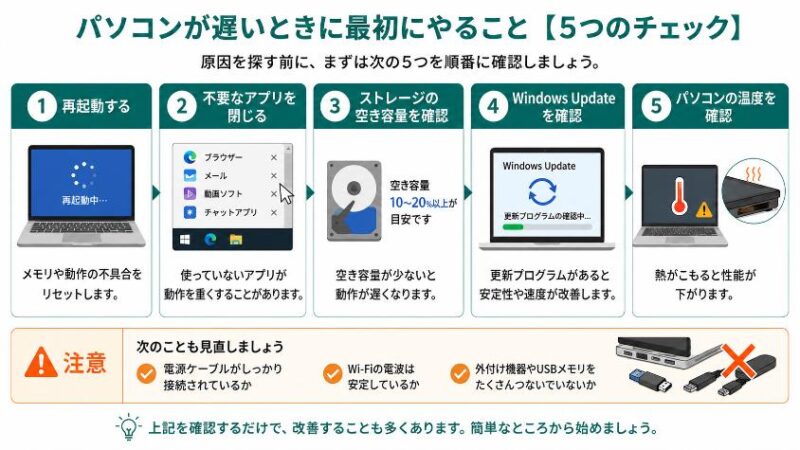
パソコンが重いときは、まず再起動を試します。改善しなければ「Ctrl+Shift+Esc」でタスクマネージャーを開き、CPU・メモリ・ディスクのどれが高いままか確認しましょう。
専門知識がなくても、無料で原因のあたりを付けられるのが最大のメリットです。ただし、「ワンクリックで高速化」などとうたう不審なソフトは入れないでください。
まず試す方法から、原因別の対処法、部品交換や買い替えの判断まで順に説明します。
【はじめに読んで下さい】(免責事項)
記事の内容について
本記事は、筆者(ヒロ)の実体験や調査をベースに構成しています。ただし、読者の皆様に分かりやすく解説するため、また筆者や関係者のプライバシーを保護するため、登場人物・時期・環境・金額などの細部を一部変更したり、一般的な事例やフィクションを織り交ぜたりしている場合があります。すべての記述が筆者の個人的な事実そのままとは限りません。
また、記事内に登場する人物(テル・タケシなど)は、内容を分かりやすくお伝えするための架空のキャラクターであり、実在の人物との会話を記録したものではありません。
損害等の責任について
当ブログをご利用になったこと、または掲載情報に基づいて読者様が起こされた行動により、いかなる不利益や損害(金銭的損失を含む)が生じた場合におきましても、筆者は一切の責任を負いかねますので、あらかじめご了承ください。
そのほか、情報の正確性、設定・操作時の注意(バックアップの推奨)、商品レビューの位置づけ、アフィリエイトリンクの利用などの詳細は「免責事項」をご覧ください。
1. パソコンが重くなる原因は「ソフト側」と「ハード側」の2つに大別できる

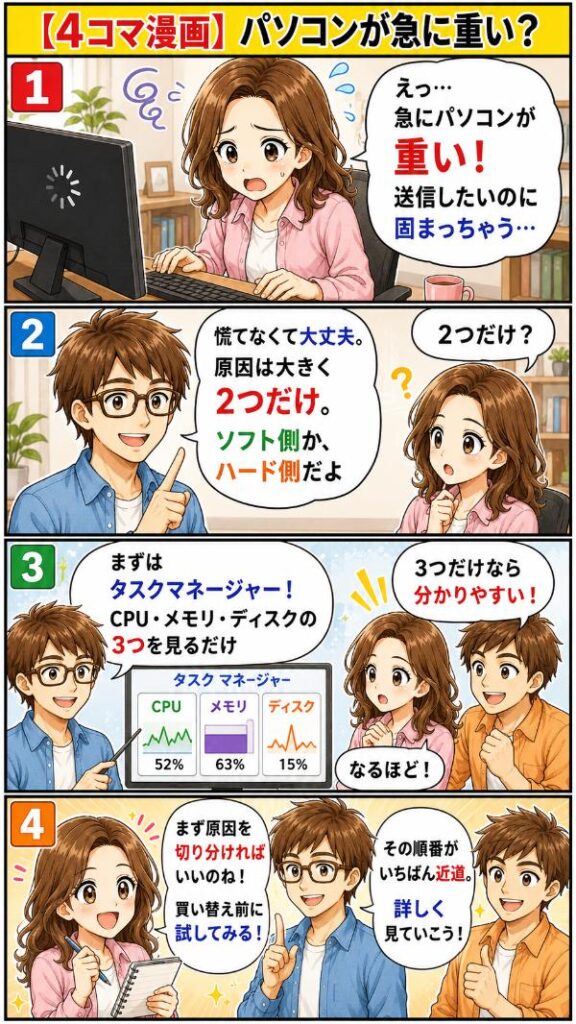
結論からお伝えします。パソコンが重い原因は無数にあるように見えて、実は大きく「ソフトウェア側(使い方・設定の問題)」と「ハードウェア側(部品・経年劣化の問題)」の2つのグループに分けられます。まずはこの2つに仕分けする。それだけで、解決までの道のりがぐっと短くなります。
なぜ仕分けが大事なのか。エンジニアが不具合を直すときも、最初にやるのは「どのあたりが怪しいか」の切り分けです。いきなり全部を直そうとすると、時間ばかりかかって疲れてしまう。パソコンの不調も同じで、闇雲に高速化を試すより、まず「どっちのグループの問題か」を見極めた方が、圧倒的に早く片付くんです。
この2つには、はっきりした違いがあります。ソフト側の原因は、1円もかけずに今日中に直せることが多いのに対し、ハード側の原因は、部品交換などお金がかかることが多いのです。だからこそ順番が大切で、まずお金のかからないソフト側から手をつけるのが賢いやり方ですね。
- この記事の歩き方(正しい順番)
- ① タスクマネージャーで「原因の犯人」を特定する(2章)
- ② ソフト側を無料で対策する(3章)
- ③ ハード側を増強する(4章)
- ④ それでもダメなら延命か買い替えかを判断する(6章)

原因がありすぎて、どこから手をつければいいのか分からないのよね…。結局いつも、なんとなく再起動して終わり。

大丈夫ですよ、テルさん。まず「ソフトかハードか」の2つに分けて、順番に見ていく。それだけで迷子にならずに済むんです。
1.1 「急に重くなった」場合と「だんだん重くなった」場合で疑う原因が違う
原因を切り分ける最初のヒントは、「いつから重くなったか」です。発症の仕方で、疑うべき犯人が変わってきます。ここを思い出すだけでも、あたりが半分は付きますよ。
「昨日まで普通だったのに、急に重い」という場合。多くは一時的な原因です。Windows Updateやセキュリティスキャンが裏で動いている、ストレージが満杯になった、あるいはウイルス感染。この3つを疑います。急な変化は、たいてい「今まさに何かが起きている」サインなんですね。
一方、「ここ半年〜1年で、じわじわ重くなってきた」という場合。こちらは蓄積型です。知らないうちに常駐ソフトが増えた、ファイルがたまってストレージを圧迫している、あるいはHDDやメモリといった部品が寿命に近づいている。時間をかけて悪化したものは、時間をかけて積み重なった原因を疑う、というわけです。
特に「急に重い」ケースは、慌てて故障と決めつけないことが大切です。少し待てば直る一時的な混雑であることも多いですから、まずは深呼吸。次の章で、その「犯人」を目で見て確かめる方法をお伝えします。
2. 【最重要】タスクマネージャーで「重い原因」の犯人を特定する

この章が、今日一番お伝えしたい核心です。対策を始める前に、まず「パソコンのどこが悲鳴を上げているのか」を自分の目で確かめます。これが遠回りに見えて、一番の近道なんです。
その役割を果たしてくれるのが、Windowsに最初から入っている「タスクマネージャー」という道具です。これを開くと、パソコンの「CPU・メモリ・ディスク」という3つの働き具合が、パーセントで一目で分かります。どれかが100%近くに張り付いていれば、そこが原因の犯人。それだけの、とてもシンプルな話です。
これはエンジニアが不具合を追うときの「切り分け」と全く同じ発想です。容疑者が3人いるなら、まず誰が怪しいかを絞る。全員を同時に取り調べたりはしません。専門知識はいりません。見るのはたった3つの数字だけです。
タスクマネージャーって、なんだか難しそうで…。昔うっかり開いて、数字がいっぱい出てきて、怖くなってすぐ閉じちゃったわ。
その気持ち、よく分かります。でも開くのは一瞬ですし、見るのは3つの数字だけ。難しい欄は全部無視して大丈夫ですよ。
2.1 タスクマネージャーの開き方(Ctrl+Shift+Esc)
開き方はとても簡単です。キーボードの「Ctrl(コントロール)」「Shift(シフト)」「Esc(エスケープ)」の3つを同時に押すだけ。この3点押しを覚えておくと、パソコンが固まってマウスが効かないときにも呼び出せて便利です。
3つのキーを一緒に押すと、タスクマネージャーの画面が開きます。スタートボタンを右クリックして選ぶ方法もあります。
簡易表示(小さな画面)が出たときは、「詳細」や「詳細情報」をクリックすると、フルの画面に切り替わります。
一番左の「プロセス」タブを開くと、CPU・メモリ・ディスクの使用率が並んで表示されます。ここが診断室です。
ひとつ補足です。Windows 11では左端にアイコンが縦に並んだ新しいデザイン、Windows 10では上部にタブが横並びのデザインと、見た目が少し違います。ただ、見るべき「CPU・メモリ・ディスク」という項目名は共通ですので、そこを探せば迷いません。
2.2 CPU・メモリ・ディスクの数字の読み方(ここだけ見ればいい)
いよいよ犯人特定です。画面の上のほうに、「CPU」「メモリ」「ディスク」という3つの列があり、それぞれ何パーセント使われているかが表示されています。この数字を見て、どれが高い値で張り付いているかを確認するだけです。
下の表を「早見表」として使ってください。張り付いている項目によって、疑うべき原因と、この記事のどこを読めばいいかが分かるようにしてあります。
| 張り付いている項目 | 疑うべき主な原因 | 読むべき章 |
| CPU が高い(常に80%以上) | 重いアプリ・常駐ソフトの多さ・ウイルス | 3章・5章 |
| メモリ が高い(90%前後) | タブの開きすぎ・メモリ容量不足 | 3章・4章 |
| ディスク が高い(100%が続く) | HDDの構造的限界・Update・空き容量不足 | 3章・4章 |
目安として、一時的に高くなるのは正常です。問題なのは「何をしていなくても、ずっと高いまま張り付いている」状態。特にディスクが100%のまま何分も下がらない場合は、HDDが限界を迎えているか、裏で何かが動いているサインです。CPUなら80〜90%以上、メモリなら90%前後が続くなら要注意、と覚えておいてください。

つまり、100%に張り付いてる項目が”犯人”ってことっすね。意外とシンプルじゃないっすか。
その通り、タケシくん。まず容疑者を絞る。ここさえ押さえれば、あとは原因に合った対策を選ぶだけ。回り道しなくて済むんです。
3. ソフトウェア側の原因と対策(無料で今すぐできる)

犯人のあたりが付いたら、まずはソフト側の対策から始めましょう。この章で紹介する対策は、すべて無料で、今日中にできるものです。費用対効果で考えれば、ここが最初のステップ。お金をかけるのは、これらを試してからで遅くありません。
3.1 スタートアップアプリ・常駐ソフトが多すぎる
パソコンの起動が遅い、立ち上げた直後がやたら重い。そんなときに真っ先に疑いたいのが「スタートアップアプリ」です。これは、パソコンの電源を入れると同時に、裏で勝手に立ち上がるアプリたちのこと。
イメージしてみてください。開店前のお店で、全部の照明をつけ、全部のレジを起動し、使わない機械まで動かしっぱなしにしている状態です。当然、電気代(=メモリやCPU)はどんどん食われていく。使ってもいないアプリが常に裏で待機しているせいで、パソコン全体が重くなっているんですね。
対策はシンプルです。タスクマネージャーの「スタートアップアプリ」タブを開くと、各アプリに「無効」「有効」の状態と、起動への「影響:大/中/小」が表示されます。「影響:大」で、かつ自分が使っていないものを右クリックして「無効化」する。これだけで、次の起動から目に見えて軽くなることがあります。
無効化して良いもの・避けたほうがよいもの(もっと詳しく)
無効化しても大丈夫な例:チャットアプリ、音楽・動画配信アプリ、メーカー独自のサポート常駐ソフト、クラウドストレージの自動起動(必要なときだけ手動で開けばOK)。
無効化を避けたほうがよい例:セキュリティソフト(ウイルス対策)、オーディオやタッチパッドなどのドライバ関連、Windows本体に関わるもの。名前を見て分からないものは、無理に触らず「有効」のままにしておくのが安全です。
3.2 ストレージの空き容量不足・不要ファイルの蓄積
次に疑うのはストレージ(保存場所)の空き容量です。実は、空き容量が少なくなると、パソコンの動作全体がじわじわと遅くなります。「保存できるかどうか」だけの話ではないんです。
これは、机の上で書類仕事をする様子に似ています。机が広く空いていれば、資料を広げてサッと作業できる。でも机の上が書類で埋め尽くされていると、一枚動かすにも一苦労です。パソコンも、空き容量という「作業スペース」がないと、動きがもたついてしまう。目安として、ストレージ全体の1〜2割は空けておきたいところです。
安全に空き容量を増やすなら、Windows標準の機能に任せるのが一番です。設定から「ストレージセンサー」を有効にすれば、不要な一時ファイルを自動で片付けてくれます。手動でやるなら「ディスククリーンアップ」や、ダウンロードフォルダ・ごみ箱の整理から。大事な写真や書類には手を触れず、消して安全なものだけを対象にできます。
でも、消しちゃいけない大事なファイルまで消してしまったら…と思うと、怖くて手が出せないのよ。
その心配、いりませんよ。ストレージセンサーやディスククリーンアップは「消して安全なものだけ」を選んでくれます。写真や文書には手を出しませんから、安心して任せてください。
3.3 Windows Updateやセキュリティスキャンが裏で動いている(一時的に重いだけ)
ここで一度、落ち着いてほしいケースをお伝えします。「急に重くなった」原因の多くは、実は一時的なものです。故障だと慌てて、いきなり買い替えを考える必要はありません。
その代表が、Windows Updateとセキュリティスキャンです。これらは裏で大きな処理をするため、動いている間はどうしてもパソコンが重くなります。タスクマネージャーでディスクやCPUが高いとき、原因の名前に「Windows Update」やお使いのウイルス対策ソフトの名前があれば、それは”正常な混雑”。しばらく待てば落ち着きます。
それでも重さが取れないときは、まず再起動してみてください。再起動をすると、パソコンのメモリがきれいにリセットされ、たまっていた一時的な不調の多くが解消します。「困ったらとりあえず再起動」は、決して雑な対処ではなく、理にかなった立派な第一手なんですよ。
3.4 ブラウザのタブ・拡張機能を開きすぎている
意外な盲点が、ブラウザ(ChromeやEdge)のタブの開きすぎです。「あとで読もう」と思ったページを閉じずにためていくと、いつのまにかタブが何十枚も。実はこのタブ、一枚一枚が小さなアプリのようにメモリを消費しているんです。
加えて見落としがちなのが「拡張機能(アドオン)」です。便利だからと入れた広告ブロックや翻訳ツールも、常に裏で動いてメモリを使い続けます。数が増えるほど、ブラウザ全体がもっさりしてくる。タスクマネージャーでメモリが高いとき、原因がブラウザ名だったら、まずここを疑ってください。
対策は、使っていないタブを閉じる、使わない拡張機能を削除する。ただそれだけです。ブラウザ自体を一度閉じて開き直すのも効果的。ずいぶん軽くなったと感じられるはずですよ。
えっ、タブ50個くらい開きっぱなしなんすけど…それってダメだったんすか?
タケシくん、それは机を50個並べているようなものですよ。全部に少しずつ荷物が乗っている。閉じるだけでフッと軽くなりますから、試してみてください。
4. ハードウェア側の原因と対策(お金をかけると劇的に変わる)
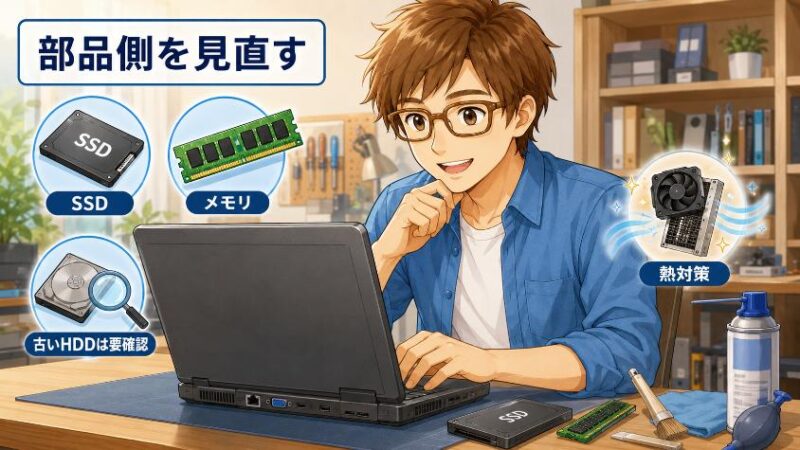
ソフト側をひと通り試しても改善しない。その場合、原因はパソコンの「部品(ハードウェア)」にあります。ここからはお金がかかりますが、その分、効果は劇的です。前の章までを試した方だけが進む、次のステップだと思ってください。
4.1 HDD搭載モデルは”構造的に遅い”(SSD換装が最も費用対効果が高い)
まず結論です。電源を入れてから使えるまでが遅い、ファイルを開くのに時間がかかる。そんな症状なら、犯人はHDDである可能性が高いです。そして、その解決策であるSSDへの交換(換装)は、延命策として最も費用対効果が高い方法だと私は考えています。
理由は、HDDとSSDの構造の違いにあります。HDDは、中で円盤を高速回転させ、針のような部品で読み書きする、いわばレコードプレーヤーのような仕組み。物理的に動く分、どうしても限界があります。一方SSDは、動く部品がなく電子的に読み書きするため、体感速度が桁違いに速いのです。
その差は数字にすると衝撃的です。HDDでは起動に2〜3分かかっていたパソコンが、SSDに換えると十数秒で立ち上がる、ということも珍しくありません。買った当初のサクサク感が戻ってくる。長年連れ添った一台なら、まさに生き返ったように感じられるはずです。
自分のパソコンがHDDかSSDかは、タスクマネージャーの「パフォーマンス」タブのディスク欄や、設定画面から確認できます。ただし、換装は機種によって難易度が大きく異なり、分解によってメーカー保証が無効になる場合もあります。自分での作業に不安があれば、無理をせず修理業者に依頼する、という選択肢もあります。そこは正直に、ご自身の技術と相談してください。
4.2 メモリ不足(4GBは今や厳しい。8GB以上、快適なら16GB)
複数のアプリを開いたときや、ブラウザで多くのタブを使ったときに固まる。そんなときはメモリ不足を疑います。メモリは、先ほどの「作業机の広さ」にあたる部分。ここが狭いと、たくさんの作業を同時にこなせません。
目安をはっきり言います。今のWindows 11の時代、メモリ4GBでは正直かなり厳しいです。ブラウザと文書ソフトを開いただけで手一杯になります。実用的には8GB以上、快適に使いたいなら16GBが一つの目安です。自分のメモリ容量は、タスクマネージャーのメモリ欄で確認できます。
ここで大切な注意があります。薄型のノートパソコンは、メモリが基板に直付け(オンボード)で、そもそも増設できない機種があるのです。増設できると思って部品を買ったのに取り付けられなかった、という悲しい話も少なくありません。作業に入る前に、必ず自分のパソコンの型番で「メモリ増設 対応」を確認してください。増設できない機種なら、それはもう買い替えを検討するサインでもあります。
4.3 内部のホコリと熱による性能低下(サーマルスロットリング)
意外と見落とされるのが、パソコン内部にたまったホコリと、それによる「熱」です。何年も掃除していないパソコンは、熱がこもって、自分から性能を落としてしまうことがあります。
これには「サーマルスロットリング」という仕組みが関わっています。パソコンの頭脳であるCPUは、高温になりすぎると故障を防ぐため、自動でわざと速度を落とすのです。ファンや通気口がホコリで詰まっていると、熱がうまく逃げず、この安全装置が働きっぱなしになる。結果、いつも力をセーブした状態で走ることになり、重く感じるわけです。
対策は物理的なメンテナンスです。通気口やファン周りのホコリを、エアダスター(空気の缶)で吹き飛ばす。ノートパソコンなら、底面の通気口を布団や膝の上で塞がないようにするだけでも違います。冷却台を使うのも手ですね。年に一度でも掃除してあげると、パソコンは本来の力を取り戻します。
パソコンのお掃除だなんて、今まで考えたこともなかったわ…。中を開けるのも怖いし。
エアコンのフィルターと同じですよ。ホコリが詰まれば効きが悪くなる。中を開けなくても、外から通気口にエアダスターを吹くだけで十分効果がありますからね。
5. 見落とされがちな原因への注意喚起(ここが一番大事かもしれません)
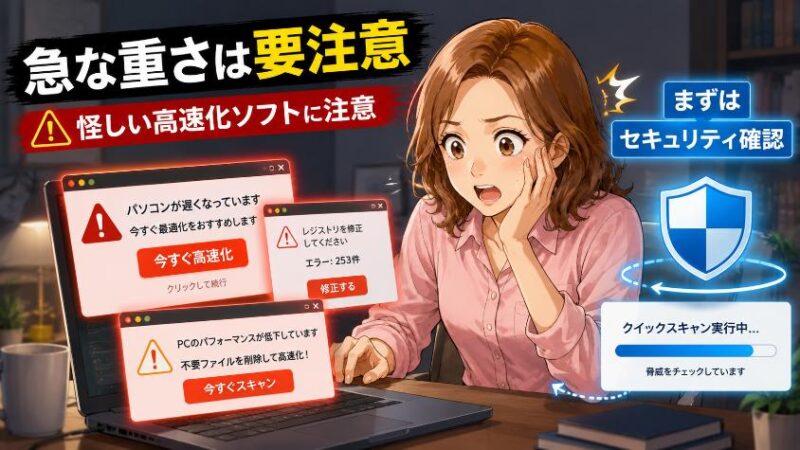
ここまでの対策で直らない、あるいはパソコンの様子がどうもおかしい。そんなときに疑う、ソフトとハードの分類の”外側”にある原因をお話しします。ここは、あなたを守るための一番大事な注意かもしれません。
5.1 ウイルス・マルウェア感染のサイン
次のような兆候があれば、ウイルスやマルウェアの感染を疑ってください。「ある日突然、極端に重くなった」「身に覚えのない広告やポップアップが次々出る」「勝手に何かのウィンドウが開く」。こうしたサインは、裏で悪意のあるプログラムが動いている可能性を示しています。
その場合、まず行うべきはセキュリティスキャンです。Windowsには標準で「Windows セキュリティ(旧Windows Defender)」が入っていますから、まずはそれでスキャンをかけましょう。市販のウイルス対策ソフトを入れている方は、そちらで実行してください。
ここで絶対にやってはいけないのが、慌ててネット検索で見つけた「駆除ソフト」をむやみに入れること。実はそれ自体が罠であることが少なくありません。この話は、次で詳しくお伝えします。
5.2 【危険】怪しい「高速化ソフト」「レジストリクリーナー」に手を出さない
「パソコン 高速化」で検索して上位に出てくる”最適化ソフト”の多くは、入れないほうがいい。これは、40年この業界を見てきた私からの、一番強い忠告です。かえって不調を招いたり、詐欺の入り口になったりするからです。
手口はこうです。無料をうたって入れさせ、スキャンすると「エラーが500件見つかりました!」などと大量の警告を表示する。不安を煽って有料版の購入へ誘導するわけです。ひどいものになると、突然「ウイルスに感染しました」という偽の警告画面と電話番号を出し、電話をかけさせて金銭をだまし取るサポート詐欺につなげます。パソコンが重くて不安な人の心理に、つけ込んでくるのです。
エンジニアとしてはっきり申し上げます。パソコンの高速化に、得体の知れない専用ソフトは必要ありません。この記事で紹介してきたタスクマネージャーとWindows標準の機能だけで、十分に原因を特定し、対処できます。「ワンクリックで速くなる」ような魔法はない、と覚えておいてください。
“ワンクリックで高速化!”みたいな広告、めっちゃ出てきますけど…あれ全部ダメなんすか?
ほぼ罠だと思ってください、タケシくん。不安を煽って売りつけるのが商売ですから。標準機能で十分なんです。うまい話には裏がある、これはパソコンの世界も同じですよ。
6. それでも重いなら「延命」か「買い替え」か。判断の分かれ道

ここまでの対策をすべて試しても、快適さが戻らない。そのときは、いよいよ最後の判断です。費用をかけて延命するより、思い切って買い替えたほうが、結果的に安く快適になるケースがあるのです。
理由はこうです。古い機種は、SSDに換えメモリを増やしても、パソコンの頭脳であるCPU自体が古く、そこで性能が頭打ちになります。そこにお金をかけ続けても、快適さには限界がある。延命にかかる費用が新品の価格に近づいてきたら、それはもう買い替えのサインです。
6.1 買い替えを考える具体的なライン(年数・Windows 11対応・増設可否)
「まだ使えるかも」と「もう替えどき」の境目は、感覚では判断しづらいもの。そこで、私なりの具体的な判断ラインをお示しします。次のチェックに複数当てはまるなら、買い替えを前向きに考えていい頃合いです。
- 購入から7〜8年以上が経過している
- Windows 11に非対応の旧世代機である(CPUやTPMの要件を満たさない)
- メモリがオンボードで増設できない薄型ノートである
- 延命費用(SSD+メモリ+工賃)が新品パソコンの価格に近い
1つだけなら、まだ延命の価値は十分あります。でも2つ、3つと重なってくるなら、延命は費用と手間のわりに報われにくい。新しい一台に投資したほうが、日々のストレスから解放され、結果的に得をすることが多いのです。
6.2 Windows 10ユーザーは「重い」以前にセキュリティの期限切れに注意
もしあなたが今もWindows 10をお使いなら、これは重さの問題より優先してお伝えしたいことです。Windows 10は、2025年10月14日にサポートが終了しました。これは非常に大切な事実です。
サポート終了とは、Microsoftからセキュリティの更新プログラムがもう届かないということ。新しいウイルスや攻撃の穴が見つかっても、ふさがれないまま使い続けることになります。詳しくはMicrosoft公式のサポート情報で確認できます。動いてはいても、鍵の壊れた家に住み続けるようなものなんですね。
対応としては、まずお使いのパソコンがWindows 11にアップグレードできるかを確認しましょう。要件を満たせば無償でアップグレードできます。非対応なら、この機会に買い替えを検討する。脅すつもりはありません。ただ、これは「速い・遅い」以前の、安全に関わる話なのです。
まだちゃんと動いてるのに、買い替えなきゃいけないの?なんだかもったいないわ…。
その気持ち、よく分かります。でも、鍵の壊れた家に住み続けるのは危ない。安全はお金には代えられませんからね。まずはWindows 11に上げられるか、確認だけでもしてみましょう。
7. よくある質問(FAQ)

- パソコンが重いとき、まず何をすればいいですか?
-
まずは再起動を試してください。メモリがリセットされ、一時的な不調の多くはこれで解消します。それでも重ければ、Ctrl+Shift+Escでタスクマネージャーを開き、CPU・メモリ・ディスクのどれが高いかを確認します。原因のあたりを付けてから対策する、この順番が一番の近道です。
- 「ディスク使用率100%」がずっと続きます。危険ですか?
-
一時的なら心配いりませんが、何分も100%のまま下がらないなら注意が必要です。Windows Updateが動いている、HDDが構造的な限界を迎えている、空き容量が不足している、のいずれかが多いです。原因がHDDなら、SSDへの換装で劇的に改善します。まずは何をしていないときにも張り付くのかを見てみてください。
- メモリは何GBあれば快適に使えますか?
-
今のWindows 11の時代、4GBではかなり厳しいのが正直なところです。実用的には8GB以上、ブラウザで多くのタブを開いたり複数のアプリを同時に使ったりするなら16GBあると安心です。自分の容量はタスクマネージャーのメモリ欄で確認できます。ただし薄型ノートは増設できない機種もあるので、事前に型番で確認してください。
- 「高速化ソフト」を入れれば速くなりますか?
-
おすすめしません。無料をうたう最適化ソフトの多くは、大量の警告を出して有料版へ誘導したり、サポート詐欺の入り口になったりします。パソコンの高速化に専用ソフトは不要で、タスクマネージャーとWindows標準の機能だけで十分に対処できます。「ワンクリックで速くなる」といった広告には手を出さないでください。
- 何年くらい使ったら買い替えを考えるべきですか?
-
一つの目安は7〜8年です。加えて、Windows 11に非対応、メモリが増設できない、延命費用が新品価格に近い、といった条件が複数重なるなら、買い替えのほうが結果的に得なことが多いです。特にWindows 10は2025年10月にサポートが終了しているため、セキュリティの観点からも早めの判断をおすすめします。
- 自分でSSD換装やメモリ増設をしても大丈夫ですか?
-
機種によって難易度が大きく異なります。分解によってメーカー保証が無効になる場合や、薄型ノートのようにそもそも増設できない機種もあります。必ず自分のパソコンの型番で対応可否を調べてから作業してください。少しでも不安があれば、無理をせず修理業者に依頼するか、買い替えを選ぶのも賢い判断です。
パソコンが重い原因は、大きくソフト側とハード側に分けられます。まずタスクマネージャーで犯人を特定し、「無料でできる対策→部品の増強→延命か買い替えかの判断」という順番で進める。遠回りに見えて、これが一番確実でムダのない道です。得体の知れない高速化ソフトに頼る必要はありません。
難しく考えなくて大丈夫。まずは今、Ctrl+Shift+Escを押してみてください。第一歩はそれだけです。焦らず一つずつ切り分けていけば、あなたのパソコンはきっと、また気持ちよく動き出しますよ。

パソコンの不調は、”寿命”より先に”原因”を疑う。順番に切り分けていけば、たいていは怖くないんですよ。一緒に、あなたの一台を長く大事に使っていきましょう。
本記事の注意事項(免責事項)
最後までお読みいただきありがとうございました。本記事でご紹介した設定や操作、商品の使用感などは、筆者の環境・体験に基づくものであり、お使いの機器やソフトのバージョン、ご利用環境によって結果が異なる場合があります。なお、分かりやすさやプライバシー保護のため、記事内のエピソードや金額等の数値には一部フィクション・例示を含みます。設定変更やデータ操作を行う際は、事前のバックアップを忘れず、必ずご自身の判断と責任のもとでお試しください。当ブログの情報を利用したことによるいかなる損害についても、筆者は一切の責任を負いかねますので、あらかじめご了承ください。詳しくは「免責事項」をご覧ください。
★新シリーズ \ 見てね!/

[マウスコンピューター]
[パソコン買取アローズ]

[リネットジャパン]

[マウスコンピューター]
[アローズ]
[リネットジャパン]