
夕方、ふと手を止めてモニターの縁に指を滑らせたら、白い綿ぼこりがすっと付いてきた。目の奥は重く、頭はどこか靄がかかったよう。窓を閉め切ったまま、もう何時間ここに座っていたでしょうか。在宅ワークで一日中こもるこの部屋、空気のことを気にしたことはありますか。
この記事では、パソコン作業をする部屋にこそ空気清浄機が必要な理由と、失敗しない選び方を整理します。書いているのは、ソフトウェア開発歴40年以上、今も自室でテレワークを続けている元エンジニアのヒロです。「あなた」と「あなたのパソコン」の両方を守る、という少し変わった視点でお話しします。
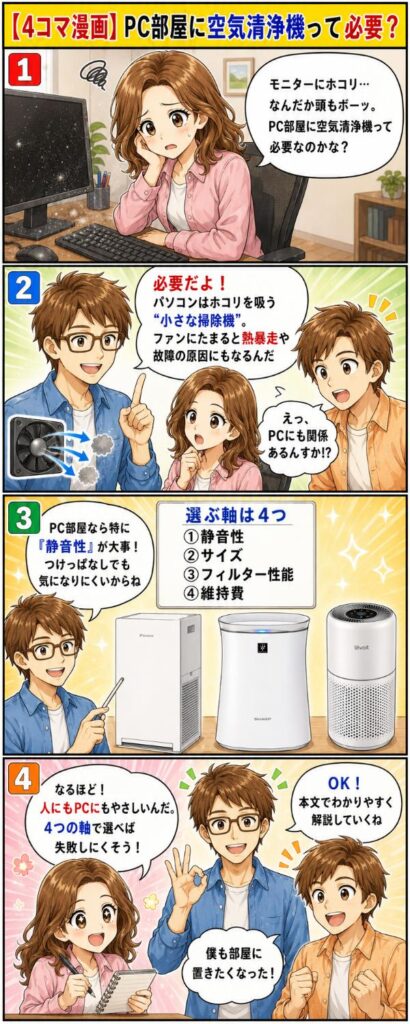
結論を先に言うと、選ぶ軸は「静音性・サイズ・フィルター性能・維持費」の4つだけ。中でも、常時つけっぱなしにするパソコン部屋では「静音性」が一番の決め手になります。順番に見ていきましょう。
パソコン部屋の空気清浄機は、静音性・部屋に合うサイズ・フィルター性能・維持費の4つで選び、特に運転音の静かさを優先するのが結論です。
長時間パソコンを使う人や、花粉・ホコリが気になる人に向いており、作業環境を整えながらパソコン内部へのホコリの蓄積を抑えられるのが大きなメリットです。ただし、換気の代わりにはならず、すでにパソコン内に溜まったホコリも取り除けません。
ここからは、失敗しにくい4つの選び方と、用途に合った機種、設置するときの注意点を順番に解説します。
【はじめに読んで下さい】(免責事項)
記事の内容について
本記事は、筆者(ヒロ)の実体験や調査をベースに構成しています。ただし、読者の皆様に分かりやすく解説するため、また筆者や関係者のプライバシーを保護するため、登場人物・時期・環境・金額などの細部を一部変更したり、一般的な事例やフィクションを織り交ぜたりしている場合があります。すべての記述が筆者の個人的な事実そのままとは限りません。
また、記事内に登場する人物(テル・タケシなど)は、内容を分かりやすくお伝えするための架空のキャラクターであり、実在の人物との会話を記録したものではありません。
損害等の責任について
当ブログをご利用になったこと、または掲載情報に基づいて読者様が起こされた行動により、いかなる不利益や損害(金銭的損失を含む)が生じた場合におきましても、筆者は一切の責任を負いかねますので、あらかじめご了承ください。
そのほか、情報の正確性、設定・操作時の注意(バックアップの推奨)、商品レビューの位置づけ、アフィリエイトリンクの利用などの詳細は「免責事項」をご覧ください。
1. パソコン作業する部屋にこそ、空気清浄機が必要な理由
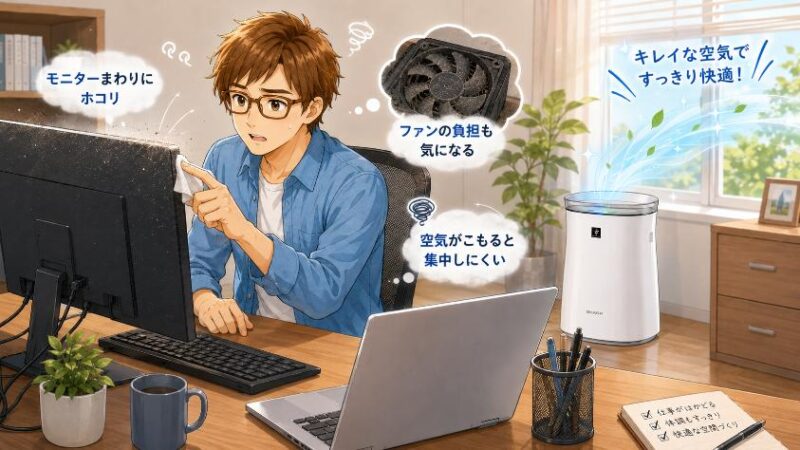
「リビングならともかく、仕事部屋に空気清浄機なんて大げさでは」。そう感じる方は多いと思います。実は私も、昔はそう思っていた一人でした。ですが、エンジニアとして長年パソコンの中身を見てきた経験から言うと、パソコン作業をする部屋は、家の中でもとりわけ空気清浄機の恩恵が大きい場所なんです。理由は「人の健康」と「パソコンの保護」、その両方に効くから。まずはここを腹落ちさせてから、選び方の話に進みましょう。
1.1 パソコンとモニターは「ホコリを引き寄せる装置」だった
まず知っておいてほしいのは、パソコンやモニターは、その性質上ホコリを引き寄せてしまう機器だということです。
理由はシンプルで、静電気です。電源が入った画面や筐体は帯電しやすく、空気中に漂う細かなホコリを磁石のように吸い寄せます。黒いディスプレイの縁やキーボードの隙間に、いつの間にか白い綿ぼこりが積もっている。あの現象の正体が、これです。デスク周りは配線も多く、空気の流れがよどみがちなので、なおさらホコリが溜まりやすい場所なんですね。
私も現役時代、電源を落としたデスクトップPCのサイドパネルを開けて、思わず眼鏡の位置を直したことが何度もあります。ファンの羽根に、まるでフェルトを貼ったように灰色のホコリがびっしり。「この部屋の空気を、こいつが毎日フィルター代わりに吸っていたのか」と、妙に納得したのを覚えています。パソコンは、あなたの部屋の空気の汚れを一身に引き受けているわけです。
1.2 冷却ファンのホコリは「熱暴走・故障」に直結する
ここが、この記事で一番お伝えしたいポイントです。結論から言います。パソコンの冷却ファンに溜まったホコリは、熱暴走や故障の引き金になります。だからこそ、部屋のホコリを減らす空気清浄機は「パソコンを長持ちさせるメンテナンス」でもあるんです。
仕組みはこうです。パソコンは動くと熱を持ちます。その熱を逃がすために、ファンが室内の空気を吸い込んで内部を冷やしている。ところが、吸い込む空気にホコリが多いと、それがファンの羽根や放熱フィン、通気口に少しずつ堆積していきます。ホコリの層は毛布のように熱をこもらせ、冷却効率が落ちる → 内部温度が上がる → 動作が不安定になったり、保護機能で強制終了(熱暴走)したり、最悪は部品の寿命を縮める。エンジニアの世界では、ごくありふれた故障パターンです。
つまり、空気清浄機で部屋のホコリを減らすことは、遠回りに見えて高価なパソコンを守る投資になる。人の健康のためだけの家電ではない、というわけです。この視点は、ぜひ覚えて帰ってください。

えっ、空気清浄機って人のためのものじゃないんすか? パソコンに関係あります?

いい質問だね、タケシくん。パソコンのファンは、いわば24時間働く小さな掃除機なんだ。部屋の空気がきれいなら、吸い込むホコリも減る。結果として本体の寿命が延びる。人にもPCにも効く、一石二鳥の家電なんですよ。
1.3 よどんだ空気は「集中力」を奪う
もうひとつの理由が、集中力です。閉め切った部屋のよどんだ空気は、じわじわと作業効率を下げます。
長時間ドアも窓も閉めたまま作業していると、空気はどんどん重くなります。舞い上がったホコリ、こもったにおい、そして吐いた息による二酸化炭素の増加。こうした要素が重なると、「なんだか頭が働かない」「午後になると集中が続かない」という感覚につながります。あの、目の奥がどんよりして、画面の文字がすべって頭に入ってこない感じ。心当たりのある方も多いのではないでしょうか。
空気清浄機はホコリやにおいを取り除き、この不快感の一部をやわらげてくれます。ただし、ここで正直にお伝えしておくと、二酸化炭素そのものは空気清浄機では減らせません。これは選び方と同じくらい大事な話なので、後ほど第3章できちんと説明します。まずは「よどんだ空気は仕事の敵」という感覚を持っておいてください。
1.4 花粉・ハウスダストが在宅ワーカーを直撃する
花粉症やハウスダストのアレルギーを持つ方にとって、パソコン部屋の空気環境は死活問題です。作業中にくしゃみと鼻づまりが止まらなければ、集中どころではありません。
春先、目はかゆく、ティッシュの山を築きながらキーボードを打つ。あの時期、仕事の能率が普段の半分になる、という声は本当によく聞きます。衣類について室内に持ち込まれた花粉や、寝具・カーペットから舞い上がるハウスダストは、閉め切った部屋にこもり続けます。ここで効いてくるのが、後述するHEPAフィルターです。微細な粒子を捕まえてくれるフィルターがあるかどうかで、春先の作業効率はかなり変わってきます。

私、花粉の季節は本当に仕事にならないのよね…。目もかゆいし、鼻もぐずぐずで。
わかりますよ、テルさん。そこで力を発揮するのが「HEPAフィルター」なんです。0.3マイクロメートルという、花粉よりずっと小さな粒子まで捕まえてくれる。詳しくは選び方のところでお話ししますね。
2. 失敗しない選び方は「4つの軸」で決まる
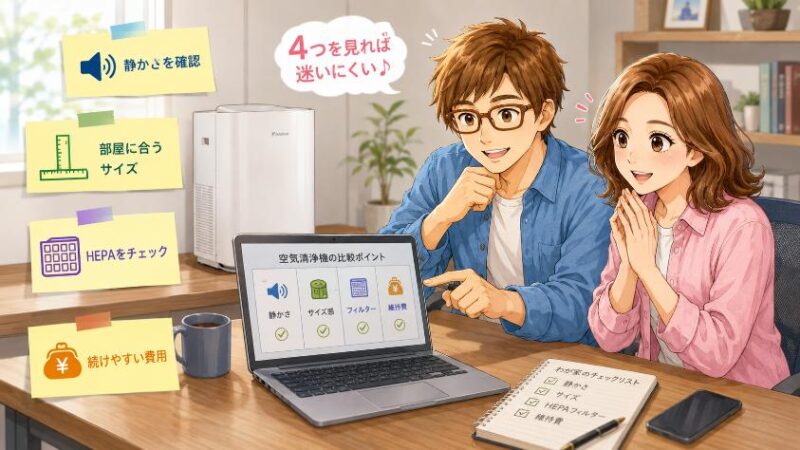
「必要なのはわかった。でも、いざ売り場やネットを見ると、機種が多すぎて選べない」。ここで多くの方が立ち止まります。スペック表の数字を眺めても、どれが自分に関係あるのか分からない。決断疲れ、というやつですね。
ご安心ください。パソコン作業部屋の空気清浄機選びは、「静音性・サイズ・フィルター性能・維持費」の4つの軸だけ見れば失敗しません。ここからは、この4軸を優先度の高い順に一つずつ解説します。元エンジニアらしく、ロジックで整理していきましょう。
2.1 【最重要】静音性 WEB会議と集中を邪魔しない運転音か
4軸の中で、パソコン部屋では静音性が最優先です。ここを外すと、せっかく買っても「うるさくて結局消してしまう」ことになりかねません。
理由は、パソコン部屋では空気清浄機を基本つけっぱなしにするからです。そして、WEB会議やオンライン商談の最中、マイクが余計な運転音を拾うのは避けたい。集中して考え事をしたい時に、ゴーッという送風音が耳につくのもストレスです。だから、カタログでまず確認すべきは「静音モード時の運転音」。一般的な目安として、20〜30dB台なら、図書館の中やささやき声に近いレベルで、作業の邪魔になりにくいと言われています。
もうひとつ大事なのが、自動運転モードの賢さです。ホコリや花粉をセンサーで検知して、汚れた時だけ風量を上げ、きれいな時は静かに運転してくれる。この仕組みがあれば、普段は静かに、必要な時だけしっかり働くので、作業を邪魔しません。「静音モードのdB値」と「自動運転の有無」。この2つを最初にチェックしてください。
でも、つけっぱなしにしたら、会議中にうるさくならないかしら? それが心配で…。
だからこそ、静音モードのdB値を一番先に見るんです。20dB台のモデルなら、稼働しているのを忘れるくらい静か。自動運転にしておけば、会議中は控えめ、汚れたら自動でパワーアップ。賢く働いてくれますよ。
2.2 部屋の広さとサイズ感 適用床面積は「部屋の2〜3倍」が目安
2つ目の軸はサイズ、正確には「適用床面積」です。ここでのコツは、部屋の広さより2〜3倍余裕のあるモデルを選ぶこと。
なぜ余裕を持たせるのか。適用床面積とは「その広さの空気を規定時間できれいにできる能力」の目安です。ここがギリギリだと、常に最大風量で回さないと追いつきません。すると音が大きくなり、電気代もかさむ。逆に能力に余裕があれば、弱い静音運転でも十分に空気がきれいになり、静かな状態を長く保てる。つまり、サイズの余裕は静音性にも直結するんです。書斎や仕事部屋は6〜8畳程度が多いので、それより一回り大きい能力のモデルを選ぶと安心です。
下に、部屋の広さと選ぶ目安を整理しました。数字はあくまで「考え方」の目安です。実際の適用床面積は機種ごとに違うので、必ず各メーカー公式サイトのスペックを確認してください。
| 部屋の広さ | 選ぶ適用床面積の目安 | ねらい |
| 6畳前後 | おおむね15〜23畳相当以上 | 静音運転でも短時間で清浄できる余裕を確保 |
| 8畳前後 | おおむね20〜30畳相当以上 | つけっぱなしでも静かさとパワーを両立 |
| 10畳以上 | 部屋の2〜3倍相当を目安に大きめ | 能力不足で常時フル稼働になるのを防ぐ |
なお、デスクが狭くて据え置き型を置く場所がない、という方には卓上・コンパクトモデルという選択肢もあります。ただし、小型は適用床面積も小さめなので、「部屋全体をきれいにする」というより「手元の空気を整える」用途と割り切るのが正解です。
2.3 フィルター性能 HEPA+脱臭で「ホコリ・花粉・におい」に対応
3つ目の軸はフィルター性能です。結論として、「HEPAフィルター」搭載を基本条件にし、余裕があれば脱臭機能もチェックしましょう。
HEPAフィルターは、0.3マイクロメートルという非常に細かい粒子を高い割合で捕集できるフィルターです。ホコリはもちろん、花粉やハウスダストといった、パソコン部屋で問題になる微粒子にしっかり対応できます。前の章でお話しした「PCの冷却ファンを守る」効果も、こうした微細なホコリを捕まえるフィルターがあってこそ、です。
もうひとつ、閉め切ったパソコン部屋で意外と気になるのがにおい。昼食後の食べ物のにおいや、一日こもった生活臭ですね。ここに効くのが活性炭などを使った脱臭フィルターです。においが気になるタイプの方は、脱臭機能の有無も見ておくとよいでしょう。まとめると、「HEPAは必須、脱臭はあれば嬉しい」という優先順位で考えてください。
2.4 維持費とメンテナンス性 本体価格より「続けるコスト」
最後の軸が、見落とされがちな維持費です。ここは元エンジニアとして声を大にして言いたい。本体価格の安さだけで選ぶと、あとで泣きを見ます。
チェックすべきコストは2つ。フィルター交換費用と電気代です。本体は安くても、交換用フィルターが高価だったり、交換周期が短かったりすると、年単位ではかえって割高になることがあります。フィルターが「10年交換不要」なのか「1〜2年ごと」なのか、そして交換フィルター1枚あたりの価格。ここを買う前に必ず確認しましょう。
電気代も、常時つけっぱなしが前提のパソコン部屋では地味に効いてきます。最近の省エネモデルなら、静音運転で24時間つけっぱなしでも月に数百円程度で収まるものが多いです。「つけっぱなしは電気代が怖い」と身構える必要は、実はそれほどありません。むしろ、こまめにオン・オフするより、自動運転でつけっぱなしにするほうが快適で合理的です。
ここまでの4軸を、チェックリストとして早見表にまとめておきます。売り場やネットで機種を見るとき、この表を思い出してください。
| 選定軸 | 見るポイント | 目安・考え方 |
| ①静音性(最重要) | 静音モードの運転音/自動運転の有無 | 20〜30dB台が目安。自動運転付きが理想 |
| ②サイズ | 適用床面積/設置スペース | 部屋の2〜3倍の能力に余裕を持たせる |
| ③フィルター性能 | HEPAの有無/脱臭機能 | HEPAは必須、脱臭はあれば嬉しい |
| ④維持費 | フィルター交換費・周期/電気代 | 年間コストで比較。省エネ性も確認 |
3. 買う前に知っておきたい「空気清浄機にできないこと」

ここまで「必要な理由」と「選び方」をお話ししてきました。ですが、私はエンジニアとして、良いことばかりを並べるのは性に合いません。空気清浄機にも、できないこと・限界があります。ここを知らずに買うと「思っていたのと違う」となりかねないので、正直にお伝えします。むしろ、ここを理解している人ほど、買った後に満足度が高いものです。
3.1 換気の代わりにはならない(CO2は下がらない)
最初に、いちばん誤解されやすい点を。空気清浄機は、換気の代わりにはなりません。
空気清浄機が得意なのは、ホコリや花粉、においといった「粒子・においの成分」を取り除くこと。一方で、私たちが呼吸で吐き出す二酸化炭素(CO2)は、空気清浄機では減らせません。閉め切った部屋で長時間作業していると、CO2濃度は少しずつ上がり、これも「頭がぼーっとする」原因のひとつになります。第1章で「よどんだ空気は集中力を奪う」とお話ししましたが、その一因はCO2であり、これは窓開けや換気でしか下げられないのです。空気清浄機と、定期的な換気。この2つはセットだと覚えておいてください。
じゃあ空気清浄機があれば、もう窓開けなくていいってことっすよね? ラクでいいじゃん。
いや、そこが落とし穴なんだよ、タケシくん。ホコリは取れても、二酸化炭素は空気清浄機では減らせない。頭がぼんやりする原因のひとつがそれでね。1〜2時間に一度は窓を開けて、空気を入れ替える。これは面倒でも省略できない工程なんです。
3.2 すでにパソコンに溜まったホコリは取れない
次に、これも大事な点です。空気清浄機は「これから」のホコリを減らす予防策であって、すでにパソコン内部に溜まったホコリは取り除けません。
第1章で、ファンにびっしり溜まったホコリの話をしました。あれを空気清浄機がきれいにしてくれるわけではありません。すでに堆積したホコリは、エアダスター(空気の缶スプレー)や、電源を切ったうえでの掃除で物理的に取り除く必要があります。空気清浄機の役割は、その掃除の後、「もう一度あそこまで溜まりにくくする」予防メンテナンスだと考えてください。今すでにファンがうるさい、熱を持つという方は、まずPC本体の掃除を。そのうえで空気清浄機を導入すると、きれいな状態が長持ちします。
3.3 加湿機能付きは「結露・故障」に注意
加湿機能付きの空気清浄機は便利ですが、パソコン部屋では加湿のしすぎに注意が必要です。
湿度が高すぎると、精密機器であるパソコンの周辺で結露が起き、故障の原因になりかねません。特に、加湿ユニットの吹き出し口をパソコンの至近距離に向けるのは避けたいところ。対策はシンプルで、室内の湿度は40〜60%を目安に管理し、加湿する場合もパソコンから十分な距離を取ること。乾燥が気になる冬場に加湿機能があると快適ですが、パソコンとの距離感だけは気をつけてください。加湿が特に必要ないなら、無理に加湿機能付きを選ばず、空気清浄単機能のモデルにするのも賢い選択です。
3.4 イオン機能(プラズマクラスター・ナノイー等)の考え方
各社が搭載しているイオン発生機能。プラズマクラスターやナノイーといった名前を聞いたことがあると思います。これについては、「あれば嬉しい付加機能」として、冷静に捉えるのがおすすめです。
これらの機能は、メーカーごとに呼び名も、うたっている効果の内容も異なります。効果の感じ方には個人差もあるため、ここで私が「絶対に効く」「不要だ」と断言するのは控えます。大切なのは、イオン機能の有無だけで飛びつかず、あくまで4軸(静音性・サイズ・フィルター・維持費)を土台にして選び、イオン機能は”おまけ”として評価すること。詳しい効果を知りたい場合は、各メーカーの公式サイトの説明を確認するのが確実です。
4. あなたの作業環境別・空気清浄機タイプの選び分け
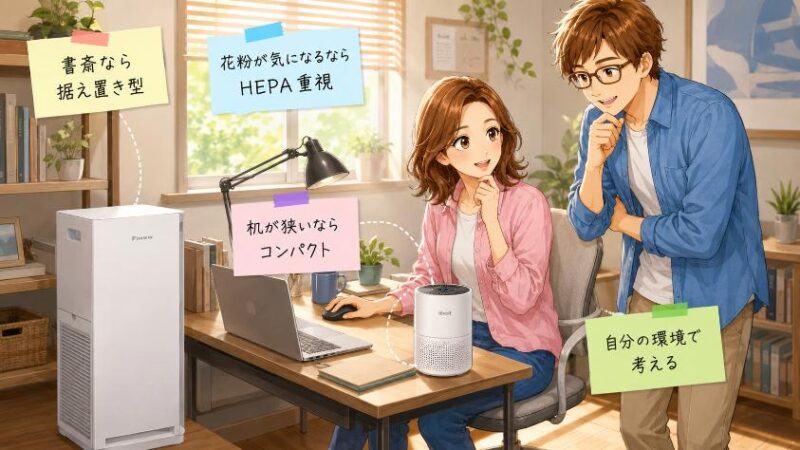
4軸と限界を理解したところで、いよいよ「じゃあ自分はどれ?」に落とし込みましょう。ここでは、よくある4つの作業環境ごとに、重視すべきポイントを整理します。ご自身に近いタイプを見つけてください。
4.1 6〜8畳の書斎・仕事部屋がメインの人
もっとも多い、標準的な在宅ワーカーのケースです。この場合は「静音性の高い据え置き型で、適用床面積に余裕のあるモデル」が王道です。6〜8畳の部屋に対して、15〜25畳相当以上の能力を持つモデルを選べば、静音運転でも短時間で空気がきれいになり、静かな状態を長く保てます。自動運転機能付きなら、ほぼ手間なく快適さを維持できます。
4.2 デスクが狭い・卓上に置きたい人
据え置き型を置くスペースがない、という方には卓上・コンパクトモデル。ただし前述の通り、小型は適用床面積が小さめです。「部屋全体」ではなく「手元の空気を整える」用途と割り切りましょう。理想は、可能なら小型でもHEPAフィルター搭載のものを選ぶこと。手元のホコリや花粉を減らすだけでも、作業中の快適さは変わります。
4.3 花粉症・アレルギー対策を最優先したい人
花粉やハウスダストに悩む方は、「HEPAフィルター+高感度センサーの自動運転」を軸に選びましょう。花粉を検知して自動でパワーを上げてくれるモデルなら、症状が出る前に空気中の花粉を減らしてくれます。フィルターの捕集性能と、センサーの賢さ。この2点を優先してください。もちろん、静音性も忘れずに。作業しながら常時使うものですから。
4.4 高価な自作PC・ゲーミングPCを守りたい人
数十万円かけた自作PCやゲーミングPCをお持ちの方こそ、「ホコリ対策=PC保護」を最優先に考える価値があります。第1章でお話しした通り、ファンへのホコリ堆積は熱と故障の元。HEPAフィルターでホコリをしっかり減らせるモデルを選び、設置は、PCの吸気口に近い側の空気がきれいになるような位置を意識するとより効果的です。高価なマシンを長く快適に使うための、静かな保険だと考えてください。
タイプ別に「特に重視すべき軸」をまとめました。
| あなたのタイプ | 特に重視する軸 |
| 6〜8畳の書斎メイン | 静音性+適用床面積の余裕 |
| デスクが狭い・卓上希望 | コンパクトさ+HEPAの有無 |
| 花粉・アレルギー対策 | HEPA+自動運転センサー |
| 高価なPCを守りたい | HEPAによるホコリ除去+設置位置 |
結局、私みたいなごく普通の書斎で在宅ワークしてる人間は、どれを選べばいいのかしら?
テルさんなら、まず「静音モードが20dB台」で「部屋より一回り大きい適用床面積」、そして「HEPAフィルター付き」。この3つを満たすモデルから、維持費で絞り込めば失敗しません。難しく考えず、その順番でふるいにかければ大丈夫ですよ。
5. 【2026年版】パソコン作業部屋におすすめの空気清浄機3選
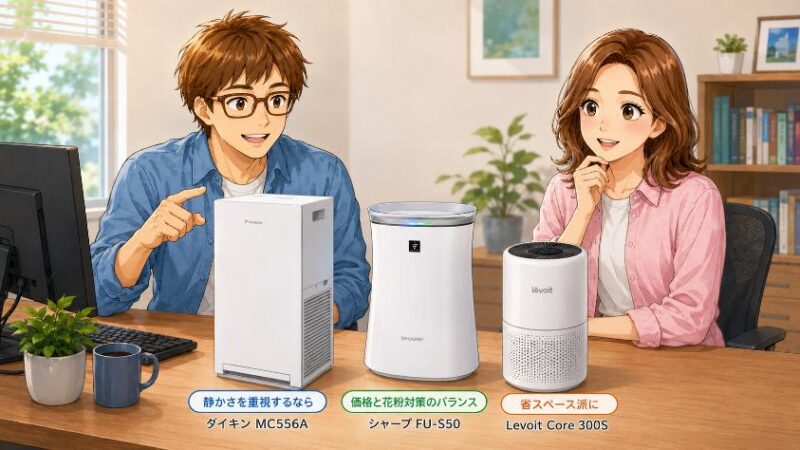
「軸はわかった。で、結局どれを買えばいいの?」という声にお応えして、ここでは具体的な3台を挙げます。選定の方針はハッキリしています。4軸をバランスよく満たし、なおかつ「加湿なしの空気清浄専用機」で統一しました。パソコン部屋では結露リスクを避けたいので、加湿機能はあえて外す。これがエンジニアとしての私の結論です。
まずは3台を横並びで比べてみましょう。数値は執筆時点で各メーカー公式サイトを確認したものです。価格や仕様は変わることがあるので、購入前には最新情報を確認してくださいね。
| モデル | タイプ | 適用畳数(空気清浄) | 静音時の運転音 | フィルター | 実売目安 |
| ダイキン MC556A(2026年モデル) | 据え置き・空気清浄専用 | 〜25畳 | 約19dB | TAFU静電HEPA(交換目安10年) | 2万円台前後 |
| シャープ FU-S50 | 据え置き・空気清浄専用 | 〜23畳 | 約21dB | 静電HEPA(交換目安10年) | 19,800円前後 |
| Levoit Core 300S | 卓上・コンパクト | 〜20畳 | 約24dB | 3段階(HEPA+活性炭) | 16,000〜18,000円 |
3台とも、静音時の運転音が20dB台、HEPAフィルター搭載、加湿なし。どれを選んでも大きな失敗はありません。あとは「あなたのタイプ」で決めましょう。
5.1 静音性で選ぶなら「ダイキン MC556A(2026年モデル)」
とにかく静かさを重視するなら、私の一番のおすすめはダイキン MC556A(2026年モデル)です。
理由は、しずかモードの運転音が約19dBという点。20dBを切る静かさは、正直「動いているのか一瞬わからない」レベルです。WEB会議中でもマイクに乗る心配がほとんどない。適用床面積も〜25畳と余裕があるので、6〜8畳の書斎なら、弱運転でも十分に空気がきれいになり、静かな状態を長く保てます。TAFU(静電HEPA)フィルターは交換目安10年で維持費も安心。ダイキン独自のストリーマで花粉のアレル物質分解や脱臭にも対応します。しかも2026年モデルは従来より高さが50mm低くなり、デスク脇にもすっきり収まるようになりました。「常時つけっぱなし+WEB会議が多い」在宅ワーカーの本命と言える1台です。
5.2 コスパと花粉対策なら「シャープ FU-S50」
価格を抑えつつ花粉対策も、という欲張りな方にはシャープ FU-S50がぴったりです。
実売2万円弱という手頃さながら、空気清浄の適用床面積は〜23畳、静音運転は約21dB、静電HEPAフィルターは交換目安10年と、基本性能はしっかりしています。シャープ独自のプラズマクラスター7000も搭載。花粉やハウスダストに悩む在宅ワーカーの、春先の強い味方になってくれます。「最初の1台にあまりお金をかけたくないけれど、性能は妥協したくない」。そんな方に、コストパフォーマンスの高い選択肢としておすすめします。
5.3 デスクに置くなら「Levoit Core 300S」
据え置き型を置くスペースがない、手元の空気を整えたい、という方にはLevoit Core 300Sという選択肢があります。
円筒形のコンパクトなボディで、デスクの脇にもすっきり置けます。小型ながらHEPAを含む3段階ろ過で、適用床面積は〜20畳、静音時は約24dB。センサーで自動運転してくれる賢さがあり、スマホアプリやスマートスピーカーとの連携にも対応します。据え置き型ほどのパワーはありませんが、「手元の空気を整える」用途と割り切れば、デスクワーカーにとって心強い相棒です。実売1万円台半ばと手を出しやすいのも魅力ですね。
3つとも良さそうで、逆に迷うんすけど…どうやって最後決めればいいっすか?
シンプルだよ、タケシくん。静かさ最優先ならダイキン、価格と花粉ならシャープ、机に置きたいならLevoit。この3択で十分。あとは価格や在庫が変わるから、買う前に公式サイトや販売店で最新の値段だけ確認すれば完璧です。
なお、ここで挙げた価格・適用畳数・運転音は執筆時点の目安です。モデルチェンジや価格改定もあるため、最終的な仕様と価格は各メーカー公式サイトや販売ページで必ずご確認ください。
6. 設置場所と使い方のコツ 効果を最大化する置き方
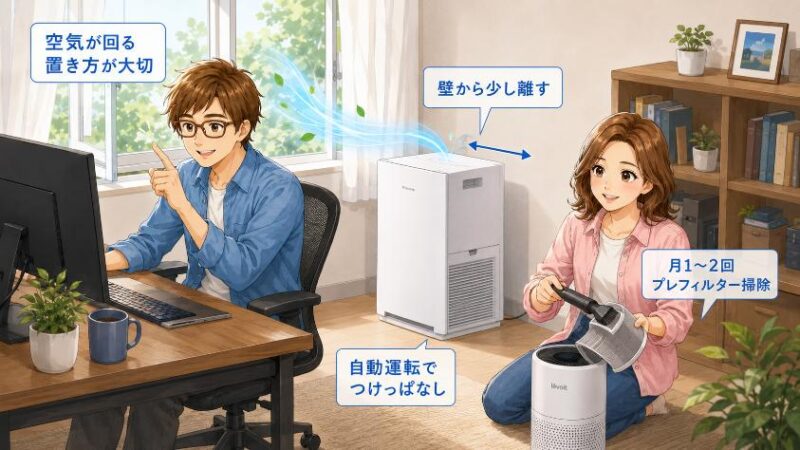
良い1台を選んだら、最後は使い方です。同じ空気清浄機でも、置き方と運用で効果はぐっと変わります。ここは手順として、シンプルに押さえておきましょう。
6.1 どこに置くのが正解か(吸込口・吹出口の向き)
置き場所の基本は、空気がしっかり循環する位置です。壁や家具にぴったり付けると吸い込み・吹き出しが妨げられるので、少し離して設置しましょう。ホコリの発生源(衣類やカーペット)やドアの開閉で空気が動く動線を意識し、部屋全体の空気が本体を通って回るような場所に置くのが理想です。パソコンを守りたい方は、PCの吸気側の空気がきれいになるよう、近すぎず遠すぎずの位置に。
6.2 24時間つけっぱなしが基本 自動運転を賢く使う
運用の基本は、自動運転でのつけっぱなしです。こまめにオン・オフするより、常時稼働させたほうが空気の状態が安定し、結果的に快適です。自動運転にしておけば、汚れた時だけパワーが上がり、普段は静かに省エネ運転。電気代も静音運転中心なら月数百円程度が目安なので、神経質になる必要はありません。「つけたことを忘れるくらい静かに、ずっと働いてもらう」。これが正解です。
6.3 フィルター掃除・交換のルーティン
最後に、性能を保つためのお手入れです。難しくありません。以下の流れを習慣にしましょう。
本体背面などにある目の粗いプレフィルターは、掃除機でホコリを吸うだけでOK。ここが詰まると風量も清浄能力も落ちます。まずはここを習慣に。
HEPAフィルターや脱臭フィルターは、交換の目安が機種ごとに決まっています。取扱説明書やメーカー公式サイトで交換周期と費用を確認し、忘れないようカレンダーに登録しておくと安心です。
加湿機能を使う場合は、給水タンクや加湿フィルターの掃除も忘れずに。水を扱う部分は雑菌が繁殖しやすいので、こまめな手入れが清潔な空気を保つコツです。
7. よくある質問(FAQ)

最後に、パソコン部屋の空気清浄機について、読者の方からよく寄せられる疑問にまとめてお答えします。
- パソコン部屋に空気清浄機って、本当に効果がありますか?
-
はい、二重の意味で効果があります。ひとつは花粉やホコリ、においを減らして作業中の快適さと集中力を守ること。もうひとつは、部屋のホコリを減らすことでパソコンの冷却ファンへのホコリ堆積を抑え、熱暴走や故障のリスクを下げる「PC保護」の効果です。人にもパソコンにも効く、というのがパソコン部屋ならではのメリットです。
- 空気清浄機を置けば、パソコンにホコリは溜まらなくなりますか?
-
「ゼロになる」わけではありませんが、部屋のホコリが減るぶん、溜まるスピードは確実にゆるやかになります。ただし、すでにパソコン内部に溜まったホコリは空気清浄機では取れません。まずはエアダスターなどで本体を掃除し、その後の予防策として空気清浄機を使うと、きれいな状態が長持ちします。
- WEB会議中にうるさくないですか? 何dBくらいが目安ですか?
-
静音モードの運転音が20〜30dB台のモデルなら、図書館やささやき声に近いレベルで、会議のマイクにもほとんど乗りません。自動運転にしておけば、普段は静かに、汚れた時だけパワーが上がる賢い運転になります。選ぶときは、まず「静音モードのdB値」を確認するのがおすすめです。
- 6畳の部屋なら、6畳用を選べばいいですか?
-
いいえ、部屋の広さより2〜3倍の適用床面積を目安に、余裕のあるモデルを選ぶのがおすすめです。能力に余裕があれば、弱い静音運転でも十分に空気がきれいになり、静かな状態を長く保てます。6畳なら15〜23畳相当以上を目安にすると安心です。
- 加湿機能付きは、パソコンの近くで使っても大丈夫ですか?
-
使えますが、加湿のしすぎには注意が必要です。湿度が高すぎるとパソコン周辺で結露が起き、故障の原因になりかねません。室内の湿度は40〜60%を目安に管理し、加湿の吹き出し口はパソコンから十分に離してください。加湿が特に必要なければ、空気清浄単機能のモデルを選ぶのも賢い選択です。
- 電気代は、つけっぱなしで月いくらくらいですか?
-
機種や運転モードによりますが、最近の省エネモデルなら、静音運転で24時間つけっぱなしにしても月に数百円程度が目安です。こまめにオン・オフするより、自動運転でつけっぱなしにするほうが快適で、電気代の心配もそれほど要りません。正確な消費電力は各メーカー公式サイトで確認してください。
- 空気清浄機があれば、換気はしなくてもいいですか?
-
いいえ、換気は必要です。空気清浄機はホコリや花粉、においは取り除けますが、呼吸で増える二酸化炭素は減らせません。CO2は「頭がぼーっとする」原因のひとつで、窓開けや換気でしか下げられません。空気清浄機と定期的な換気は、必ずセットで使ってください。
パソコン作業をする部屋の空気清浄機は、「あなたの集中と健康」と「大切なパソコン」の両方を守る投資です。選ぶ軸は、静音性・サイズ・フィルター性能・維持費の4つ。中でも、常時つけっぱなしにするこの部屋では、静音モードの運転音が快適さを左右する一番の決め手になります。
自分の部屋の広さと予算に合った1台を選べば、もう迷う必要はありません。ただし、換気の併用と、PC本体のホコリ掃除だけは忘れずに。静かで空気のきれいな部屋で、あなたの仕事がもっとはかどることを願っています。さあ、自室のアップデート、始めてみませんか。
本記事の注意事項(免責事項)
最後までお読みいただきありがとうございました。本記事でご紹介した設定や操作、商品の使用感などは、筆者の環境・体験に基づくものであり、お使いの機器やソフトのバージョン、ご利用環境によって結果が異なる場合があります。なお、分かりやすさやプライバシー保護のため、記事内のエピソードや金額等の数値には一部フィクション・例示を含みます。設定変更やデータ操作を行う際は、事前のバックアップを忘れず、必ずご自身の判断と責任のもとでお試しください。当ブログの情報を利用したことによるいかなる損害についても、筆者は一切の責任を負いかねますので、あらかじめご了承ください。詳しくは「免責事項」をご覧ください。
★新シリーズ \ 見てね!/

[マウスコンピューター]
[パソコン買取アローズ]

[リネットジャパン]

[マウスコンピューター]
[アローズ]
[リネットジャパン]