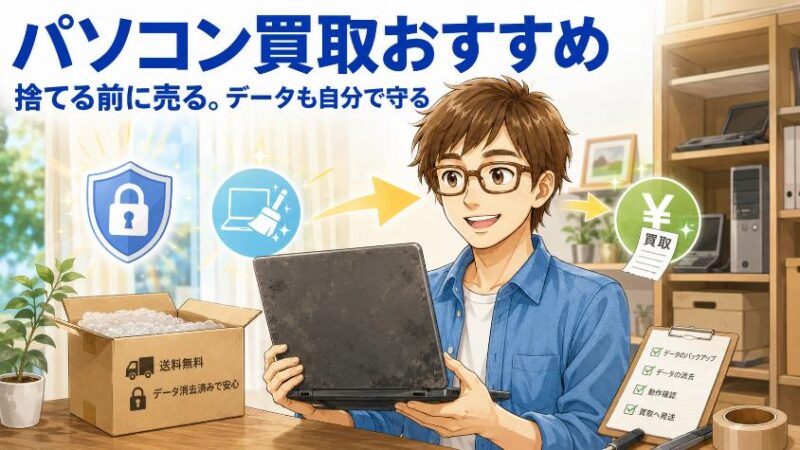
机の下、押し入れの奥、クローゼットの上段。買い替えたきり出番のなくなった古いパソコンが、うっすら埃をかぶって眠っていませんか。「そろそろ処分しなきゃ」と思うたび、「捨てるとお金がかかる」「中のデータが漏れたら怖い」「どうせ売れない」の三つが頭をよぎって、また先延ばし。その気持ち、痛いほどわかります。
私はヒロ。ソフトウェア開発ひと筋40年、汎用機から今どきのAIまで触ってきた元エンジニアです。この記事では、パソコンを「捨てる」のではなく「売る」という一番かしこい手放し方を、そして技術者だからこそ言える「売る前に自分でデータを守る手順」まで、公式情報にもとづいてやさしく解説します。
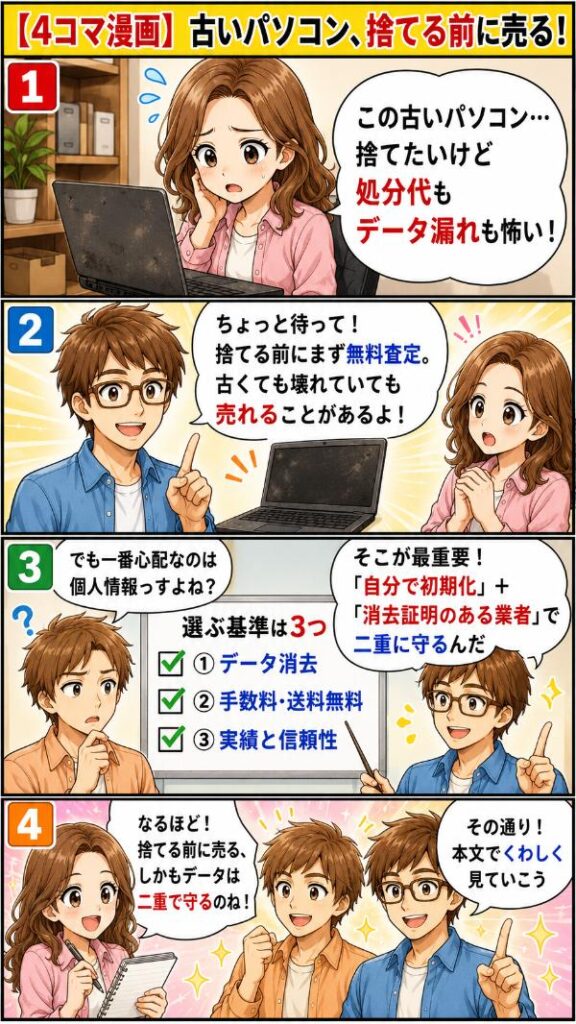
結論を先に言えば、捨てる前にまず無料査定。業者選びは3つの基準だけ押さえればOKです。難しくありません。今日、あの一台を片付けてしまいましょう。
不要なパソコンは、捨てる前にまず無料査定へ。店舗へ運ぶのが大変な方には、自宅で完結する宅配買取が向いており、処分費用をかけず現金化できる可能性があります。
ただし、発送前にバックアップ・サインアウト・初期化を行い、「データ消去・手数料・買取実績」を確認しましょう。古い・壊れたパソコンは値段がつかない場合もあります。
ここからは、安全なデータ消去と失敗しにくい業者選びを順番に解説します。
【はじめに読んで下さい】(免責事項)
記事の内容について
本記事は、筆者(ヒロ)の実体験や調査をベースに構成しています。ただし、読者の皆様に分かりやすく解説するため、また筆者や関係者のプライバシーを保護するため、登場人物・時期・環境・金額などの細部を一部変更したり、一般的な事例やフィクションを織り交ぜたりしている場合があります。すべての記述が筆者の個人的な事実そのままとは限りません。
また、記事内に登場する人物(テル・タケシなど)は、内容を分かりやすくお伝えするための架空のキャラクターであり、実在の人物との会話を記録したものではありません。
損害等の責任について
当ブログをご利用になったこと、または掲載情報に基づいて読者様が起こされた行動により、いかなる不利益や損害(金銭的損失を含む)が生じた場合におきましても、筆者は一切の責任を負いかねますので、あらかじめご了承ください。
そのほか、情報の正確性、設定・操作時の注意(バックアップの推奨)、商品レビューの位置づけ、アフィリエイトリンクの利用などの詳細は「免責事項」をご覧ください。
1. パソコンは「捨てる」より「売る」が正解な3つの理由

いきなり結論からお伝えします。使わなくなったパソコンは、費用をかけて処分するより、信頼できる業者に売るのが最も合理的です。理由はシンプルで、捨てるには手間もお金もかかるのに、売れば逆にお金が受け取れるからです。まずは「なぜ売る方が得なのか」を、順を追って見ていきましょう。

1.1 捨てるには手間もお金もかかる(パソコンは粗大ごみで出せません)
「古くなったパソコンは、燃えないゴミの日に出せばいい」。そう思っている方は、少し待ってください。実は家庭用パソコンは、資源有効利用促進法という法律で、メーカーによる回収・リサイクルが義務づけられています。つまり、多くの自治体では粗大ごみとして簡単には出せない仕組みになっているんですね。
ここで大事になるのが「PCリサイクルマーク」です。2003年10月以降に販売された家庭用パソコンには、あらかじめリサイクル料金が上乗せされていて、このマークがあればメーカー回収の費用は基本的に無料。ところが、それ以前の古いモデルやマークのないパソコンだと、回収再資源化料金として3,000〜5,500円ほどの費用がかかることがあります(金額は執筆時点の参考です)。詳しい仕組みは経済産業省のパソコンのリサイクル(資源有効利用促進法)や、PC3R(家庭系リサイクル)のページで確認できます。
つまり、何もせず「捨てる」を選ぶと、梱包して郵便局に持ち込む手間に加えて、場合によっては数千円の出費まで発生する。これはちょっともったいない話なんです。
1.2 買取なら費用ゼロどころか「お金が受け取れる」
一方で、買取業者に売るとどうなるか。送料も査定料も無料の業者を選べば、費用はゼロ、それどころか手元にお金が入ってくるわけです。同じ一台を手放すのに、「お金を払って捨てる」のと「お金をもらって売る」のとでは、天と地ほどの差があります。
しかも、売られたパソコンは中古品として再利用されたり、部品や素材として資源に戻されたりします。あなたの財布にやさしいだけでなく、地球にもやさしい。一石二鳥とは、まさにこのことですね。

えっ、捨てるのにお金がかかることもあるの? それなのに売ればお金がもらえるなんて、今まで損してたのかしら…。

そうなんですよ、テルさん。だから私は「処分費用を払う前に、まず売れないか確かめる」のが鉄則だと思っています。順番を逆にするだけで、結果がまるで変わるんです。
1.3 「値段がつかない」は思い込み。古い・壊れたPCでも売れる理由
「うちのは10年前のだし、もう電源も入らない。さすがに売れないでしょう」。こう考えて、査定すら出さずに諦めてしまう方が本当に多い。でも、これは大きな思い込みなんです。
理由は、パソコンの価値が「動くかどうか」だけで決まるわけではないから。動かないパソコンでも、中のメモリやストレージ、液晶パネル、金属パーツなどに需要があります。ジャンク品や部品取り目的のパソコンを積極的に買い取る業者も存在するんですね。実際、大手の買取サービスの中には、古いパソコンやジャンク品も対象にしているところがあります。
もちろん、すべてに高値がつくわけではありません。ただ、「売れないだろう」と決めつけて押し入れに眠らせておくのが、一番もったいない。無料査定はタダなのですから、まず価値を確かめてみる。これが賢い第一歩です。

いやいや、10年前のノートとか、普通にゴミじゃないっすか? 部品目当てって、そんな需要あります?
それがね、タケシくん。同じ型番の修理用部品として、意外と重宝されるんだよ。「壊れたから価値ゼロ」ではなく「部品の集まりとして価値がある」。エンジニアの目で見ると、パソコンは最後まで資源なんだ。
2. 失敗しない買取業者選び「絶対に外せない3つの基準」

「売った方が得なのはわかった。でも、業者がたくさんありすぎて、どこを選べばいいのか…」。ここが多くの人のつまずきどころですよね。結論から言うと、チェックすべきは3つだけ。「データ消去への対応」「手数料・送料の無料」「買取実績と信頼性」。この3点を満たす業者を選べば、大きな失敗はまず避けられます。順に見ていきましょう。
2.1 基準①:データ消去への対応(ここが最重要)
最優先で確認してほしいのが、データ消去への対応です。パソコンには、写真、メール、住所録、ネットバンキングやクレジットカードの情報まで、人生がまるごと詰まっています。これが他人の手に渡るかもしれない。だから、専用ソフトによる消去や物理破壊にきちんと対応し、「消去証明書」を発行してくれる業者を選ぶことが、何より大切なんです。
目安のひとつが、ADEC(データ適正消去実行証明協議会)に準拠したデータ消去を行っているかどうか。第三者の基準に沿って消去しているということは、それだけ体制が整っている証拠です。たとえば東証プライム上場のマーケットエンタープライズが運営する「パソコン高く売れるドットコム」は、このADEC準拠のデータ消去を掲げています。こうした「消去の中身を公表しているか」を、ぜひ見てあげてください。
正直、私が一番怖いのはそこなの。データが残ったまま知らない人の手に渡るなんて、想像しただけでゾッとするわ…。
その怖さ、まったく正しい感覚ですよ、テルさん。だからこそ、業者選びはこの「データ消去」を一番の物差しにしていいんです。そして後ほど、自分でもできる守り方をお教えしますね。
2.2 基準②:手数料・送料の「無料」を確認する
次に確認したいのが、お金まわりです。宅配買取では、送料・査定料・梱包キット代・そしてキャンセル時の返送料が無料かどうかで、実際の手取り額が変わってきます。せっかく買取額が付いても、あれこれ手数料を引かれては意味がありませんからね。
特に見落としがちなのが「キャンセル時の返送料」です。査定額に納得できず返してもらう場合、その送料が自己負担だと、結局お金を払うことになりかねません。たとえば買取王子のように、送料も段ボール代も無料で、さらに配送中の保険まで付く業者もあります。「どこまで無料か」を申し込み前に確認しておくと安心です。
- 送料(発送・着払い)は無料か
- 査定料・梱包キット(段ボール)は無料か
- キャンセルした場合の返送料は無料か
- 振込手数料はどちら負担か
2.3 基準③:買取実績と運営元の信頼性
3つ目は、運営元の信頼性です。大切なパソコンと個人情報を預けるのですから、「どこの誰がやっているのか」は確認しておきたいところ。具体的には、古物商許可を取得しているか、上場企業が運営しているか、買取実績が豊富かといった点が、安心して任せられる業者を見分ける目印になります。
古物商許可は、中古品の売買を行うために法律で義務づけられた許可です。公式サイトに許可番号が明記されているか、会社概要がきちんと公開されているか。このあたりを見れば、まっとうな業者かどうかはおおよそ判断できます。ここまでの3基準を、いったん表にまとめておきましょう。
| 基準 | チェックする点 | なぜ大事か |
| ①データ消去 | 専用ソフト消去・物理破壊・消去証明書。ADEC準拠か | 個人情報の漏洩を防ぐため(最重要) |
| ②手数料・送料 | 送料・査定料・梱包・キャンセル返送料が無料か | 実質の手取り額が変わるため |
| ③実績・信頼性 | 古物商許可・上場企業運営・買取実績 | 安心して任せられるかの見極め |

この3つは、いわば「業者を見るチェックリスト」です。全部覚えなくても大丈夫。公式サイトを開いて、この3点が書いてあるか探すだけでいいんですよ。
3. 売る前に必ず!自分でできるデータ消去の手順
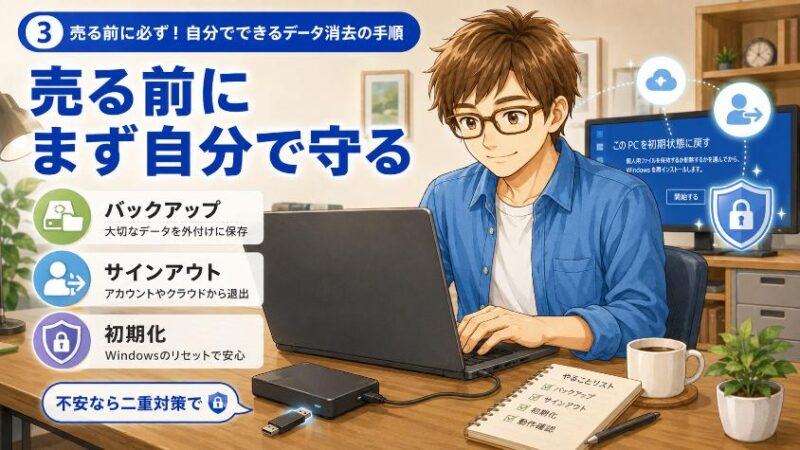
ここからが、この記事で一番お伝えしたい「山場」です。業者がデータを消してくれるとしても、売る前に、自分の手でもデータを消しておく。この「二重の守り」こそ、元エンジニアの私が声を大にしておすすめしたい安全策です。難しく聞こえるかもしれませんが、手順どおりに進めれば大丈夫。一緒にやっていきましょう。
3.1 なぜ「業者任せ」だけでは不十分なのか
「消去証明を出してくれる業者なら、任せておけばいいのでは?」。もっともな疑問です。もちろん、信頼できる業者に任せること自体は正しい。ただ、考えてみてください。あなたのパソコンが業者に届いて、実際に消去されるまでには、輸送や受付の”空白の時間”があるんです。
万が一の配送事故、受付での取り違え。可能性は低くても、ゼロではありません。だからこそ、送り出す前に自分で消しておけば、その空白の時間の不安まで消せる。エンジニアの世界では、大事なものは一重ではなく二重三重に守るのが常識です。データも同じ。「自分で消す」と「業者が消す」を重ねるのが、いちばん安心なんですね。
3.2 まずはここから。サインアウトとバックアップ
いきなり初期化する前に、やっておくべき準備があります。順番を間違えると「残しておきたかった写真が消えた」「次に使う人がアカウントに縛られて困る」といったトラブルになりかねません。次の3ステップで進めてください。
写真、書類、メールなど、残しておきたいデータを外付けHDDやUSBメモリ、クラウド(OneDrive・Googleドライブなど)にコピーします。初期化すると元には戻せません。ここは焦らず、ゆっくりと。
Microsoftアカウント、Apple ID、それにブラウザやアプリに保存したログイン情報からサインアウトします。これを忘れると、次の持ち主があなたのアカウントに紐づいたまま使えず、困ってしまうことがあります。
Officeなど、そのパソコンで認証したソフトのライセンスを解除しておくと、次の端末で使い回せます。有料ソフトを使っている方は忘れずに。
サインアウトとか、そこまで細かくやる必要あります? 初期化すれば全部消えるんじゃ…。
いい質問だね、タケシくん。初期化で本体のデータは消える。でも、クラウド側にひも付いた「この端末はあなたのもの」という登録は残ることがあるんだ。だから、サインアウトで綱を先にほどいておく。これも立派なセキュリティなんだよ。
3.3 Windowsの初期化(リカバリー)とBitLockerの注意
準備ができたら、いよいよ初期化です。Windowsなら難しい操作は要りません。「設定」→「システム」→「回復」→「このPCをリセット」と進み、「すべて削除する」を選びます。このとき、データ消去の方法を選ぶ画面で「ドライブを完全にクリーンアップする」を選んでおくと、より念入りに消してくれます。
ひとつだけ注意点を。近年のWindowsパソコンは、「BitLocker」というドライブ暗号化が自動でかかっていることがあります。暗号化されていること自体は安全なのですが、初期化の前に回復キーの場所を確認しておくと、途中で慌てずに済みます。技術的な細かい話は、必要な方だけ下の折りたたみを開いてみてください。
【もっと詳しく】BitLockerと確実なデータ消去について
BitLockerの状態は「コントロールパネル」→「BitLocker ドライブ暗号化」で確認できます。回復キーはMicrosoftアカウントに保存されていることが多いので、初期化前にアカウント側で控えておくと安心です。なお、暗号化されたドライブを初期化して暗号鍵を破棄すれば、中身は事実上読み出せなくなります。「自分での初期化」に加えて、業者側の「消去証明付きの消去」まで重ねれば、家庭で用意できる安全策としては十分手厚いと言えます。より厳重を求める方は、物理破壊まで対応する業者を選ぶとよいでしょう。
3.4 それでも不安な人へ。「自分で消す」+「業者が消す」が最強
ここまでを一言でまとめます。データを守る最善策は、「売却前に自分で初期化」+「消去証明を出す業者に任せる」の合わせ技です。自分で一度消し、プロがもう一度消す。この二段構えなら、データ漏洩の心配はぐっと小さくなります。
逆に言えば、この手順さえ踏んでおけば、あとは安心して手放せるということ。60代・70代の方が一番不安に感じるのがこのデータの問題ですが、やることは決まっています。怖がりすぎず、でも油断せず。ちょうどいい塩梅で守っていきましょう。
デジタルの安全は「重ねて守る」が基本です。鍵を一つかけたら安心、ではなく、二つ三つかけておく。面倒に思えて、実はこれが一番ラクな安心の作り方なんですよ。
4. 3つの買取方法(宅配・店頭・出張)あなたに合うのはどれ?

買取には大きく3つの方法があります。「宅配買取」「店頭買取」「出張買取」。どれが優れているというより、あなたの状況によって”合う方法”が違うのがポイントです。それぞれの特徴を知って、自分にぴったりの方法を選びましょう。
4.1 宅配買取:段ボールで送るだけ、自宅で完結(いちばんのおすすめ)
本記事で一番おすすめしたいのが、この宅配買取です。理由は明快で、自宅から一歩も出ずに、すべてが完結するから。無料査定を申し込むと梱包キット(段ボール)が届き、パソコンを詰めて送るだけ。あとは査定結果を待って、納得すれば口座にお金が振り込まれます。
忙しくて店舗に行く時間がない方、近くに買取店がない方、そして「重いパソコンを運ぶのはしんどい」という方にとって、これほど楽な方法はありません。多くの業者が送料無料・梱包キット無料で対応しているのも嬉しいところです。
4.2 店頭買取:その場で現金化できる即金性が魅力
「今すぐ現金が欲しい」という方には、店頭買取が向いています。お店に持ち込めば、その場で査定してもらい、納得すればすぐに現金を受け取れる。この即金性が最大のメリットです。ゲオやブックオフなど、身近な店舗で対応しているのも安心材料ですね。
ただし、店舗まで自分でパソコンを運ぶ必要があります。デスクトップ一式やモニターを抱えて電車やバス、というのは、正直こたえます。移動の手間と即金性、どちらを取るかで判断してください。
4.3 出張買取:デスクトップ・複数台・周辺機器をまとめて
デスクトップパソコンが何台もある、モニターやプリンターもまとめて処分したい。そんなときに便利なのが出張買取です。自宅まで査定に来てくれるので、重い機器を運ぶ必要がまったくありません。大掃除や引っ越し、実家の片付けのタイミングにも重宝します。
ここまでの3つを、使い分けの早見表にまとめておきましょう。あなたの状況に近いところを探してみてください。
| 方法 | こんな人に向く | メリット | 注意点 |
| 宅配買取 | 忙しい・近くに店がない・運ぶのが大変 | 自宅で完結、送料無料が多い | 入金まで数日かかる |
| 店頭買取 | 今すぐ現金化したい・近くに店がある | その場で現金、即日完了 | 自分で持ち込む手間 |
| 出張買取 | 複数台・デスクトップ・周辺機器も一緒に | 運ばなくてよい、まとめて処分 | 対応エリア・点数の条件あり |
私、車も持ってないし、パソコンって意外と重いのよね。お店まで運ぶなんて、腰が持たないわ…。
それならテルさんは、迷わず宅配買取ですね。玄関先で段ボールに詰めて、あとは業者さんに渡すだけ。腰にもお財布にもやさしい方法ですよ。
5. タイプ別・パソコン買取サービスの選び方

「結局、どこに頼めばいいの?」という声が聞こえてきそうですね。ここでは具体的なサービスの傾向を、タイプ別に整理します。なお、買取価格やキャンペーンは時期によって大きく変わります。最終的な条件は、必ず各公式サイトで最新情報を確認してから申し込んでください(以下は執筆時点の一般的な傾向です)。
5.1 総合力で選ぶなら(宅配・データ消去・実績のバランス型)
「初めてで、まずは間違いのないところに頼みたい」という方は、宅配・データ消去・実績のバランスが取れた総合型のサービスが安心です。たとえば、東証プライム上場のマーケットエンタープライズが運営するパソコン高く売れるドットコムは、ADEC準拠のデータ消去を掲げ、宅配・店頭・出張のすべてに対応しています。
また、買取王子は送料・段ボール代が無料で、配送中の保険が付くうえ、古いパソコンやジャンク品にも対応しているのが特徴です。「まとめて色々売りたい」という方にも向いています。いずれも、先ほどの3基準(データ消去・手数料・実績)を満たしているかどうかを、公式サイトで確かめてから申し込むとよいでしょう。
5.2 Apple製品・自作PCは「専門業者」も検討する
売りたいパソコンの種類によっては、総合型より専門業者の方が高く売れることがあります。MacBookやiMacなどのApple製品は、Mac専門の買取業者の方が相場を熟知していて、高値がつきやすい傾向があります。
一方、自作パソコンや改造パソコンは、買取不可としている業者も少なくありません。ただし、パーツ単位で買い取る専門業者は存在します。グラフィックボードやCPUなど、単体でも価値のある部品があるからです。自分のパソコンがどのタイプかによって、適した売り先が変わる。ここは覚えておいてください。
5.3 迷ったら「3基準」に戻る。これが失敗しない選び方
結局のところ、業者選びで迷ったら、第2章の3基準に立ち返るのが一番です。下の表で、あなたのタイプごとに「どんな方向で選べばよいか」を整理しました。社名を丸暗記する必要はありません。「自分のタイプ」に合う方向で、3基準を満たす業者を選ぶ。これだけで大丈夫です。
| あなたのタイプ | 向いている選び方の方向 |
| 初めてで失敗したくない | 宅配・データ消去・実績のバランス型(総合サービス) |
| MacBook・iMacを売りたい | Apple製品に強い専門業者 |
| 自作PC・パーツを売りたい | パーツ買取に対応した専門業者 |
| 古い・壊れたPCを手放したい | ジャンク品・古いモデルも対象の業者 |
| とにかく今すぐ現金化したい | 近くの店頭買取(ゲオ・ブックオフ等) |
6. 1円でも高く売る5つのコツ

どうせ売るなら、少しでも高く。ここでは、査定額を上げるための実践的なコツを5つご紹介します。どれもちょっとした工夫ですが、積み重ねると数百円、数千円の差になることもあります。
6.1 コツ①:使わなくなったら「すぐ」売る
高価買取の一番の鉄則は、スピードです。パソコンの相場は、新モデルの登場や経年劣化とともに、下がり続けます。「そのうち売ろう」と押し入れに眠らせている間にも、価値はじわじわ目減りしているんですね。使わないと決めたら、その日が一番の売り時。迷っている時間が、そのままお金を減らしていると考えてください。
6.2 コツ②:付属品を揃える・本体を清掃する
査定額は、本体だけでなく付属品の有無でも変わります。購入時の箱、ACアダプタ、説明書、保証書が揃っていれば、それだけで評価が上がります。引き出しの奥に眠っていないか、探してみてください。
もうひとつ、意外と効くのが清掃です。キーボードの隙間のホコリ、画面の指紋、天板の手垢。柔らかい布で軽く拭くだけでも、査定員に与える印象が変わります。第一印象が良いに越したことはありません。
6.3 コツ③:周辺機器と「まとめ売り」する
モニター、キーボード、マウス、プリンター。使わなくなった周辺機器があれば、パソコンと一緒に売るのがおすすめです。業者によっては、まとめ売りで買取額がアップするキャンペーンを用意していることがあります(内容は時期によって変わります)。バラバラに処分するより、まとめた方がお得になりやすいんですね。
6.4 コツ④:複数社に査定を出して比較する
買取価格は業者によって差が出ます。だからこそ、1社だけで決めず、複数社の無料査定を比べるのが賢い方法です。無料査定はタダなのですから、使わない手はありません。2〜3社に出して、一番条件の良いところに売る。これだけで手取りが変わることもあります。
6.5 コツ⑤:キャンペーン時期・買取強化アイテムを狙う
多くの買取業者は、時期によって「買取強化」や「増額」のキャンペーンを行っています。決算期や新生活シーズンなどは狙い目です。急ぎでなければ、キャンペーンのタイミングを狙うのも一手(実施の有無・内容は時期で変わるため、公式サイトで確認を)。ちょっとした情報収集が、査定額アップにつながります。
えっ、拭き掃除して付属品揃えるだけで査定上がるんすか? それ、コスパ良すぎでは?
そうなんだよ、タケシくん。ほんの5分10分の手間で、数百円変わることもある。時給に換算したら、なかなか悪くない仕事だろう?
7. 売れなかった・買取不可だった時の代替手段

ここまで「売る」話を中心にしてきましたが、正直にお伝えします。すべてのパソコンに値段がつくわけではありません。古すぎたり、完全に故障していたりすると、買取不可になることもあります。でも、心配はいりません。売れなくても、安全に手放す道はちゃんと用意されています。
7.1 OSサポート切れ・故障で値がつかない場合
Windows 10より前の古いモデルや、電源も入らない完全故障のパソコンは、買取対象外となることがあります。これは業者側にも再販や部品取りの限界があるためで、仕方のない部分です。ただ、「買取不可=捨てるしかない」ではないので、次の選択肢を知っておいてください。
7.2 無料回収・メーカー回収・宅配リサイクルという選択肢
売れなかった場合の受け皿は、主に3つあります。ひとつはメーカー回収。PCリサイクルマークがあれば無料で引き取ってもらえます。ふたつめは、小型家電リサイクル法にもとづく自治体・認定事業者の回収。そして三つめが、宅配で送るだけの無料回収サービスです。
宅配回収では、リネットジャパンのように、国の認定を受けてパソコンを回収しているサービスもあります(条件により無料・有料が分かれるため、事前に確認を)。「売れなくても、費用をかけず安全に手放せる」。この安心があるだけで、押し入れの一台に向き合う気持ちもずいぶん軽くなりますよね。
値段がつかなくても、タダで安全に引き取ってもらえる方法があるのね。それなら、とりあえず査定に出してみる勇気が出るわ。
そうそう、その気持ちが大事なんです。売れれば儲けもの、売れなくても無料で片付く。どちらに転んでも損はしません。だから、まず一歩を踏み出してみましょう。
7.3 フリマアプリは「高く売れるが、手間とリスクは自己負担」
「メルカリなら、もっと高く売れるのでは?」。たしかに、フリマアプリは業者買取より高値がつく可能性があります。ただし、その裏側も知っておいてください。データ消去、写真撮影、梱包、発送、購入者とのやり取り、そして万一のトラブル対応まで、すべて自分で背負うことになります。
「動作確認したのに動かないと言われた」「返品を求められた」といったトラブルは、パソコンのような精密機器では起こりがちです。高く売れる可能性と引き換えに、手間とリスクを引き受ける。それがフリマです。手間なく・安全に・確実に手放したい方には、やはり買取業者が向いているというのが、私の結論です。
8. パソコン買取の流れ(申し込みから入金まで)
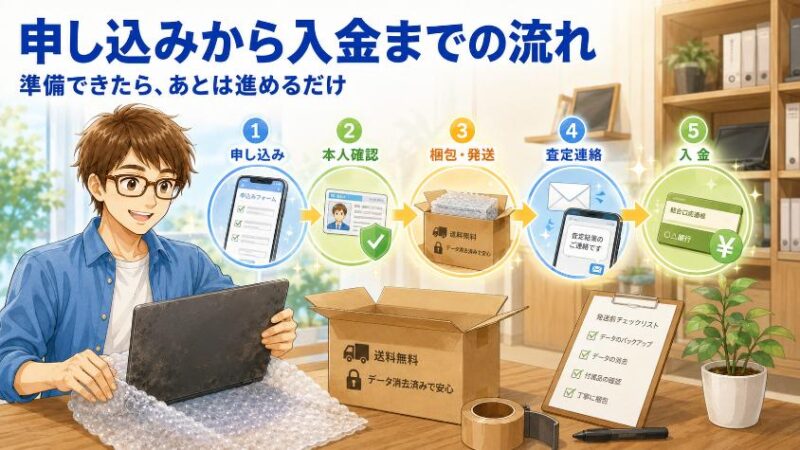
最後に、実際の流れを確認しておきましょう。ここまで読んで「よし、やってみよう」と思った方が、迷わず進めるように。宅配買取を例に、申し込みから入金までを5ステップで整理します。
8.1 宅配買取の5ステップ
公式サイトのフォームから、機種や状態を入力して申し込みます。おおよその査定額をその場で教えてくれる業者もあります。
運転免許証やマイナンバーカードなどを用意します。中古品の売買は古物営業法で本人確認が義務づけられているため、これは必須です。
届いた梱包キット(または自前の段ボール)にパソコンを詰めて発送します。集荷を頼めば、玄関先で完結します。
到着後、メールなどで正式な査定額が届きます。ここで内容をしっかり確認しましょう。
金額に納得すれば、指定口座に代金が振り込まれます。納得できなければキャンセルも可能(返送料の条件は事前確認を)。
8.2 申し込み前に用意しておくもの
スムーズに進めるために、事前に次のものを揃えておきましょう。特に、第3章でお伝えした「自分でのデータ消去」は、発送前に必ず済ませておいてくださいね。
- 本人確認書類(運転免許証・マイナンバーカードなど)
- 付属品(箱・ACアダプタ・説明書・保証書など揃うもの)
- データのバックアップ(残したいデータの避難)
- データ消去(サインアウト+初期化を発送前に実施)
- 振込先の口座情報
準備さえ済ませてしまえば、あとは送るだけ。ね、思っていたより簡単でしょう? 「面倒くさそう」の正体は、たいてい「手順を知らないこと」なんですよ。
9. よくある質問(FAQ)

最後に、パソコン買取でよく寄せられる質問にお答えします。あなたの残った不安も、ここで解消できるはずです。
- 古いパソコン(10年前のもの)でも本当に売れますか?
-
売れる可能性はあります。動作すれば中古品として、動かなくても部品取りや素材回収の対象として、買い取ってくれる業者があります。ただし高値がつくとは限らないため、まずは無料査定で価値を確かめるのがおすすめです。値段がつかない場合も、無料回収などの手段があります。
- 起動しない・壊れたパソコンも買取してもらえますか?
-
ジャンク品や故障品に対応している業者なら可能です。買取王子など、古いパソコンやジャンク品を対象にしているサービスもあります。完全故障で買取不可となった場合でも、メーカー回収や宅配リサイクルで安全に手放せます。
- データ消去は業者に任せて本当に大丈夫ですか?
-
消去証明書を発行し、ADEC準拠などの体制を整えた業者なら信頼できます。ただし、より安心なのは「自分で初期化してから業者に任せる」二重の対策です。売却前にバックアップ・サインアウト・初期化を済ませておくことを強くおすすめします。
- 送料や査定料は本当に無料ですか?
-
多くの宅配買取業者が、送料・査定料・梱包キットを無料にしています。ただし「キャンセル時の返送料」だけ有料というケースもあるため、申し込み前に「どこまで無料か」を公式サイトで確認しておくと安心です。
- 買取価格に納得できなかったらキャンセルできますか?
-
ほとんどの業者でキャンセルは可能です。ただし返送料の負担条件は業者によって異なります。「キャンセル時の返送料無料」の業者を選んでおけば、気軽に査定を試せます。複数社に出して比較したい場合は、この点を必ずチェックしましょう。
- 本人確認書類はなぜ必要なのですか?
-
中古品の売買は古物営業法で本人確認が義務づけられているためです。これは盗品の売買などを防ぐための正当な手続きで、まっとうな業者ほどきちんと確認します。運転免許証やマイナンバーカードを用意しておきましょう。
- 自作パソコンやパーツだけでも売れますか?
-
自作パソコンは買取不可の業者もありますが、パーツ単位で買い取る専門業者は存在します。グラフィックボードやCPUなど、単体で価値のある部品は高く売れることもあります。自作PCの場合は、パーツ買取に対応した専門業者を選ぶとよいでしょう。
不要になったパソコンは、費用をかけて捨てるのではなく、信頼できる業者に売るのが最も合理的な選択です。業者選びは「データ消去・手数料無料・買取実績」の3基準を確認すればOK。そして売る前に、自分の手でもデータを消しておく。この二段構えなら、安全に、手間なく、お金に換えて手放せます。
古いモデルでも、動かないパソコンでも、値段がつく可能性はあります。「売れないだろう」と眠らせておくのが、一番もったいない。押し入れの奥のあの一台、今日、無料査定に出してみませんか。数日後には部屋も気持ちもスッキリして、少しのお小遣いまで手元に残っているはずですよ。
本記事の注意事項(免責事項)
最後までお読みいただきありがとうございました。本記事でご紹介した設定や操作、商品の使用感などは、筆者の環境・体験に基づくものであり、お使いの機器やソフトのバージョン、ご利用環境によって結果が異なる場合があります。なお、分かりやすさやプライバシー保護のため、記事内のエピソードや金額等の数値には一部フィクション・例示を含みます。設定変更やデータ操作を行う際は、事前のバックアップを忘れず、必ずご自身の判断と責任のもとでお試しください。当ブログの情報を利用したことによるいかなる損害についても、筆者は一切の責任を負いかねますので、あらかじめご了承ください。詳しくは「免責事項」をご覧ください。
★新シリーズ \ 見てね!/

[マウスコンピューター]
[パソコン買取アローズ]

[リネットジャパン]

[マウスコンピューター]
[アローズ]
[リネットジャパン]