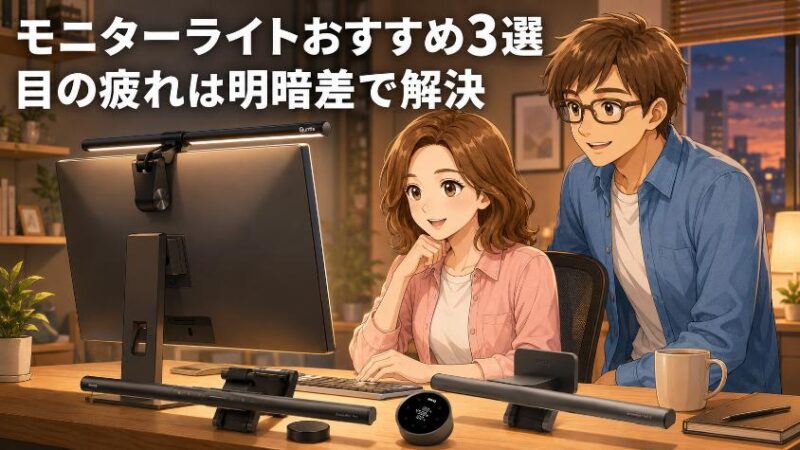
夕方、部屋の照明はついているのに、キーボードの上に置いた手だけが妙に暗い。真っ白な画面と、影に沈んだ手元。その明るさの落差を行き来しているうちに、目の奥がじんわりと重くなってくる。気づけば、無意識に眉間へ力が入っている。そんな夕暮れの作業、心当たりはありませんか。
この記事では、40年以上パソコンに向かい、今もテレワークで一日中モニターを眺めている私ヒロが、「モニターライト」で目の負担を軽くする選び方を、仕組みから正直にお伝えします。目薬でもブルーライトメガネでもない、もう一つの答えです。
結論から言えば、選ぶ基準はたった5つ。そして予算と用途で候補は3台に絞れます。読み終えるころには、あなたの「最初の1台」が迷わず決まっているはずですよ。
夜間や暗めの部屋でパソコンを使い、画面と手元の明暗差で目が疲れやすい人には、モニターライトが向いています。机を狭くせず、手元を照らせるのが最大の利点です。
初めてならQuntis L206 Pro、毎日使うならScreenBar Pro、本格派ならHalo 2が候補です。ただし明るい部屋では効果を感じにくく、購入前に取付可否を確認してください。
ここからは、3製品の違いと選び方を順番に解説します。
【はじめに読んで下さい】(免責事項)
記事の内容について
本記事は、筆者(ヒロ)の実体験や調査をベースに構成しています。ただし、読者の皆様に分かりやすく解説するため、また筆者や関係者のプライバシーを保護するため、登場人物・時期・環境・金額などの細部を一部変更したり、一般的な事例やフィクションを織り交ぜたりしている場合があります。すべての記述が筆者の個人的な事実そのままとは限りません。
また、記事内に登場する人物(テル・タケシなど)は、内容を分かりやすくお伝えするための架空のキャラクターであり、実在の人物との会話を記録したものではありません。
損害等の責任について
当ブログをご利用になったこと、または掲載情報に基づいて読者様が起こされた行動により、いかなる不利益や損害(金銭的損失を含む)が生じた場合におきましても、筆者は一切の責任を負いかねますので、あらかじめご了承ください。
そのほか、情報の正確性、設定・操作時の注意(バックアップの推奨)、商品レビューの位置づけ、アフィリエイトリンクの利用などの詳細は「免責事項」をご覧ください。
1. モニターライトとは?なぜ「目の疲れ」に効くのかを仕組みから解説
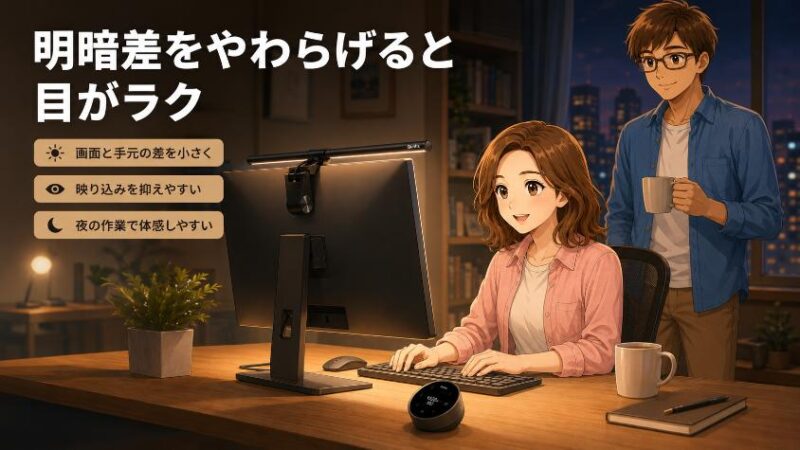
「モニターライトが目に良いらしい」とは聞くけれど、なぜ良いのか、はっきり説明できる人は意外と少ないものです。ここを飛ばして製品を選ぶと、たいてい失敗します。まずは「なぜ効くのか」という仕組みから、順を追ってお話しさせてください。ここが腑に落ちると、後の選び方が驚くほどスッと理解できるようになります。
1.1 目が疲れる本当の原因は「モニターと手元の明暗差」だった
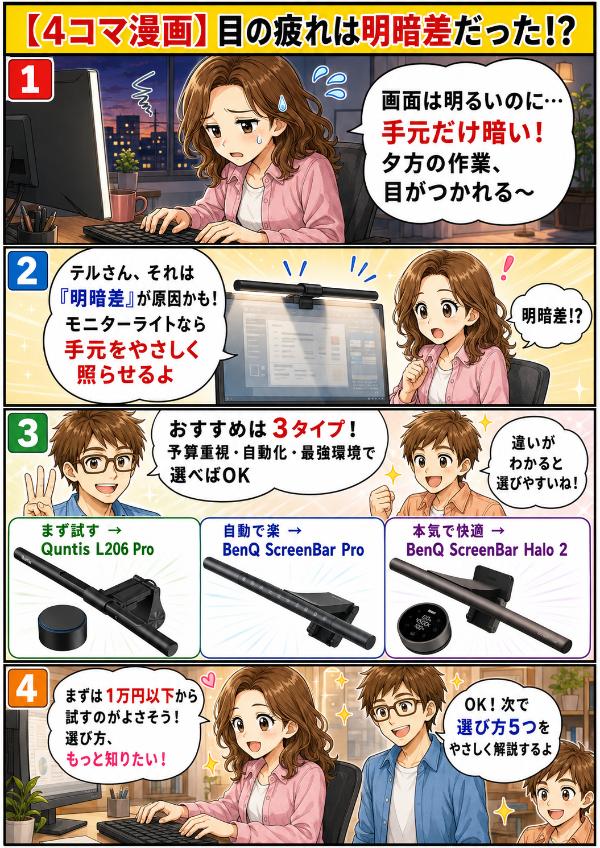
長時間のPC作業で目が疲れる大きな原因は、実は「明るい画面」と「暗い手元」の明暗差にあります。ブルーライトだけが悪者にされがちですが、それ以上に見落とされているのがこの明暗差なんですね。
理由は、私たちの目の「絞り」の動きにあります。カメラのレンズに、光の量を調整する絞りがありますよね。人間の目にも同じ役割の瞳孔があって、明るい場所では小さく、暗い場所では大きく開いて光の量を自動調整しています。ところが、真っ白なモニターと影になった手元を視線が何度も往復すると、そのたびに瞳孔が「閉じて、開いて」を繰り返すことになります。この開閉を担う筋肉の休みない運動こそが、目の疲れの正体というわけです。
分かりやすい例が、夜、部屋を暗くしてパソコンだけ点けている状態です。画面だけが煌々と光り、周りは真っ暗。明暗差は最大級で、目は絞りを全開にしたり絞ったりでフル稼働です。「夜の作業は昼よりドッと疲れる」と感じるのは、気のせいではなく理にかなった話なんですね。
つまり、目の負担を減らすには画面と手元の明るさの差を埋めてやればいい。その一点を、省スペースで的確にこなしてくれるのがモニターライトなのです。

明暗差って、そんなに目に負担なの?画面が明るければ、むしろ見やすい気がするけど…。

画面単体は見やすくても、暗い手元との「落差」が問題なんですよ、テルさん。カメラで明るい空と暗い影を交互に撮ると、絞りが忙しく動くでしょう?目も同じで、その往復が疲れを生むんです。手元を少し明るくして落差を消してやると、目がぐっと楽になります。
1.2 モニターライトはデスクライトと何が違うのか(3つの決定的な差)
「手元を明るくするなら、普通のデスクライトでいいのでは?」と思いますよね。ところが、モニターライトにはデスクライトにない3つの決定的な違いがあります。この3点こそが、わざわざ専用品を選ぶ理由です。
- ① 画面への映り込みがない:モニター上部から、手元だけを狙って光を落とす「非対称配光」という設計。光が画面に回り込まないので、テカリや映り込みで逆に見づらくなる心配がありません。
- ② 場所を取らない:モニターの上フチに掛けるだけ。デスクライトのように土台が場所を占領しないので、キーボードや書類を置くスペースがまるまる残ります。
- ③ 明暗差をピンポイントで埋める:そもそも「画面と手元の落差を消す」ために作られた道具。手元とモニター周辺の明るさを揃えることに特化しています。
普通のデスクライトを画面の横に置くと、光が画面に反射して白っぽく映り込み、かえって見づらくなることがあります。土台のぶんデスクも狭くなる。「明るくするだけ」ならデスクライトでも可能ですが、「画面作業の目の負担を減らす」ことに関しては、モニターライトに軍配が上がるというわけです。両者の違いを表にまとめておきましょう。
| 比較項目 | モニターライト | 一般的なデスクライト |
|---|---|---|
| 画面への映り込み | ほぼなし(非対称配光) | 反射・映り込みが起きやすい |
| 設置スペース | モニター上に掛けるだけ | 土台がデスクを占有 |
| 明暗差の解消 | 手元と画面周辺を的確に均一化 | 照らす位置次第でムラが出る |
| 配線 | USB給電でスッキリ | 電源コードが増えがち |
1.3 「効果ない・いらない」は本当か?正直に言える効果の限界
ここは正直にお話しします。モニターライトは確かに効果がありますが、万能ではありません。「効果ない」「いらない」という声も一定数あって、その気持ちも分かるからです。良いことばかり並べる記事は信用できませんからね。
効果を実感しやすいのは、夜間や暗めの部屋で、長時間作業をする人です。明暗差が大きい環境ほど、手元を足すことで得られる「楽になった」という体感がはっきり出ます。私自身、夜の原稿作業で目の重さが変わったのがきっかけでした。
逆に、日中の明るい部屋がメインの使用環境だと、効果を感じにくいことがあります。もともと部屋全体が明るく、明暗差が小さいからです。「効果ない」という感想の多くは、こうした明るい環境で使っているか、あるいは「目薬いらずになる魔法の道具」といった過剰な期待で見ているケースが目立ちます。あくまで目の負担を「軽くする」道具であって、疲労を「ゼロにする」ものではない。この期待値の調整だけは、買う前に押さえておいてください。

えー、でも部屋の照明ちゃんと点いてれば、手元用のライトなんていらなくないっすか?二重で無駄っぽいんですけど。
それがね、タケシくん。部屋の照明は「空間全体」を照らすもので、手元をピンポイントで明るくするのは苦手なんだ。天井の照明だと、自分の頭や体の影が手元に落ちることもある。役割が違うんだよ。全体照明に、手元の一筋を足す。この足し算が効くというわけです。
2. 失敗しないモニターライトの選び方【5つのチェックポイント】
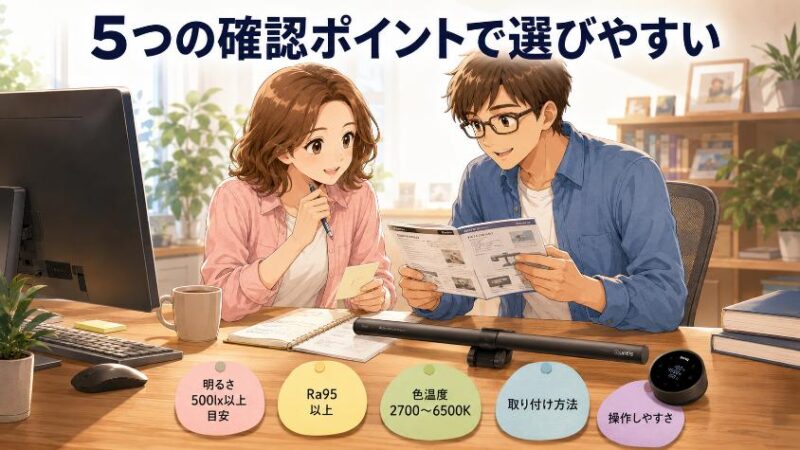
仕組みが分かったところで、いよいよ選び方です。モニターライトは種類が多く、価格も数千円から3万円台まで幅があります。ですが、見るべきポイントを5つに絞れば、スペック表はもう怖くありません。ひとつずつ、たとえ話を交えて解説していきますね。
2.1 ① 照度(明るさ):デスク面で500ルクス以上が目安
まず見るのは照度、つまり明るさです。単位は「ルクス(lx)」。デスク面で500ルクス以上を目安にすると安心です。
根拠として、日本のJIS規格では事務作業のデスク照度の目安を300〜750ルクス程度としています。ですから作業用途なら、その中でも十分な明るさが得られる500ルクス以上を一つの基準にすると失敗しにくいのです。
ここで一つ注意点。安価なモデルの中には「中央だけ明るく、周辺はストンと暗い」ものがあります。スペックの数値が「中央の最大照度」なのか「広い範囲での照度」なのかで、実際の使い心地は大きく変わります。照らせる範囲(照射幅)もあわせて確認すると、机の端まで均一に明るくできますよ。
2.2 ② 演色性(Ra値):Ra95以上で文字も色も自然に見える
次に大切なのが演色性、いわゆるRa値です。これは「照らされた物の色が、自然光の下でどれだけ本来の色に近く見えるか」を表す数字です。
太陽光の下で見た色を100点として、その照明だと何点に見えるか、と考えると分かりやすいですね。数字が低いと、色がくすんで見えたり、白い紙が微妙に色づいて見えたりします。目安としてRa95以上を選べば、文字のにじみや色の違和感が少なく、長時間作業しても疲れにくくなります。
特に、写真の現像やデザイン、動画編集など色を正確に見たい作業をする人には、Ra値は妥協できないポイントです。逆に文字中心の作業でも、自然な光は目にやさしいので、ここは価格が許す範囲でこだわる価値がありますよ。
2.3 ③ 色温度の調整幅:暖色〜昼光色まで変えられると便利
3つ目は色温度。光の色味のことで、単位は「ケルビン(K)」です。数字が低いとオレンジがかった暖色(電球色)、高いと青白い昼光色になります。
ざっくり言えば、昼光色は集中モード、電球色はリラックスモード。日中バリバリ作業したいときは昼光色、夜に目を休めながら作業したいときは暖色寄り、と使い分けられると理想的です。おおむね2700K〜6500K程度まで調整できるモデルなら、朝から晩まで一台でカバーできます。
ちょっとしたコツですが、目が疲れやすい夜は、色温度を暖色寄りに落とすと負担が和らぎます。就寝前の強い青白い光は、体内時計にも影響すると言われますからね。調整幅の広いモデルを選んでおくと、こういう細かな気配りができるわけです。
2.4 ④ 取付方式(クランプ):モニターの厚み・湾曲対応を必ず確認
ここが最も失敗の多いポイントなので、しっかり押さえてください。モニターライトは、モニターの上フチに「重り式のクランプ」で掛けるのが主流です。工具も要らず、載せるだけ。ここは実に手軽なのですが、落とし穴があります。
クランプには「対応するモニターの厚み」に範囲があるのです。手持ちのモニターがその範囲から外れると、うまく固定できません。さらに気をつけたいのが次のケースです。
- 湾曲(曲面)モニター:フチがカーブしているため、対応を明記したモデルでないと安定しません。
- 極端にベゼル(フチ)が薄いモニター:掛かりが浅く、ぐらつくことがあります。
- 背面が特殊形状のモニター:クランプの重りが背面に当たらず、固定できない場合があります。
また、ノートパソコン単体で使いたい場合は、モニター用のクランプが合わないことがあります。その際はノートPC対応を明示した、クリップ形状の異なるモデルを選ぶ必要があります。購入前に、自分のモニターの厚みと形状を必ず確認してください。この一手間が、後悔を防ぐ最大の防波堤です。
2.5 ⑤ 操作性:リモコン式・タッチ式・自動調光・人感センサーの違い
最後は操作性です。毎日使うものだけに、地味なようで満足度を大きく左右します。主な操作方式を整理しておきましょう。
| 操作方式 | 特徴 | こんな人に |
|---|---|---|
| タッチ式 | 本体に触れて操作。安価なモデルに多い | 操作頻度が少ない人 |
| リモコン式 | 手元で明るさ・色温度を操作できる | 座ったまま調整したい人 |
| 自動調光 | 周囲の明るさに合わせて自動で明るさ調整 | 設定を気にしたくない人 |
| 人感センサー | 人の在席を検知して自動で点灯・消灯 | つけ消しの手間をなくしたい人 |
選ぶ基準はシンプルです。「毎日、頻繁につけ消しするか」で考えてください。デスクに座るたびに手を伸ばすのが面倒なら、人感センサーや自動調光が効いてきます。逆に、たまにしか調整しないならタッチ式でも十分。自分の使い方に合わせて、過不足なく選ぶのがコツですよ。
3. 【価格帯別】モニターライトのおすすめ3選|予算と用途で選ぶ最初の1台
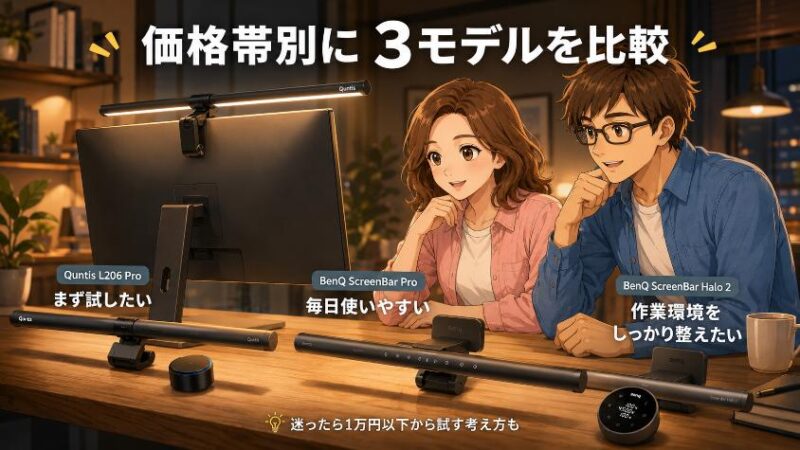
お待たせしました。ここからは具体的なおすすめです。「おすすめ10選」と並べて迷わせるのは、私の趣味ではありません。選び方の5点を踏まえたうえで、予算と用途で候補を3台に絞り込みます。まずは全体像を、比較表で一望しておきましょう。
| 項目 | Quntis L206 Pro | BenQ ScreenBar Pro | BenQ ScreenBar Halo 2 |
|---|---|---|---|
| 価格帯(執筆時点) | 約8千〜9千円 | 19,900円 | 26,900円 |
| 照度 | 最大2000lux級 | 中央1000lux | 500lx(85×50cm) |
| 演色性 | Ra95 | 高演色(Rf>96) | Ra95 |
| 色温度 | 3000〜6500K | 2700〜6500K(8段階) | 2700〜6500K |
| 操作性 | 無線リモコン・自動調光 | 人感センサー自動点消灯 | 無線リモコン・人感センサー |
| バックライト | なし | なし | あり(前後デュアル) |
| 湾曲モニター | 要確認 | 対応 | 対応 |
| こんな人に | まず試したい | 毎日使う・自動化 | 疲れ深刻・映像作業 |
※価格・仕様は執筆時点の情報です。変動しますので、購入前にメーカー公式や正規販売店で最新情報をご確認ください。それでは、一台ずつ見ていきましょう。
3.1 【エントリー・1万円以下】Quntis L206 Pro|まず試す最有力の1台
「まず一台、試してみたい」という人に、私が真っ先に挙げるのがQuntis(クンティス)L206 Proです。理由は明快で、1万円を切る価格で、上位機に迫る要点を押さえているからです。
メーカー希望価格は8,380円、実売は8千〜9千円台(執筆時点)。この価格ながら、自然な色に見えるRa95の高演色、色温度は3000〜6500Kまで調整可能、そして無線リモコンと自動調光まで備えています。幅51cmで照射範囲も広く、USB給電でコンセントも不要。正直、初めての一台としてはこれで十分すぎるほどです。
「モニターライトって本当に効くの?」という半信半疑の段階なら、いきなり2万円3万円を出すより、まずこのクラスで効果を体感してみる。それが一番かしこい入り方だと思いますよ。
- コストを抑えて、まず効果を体感したい人
- Ra95とリモコンは欲しいが、予算は1万円以内にしたい人
- 初めてのモニターライトで、失敗のリスクを小さくしたい人
3.2 【ミドル・約2万円】BenQ ScreenBar Pro|自動点灯・消灯で手間いらずの定番
「毎日使うから、つけ消しの手間すらなくしたい」。そんな人の定番がBenQ(ベンキュー)ScreenBar Proです。価格は19,900円(BenQ直販・執筆時点)。性能と使い勝手のバランスが取れた、王道の一台といえます。
最大の魅力は超音波の人感センサーによる自動点灯・消灯です。デスクに座れば自動で点き、離席すればしばらくして消える。スイッチを探す動作すら要りません。明るさは中央照度1000ルクスと十分で、85×50cmの範囲を500ルクスでカバー。色温度は2700〜6500Kの8段階、明るさは16段階と細かく調整でき、画面への映り込みを抑えるASYM-LIGHT非対称配光も搭載しています。給電はUSB Type-C、湾曲モニターにも対応します。
仕様の詳細はメーカーので確認できます。「一度置いたら、あとは何も考えずに使いたい」という人に、これ以上ないほど噛み合う一台ですよ。
- 毎日デスクに向かい、つけ消しの手間をなくしたい人
- 性能と価格のバランスを重視したい人
- 細かい明るさ・色温度の調整をしたい人
3.3 【ハイエンド・約2.7万円】BenQ ScreenBar Halo 2|バックライトで明暗差を完全解消
目の疲れが慢性化している人、そして最高の作業環境を求める人には、BenQ ScreenBar Halo 2が答えになります。価格は26,900円(日本直販・執筆時点)。このシリーズのフラッグシップです。
何が違うのか。それは前後デュアルライト、つまりバックライトを搭載している点です。手元を照らす前面のライトに加え、モニターの背後の壁もふんわり照らします。第1章でお話しした「明暗差」を思い出してください。手元だけでなく、モニターの背後の暗がりまで明るくすることで、明暗差を根本から解消するという発想です。ここまでやるモデルは多くありません。
照度は85×50cmの範囲で安定した500lx、Ra95の高演色、無線リモコンに人感センサー、そして湾曲モニターにも公式対応(曲率1000R〜1800R)。曲面ディスプレイを使っていて設置をあきらめていた人にも、堂々とおすすめできます。写真や映像を扱うクリエイター、一日中モニターに向かう人にとって、この投資は決して高くないはずです。
- 目の疲れが慢性化していて、環境から本気で改善したい人
- 写真・映像・デザインなど色にこだわる作業をする人
- 湾曲(曲面)モニターを使っている人
3.4 結局どれを選べばいい?タイプ別の早見まとめ
3台を並べても、まだ迷う方のために、選ぶ道筋をひと言でまとめておきます。
- 予算重視・まず試したい → Quntis L206 Pro(1万円以下)
- 毎日使う・自動化して手間をなくしたい → BenQ ScreenBar Pro(約2万円)
- 目の疲れが深刻・湾曲モニター・映像作業 → BenQ ScreenBar Halo 2(約2.7万円)
3つに絞ってもらっても、まだちょっと迷っちゃうわ…。高いほうが良いに決まってるけど、お財布とも相談だし。
迷ったら、こう考えるといいですよ、テルさん。「まず1万円以下で試して、効果が実感できたら上位機に乗り換える」。これが一番失敗しない順番です。合わなければ痛手は小さく、良ければそのまま使い続ければいい。最初から3万円に飛び込む必要はないんです。
4. 買って後悔しないために|購入前の最終チェックリスト
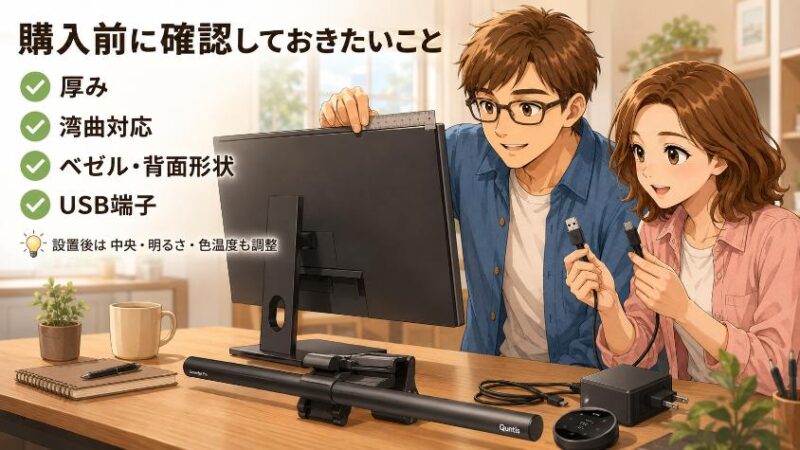
製品が決まったら、あと少しだけお付き合いください。モニターライトの数少ない失敗例は、「届いたけど設置できなかった」「電源が取れなかった」という、買う前に防げたはずのものがほとんどです。ここで最終チェックを済ませておきましょう。
4.1 設置できる?モニターの「厚み・湾曲・ベゼル」を確認
まず物理的に掛けられるかの確認です。次の3点をチェックしてください。
- 厚み:製品仕様の「対応する厚みの範囲」に、自分のモニターが収まっているか。
- 湾曲:曲面モニターなら、湾曲対応を明記したモデル(ScreenBar Halo 2など)を選んでいるか。
- ベゼル・背面形状:フチが極端に薄くないか、背面が特殊形状でクランプが当たらないか。
モニターの型番で仕様を調べれば、厚みはすぐ分かります。ほんの数分の確認で、返品の手間と落胆を避けられます。急がば回れ、ですよ。
4.2 給電できる?USBポートの有無と形状(Type-A/Type-C)
次は電源です。モニターライトの多くは、5W程度のUSB給電で動きます。コンセント不要なのが手軽さの理由ですが、逆に言えばUSBポートがないと給電できません。
確認すべきは、モニターまたはパソコン側に使えるUSBポートがあるか、そしてそれがType-AかType-Cかの2点です。ケーブルの端子が合わないと、当然つながりません。もし空きポートがなくても、心配は無用です。スマホ用のUSB充電器(ACアダプター)から給電できますので、その場合は充電器を一つ用意しておけば大丈夫ですよ。
4.3 効果を最大化する置き方・使い方のコツ
最後に、せっかく買ったモニターライトの効果を最大限に引き出すコツを3つお伝えします。
光がちょうど手元(キーボードや書類)に落ちる角度に調整します。画面に光が回り込まない位置がベストです。
部屋を暗くしてライトだけ点けると、かえって明暗差が生まれます。全体照明はそのままに、手元に光を足すのが正解です。
日中は昼光色で集中、夜は暖色寄りにして目をいたわる。この一手間で、一日を通して目の負担がぐっと軽くなります。

照明は「引き算」ではなく「足し算」です。部屋を暗くするのではなく、手元にひと筋の光を足してやる。たったそれだけで、目の負担はぐっと軽くなりますよ。
5. よくある質問(FAQ)
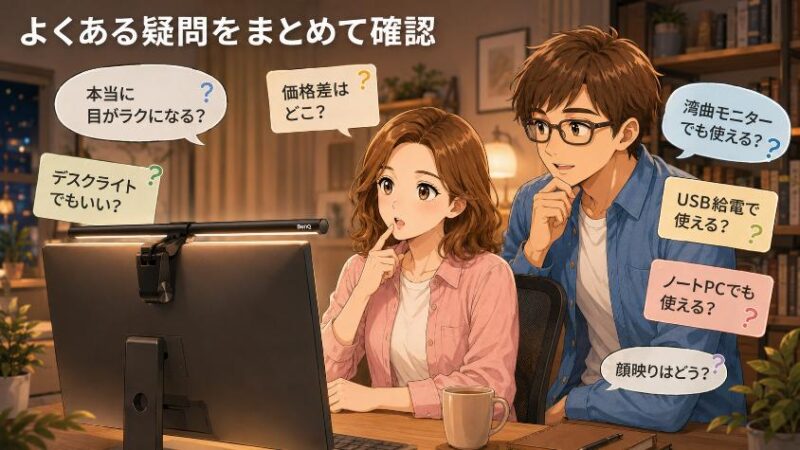
- モニターライトは本当に目の疲れに効果がありますか?
-
画面と手元の明暗差を埋めることで、瞳孔の開閉ストレスが減り、目の負担を軽くする効果が期待できます。特に夜間や暗めの部屋で長時間作業する人ほど体感しやすいです。ただし疲労をゼロにする魔法の道具ではなく、あくまで「軽くする」ものだとお考えください。
- 普通のデスクライトではダメなのですか?
-
デスクライトでも手元は明るくできますが、画面に光が映り込んだり、土台がデスクを占領したりしがちです。モニターライトはモニター上部から非対称配光で手元だけを照らすため、映り込みがなく省スペース。画面作業の目の負担軽減という点では、専用品に分があります。
- 安いモデルと高いモデルは何が違いますか?
-
主な違いは、照度の均一さ、演色性(Ra値)、操作性(リモコンや人感センサーの有無)、そしてバックライトの有無です。1万円以下でもRa95やリモコンを備えた良品はありますが、自動点灯・消灯やバックライトによる明暗差の完全解消を求めると、2万円以上の上位機になります。
- 湾曲(曲面)モニターでも使えますか?
-
使えますが、湾曲対応を明記したモデルを選んでください。フチがカーブしている分、非対応モデルだとうまく固定できないことがあります。BenQ ScreenBar Halo 2などは曲面ディスプレイに公式対応しています。購入前に対応曲率を確認しましょう。
- ノートパソコンでも使えますか?
-
モニター用のクランプはノートPCの薄い画面に合わないことがあります。ノートPCで使いたい場合は、ノートPC対応を明記したクリップ形状の異なるモデルを選ぶのが安全です。外付けモニターがあるなら、そちらに取り付けるのが確実です。
- 電源はコンセントが必要ですか?
-
多くのモデルは5W程度のUSB給電で、コンセントは不要です。モニターやパソコンのUSBポートから給電できます。空きポートがない場合も、スマホ用のUSB充電器(ACアダプター)から給電できるので心配いりません。ポートの形状(Type-A/Type-C)だけ事前に確認してください。
- WEB会議で顔を明るくする用途にも使えますか?
-
手元を照らすのが本来の役割なので、顔全体を正面から明るくする専用のライトほどの効果は期待できません。ただし手元やデスク周りが明るくなることで、画面越しの印象が多少改善することはあります。顔映りを重視するなら、リングライトなど専用品との併用がおすすめです。
目の疲れの正体は、画面と手元の明暗差。それを省スペースで埋めてくれるのがモニターライトでした。選ぶ基準は「照度・演色性・色温度・取付方式・操作性」の5つ。迷ったら、コスパのQuntis L206 Pro、自動化のScreenBar Pro、環境改善のScreenBar Halo 2という価格帯別の3択から選べば失敗しません。
まずは1万円以下の一台で試してみる。それがいちばん失敗しない順番です。手元にひと筋の光を足すだけで、今夜の作業から目の負担はきっと変わります。あなたのデスクが、もっと長く向き合える場所になりますように。
本記事の注意事項(免責事項)
最後までお読みいただきありがとうございました。本記事でご紹介した設定や操作、商品の使用感などは、筆者の環境・体験に基づくものであり、お使いの機器やソフトのバージョン、ご利用環境によって結果が異なる場合があります。なお、分かりやすさやプライバシー保護のため、記事内のエピソードや金額等の数値には一部フィクション・例示を含みます。設定変更やデータ操作を行う際は、事前のバックアップを忘れず、必ずご自身の判断と責任のもとでお試しください。当ブログの情報を利用したことによるいかなる損害についても、筆者は一切の責任を負いかねますので、あらかじめご了承ください。詳しくは「免責事項」をご覧ください。
★新シリーズ \ 見てね!/

[マウスコンピューター]
[パソコン買取アローズ]

[リネットジャパン]

[マウスコンピューター]
[アローズ]
[リネットジャパン]