
カフェの窓際でノートパソコンを開いて、まだ30分。画面の右下に「バッテリー残量が低下しています」の警告がぽつんと灯りました。買ったばかりの頃は朝から夕方まで充電なしで働いてくれた相棒が、今では2時間ももたない。コンセントのある席を探して店内をきょろきょろする。そんな経験はありませんか?
こんにちは、ヒロです。ソフトウェア開発の現場に40年いた元エンジニアの目で、今回は「なぜノートPCのバッテリーは劣化するのか」という謎を解いていきます。ご自宅のパソコンの劣化具合を3分で確認する方法と、今日からできる長持ちのコツまでご案内しますね。
先に申し上げておきます。犯人は、あなたの「使い方の失敗」ではありません。電池の中で毎日静かに進む化学変化と、それを陰で加速させていた3人の容疑者。この事件、なかなか根が深いんですよ。
※本記事はWindowsパソコンを前提にしています。
【はじめに読んで下さい】(免責事項)
記事の内容について
本記事は、筆者(ヒロ)の実体験や調査をベースに構成しています。ただし、読者の皆様に分かりやすく解説するため、また筆者や関係者のプライバシーを保護するため、登場人物・時期・環境・金額などの細部を一部変更したり、一般的な事例やフィクションを織り交ぜたりしている場合があります。すべての記述が筆者の個人的な事実そのままとは限りません。
また、記事内に登場する人物(テル・タケシなど)は、内容を分かりやすくお伝えするための架空のキャラクターであり、実在の人物との会話を記録したものではありません。
損害等の責任について
当ブログをご利用になったこと、または掲載情報に基づいて読者様が起こされた行動により、いかなる不利益や損害(金銭的損失を含む)が生じた場合におきましても、筆者は一切の責任を負いかねますので、あらかじめご了承ください。
そのほか、情報の正確性、設定・操作時の注意(バックアップの推奨)、商品レビューの位置づけ、アフィリエイトリンクの利用などの詳細は「免責事項」をご覧ください。
1. 買って3年、バッテリーが2時間しかもたない謎

今回の謎は、いつものようにテルさんが持ち込んでくれました。ノートパソコンを抱えて、少し申し訳なさそうな顔をしています。
 テル
テルこのノートパソコン、買ったときは1日もったのに、最近は2時間で電池切れなの。私、何か悪い使い方しちゃったのかな?
 ヒロ
ヒロ結論から言うと、テルさんは何も悪くないんですよ。犯人は別にいます。今日はその謎を一緒に解いていきましょう。
1.1 「私の使い方が悪かったの?」という思い込み
まず、この記事でいちばん伝えたい結論を先に置いておきます。バッテリーの劣化は、故障でもハズレ品でも、あなたの落ち度でもありません。今のノートパソコンに使われている電池が、生まれつき背負っている宿命なんです。
それでも、駆動時間が目に見えて減ってくると心がざわつきますよね。ACアダプタをかばんに入れないと外出できない。会議の途中で残量表示が黄色くなり、そっと画面の明るさを落とす。私も昔、出張先の新幹線で残量7%の表示とにらめっこしながら、祈るような気持ちで資料を保存した覚えがあります。
このとき頭に浮かぶ疑念は、だいたい3つに整理できます。「故障したのか」「ハズレ品を掴まされたのか」「自分の使い方が悪かったのか」。実は、答えはどれも違います。ここから消去法で真相に迫っていきましょう。
1.2 この謎、容疑者を消していけば真相が見える
元エンジニアの習性で、私はトラブルを見ると原因を「層」に分けて考えます。バッテリーの持ち時間も、実は1つの原因では決まりません。おおまかに言うと、次の4つの層が積み重なっています。
- 電池セルそのものの劣化(今回の主役)
- 充電をコントロールする仕組み(充電制御)
- Windowsの電源設定(画面の明るさ、スリープなど)
- 使い方(開いているアプリの数、作業の重さ)
「最近持ちが悪い」と感じたとき、上の3つ、つまり設定や使い方が原因なら調整で戻せます。ところが一番下の電池セルの劣化だけは、元に戻せません。そして3年使ったパソコンの駆動時間が半分以下になる主犯は、たいていこの層に潜んでいます。
では、電池はなぜ劣化するのか。推理の手順はこうです。まず巷でよく聞く「俗説」を検証し、次に電池の中で起きている仕組みを解き明かし、最後に劣化を早めた容疑者たちを特定する。順番にいきますよ。
2. 第一の手がかり 「使い切ってから充電」は昔の常識だった

謎解きを始めようとしたところで、甥っ子のタケシが横から口を挟んできました。若いのに、なぜか昭和の説を唱えています。
 タケシ
タケシつぎ足し充電がダメなんすよ。ゼロになってからフル充電しないと、電池がバカになるって言うじゃないすか。
おっ、懐かしい説が出たね。実はそれ、今の電池には当てはまらない「昔の常識」なんだ。そしてここに最初の手がかりがあるんですよ。
2.1 「電池がバカになる」は本当にあった話
まず申し上げたいのは、タケシの説はデタラメではないということ。かつてニッカド電池やニッケル水素電池が主流だった時代には、「メモリー効果」と呼ばれる現象が実際にありました。中途半端に充電を繰り返すと、電池が容量を少なく「覚えて」しまったように振る舞う現象です。
だからあの頃、「使い切ってから充電しなさい」は正しい作法でした。コードレス電話や充電式のヒゲソリを、律儀に空にしてから充電していた方も多いはずです。あなたの記憶は間違っていません。正解だった時代が、確かにあったんです。
もう少し詳しく:メモリー効果とは(興味のある方だけどうぞ)
ニッカド電池などで、容量が残った状態から浅い充放電を繰り返すと、放電の途中で電圧が一時的に下がり、機器が「もう電池切れ」と誤判定しやすくなる現象です。実際の容量が消えるわけではなく、深い充放電を行うと回復する場合があるとされています。リチウムイオン電池では、この現象は実用上問題にならないと考えられています。
2.2 今のノートPCはリチウムイオン電池。常識が世代交代していた
ところが、です。現在のノートパソコンに載っているのはリチウムイオン電池。メモリー効果は実用上、気にしなくてよい世代の電池です。つまり「ゼロまで使い切ってから充電」という作法は、電池の世代交代とともに役目を終えていました。
それどころか、リチウムイオン電池にとって「ゼロまで使い切る」のは、むしろ負担のかかる使い方とされています。この話は後ほど、容疑者の1人として再登場しますから、覚えておいてくださいね。つぎ足し充電は、今の電池ではまったく問題ありません。
ここで最初の手がかりが手に入りました。私たちの「電池の常識」は一世代前で止まっていた。ならば、今の電池の中で何が起きているのかを知らないと、この謎は解けません。いよいよ電池の内部に踏み込みます。
3. 第二の手がかり リチウムイオン電池は「伸び縮みするスポンジ」だった

ここが今回の謎解きの心臓部です。専門用語はできるだけ使わず、台所にあるもので説明しますから、安心してついてきてください。
3.1 充電と放電のたびに、電池の中では「引っ越し」が起きている
リチウムイオン電池の中には、2つの「マンション」が向かい合って建っています。プラス極とマイナス極という名のマンションです。そしてリチウムイオンという小さな住人たちが、充電のたびに一方へ、放電のたびにもう一方へ、大群で引っ越しを繰り返しています。
この引っ越しそのものが、電気を蓄えたり取り出したりする仕組みの正体です。問題は、住人が出入りするたびにマンションの建物、つまり電極の材料がわずかに膨らんだり縮んだりすること。目には見えない、ほんのわずかな伸び縮みです。
3.2 壊れたのではなく「疲れて」いた スポンジの比喩
台所のスポンジを思い浮かべてください。毎日ぎゅっと絞って、手を離すと戻る。買ったばかりの頃は勢いよく膨らみますが、半年も使うと、絞りジワがついたまま戻りが悪くなってきますよね。電極で起きているのは、まさにあれです。
充電と放電のたびに伸び縮みを繰り返すうちに、電極の材料は少しずつくたびれ、住人(イオン)の中には引っ越しに参加できなくなるものも出てきます。働けるイオンが減れば、蓄えられる電気も減る。これが「劣化」の正体です。どこかが壊れたのではなく、毎日きちんと働いた結果、疲れてきた。そう捉えるのが実態に近いんですよ。
えっ、じゃあ電池って、最初から消耗品として作られてるってことっすか?
その通り。タイヤや靴底と同じで、使えば減るのが前提の部品なんだ。だから「使い方の失敗」を責める必要はない、というわけです。
3.3 寿命の物差し「充放電サイクル」をざっくり知る
スポンジの疲れ具合に「絞った回数」という物差しがあるように、電池の疲れ具合には「充放電サイクル」という物差しがあります。空の状態からフル充電までの充放電を合計して1回、と数える単位です。50%充電を2回行えば、およそ1サイクルと数えます。
一般に、リチウムイオン電池は数百回のサイクルを重ねると、蓄えられる容量が徐々に減っていくとされています。毎日充電する使い方なら、2〜3年で数百回に届く計算です。「買って3年で持ちが悪くなった」というテルさんの体感は、電池の設計から見れば、実はごく自然な経過なんですね。
もう少し詳しく:サイクル数の目安について
一般的なリチウムイオン電池は、500回前後のサイクルで容量の低下が目立ち始めるといわれています。ただしこの数字は電池の設計・使用温度・充電のしかたで大きく変わるため、あくまで相場観です。最近は長寿命をうたう電池を搭載した機種もあり、一律に「何回で寿命」とは言えません。
4. 劣化を早める容疑者は3人いた 熱・満充電・空っぽ放置
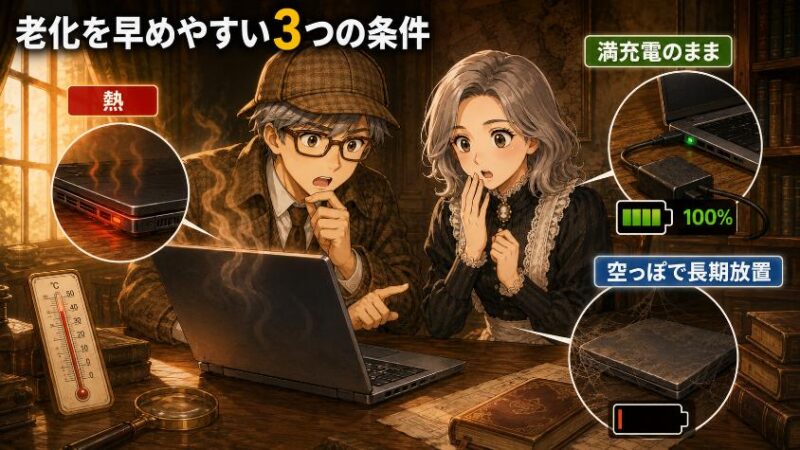
さて、劣化が「化学的な宿命」だと分かりました。ですが事件はここで終わりません。同じ3年でも、劣化がゆっくりな電池と、急ぎ足で老いる電池がある。劣化を加速させる容疑者が3人いるからです。順に取り調べていきましょう。
4.1 容疑者その1 「熱」 化学変化はぬくもりで加速する
第一の容疑者は「熱」です。電池の劣化は化学変化ですから、温度が高いほど反応が速く進みます。料理でいえば、冷蔵庫の中では日持ちする食材が、夏場の常温ではあっという間に傷むのと同じ理屈です。富士通のFMVサポートの解説でも、高温環境がバッテリー劣化を早める要因として挙げられています。
厄介なのは、この容疑者が日常に紛れ込んでいることです。冬にお布団や膝掛けの上でパソコンを使うと、底面の排気口がふさがれて熱がこもります。夏の車内に置きっぱなし、直射日光の当たる窓際での充電も同様です。ノートパソコンは薄い筐体に部品が詰まっているので、もともと熱がこもりやすい宿命を抱えているんですよ。
4.2 容疑者その2 「満充電のまま」 100%は電池にとって満腹状態
第二の容疑者は「満充電での放置」です。100%まで充電された電池は、内部の電圧が高い状態、いわば満腹のままじっとしている状態です。この状態が長く続くと、電極まわりの化学変化が進みやすく、劣化を早めるとされています。
「え、私、いつも挿しっぱなしだわ」と青ざめた方、ご安心ください。今のパソコンには充電制御の仕組みがあり、満充電後も電流を流し続けるような乱暴なことはしていません。危険というより、じわじわと老化が進みやすい環境だと捉えてください。ご飯を満腹まで食べて毎日ごろ寝しても、すぐ病気にはなりませんが、体には良くない。そんなイメージです。
4.3 容疑者その3 「空っぽで長期放置」 過放電という見えない犯行
第三の容疑者は、正反対の顔をしています。「空っぽのまま長く放置する」こと、いわゆる過放電です。電池は使わなくても少しずつ自然に電気が抜けていくため、残量ゼロ付近で数ヶ月放置すると、電圧が下がりすぎて電極の材料が傷み、回復できない損傷につながることがあります。
ここで第2章の伏線を回収しましょう。タケシの言った「ゼロまで使い切ってから充電」が今の電池に向かない理由が、これです。リチウムイオン電池は、空っぽが大の苦手。使い切る作法は、ニッカド時代の常識であるだけでなく、現代の電池にはむしろ逆効果だったわけです。

熱・満腹・空っぽ。3人とも凶悪な顔はしていなくて、悪気なく毎日の暮らしに紛れ込んでいる。そこがこの事件の厄介なところなんですよ。
5. 真相 バッテリーは使わなくても老いていた

3人の容疑者を特定して一件落着、と言いたいところですが、この事件にはもうひとつの真実が残っています。取り調べの最後に明かされる、少し切ない真相です。
5.1 第四の真実「カレンダー劣化」 時間そのものも犯人だった
「ほとんど使っていないのに、久しぶりに開いたら電池が弱っていた」という経験はありませんか。実はリチウムイオン電池は、使っていなくても劣化が進みます。「カレンダー劣化」と呼ばれる現象で、電池の中の化学変化は、充放電と関係なく時間とともに静かに進行するんです。
つまり犯人は「使い方」ではなく、突き詰めれば「化学」と「時間」。私たちにできるのは劣化を止めることではなく、進み方を緩やかにすることだけです。なんだか人間の老いと似ていて、私はこの仕組みを知ったとき、電池に妙な親近感を覚えましたね。
5.2 メーカーは手抜きをしていない 容量・重さ・価格・寿命のトレードオフ
「消耗前提の電池を載せるなんて、メーカーの手抜きでは?」と思った方に、開発現場に40年いた者として、これだけはお伝えしたいんです。設計とは、何かを取って何かを諦める仕事です。もっと長寿命の電池も作れますが、その分重くなるか、容量が減るか、値段が上がります。
「軽くて、長時間動いて、手の届く価格で、そこそこ長持ち」という絶妙なバランスの上に、今のノートパソコンは成り立っています。100%まで充電できる利便性と電池の寿命もトレードオフの関係にあり、メーカーはその釣り合いを慎重に選んでいます。手抜きではなく、合理的な設計。取り調べの結果、メーカーは無罪です。
6. わが家のバッテリーを健康診断する バッテリーレポートの見方
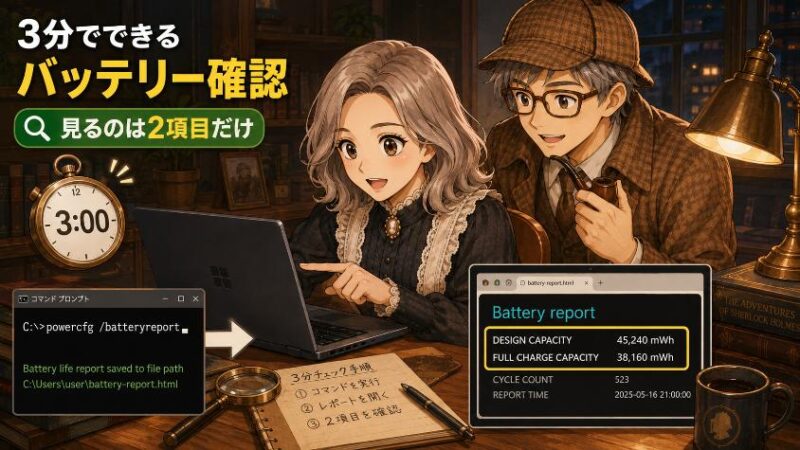
真相が分かったら、次は自分のパソコンの「診断」です。実はWindowsには、バッテリーの健康状態を数値で見られる機能が標準で備わっています。病院でいう血液検査のようなもので、費用はゼロ、所要時間は3分です。
コマンドを打つんでしょう? 黒い画面って、なんだか壊してしまいそうで怖いのよね…。
大丈夫、見るだけの安全な命令ですから何も壊れませんよ。下の3ステップの通りに、ゆっくりやってみましょう。
6.1 3分でできる powercfg /batteryreport の手順
手順は次の3つだけです。デル社の公式サポートページでも案内されている、Windows標準の方法ですよ。
画面左下のスタートボタンを「右クリック」して、メニューから「ターミナル」(または「Windows PowerShell」)を選びます。黒っぽい文字入力の画面が開けば成功です。
「powercfg /batteryreport」と半角で入力して、Enterキーを押します。この記事からコピーして、画面上で右クリックして貼り付けても構いません。「保存されました」という意味の英文と、ファイルの保存場所が表示されます。
表示された保存場所(例:C:\Users\お名前\battery-report.html)をエクスプローラーで開き、「battery-report」というファイルをダブルクリックします。ブラウザで英語のレポートが開きますが、慌てなくて大丈夫。見る場所は次の項でご案内します。
6.2 見るのは2行だけ 設計容量と現在の満充電容量
英語のレポートに面食らうかもしれませんが、健康診断で見るのは「Installed batteries」欄のたった2行です。ここだけ読めれば、あとは読み飛ばして構いません。
| 項目 | 意味 |
| DESIGN CAPACITY | 設計容量。生まれたときに蓄えられた電気の量 |
| FULL CHARGE CAPACITY | 現在の満充電容量。いま100%まで充電したときに実際に蓄えられる量 |
たとえば設計容量が50,000mWhで、現在の満充電容量が35,000mWhなら、35,000÷50,000で元気だった頃の70%まで容量が減った計算です。※この数値はあくまで一例です。機種や使用環境によって減り方は大きく異なります。
「100%と表示されているのに2時間しかもたない」という謎も、これで解けますね。画面の100%は「今の実力に対しての満タン」であって、新品時の満タンではない。コップ自体が小さくなっていた、というわけです。
6.3 交換か、買い替えか、まだ使えるか 判断の目安
診断結果が出たら、次の相場観で判断してみてください。あくまで目安であり、最後はご自身の使い方との相談です。
- 80%以上残っている:まだ元気。対策(第7章)で劣化をゆっくりに
- 50〜80%:老化は進行中。外で使う頻度が高いなら交換の検討期
- 50%を切る:交換時期の目安とされる水準。駆動時間に支障があれば交換か買い替えを
最近のノートパソコンはバッテリー内蔵型が主流で、ユーザーが自分で交換できない機種がほとんどです。交換はメーカーや購入店への依頼が基本で、費用は機種により幅があります。修理費用と本体の年式を天秤にかけて、買い替えという選択肢も含めて検討するのが現実的ですね。
ひとつだけ、笑い話にできない注意です。バッテリーが膨らんでキーボードやパネルが浮いてきた、異常に熱い、といった症状が出たら、劣化とは別次元の危険信号です。使用を中止して、メーカーや購入店に相談してください。ご自身での分解や交換は絶対に避けましょう。
7. 対策の選び方 充電上限・熱対策・保管のコツ

ここまでで、容疑者は「熱」「満充電の維持」「空っぽ放置」、そして黒幕は「時間」だと分かりました。となれば対策は明快です。容疑者ごとに、自分の使い方に合った手を打つ。全部やる必要はありませんよ。
| 容疑者 | 対策 | 向いている人 |
| 満充電の維持 | 充電上限(80%前後)の設定 | ほぼ据え置きで使う人 |
| 熱 | 排気口をふさがない・高温を避ける | すべての人 |
| 空っぽ放置 | 50%前後で保管・ときどき充電 | しばらく使わない人 |
7.1 ほぼ据え置きで使う人へ 充電上限(80%前後)の設定
家の中で電源に挿しっぱなし、という方に一番効くのがこれです。充電を80%前後で止める設定にすれば、「満腹のまま」の時間を減らせて、劣化を緩やかにできるとされています。そのぶん外出時の駆動時間は短くなるので、まさにトレードオフの選択ですね。
注意点がひとつ。Windowsの設定画面に全機種共通の「80%制限」ボタンがあるわけではなく、設定方法はメーカーごとに異なります。多くのメーカーが専用ソフトや機能を用意していて、たとえばdynabookにはバッテリー充電モード、富士通にはバッテリーユーティリティ、NECやLenovoにはバッテリー保護系の設定、Surfaceには使い方を学習するスマート充電があります。
「お使いの機種名+充電モード」や「メーカー名+バッテリー 80%」で検索すると、公式の手順ページが見つかるはずです。見つからない機種もありますので、その場合は無理をせず、次の熱対策を優先してください。
7.2 どこでも使う人へ 「熱」から電池を守る習慣
道具もお金も要らないのに効果が見込めるのが熱対策です。ポイントは「こもらせない・浴びせない」の2つ。今日から次の習慣を意識してみてください。
- 布団・膝掛け・クッションの上で使わない(排気口がふさがれます)
- 硬く平らな机の上で使う。底面に少し隙間があるとなお良し
- 直射日光の当たる窓際や、夏の車内に置かない
- 充電しながらの重い作業(動画編集など)を長時間続けない
冬場、膝の上のパソコンがほんのり温かくて気持ちいい。あれは実は、電池が悲鳴を上げている温度でもあります。湯たんぽ代わりは、どうかご勘弁を(笑)。
7.3 しばらく使わない人へ 保管は「半分くらい」で涼しい場所に
数ヶ月単位で使わないパソコンは、残量50%前後まで充電してから、涼しい場所で保管するのが良いとされています。満腹でも空っぽでもない「腹五分目」が、電池のいちばん楽な姿勢だからです。
そして数ヶ月に一度は電源を入れて、残量を確認してあげてください。自然放電で空っぽに近づいていたら、また半分ほど充電しておく。押し入れの奥のパソコンにも、たまの「安否確認」を。それだけで過放電という第三の容疑者から守れます。
8. よくある質問(FAQ)

- 充電しっぱなしで一晩寝ても大丈夫ですか?
-
今のパソコンには充電制御があり、満充電後に電流を流し続けることはないため、一晩程度で危険が生じる心配はまずありません。ただし満充電の維持は劣化をじわじわ早める要因とされるので、据え置き中心なら充電上限(80%前後)の設定がおすすめですよ。
- ノートパソコンのバッテリーは何年くらいもちますか?
-
年数ではなく「充放電サイクル数」と使用環境で決まります。一般に数百回のサイクルで容量低下が目立つとされ、毎日充電する使い方なら2〜4年で体感できる劣化が現れることが多いようです。熱を避け、満充電・空っぽの時間を減らすと、進み方を緩やかにできる可能性があります。
- 安い互換バッテリーに自分で交換してもいいですか?
-
おすすめしません。リチウムイオン電池は取り扱いを誤ると発熱・発火の危険がある部品で、最近の機種は内蔵型で分解自体にリスクがあります。交換はメーカーや購入店に相談し、純正品または正規の修理サービスを利用してください。
- 劣化が進んだバッテリーは、外して電源だけで使えばいいのでは?
-
最近の機種は内蔵型が主流で、そもそも外せないものがほとんどです。またバッテリーには、停電や電源コードが抜けたときにパソコンを守る「予備電源」の役割もあります。劣化していても、載せたまま使うのが基本と考えてください。
- バッテリーレポートの容量が、前回より増えていました。直ったのでしょうか?
-
残念ながら、劣化が治ったわけではありません。満充電容量の値は測定のたびに多少揺らぐもので、充電の状態や温度によって数%程度上下することがあります。1回の数値に一喜一憂せず、数ヶ月おきの傾向で見るのがコツです。
- 電源に挿しっぱなしとバッテリー駆動、どちらで使うのが電池にいいのですか?
-
良い質問ですね。実はこれ、「充電しながら使うのはバッテリーに悪いのか」という奥の深い謎につながっていて、熱と充電制御の両方が絡んできます。次回のパソコンミステリー講座で、この謎を正面から取り上げる予定です。
9. まとめ 犯人は「化学変化」、そして事件は続く

今回の事件簿を整理しましょう。3年前は1日もったバッテリーが2時間になった謎、その真相はこうでした。
- 真犯人:充放電のたびに電極が伸び縮みする化学的な宿命(スポンジの疲れ)
- 共犯者:熱・満充電の維持・空っぽでの長期放置、そして時間(カレンダー劣化)
- 無実だった容疑者:あなたの使い方、メーカーの設計、つぎ足し充電
- 診断方法:powercfg /batteryreport で設計容量と現在容量を比べる
- 対策:充電上限の設定・熱対策・腹五分目の保管。使い方に合わせて選ぶ
電池は消耗品です。でも、仕組みを知っている人のバッテリーは、ゆっくり老いていきますよ。
さて、今回の取り調べで、ひとつ気になる証言が残りました。「じゃあ、充電ケーブルを挿したままパソコンを使うのは、結局いいの?悪いの?」という疑問です。次回のパソコンミステリー講座では、この「充電しながら使う」のはバッテリーに悪いのか?という謎に挑みます。どうぞお楽しみに。
バッテリーの劣化は、故障でもハズレ品でも、あなたの失敗でもなく、電池が毎日働いた証です。劣化を止めることはできませんが、熱を避け、満充電と空っぽの時間を減らすことで、老いの歩みを緩やかにできるとされています。
まずは今日、バッテリーレポートでご自宅のパソコンの健康診断をしてみてください。数字で現状が見えると、不安はぐっと小さくなりますよ。
さて、次回のパソコンミステリー講座。
「充電しながら使うのはバッテリーに悪い」とよく言われますが、実は“つなぎっぱなし”そのものが犯人ではありません。バッテリーをじわじわ弱らせていた、本当の正体とは?
第12話「充電しながら使うとバッテリーに悪い? パソコンミステリー講座 12」
もう公開していますので、続けてどうぞ。

本記事の注意事項(免責事項)
最後までお読みいただきありがとうございました。本記事でご紹介した設定や操作、商品の使用感などは、筆者の環境・体験に基づくものであり、お使いの機器やソフトのバージョン、ご利用環境によって結果が異なる場合があります。なお、分かりやすさやプライバシー保護のため、記事内のエピソードや金額等の数値には一部フィクション・例示を含みます。設定変更やデータ操作を行う際は、事前のバックアップを忘れず、必ずご自身の判断と責任のもとでお試しください。当ブログの情報を利用したことによるいかなる損害についても、筆者は一切の責任を負いかねますので、あらかじめご了承ください。詳しくは「免責事項」をご覧ください。
★新シリーズ \ 見てね!/

[マウスコンピューター]
[パソコン買取アローズ]

[リネットジャパン]

[マウスコンピューター]
[アローズ]
[リネットジャパン]