
ふと机の上に目をやると、ノートパソコンの脇からACアダプターのケーブルが伸びています。思い返せば、買ってきた日にコンセントへ挿してから、ほとんど抜いた記憶がありません。そんなある日、知人からこう言われてドキッとする。「充電しながら使うと、バッテリーに悪いらしいわよ」。そんな経験はありませんか。
こんにちは、ヒロです。ソフトウェア開発の現場に40年以上いる現役のエンジニアとして、この「充電しながら使う犯人説」を仕組みから種明かししていきます。
先に結論を言ってしまいましょう。犯人は「充電しながら使うこと」ではありません。真犯人は「熱」と「満充電の維持」。この記事では証拠を一つずつ集めながら真相に迫り、最後はご自宅のパソコンでバッテリーの健康診断ができるところまでご案内します。
※本記事はWindowsパソコンを前提にしています。
【はじめに読んで下さい】(免責事項)
記事の内容について
本記事は、筆者(ヒロ)の実体験や調査をベースに構成しています。ただし、読者の皆様に分かりやすく解説するため、また筆者や関係者のプライバシーを保護するため、登場人物・時期・環境・金額などの細部を一部変更したり、一般的な事例やフィクションを織り交ぜたりしている場合があります。すべての記述が筆者の個人的な事実そのままとは限りません。
また、記事内に登場する人物(テル・タケシなど)は、内容を分かりやすくお伝えするための架空のキャラクターであり、実在の人物との会話を記録したものではありません。
損害等の責任について
当ブログをご利用になったこと、または掲載情報に基づいて読者様が起こされた行動により、いかなる不利益や損害(金銭的損失を含む)が生じた場合におきましても、筆者は一切の責任を負いかねますので、あらかじめご了承ください。
そのほか、情報の正確性、設定・操作時の注意(バックアップの推奨)、商品レビューの位置づけ、アフィリエイトリンクの利用などの詳細は「免責事項」をご覧ください。
1. 第一の手がかり 「過充電」は起きていない

 テル
テルノートパソコンって、充電しながら使うとバッテリーに悪いんでしょ? うちはずっと挿しっぱなしなんだけど…もう手遅れかしら。
 ヒロ
ヒロ実はね、犯人は「充電しながら」じゃないんですよ。順番に証拠を見ていきましょう。
テルさんのこの不安、痛いほどわかります。「挿しっぱなし」と聞くと、蛇口を閉め忘れたお風呂のように、電気がバッテリーへ注がれ続けている光景を想像してしまいますよね。
ですが、まずこの「注がれ続けている」というイメージこそが、最初に疑うべき思い込みなんです。
1.1 「挿しっぱなし=充電し続けている」は思い込みだった
結論から言います。現代のノートパソコンは、満充電になると自動で充電を止めます。ACアダプターを挿しっぱなしにしていても、100%のバッテリーへ無理やり電気を流し込み続けることはありません。
仕組みとしては、パソコンの中に「充電制御回路」という部品が組み込まれていて、バッテリーの状態を常に監視しています。いわば充電の”番人”が最初から乗っているわけですね。
身近な例で言えば、お風呂の自動お湯はりと同じです。設定した水位になれば、栓を挿しっぱなしでも給湯は止まる。「挿しっぱなしだから溢れる」とはならないのと同じ理屈で、正常なパソコンで「過充電」という事件は起きようがないんです。
つまり第一容疑者だった「過充電」には、アリバイが成立しました。長年ソフトウェアの世界で電源まわりの不具合と付き合ってきた身として言いますが、この制御はハードウェアレベルで何重にも守られている、設計の基本中の基本です。
1.2 満充電のあとは「AC給電」に切り替わっている
もうひとつ、意外と知られていない事実があります。満充電になったあとのパソコンは、バッテリーを素通りして、ACアダプターの電気で直接動いているということです。
「充電しながら使っている」つもりでも、実際には「ACで動かしながら、バッテリーは脇で休ませている」時間が大半なんですね。バッテリーからすれば、仕事を肩代わりしてもらっている状態です。
ここまでで、第一の手がかりが揃いました。挿しっぱなし生活を送ってきたテルさんのパソコンは、「充電され続けて悲鳴を上げている」わけではなかった。これが最初のどんでん返しです。
2. 第二の手がかり 「使い切ってから充電しろ」は昔の電池の常識だった

さて、捜査を続けていると、横から新たな証言が飛び込んできました。
 タケシ
タケシでもじいちゃんが言ってたっすよ。「電池は使い切ってから充電しないとダメになる」って。継ぎ足し充電は電池がバカになるんじゃないっすか?
おじいさんの言うことは、当時は正しかったんだよ。ただしそれは「昔の電池」の話なんだ。
この「使い切ってから充電すべし」という説、50代以上の方なら一度は聞いたことがあるはずです。実はこの俗説の出どころを辿ると、事件の構図が見えてきます。
2.1 「メモリー効果」はニカド電池時代の名残
昔の充電池(ニカド電池など)には、「メモリー効果」と呼ばれる厄介な性質がありました。中途半端に残った状態で継ぎ足し充電を繰り返すと、電池がその浅い容量を「覚えて」しまい、本来の力を出せなくなる現象です。
だから当時は「一度使い切ってから充電する」のが、正真正銘の正解でした。私も現役バリバリの頃、充電式のシェーバーやラジカセの電池をわざわざ空にしてから充電していたものです。あの頃の習慣は、決して迷信ではなかったんですね。
タケシくんのおじいさんは、何も間違っていません。ただ、常識のほうが電池より先に古くなってしまった。それだけのことなんです。
2.2 リチウムイオン電池は「継ぎ足し充電」が得意
現在のノートパソコンやスマートフォンに入っているのは、リチウムイオン電池です。そしてこの電池には、メモリー効果がありません。継ぎ足し充電で容量を「覚えて」しまうことはないんです。
それどころか、話は逆でして。リチウムイオン電池は0%近くまで使い切る「深い放電」のほうが負担になるとされています。昔の常識に従って律儀に使い切ってから充電していた方は、むしろ電池に余計な苦労をかけていた可能性すらあるわけです。
「昔の常識が、今の容疑者を作り出していた」。ミステリーで言えば、時代錯誤トリックですね。第二の手がかりも、これで押さえました。
もっと知りたい方へ。リチウムイオン電池の中で起きていること
リチウムイオン電池の中では、リチウムイオンという小さな粒が、充電のたびにプラス極とマイナス極の間を引っ越ししています。マンションの住人が2棟のビルを行き来しているようなイメージです。
この引っ越しを繰り返すうちに、ビル(電極)が少しずつ傷んで部屋数が減っていく。これが「劣化」の正体です。そして高温の環境や、満室状態(満充電)が長く続くことが、ビルの傷みを早めるとされています。化学的な宿命なので完全には避けられませんが、傷むスピードは使い方で変えられる、というわけです。
3. 真犯人の正体 バッテリーの敵は「熱」と「満充電の維持」

過充電にはアリバイがあり、継ぎ足し充電は冤罪だった。では、バッテリーの持ち時間が年々短くなっていくのは、いったい誰の仕業なのか。消去法で残った真犯人を、いよいよ突き止めましょう。
3.1 第一の真犯人 「熱」
リチウムイオン電池は、精密機械というより化学製品です。そして化学反応は温度が高いほど活発になる。つまり高温の環境に置かれるほど、電池内部の劣化反応も早く進んでしまうとされています。
メーカーの解説でも、高温はバッテリー劣化を早める代表的な要因として挙げられています(参考: Lenovo公式コラム「ノートパソコンを充電しながら使うと劣化する?」)。真夏の車内にパソコンを置きっぱなしにする、直射日光の当たる窓際に常設する、といった使い方は、それだけで電池の寿命を縮める可能性があります。
人間だって、真夏の炎天下で働き続ければ体を壊します。バッテリーにとっての熱は、それと同じ。静かに、しかし確実に体力を奪っていく犯人なんです。
3.2 第二の真犯人 「満充電の維持」
もう一人の犯人は、意外な顔をしています。「常に100%満タンにしておくこと」。良かれと思ってやっていた、あの習慣です。
リチウムイオン電池は、100%の状態が長く続くと内部に負荷がかかり、劣化が進みやすくなるとされています。輪ゴムを目一杯引き伸ばしたまま何ヶ月も置いておくと、ゴムが伸びきってしまいますよね。あのイメージが近いです。
だからこそ「20〜80%くらいの範囲で使うのが電池には優しい」と言われるわけです。ただし、毎日残量とにらめっこして神経をすり減らす必要はありません。後ほど紹介する自動でやってくれる仕組みに任せればいいんです。
ええっ、満タンにしておくのが良くないなんて…。むしろ親切のつもりだったのに、逆だったのね。
人間の腹八分目と同じですよ。満腹が毎日続くと、体に応えますからね。
4. 真相解決 「充電しながら使う」は無罪 ただし熱の共犯には注意

証拠は出揃いました。ここで、検索してこの記事に来てくださったあなたの疑問に、正面から答えます。
「充電しながら使う」こと自体は、バッテリーに悪くありません。無罪です。過充電は制御回路が防いでいますし、継ぎ足し充電も現代の電池には問題ないとされています。
4.1 「ながら使用」が悪者にされた本当の理由
では、なぜ「充電しながら使うのは悪い」という説がこれほど広まったのか。それは状況証拠だけを見れば、確かに怪しく見えるからです。
充電中のパソコンは、充電そのものでも熱を持ちます。そこへ動画編集やオンライン会議のような重い作業が重なると、「充電の熱+処理の熱」の二重奏になる。さらに布団や膝掛けの上で使って底面の吸気口を塞いでいたら、熱の逃げ場がありません。
お気づきでしょうか。悪いのは「充電しながら使う」という行為ではなく、その結果として溜まった「熱」なんです。つまり「ながら使用」は、真犯人である熱の共犯にされやすいだけの、気の毒な容疑者だったというわけですね。
4.2 メーカーは「わざと壊れるように」は作っていない
ここで、40年この業界にいるエンジニアとして、ひとつだけ言わせてください。ときどき「バッテリーは買い替えさせるためにわざと劣化するようにできている」という声を耳にしますが、設計の現場感覚から言うと、それは違います。
バッテリーは最初から「消耗品」として設計されています。化学製品である以上、劣化は故障ではなく宿命なんです。だからこそメーカーは、充電制御回路を載せ、後述する充電上限の機能を用意して、劣化の速度を少しでも遅らせるための工夫を積み重ねています。
劣化はゼロにはできません。しかし、速度は選べる。これが本記事でいちばんお伝えしたい考え方です。
じゃあ結局、挿しっぱなしでもセーフってことっすか?
セーフです。ただし「熱」にだけは気をつけて。それと、自分の電池がいまどれくらい元気か、一度確かめておくと安心だよ。
5. わが家のバッテリーを診断する powercfg /batteryreport
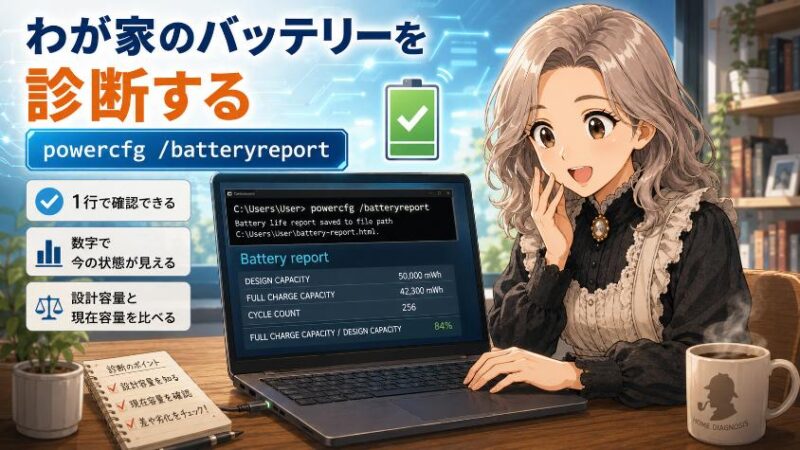
「うちのバッテリー、もうダメになっているんじゃないか」。この不安の正体は、現状が数字で見えていないことにあります。実はWindowsには、バッテリーの健康診断書を出してくれる機能が標準で備わっているんです。
コマンド操作と聞くと身構えるかもしれませんが、入力するのはたった1行。血圧計に腕を通すくらいの手軽さですから、一緒にやってみましょう。
5.1 バッテリーレポートを作る手順(3ステップ)
画面下のタスクバーにある検索欄(虫めがねマーク)に「cmd」と入力し、表示された「コマンドプロンプト」をクリックします。黒い画面が開けば成功です。
黒い画面に半角で「powercfg /batteryreport」と入力し、Enterキーを押します。「バッテリ寿命レポートが~に保存されました」というメッセージと、レポートの保存場所が表示されます。
表示された保存場所(例: C:\Users\お名前\battery-report.html)のファイルを、エクスプローラーから探してダブルクリックします。ブラウザで診断書が開きます。
うまく生成されない場合は、「コマンドプロンプト」を右クリックして「管理者として実行」を選んでから、もう一度試してみてください。このコマンドはMicrosoftが公式に用意している機能です(出典: Microsoft Learn「Powercfg のコマンドライン オプション」)。
5.2 レポートの読み方 設計容量と現在の容量を比べる
診断書は英語混じりでずらっと項目が並びますが、見るべき場所は実質2つだけです。レポート上部の「Installed batteries」という表の、次の2行に注目してください。
| 項目名 | 意味 | 例(一例です) |
| DESIGN CAPACITY | 設計容量。工場出荷時に想定された満タンの容量 | 50,000 mWh |
| FULL CHARGE CAPACITY | 現在の満充電容量。いま100%まで充電したときの実際の容量 | 41,500 mWh |
この2つを比べれば、バッテリーの元気度がわかります。上の例なら「41,500 ÷ 50,000」で新品時の約83%の体力が残っている計算です。この数値はあくまで一例で、機種や使用年数によって大きく変わりますから、ご自身の値と比べる基準としてお使いください。
「劣化しているかも」という霧のような不安が、「83%」というくっきりした数字に変わる。この瞬間の、肩の力がすっと抜ける感じをぜひ味わってほしいですね。数字は、感覚よりずっと優しいんです。
やってみたら、私のパソコンはまだ8割も元気だったわ! 買い替えなきゃダメかと思ってたのに。
それが数字で確認できたことが大きいんです。逆に大きく減っていたら、今度は買い替えを「数字を根拠に」検討できますからね。
6. 対策の選び方 充電上限設定・スマート充電・排熱の確保

真犯人が「熱」と「満充電の維持」だとわかれば、対策は自ずと決まります。ここでは挿しっぱなし派の方に効く順に、今日からできる手当てを紹介します。
6.1 充電上限設定・スマート充電を使う
「満充電の維持」への対策は、機械に任せるのが一番です。Windowsには「スマート充電」という機能があり、オンになっているパソコンでは、バッテリーをいたわるためにあえて100%まで充電しない制御が行われます(出典: Microsoft サポート「Windows でスマート充電を使用する」)。タスクバーの電池アイコンにハートマークが付いていたら、それが作動中の目印です。
また、メーカー各社も独自の充電上限機能を用意しています。Lenovo・ASUS・Dellなどそれぞれ専用アプリの名称や設定方法が異なり、搭載の有無も機種によって違いますので、「お使いのメーカー名+充電 上限」で検索するか、付属のサポートアプリを覗いてみてください。「充電を80%で止める」といった設定が見つかれば、挿しっぱなし派には心強い味方になります。
私のように一日中ACに繋いで仕事をする使い方なら、上限設定の恩恵は大きいはずです。逆に毎日持ち歩いて外で長時間使う方は、無理に上限を設けず満充電で出かける。使い方に合わせて選べばいいんです。
6.2 排熱を確保する パソコンにも「風通し」を
「熱」への対策は、難しい設定より先に、置き場所の見直しからです。ポイントは、パソコンが自分で熱を逃がせる環境を邪魔しないこと。
- 布団・毛布・膝掛けの上で使わない(底面の吸気口が塞がれます)
- 硬く平らな机の上で使う。直射日光の当たる窓際や真夏の車内は避ける
- 通気口のホコリをときどき確認する(掃除機で軽く吸う程度でOK)
- 充電しながら重い作業を長時間続けるときは、本体の熱のこもり具合を気にかける
底面に風の通り道を作るノートパソコン用の冷却スタンドや冷却台を使うのも、選択肢のひとつです。劇的に寿命が延びると断定はできませんが、熱がこもりやすい環境で使っている方には、検討する価値があると思いますよ。
6.3 こんな症状はすぐ使用中止 膨張・異常な発熱・異臭
最後に、これだけは真剣にお伝えします。バッテリーの劣化は基本的にゆるやかな体力低下ですが、まれに危険なサインが出ることがあります。
本体やキーボード面が膨らんできた、触れないほど熱い、焦げたような異臭がする。この場合はすぐに使用を中止して、メーカーや購入店に相談してください。
そして、膨張したバッテリーを自分で取り外す・押す・穴を開けるといった行為は絶対にしないでください。リチウムイオン電池は傷がつくと発火する危険があります。ここだけは「自分でなんとかしよう」が通用しない領域です。餅は餅屋、電池はメーカーに任せましょう。
ちょっと怖くなったけど…普段の見直しと診断だけなら、私にもできそうだわ。
それで十分ですよ。危険なサインの見分け方を知っておくこと自体が、一番の安全対策ですからね。
7. よくある質問

- 充電しながらゲームや動画編集などの重い作業をしても大丈夫ですか?
-
作業そのものは問題ありませんが、充電の熱と処理の熱が重なりやすい場面です。机の上など風通しの良い場所で使い、本体が熱くなりすぎていないか気にかけてください。吸気口を塞ぐ布団の上での長時間使用は避けるのがおすすめです。
- 毎回100%まで充電しないほうがいいのでしょうか?
-
持ち歩いて長時間使う日は、100%まで充電して問題ありません。避けたいのは「100%の状態が何日も続くこと」です。挿しっぱなしで使うことが多いなら、スマート充電やメーカーの充電上限機能に任せるのが手軽で確実です。
- バッテリーを長持ちさせるには、ACアダプターをこまめに抜くべきですか?
-
こまめに抜き挿しする必要はありません。満充電後はAC給電に切り替わるため、挿しっぱなし自体が直ちに悪いわけではないからです。抜き挿しの手間をかけるより、充電上限設定と排熱の確保に気を配るほうが効果的とされています。
- batteryreportで容量がかなり減っていました。すぐ買い替えるべきですか?
-
容量の減りだけなら、ACに繋いで使う分には支障がないことも多いです。持ち歩きが多くて外で電池が持たない、または膨張などの危険なサインがある場合に、バッテリー交換や買い替えを検討するとよいでしょう。数値という根拠があれば、慌てず判断できます。
- 充電上限を80%にすると、外出時に使える時間が減って困りませんか?
-
その通りで、上限設定は使える時間との交換になります。多くのメーカーアプリでは外出前だけ一時的に100%まで充電する切り替えができますし、Windowsのスマート充電も利用状況に応じて調整されます。ご自身の使い方に合わせて選んでください。
- ずっと自宅でAC接続のまま、デスクトップのように使っても問題ないですか?
-
使い方としては問題ありません。その場合は満充電状態が続きやすいので、充電上限機能があるなら設定しておくとバッテリーをいたわれます。あわせて風通しの良い置き場所を確保できれば、真犯人の「熱」と「満充電の維持」の両方に対策できたことになります。
8. まとめ

今回の事件の捜査記録を、最後に整理しておきましょう。
- 「充電しながら使う」こと自体は無罪。過充電は充電制御回路という”番人”が防いでいる
- 「使い切ってから充電」はニカド電池時代の常識。リチウムイオン電池は継ぎ足し充電OK
- 真犯人は「熱」と「満充電の維持」。重い作業+吸気口塞ぎの組み合わせに注意
- powercfg /batteryreport で、設計容量と現在の容量を数字で確認できる
- 対策は「充電上限設定・スマート充電」と「排熱の確保」。膨張・異常発熱・異臭は即使用中止でメーカーへ相談

劣化は故障じゃなくて、化学の宿命。ゼロにはできないけれど、速度は選べるんですよ。
「充電しながら使うとバッテリーに悪い」という長年の容疑は、晴れました。真犯人は「熱」と「満充電の維持」。そして現代のパソコンには、過充電を防ぐ番人が最初から乗っています。
まずは今日、powercfg /batteryreport でご自宅のバッテリーの健康診断をしてみてください。数字で現状が見えれば、不安は「じゃあこうしよう」という具体的な一歩に変わります。あなたのパソコンとの付き合いが、これからも長く快適でありますように。
さて、次回のパソコンミステリー講座。
写真を何枚かまとめて送るとき、何気なく使っているZIPファイル。でも、中身は減っていないのに、なぜかサイズだけ小さくなる … 不思議だと思いませんか?
第13話「ZIPファイルはなぜ小さくなるのか? パソコンミステリー講座 13」
もう公開していますので、続けてどうぞ。

本記事の注意事項(免責事項)
最後までお読みいただきありがとうございました。本記事でご紹介した設定や操作、商品の使用感などは、筆者の環境・体験に基づくものであり、お使いの機器やソフトのバージョン、ご利用環境によって結果が異なる場合があります。なお、分かりやすさやプライバシー保護のため、記事内のエピソードや金額等の数値には一部フィクション・例示を含みます。設定変更やデータ操作を行う際は、事前のバックアップを忘れず、必ずご自身の判断と責任のもとでお試しください。当ブログの情報を利用したことによるいかなる損害についても、筆者は一切の責任を負いかねますので、あらかじめご了承ください。詳しくは「免責事項」をご覧ください。
★新シリーズ \ 見てね!/

[マウスコンピューター]
[パソコン買取アローズ]

[リネットジャパン]

[マウスコンピューター]
[アローズ]
[リネットジャパン]