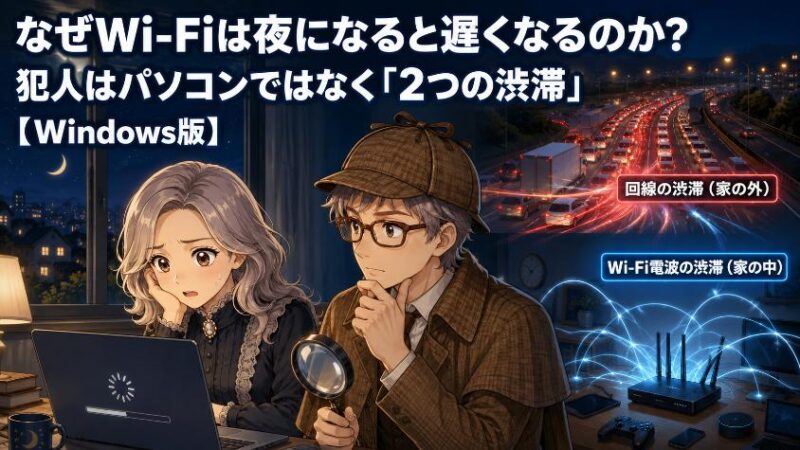
夜の9時過ぎ。映画がちょうど良い場面に差しかかったところで、画面の真ん中にくるくると回る輪っかが現れる。リモコンではなくマウスを握りしめたまま、じっと待つ。昼間はあんなにサクサク動いていたのに、です。「このパソコン、そろそろ寿命なのかな」と、買い替えの値段を頭の中で計算し始めていませんか。
お待ちください。その出費、早まらないでほしいのです。ソフトウェア開発一筋40年、数えきれないほどの「原因不明の不具合」と付き合ってきた私ヒロが、この謎を推理形式で解き明かします。
先に結論を予告しておきましょう。犯人は、パソコンの中にはいません。読み終わる頃には、あなた自身の手で「わが家の犯人」を特定できるようになっていますよ。
※本記事はWindowsパソコンを前提にしています。
【はじめに読んで下さい】(免責事項)
記事の内容について
本記事は、筆者(ヒロ)の実体験や調査をベースに構成しています。ただし、読者の皆様に分かりやすく解説するため、また筆者や関係者のプライバシーを保護するため、登場人物・時期・環境・金額などの細部を一部変更したり、一般的な事例やフィクションを織り交ぜたりしている場合があります。すべての記述が筆者の個人的な事実そのままとは限りません。
また、記事内に登場する人物(テル・タケシなど)は、内容を分かりやすくお伝えするための架空のキャラクターであり、実在の人物との会話を記録したものではありません。
損害等の責任について
当ブログをご利用になったこと、または掲載情報に基づいて読者様が起こされた行動により、いかなる不利益や損害(金銭的損失を含む)が生じた場合におきましても、筆者は一切の責任を負いかねますので、あらかじめご了承ください。
そのほか、情報の正確性、設定・操作時の注意(バックアップの推奨)、商品レビューの位置づけ、アフィリエイトリンクの利用などの詳細は「免責事項」をご覧ください。
1. 夜9時、動画が止まる パソコンは本当に犯人なのか?

まずは事件の状況を整理しましょう。平日の夜、家族が寝静まる少し前の時間帯。動画は止まり、ビデオ通話の相手の顔はカクカクと紙芝居のようになり、開いたページはいつまでも白いまま。それなのに翌日の昼に同じことをすると、何事もなかったかのように快適です。
この「昼は元気、夜だけ不調」という症状。私のパソコン仲間のテルさんも、まさに同じ悩みを抱えていました。
 テル
テルうちのWi-Fi、夜になると急に遅くなるの。パソコンが壊れかけてるのかな?
 タケシ
タケシ夜は電波が弱るんだよ。あとパソコンが古いんだろうし、買い替え時っしょ。
甥っ子のタケシくん、なかなか大胆な推理です。ですが探偵役の私としては、まだ誰も逮捕するわけにはいきません。証拠が足りないからです。
ひとつ、客観的な証拠を出しておきましょう。総務省の「情報通信白書」によると、インターネットの利用は平日・休日を問わず夜の20時から22時頃にピークを迎える傾向があります。つまり「夜」という時間帯には、全国規模で何かが起きている。ここに最大のヒントが隠れています。
この記事で解く謎はこれです。なぜ「夜だけ」遅くなるのか。順を追って、犯人を追い詰めていきましょう。
2. 第一の手がかり 昼は速い つまり故障ではない

結論から言います。「夜だけ遅い」なら、パソコンもルーターも故障ではない可能性が高いのです。
理由は単純な消去法です。もしパソコンの部品が傷んでいるなら、昼だろうが夜だろうが遅いはず。ルーターが壊れかけているなら、これも時間帯を選ばず不調になるはずです。機械の故障は、時計を見て手加減してはくれません。
私は現役時代、システム障害の調査で真っ先に「いつ起きるか」を確認していました。毎月末に起きる不具合なら月末の処理が怪しい。特定の時刻に起きるなら、その時刻に動く何かが怪しい。「いつ」は、それだけで容疑者を半分以下に絞り込める最強の証拠なんです。40年やってきて、この鉄則が外れたことはほとんどありません。

え、じゃあパソコン買い替えなくていいってこと?
 ヒロ
ヒロそういうことだね。犯人はパソコンの外、それも家の外にいる可能性が高いんだよ。
2.1 「夜だけ遅い」は故障ではなく混雑のサイン
時間帯によって症状が変わるということは、「時間帯によって状況が変わる何か」を、誰かと分け合っているということです。そして夜に混み合うものと言えば、思い当たるものがありますよね。そう、道路です。
実はインターネットも、道路とよく似た性質を持っています。この視点が手に入ると、謎は一気に解けていきます。修理や買い替えに走る前に、もう少しだけお付き合いください。無駄な出費を防げるかもしれませんから。
3. 第二の手がかり インターネットは「共有の道路」だった
3.1 光回線は1本の道をご近所で分け合っている
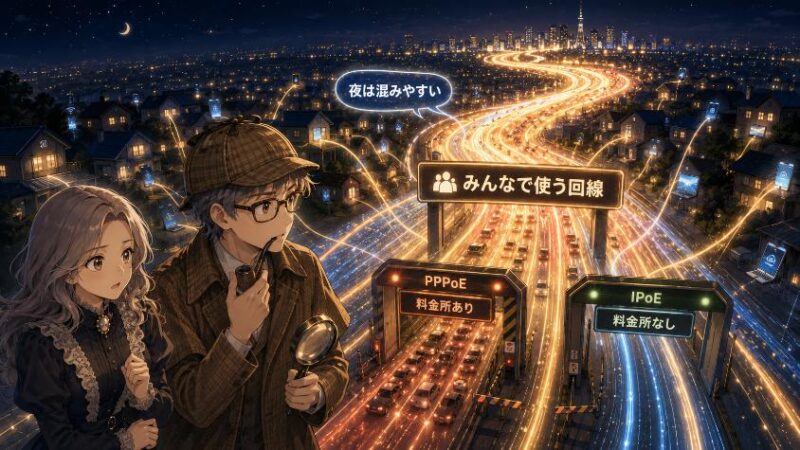
ここで種明かしの第一段階です。光回線は、あなたの家専用の道ではありません。1本の太い回線を、ご近所の何十軒かで分け合って使う仕組みです。
契約書に書いてある「最大1Gbps」という数字は、高速道路の「制限速度」のようなもの。道がガラガラなら時速100kmで走れますが、混んでいれば当然その速度は出ません。この「混み具合次第で速度が変わる」契約の考え方を、業界ではベストエフォート(最大限の努力)方式と呼びます。速度を保証する契約ではないのですね。
では夜9時に何が起きているか。仕事や学校を終えた人たちが一斉に帰宅し、動画を観て、ゲームをダウンロードし、ビデオ通話を始めます。全国で20時から22時が利用のピークになるのは先ほど見たとおり。つまり夜のインターネットは、みんなが一斉に高速道路へ乗り込む「帰宅ラッシュ」の状態なんです。
3.2 料金所の渋滞:昔ながらの接続方式と新しい方式
渋滞の起きやすさには、実は「道の走り方」も関係しています。インターネットへの接続方式には大きく2種類があり、これが料金所の違いによく似ているんです。
昔ながらの方式(PPPoEと呼ばれます)は、料金所のある高速道路。入口の設備をみんなが通るため、利用者が集中する夜はそこで行列ができやすい構造です。一方、新しい方式(IPoE、いわゆるIPv6接続)はETC専用レーンのようなもので、行列の名所である料金所をそもそも通りません。混雑の影響を受けにくいと言われるのはこのためです。
もう少し詳しく:PPPoEとIPoEの違い(技術的な補足)
PPPoE方式では、プロバイダーの「網終端装置」という機器を必ず経由します。この装置の処理能力には上限があり、夜間に利用が集中すると、ここが混雑して速度低下が起きやすいとされています。
IPoE方式はこの網終端装置を通らず、より広い経路でインターネットに接続します。そのため夜間の混雑の影響を受けにくいとされていますが、効果はお住まいの地域や回線の状況によって差があります。ご契約のプロバイダーがIPoE(IPv6)接続に対応しているかは、会員ページや契約書類で確認できますよ。
じゃあ、うちの遅さは料金所の渋滞のせいなの?
その可能性はありますね。ただ、実は犯人はもう一人いるんですよ。今度は家の中に、ね。
3.3 回線業者は手抜きをしているわけではない(元エンジニアの視点)
ここで一言、回線業者の弁護をさせてください。「混雑するような設備しか用意しないなんて、手抜きじゃないか」と思われるかもしれません。ですが元エンジニアとして言わせてもらうと、これは手抜きではなく、合理的な設計なんです。
もし「契約者全員が同時に最大速度を出せる設備」を作ったら、その建設費と維持費は月々の料金に跳ね返ります。月額数万円のインターネット、契約したいでしょうか。電話網も道路も同じ考え方で作られています。正月に電話がつながりにくくなるのも、お盆に高速道路が渋滞するのも、「全員が同時に使う瞬間」に合わせて設備を作っていないから。ふだんの料金を現実的に保つための、社会全体の知恵というわけです。
だから「夜遅いのは業者にだまされているから」ではありません。仕組みを知って、賢く付き合う。これがいちばん得な向き合い方ですよ。
4. 家の中にもうひとつの渋滞 Wi-Fi電波の混雑
4.1 2.4GHzと5GHz:2本の道の性格の違い
外の道路の話は済みました。次は家の中です。ルーターからパソコンまで電波が飛ぶ「最後の数メートル」にも、渋滞ポイントがあるんです。
Wi-Fiの電波には、主に2.4GHz(ギガヘルツ)と5GHzという2本の道があります。性格がずいぶん違うので、表で見比べてみましょう。
| 2.4GHz帯 | 5GHz帯 | |
| 例えるなら | 昔からある生活道路 | 新しくできたバイパス |
| 電波の届きやすさ | 遠くまで届き、壁にも強い | 壁や床にさえぎられやすい |
| 混雑のしやすさ | 利用機器が多く混みやすい | 比較的すいている |
| 速度 | 控えめ | 速い |
| 向いている場面 | ルーターから遠い部屋 | ルーターと同じ部屋・隣室 |
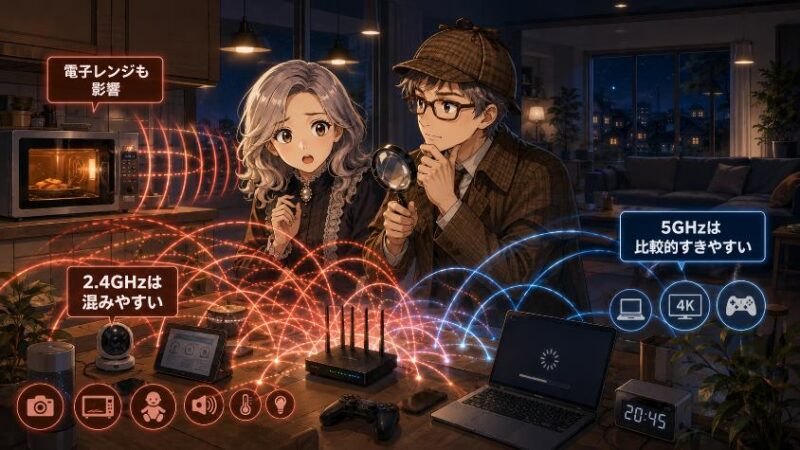
問題は2.4GHzが「みんなの道」だということ。お隣さんのWi-Fiも、その隣のWi-Fiも、多くが同じ2.4GHz帯を使っています。集合住宅なら、パソコンのWi-Fi一覧にご近所の電波がずらりと並んでいるのを見たことがありますよね。あれは全員が同じ道の取り合いをしている状態です。そして夜は、ご近所も一斉にネットを使い始める時間帯なんですね。
4.2 夜のリビングは電波の交差点:電子レンジという意外な容疑者
さらに意外な容疑者を紹介しましょう。台所の電子レンジです。
電子レンジは食品を温めるために強い電磁波を使いますが、その周波数がWi-Fiの2.4GHz帯とほぼ同じなんです。レンジが動いている間、近くのWi-Fiは横から大声で割り込まれているような状態になり、通信が乱れることがあります。コードレス電話やBluetooth機器も、同じ2.4GHz帯の住人です。
思い出してみてください。夜の9時前後といえば、遅く帰ってきた家族のために夕食を温め直し、家族全員のスマホが家のWi-Fiに集まってくる時間帯。夜のリビングと台所は、1日でいちばん電波が混み合う交差点になっているわけです。
電子レンジでWi-Fiが遅くなるとかマジっすか?
マジだよ。どちらも同じ2.4GHzの電波を使っているからね。夜の台所は電波の混雑地帯なんだ。
5. 真相 渋滞は2か所で起きていた(そして第三の容疑者)

さあ、証拠は出そろいました。真相を整理しましょう。
- 外の渋滞:夜は全国の利用が集中し、共有の回線が混み合う(帰宅ラッシュ)
- 家の中の渋滞:近所のWi-Fiや家電と電波を取り合い、2.4GHz帯が混み合う
- 第三の容疑者:Windows Updateなどの「裏の通信」が夜間に重なることもある
そうなんです。犯人は単独犯ではなく、「外の渋滞」と「家の中の渋滞」の共犯でした。しかも日によっては、パソコンの中で密かに動くWindows Updateのダウンロードという第三の容疑者まで加わります。あなたが動画を観ているその裏で、更新プログラムが黙々と回線を使っていることがあるんですね。
ここで大事なのは、犯人が複数いる以上、対策も「どの犯人か」を見極めてから選ぶ必要があるということ。回線が原因なのにルーターを買い替えても、効果は薄いわけです。現役時代の障害調査でも、原因をひとつと思い込んだ調査は必ず迷走しました。回線、ルーター、電波、パソコン。層をひとつずつ順番に疑うのがプロのやり方です。

速度低下の犯人は、ひとりとは限らない。層で切り分けるのが探偵の鉄則だよ。
6. わが家の犯人を特定する Windowsでできる切り分け手順
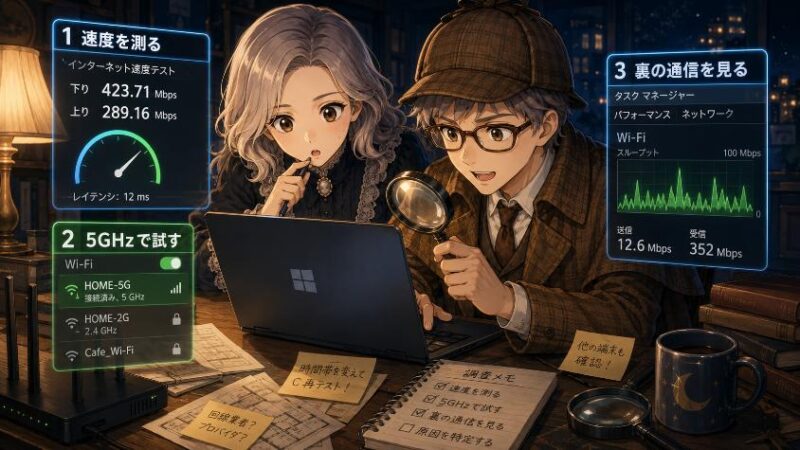
ここからは実地調査です。道具は今お使いのWindowsパソコンだけ。3つの手順で、わが家の犯人を特定していきましょう。
6.1 手順①:時間帯を変えて速度を測る(証拠集め)
ブラウザーで「fast.com」または「スピードテスト」と検索して測定サイトを開きます。開くだけで自動的に測定が始まるサイトが多く、操作は不要です。
昼間と夜9時台、同じ部屋・同じパソコンで測定し、数値(Mbps)をメモします。条件をそろえるのが証拠集めのコツです。
昼は速いのに夜だけ大きく落ち込むなら、「外の渋滞」(回線の混雑)が濃厚です。昼も夜も遅いなら、家の中に原因がある可能性が高まります。
目安として、動画の標準画質なら5Mbps程度、高画質でも25Mbps程度あれば視聴できるとされています(あくまで一例です。環境によって差があります)。夜でもこの水準を保てているなら、体感の遅さは別の原因かもしれません。
6.2 手順②:5GHzに切り替えて試す(家の渋滞の検証)
次は「家の中の渋滞」の検証です。画面右下のWi-Fiアイコン(扇マーク)をクリックすると、電波の一覧が表示されますよね。そこに「-5G」「-A」などが付いた名前と、「-2G」「-G」が付いた名前の2種類が並んでいませんか。同じルーターから出ている2本の道です(名前の付け方はルーターの機種によって異なります)。
今つないでいるのが「2G」側なら、「5G」側に接続し直してみてください。パスワードはルーター本体のラベルに書かれていることが多いですよ。切り替えて速くなれば、犯人は2.4GHz帯の混雑だったということです。
もうひとつ、決定的な検証方法があります。LANケーブルでルーターとパソコンを直接つなぐ「有線接続」です。電波を使わないぶんWi-Fiの渋滞を丸ごと回避できるので、有線で速いのにWi-Fiで遅ければ、犯人は家の中の電波だと断定できます。
6.3 手順③:タスクマネージャーで「裏の通信」を調べる
最後は第三の容疑者、パソコンの中の「裏の通信」の取り調べです。キーボードの「Ctrl」+「Shift」+「Esc」を同時に押すと、タスクマネージャーという画面が開きます。Windowsに最初から入っている、いわば「パソコンの健康診断表」ですね。
「プロセス」タブの「ネットワーク」列を見てください。動画も何も開いていないのに大きな数字が出ているソフトがあれば、それが裏で回線を使っている容疑者です。Windows Updateの配信や、クラウドの同期ソフトがよく見つかります。
Windows Updateについては、「設定」の「Windows Update」にあるアクティブ時間を設定しておくと、パソコンをよく使う時間帯を避けて更新してくれるようになります。裏の通信と鉢合わせする機会を減らせますよ。
タスクマネージャーなんて初めて開いたわ。なんだか探偵になった気分ね。
それが切り分けの第一歩ですよ。数字は嘘をつきませんからね。
7. 対策の選び方 切り分け結果で正しくお金と手間をかける

犯人の見当がついたら、いよいよ対策です。ここで大事なのは、犯人に合った対策にだけお金と手間をかけること。順番に見ていきましょう。
7.1 「外の渋滞」だった場合:IPoE(IPv6)対応プランの検討
昼は速く、夜だけ大きく落ち込む。この場合は回線の混雑が濃厚なので、「料金所を通らない道」つまりIPoE(IPv6)接続への切り替えが検討候補です。
意外と知られていませんが、今のプロバイダーのまま、追加料金なしで切り替えられる場合があります。まずは契約中のプロバイダーの会員ページや契約書類で「IPv6」「IPoE」の対応状況を確認してみてください。すでに対応しているのに設定されていなかった、というケースもあるんです。回線やプロバイダーの乗り換えは、それを確認してからでも遅くありません。効果は地域や設備によって差がありますが、夜間の速度が改善するケースが多いとされています。
7.2 「家の渋滞」だった場合:5GHz活用・ルーターの見直し
5GHz切替や有線で速くなったなら、対策の主戦場は家の中です。まずはゼロ円でできる置き場所の見直しから。ルーターを床に直置きしたり、テレビ台の奥や金属の棚に押し込んだりしていると、電波は目に見えて弱ります。床から1〜2m の高さで、家の中心に近い開けた場所が理想とされています。
ルーター自体が古い場合は、買い替えも選択肢に入ります。ルーターの寿命は4〜5年程度が目安と言われていて、古い機種は5GHz帯や新しい規格(Wi-Fi 6など)に対応していないことがあります。Wi-Fi 6は「多くの機器が同時につながっても渋滞しにくい」ことを目指した規格なので、家族のスマホ・タブレット・テレビが全部Wi-Fiにつながっているご家庭では、見直しの効果が出やすいとされています。
「リビングは速いのに寝室だと遅い」という部屋ごとの差にお悩みなら、中継機やメッシュWi-Fiという選択肢もあります。ただ、これはまた別の謎が絡んでくるので、次回じっくり解き明かしましょう。
7.3 ゼロ円でできる応急処置まとめ
最後に、今晩からお金をかけずに試せる応急処置を一覧にしておきます。
- 大きなダウンロードは混雑時間(20〜22時)を避けて昼間に済ませる
- Wi-Fiを5GHz側(「-5G」「-A」の名前)に切り替える
- 動画が止まって困る作業はLANケーブルの有線接続で行う
- ルーターの電源を入れ直す(数分待ってから再投入)
- ルーターを床置き・棚の奥から、高くて開けた場所へ移動する
- Windows Updateのアクティブ時間を設定して裏の通信を避ける
なんだ、金かけなくてもやれること結構あるじゃん。

あら、最初に「買い替え時だ」って言ったのはタケシくんよ。
8. 真相報告書 謎は解けた そして次の謎へ

今回の事件、真相はこうでした。夜9時にWi-Fiが遅くなる犯人は、パソコンの故障ではなく、「外の渋滞」(回線の混雑)と「家の中の渋滞」(電波の混雑)の共犯。ときどき、Windows Updateという第三の容疑者も加わる。そして回線業者の手抜きではなく、料金を現実的に保つための合理的な設計の裏返しでもありました。
あなたの手元には、もう武器があります。①昼と夜の速度測定、②5GHz切替と有線接続、③タスクマネージャーでの裏の通信チェック。この3つの切り分けができれば、量販店でもプロバイダーの窓口でも、根拠を持って自分に必要な対策を選べます。
仕組みがわかれば、夜の遅さはもう怖くない。「知らない」が一番のリスクだよ。
さて、今回の調査中、テルさんがこんなことをつぶやいていました。「リビングは直ったけど、寝室に行くとやっぱり遅いのよね」と。同じ家、同じWi-Fiなのに、部屋によって速度が違う。おかしいと思いませんか。次回のパソコンミステリー講座、第9話「同じWi-Fiなのに部屋によって速度が違うのはなぜ?」で、この謎を解き明かします。
9. よくある質問(FAQ)

- 夜だけWi-Fiが遅いのは、パソコンの故障ですか?
-
故障ではない可能性が高いです。故障なら時間帯に関係なく遅くなるはずで、「夜だけ」という症状は回線やWi-Fi電波の混雑が原因であることを示すサインです。買い替えの前に、まず昼と夜の速度測定で切り分けてみてください。
- ルーターを買い替えれば必ず速くなりますか?
-
必ずとは言えません。原因が「外の渋滞」(回線の混雑)にある場合、ルーターを替えても効果は限られます。切り分けの結果、家の中の電波が原因だとわかった場合に、Wi-Fi 6対応ルーターへの買い替えが有力な選択肢になります。
- IPv6(IPoE)に変えれば夜でも速くなりますか?
-
夜間の混雑の影響を受けにくくなり、改善するケースが多いとされています。ただし効果は地域や設備によって差があります。今のプロバイダーのまま追加料金なしで切り替えられる場合もあるので、まず契約中のプロバイダーの対応状況を確認するのがおすすめですよ。
- 2.4GHzと5GHzは、どちらを使えばいいですか?
-
ルーターと同じ部屋や隣の部屋で使うなら、速くて混雑しにくい5GHzがおすすめです。ルーターから遠い部屋や、壁を何枚も隔てた場所では、電波が届きやすい2.4GHzのほうが安定することもあります。場所に応じて使い分けるのが賢い方法です。
- マンションだと夜はどうしても遅くなるのですか?
-
マンションは1本の回線を建物全体で分け合う配線方式が多く、戸建てより夜の混雑の影響を受けやすい傾向があります。ただしIPoE接続への切り替えや5GHzの活用で改善するケースもあります。まずは切り分けで原因を特定してから対策を選びましょう。
- 速度はどのくらい出ていれば普通ですか?
-
用途によりますが、一例として動画の標準画質なら5Mbps程度、高画質なら25Mbps程度が目安とされています。メールやWeb閲覧なら10Mbpsもあれば快適です。数十Mbps出ているのに遅く感じる場合は、速度以外の原因も考えられます。
夜だけWi-Fiが遅くなるのは、故障ではなく「外と家の中、2か所で起きる渋滞」が正体でした。原因を層で切り分ければ、無駄な買い替えをせず、自分の環境に合った対策だけを選べます。
まずは今晩、速度測定と5GHzへの切り替えから試してみませんか。探偵の道具は、もうあなたの手の中にありますよ。
さて、次回のパソコンミステリー講座。
「リビングでは快適なのに、寝室に行くと急に遅くなる」。同じWi-Fiのはずなのに、部屋を移動しただけで速度が変わる。実はその犯人、電波そのものの性質にありました。
第9話「Wi-Fiが部屋によって遅くなるのはなぜ? パソコンミステリー講座 9」
もう公開していますので、続けてどうぞ。

本記事の注意事項(免責事項)
最後までお読みいただきありがとうございました。本記事でご紹介した設定や操作、商品の使用感などは、筆者の環境・体験に基づくものであり、お使いの機器やソフトのバージョン、ご利用環境によって結果が異なる場合があります。なお、分かりやすさやプライバシー保護のため、記事内のエピソードや金額等の数値には一部フィクション・例示を含みます。設定変更やデータ操作を行う際は、事前のバックアップを忘れず、必ずご自身の判断と責任のもとでお試しください。当ブログの情報を利用したことによるいかなる損害についても、筆者は一切の責任を負いかねますので、あらかじめご了承ください。詳しくは「免責事項」をご覧ください。
★新シリーズ \ 見てね!/

[マウスコンピューター]
[パソコン買取アローズ]

[リネットジャパン]

[マウスコンピューター]
[アローズ]
[リネットジャパン]