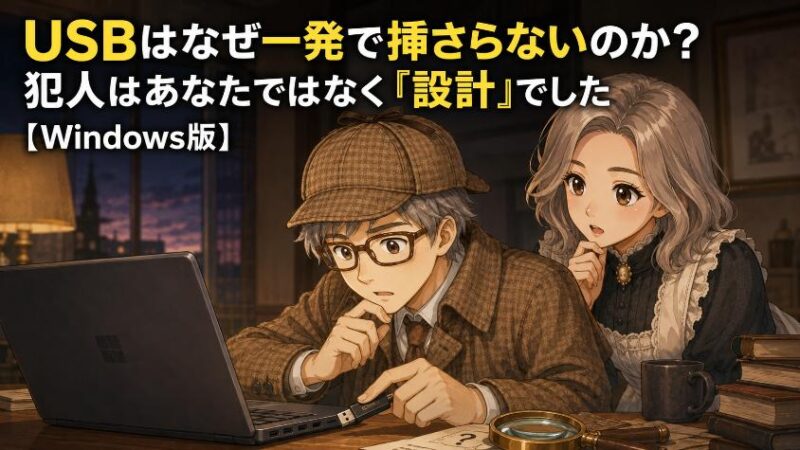
夕方のリビング。ノートパソコンの横っ腹にUSBメモリを近づけて、カツン。入らない。裏返して、もう一度カツン。あれ、こっちでもない。ため息をついて三度目、スッ。そんな経験はありませんか? そして「歳のせいかしら」と、自分の指先を責めていませんか。
こんにちは、ヒロです。ソフトウェア開発の現場に40年以上いた元エンジニアとして、今日はこの「USBが一発で挿さらない謎」を、仕組みの側から種明かしします。
先に結論を言ってしまいましょう。犯人はあなたの手先ではありません。USBの設計そのものです。読み終わる頃には、向きをひと目で見分けるコツまで手に入っていますよ。
※本記事はWindowsパソコンを前提にしています。
【はじめに読んで下さい】(免責事項)
記事の内容について
本記事は、筆者(ヒロ)の実体験や調査をベースに構成しています。ただし、読者の皆様に分かりやすく解説するため、また筆者や関係者のプライバシーを保護するため、登場人物・時期・環境・金額などの細部を一部変更したり、一般的な事例やフィクションを織り交ぜたりしている場合があります。すべての記述が筆者の個人的な事実そのままとは限りません。
また、記事内に登場する人物(テル・タケシなど)は、内容を分かりやすくお伝えするための架空のキャラクターであり、実在の人物との会話を記録したものではありません。
損害等の責任について
当ブログをご利用になったこと、または掲載情報に基づいて読者様が起こされた行動により、いかなる不利益や損害(金銭的損失を含む)が生じた場合におきましても、筆者は一切の責任を負いかねますので、あらかじめご了承ください。
そのほか、情報の正確性、設定・操作時の注意(バックアップの推奨)、商品レビューの位置づけ、アフィリエイトリンクの利用などの詳細は「免責事項」をご覧ください。
1. 1回目ダメ、2回目もダメ、3回目で入る この謎の正体は?
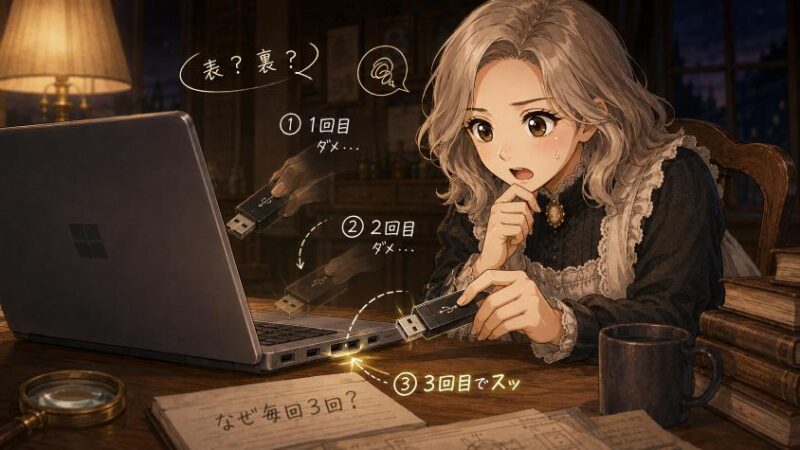
USBメモリの上下は、2通りしかありません。表か、裏か。コインの裏表と同じです。
それなのに、なぜか毎回3回かかる。1回目は入らず、裏返した2回目も入らず、また裏返した3回目でようやく入る。冷静に考えると3回目は1回目と同じ向きのはずなんです。おかしいと思いませんか?
まずお伝えしたいのは、これが世界中で毎日起きている現象だということ。あなただけではありません。私も、隣の家の若者も、なんならパソコンのプロも、みんな同じところでつまずいています。
 テル
テルUSBって、どうしていつも3回目でやっと挿さるの? 私だけかしら?
 タケシ
タケシそりゃ老眼と不器用のせいっしょ。俺は一発で挿せるっすよ、たぶん。
出ました、タケシくんの「たぶん」。実はこの俗説こそ、今回の事件の最初のミスリードなんです。
 ヒロ
ヒロ実はね、あれは誰のせいでもなくて、USBが”わざと”そう作られているんですよ。今日はその謎を解いていきましょう。
この記事では、3つの手がかりを順番に追いかけます。
- 第一の手がかり:USBコネクタは「外は対称、中は非対称」だった
- 第二の手がかり:確率50%なのに「3回かかる」カラクリ
- 真相:USBが裏表のある設計になった、意外なほど合理的な理由
1.1 上下は2通りしかないのに、なぜ3回もかかるのか
確率の話をすれば、適当に挿しても2分の1で当たるはずです。3回連続で外れる確率は、本来なら8分の1しかありません。それが毎日のように起きるのですから、確率以外の「何か」が働いていると考えるのが自然ですね。
「老眼だから」「不器用だから」という説も、いったんは受け止めましょう。私も65歳、老眼鏡のお世話になっている身です。ですが、この説にはひとつ大きな穴があります。
目も指先も絶好調の20代が、まったく同じ失敗をしているんです。SNSでは「USBは3回目で入る」というネタが世代を問わず共感を集めていて、ちょっとした国民的あるあるになっています。つまり「歳のせい」説は、この時点で容疑者リストから外れます。
2. 第一の手がかり USBコネクタは「外は対称、中は非対称」だった
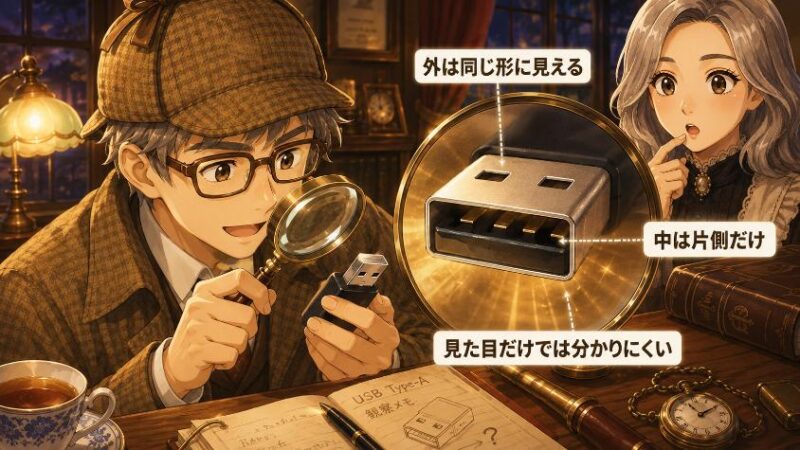
最初の手がかりは、コネクタそのものに隠れています。結論から言うと、あの長方形のUSB端子(Type-Aと呼びます)は、見た目と中身が一致していないんです。
外側の銀色の枠だけを見ると、上下ほぼ同じ形をしています。ぱっと見では、どちらが上かを判断する材料がほとんどありません。ところが中を覗くと、端子や樹脂の板は片側にしか入っていないのです。
例えるなら、外から見ると左右対称のきれいな家なのに、中の間取りは片側だけに部屋が寄っている、そんな建物です。外観で中身を推理するのは、そもそも無理な相談だったわけですね。
つまり「見た目で向きが分からない」のは、観察力の問題ではなく構造上の必然。挿し間違いは、起こるべくして起きていたのです。
2.1 金属の枠はそっくり、中身は片側だけ
お手元にUSBメモリがあったら、ぜひ穴の中を覗いてみてください。白や黒の樹脂の板が、上か下のどちらかに寄っているのが見えるはずです。この板の空いている側に、パソコン側の樹脂の板が滑り込む。これが「挿さる」という現象の正体です。
向きが逆だとどうなるか。樹脂の板同士が正面衝突して、物理的に入りません。あの「カツン」という手応えは、板と板がぶつかる音だったんですね。
逆に言えば、この樹脂の板こそが最大の証拠品。後ほど実践編で、この板を使った見分け方をご紹介します。
2.2 Type-BやmicroUSBはどうなの?(ちょっと寄り道)
「うちのプリンタのケーブルは四角いけど?」という方のために、少しだけ寄り道を。詳しく知りたい方は下を開いてみてください。
USBファミリーの仲間たち(Type-B・miniUSB・microUSB)
プリンタでよく見る正方形に近い端子がType-B、昔のデジカメに多かった小さな台形がminiUSB、少し前のAndroidスマホでおなじみの平たい台形がmicroUSBです。形はバラバラですが、全員に共通点があります。そう、どれも向きがあるんです。
ただしType-Bやmicroは形が非対称なので、Type-Aほど「見た目で分からない」問題は起きません。3回チャレンジが名物になったのは、外見がほぼ対称なType-Aならではの現象です。
3. 第二の手がかり 確率50%なのに「3回かかる」カラクリ
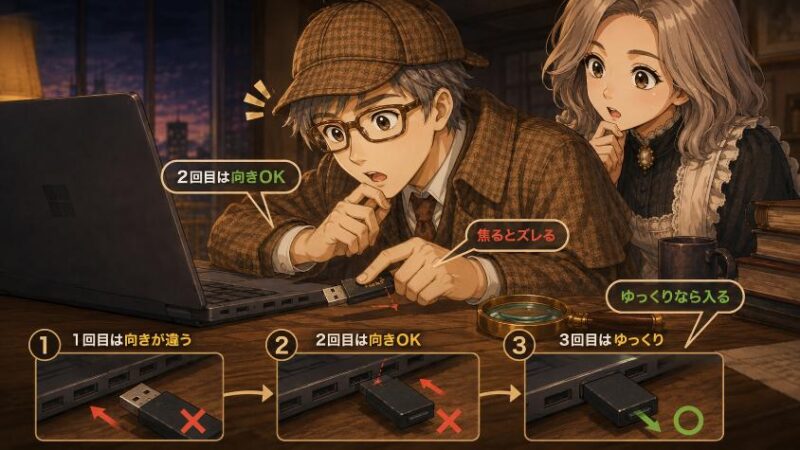
さて、ここからが今回の推理の山場です。向きが分かりにくいのは分かった。でも2分の1なら、2回目には入るはずですよね。なぜ3回目なのか。
結論を言います。2回目、あなたの向きは合っていたんです。それなのに入らなかった。ここに、このミステリー最大のトリックが仕掛けられています。
あの日の「3回の悲劇」を、現場検証してみましょう。
これは正真正銘、向きの間違いです。樹脂の板がぶつかって入らない。ここまでは確率どおり、2分の1の外れを引いただけです。
裏返したので向きは正解。ところが今度は、位置が少しずれていたり、角度が斜めだったり、差し込みが浅かったりして「カツン」。人間、1回失敗した直後は手元が急ぎがちなんです。そして「入らない=向きが逆」と思い込んでいるので、正解の向きなのにまた裏返してしまいます。
3回目は1回目と同じ「間違った」向きのはず…と思いきや、入ってしまうことがあります。種を明かせば、2回も失敗してさすがに慎重になり、位置と角度を丁寧に合わせ直すから。あるいは2回目と3回目の間のどこかで、無意識に向きが正解に戻っているから。いずれにせよ、丁寧さが勝負を決めていたのです。

え、2回目は向き合ってたのに、自分で裏返してたってことっすか? マジで?

そう、もうひとりの犯人は「焦り」なんです。ゆっくり挿せば、2回目で入っていたんですよ。
3.1 2回目の「入らない」は向きのせいじゃなかった
USB端子は、実は結構シビアな精密部品です。ポートの穴に対してほんの数ミリ位置がずれていたり、少し斜めに当たっていたりするだけで、正しい向きでも入り口で引っかかります。
ところが私たちの頭の中には「入らない=向きが逆」という方程式が刷り込まれています。だから引っかかった瞬間、反射的に裏返す。この思い込みによる裏返しループこそが、2分の1の確率を台無しにしていた黒幕でした。
現役時代、システム障害の調査でも同じことがよくありました。「原因はネットワークに違いない」と思い込んで調べ続けたら、実はただの設定ミスだった、なんてことが山ほど。思い込みは、機械よりも人間を誤動作させるんですね。
3.2 失敗だけが記憶に残る、人間のクセ
もうひとつ、小さな共犯者がいます。私たちの記憶です。
実は、一発でスッと挿さっている日も結構あるんです。でもその日のことは、誰も覚えていません。「またか!」と3回やり直した日の記憶だけが積み重なって、「USBはいつも3回かかる」という体感ができあがります。
スムーズにいった仕事は忘れて、トラブルだけ鮮明に覚えている。パソコンに限らず、身に覚えのある話ですよね。
4. 真相 USBが裏表のある設計になった合理的な理由
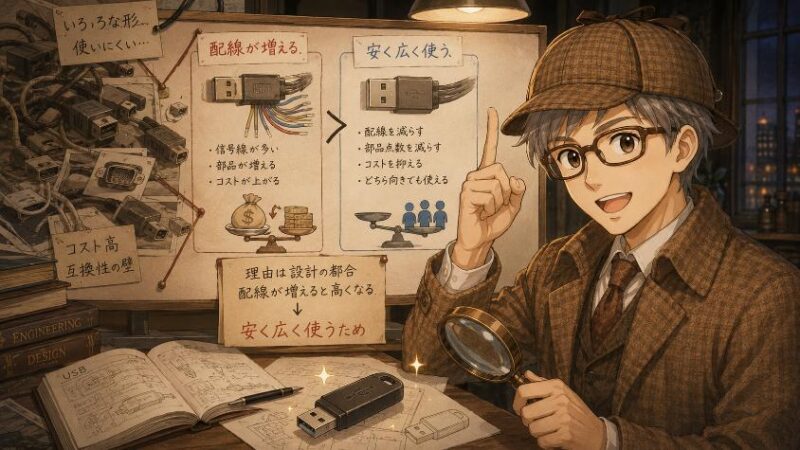
手がかりは出そろいました。残る疑問はひとつ。「そもそも、なぜ裏表のない設計にしなかったのか」。設計者は、この不便に気づかなかったのでしょうか。
いいえ、気づいていました。それどころか、開発チームを率いた技術者自身が後年のインタビューで「本当は裏表のない設計にしたかった。しかし配線と回路が倍になり、コストが許さなかった」という趣旨の告白をしたと伝えられています(参考:キーマンズネット「今さら分かった! USBコネクターに裏表がある理由」)。
そう、真相はコストでした。ミステリーで言えば、動機の解明です。
USBが生まれた1990年代半ば、開発チームの使命は「とにかく安く作って、世界中に普及させること」。裏表のある設計は手抜きではなく、目的のために何を捨てるかを決めた、プロの割り切りだったのです。
わざと不便に作ったわけじゃなくて、安くするためだったのね。ちょっと見直したわ。
そうなんです。おかげでUSBは世界中に普及しました。あの小さなイライラは、普及の代金みたいなものですね。
4.1 裏表を無くすには、端子と配線が倍必要だった
どちらの向きでも挿せるようにするには、上下どちらで挿さっても通電するように、端子と配線をもう1組用意する必要があります。階段に例えるなら、上りと下りのどちらからでも使える建物にするために、階段をまるごともう1本増設するようなものです。
コネクタ1個あたりの値上がりはわずかでも、USBは世界中のパソコンと周辺機器、全部に載る部品です。数億個、数十億個と作られるものでは、その「わずか」が巨大な金額に化けます。
もし価格が倍になっていたら、メーカーは採用をためらい、USBは標準になれなかったかもしれません。「多少不便でも、安くて全員が使えるほうが勝つ」。これが1990年代の設計者たちの下した判断でした。
4.2 「不便さ」は普及のための割り切りだった
USB登場以前のパソコンの背面は、ちょっとした魔窟でした。マウスはこの丸い口、プリンタはこの横長の口、モデムはこっち…と、機器ごとに形の違う端子が乱立していて、増設のたびに一苦労。私も現役時代、お客様先でケーブルの札付け作業に半日かけたことがあります。
その混沌を「この口ひとつで全部つながります」とまとめ上げたのがUSBです。安さを最優先した割り切りがあったからこそ、この統一が実現しました。
ですから、こう言い換えられます。あなたが3回挿し直しているのは、設計者が「安さと普及」を選んだ結果。あなたの手先の問題では、断じてありません。
5. 実践編 USBの向きをひと目で見分ける3つのコツ(Windowsパソコン)
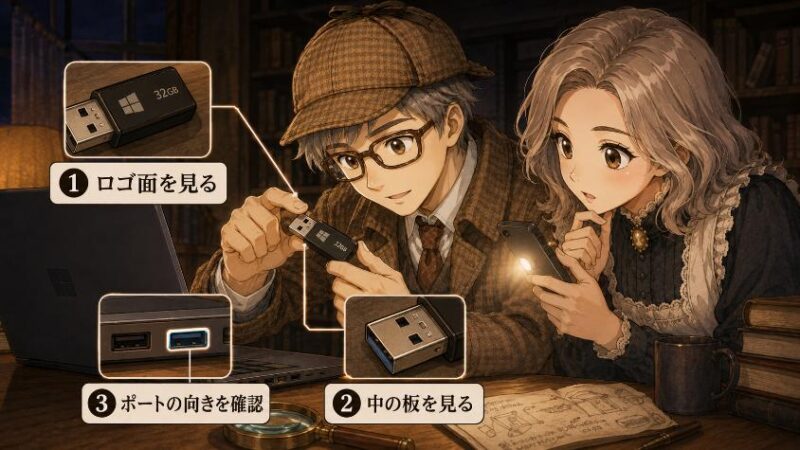
謎は解けました。ここからは実益の時間です。明日から「3回」を「1回」にする、見分け方のコツを3つご紹介します。
- コツ①:USBロゴ・刻印がある面が「上」
- コツ②:コネクタの中の樹脂の板の位置で判断する
- コツ③:パソコン側ポートの「向きのクセ」を知っておく
5.1 コツ① USBロゴ・刻印がある面が「上」
いちばん簡単な方法から。多くのUSBメモリやケーブルには、三叉の矛のようなUSBロゴやメーカー刻印が片面に入っています。ノートパソコンの側面のような横向きポートでは、このロゴ面を上にして挿すのが原則です。
ロゴを「上向きに付ける」ことは規格のマナーとして広く守られているので、かなり頼りになる目印です。まずは今お使いのUSBメモリで、ロゴがどちらの面にあるか確認してみてください。
ロゴがない廉価品の場合は、裏返して金属部分をよく見てください。片面にだけ、金属を折り曲げて作った継ぎ目の線や小さな穴が見えることが多いはずです。継ぎ目や穴がある面が「下」、と覚えておくと代わりの目印になりますよ。
5.2 コツ② コネクタの中の樹脂の板の位置で判断する
第一の手がかりで登場した「片側に寄った樹脂の板」。あの証拠品が、そのまま実用的な目印になります。
USBメモリ側の穴を覗いて、樹脂の板が下側に寄っていれば、その状態が「ロゴ面が上」の正しい向きです。パソコン側のポートを覗ける状況なら、ポート側の板と互い違いになる向きで挿す、と考えても同じことです。
ロゴよりも確実な、いわば一次情報での確認方法です。老眼にはやや厳しい小ささなので、明るい場所でどうぞ。私はスマホのライトで照らしています。文明の利器は使ってなんぼです。
5.3 コツ③ パソコン側ポートの向きのクセを知る(ノート・デスクトップ別)
最後は受け入れ側、パソコンのポートのクセです。機種で多少の例外はありますが、傾向を知っておくだけで的中率がぐっと上がります。
| ポートの場所 | 向きの傾向 | ひとことメモ |
| ノートPCの側面 | ロゴ面を上でほぼOK | 本体を水平に置いた状態が前提 |
| デスクトップの縦向きポート | 機種によりバラバラ | 覗いて樹脂の板の位置を確認するのが確実 |
| デスクトップの背面 | 見えないので手探りは危険 | ライトで照らすか、延長ケーブルで手元へ |
特に厄介なのが、机の下に置いたデスクトップの背面ポートです。見えない場所への手探り挿しは、次の章でお話しする「壊す挿し方」の温床になります。
おすすめは、USB延長ケーブルやUSBハブで差し込み口を机の上に持ってきてしまうこと。数百円から千円程度の投資で、あの薄暗い攻防から永久に解放されます。パソコン背面が見えづらい位置にある方には、L字型の変換アダプタという手もありますよ。
覗いて、ロゴを上にして、ダメでも慌てず角度を確認、ね。これなら私にもできそう!
それで十分です。3回が1回になりますよ。
6. やってはいけない挿し方 ポートを壊さないための注意点
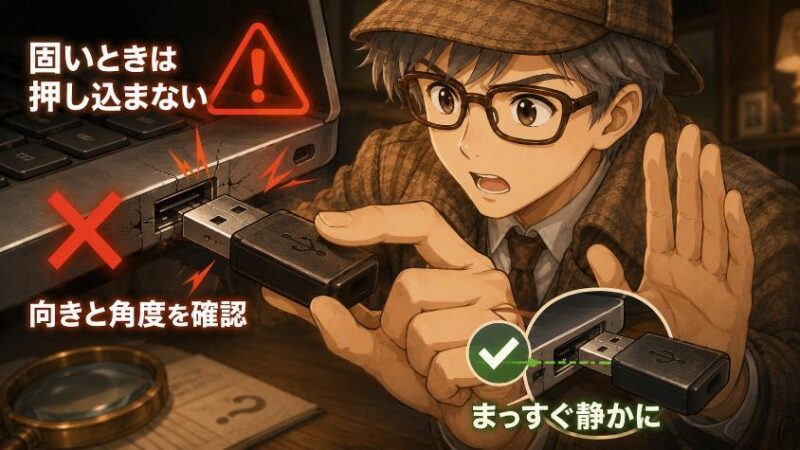
ひとつだけ、真剣な注意をさせてください。固いのに力任せに押し込むのは、やめましょう。
向きが逆のまま強く押すと、中の樹脂の板や金属の端子が曲がったり折れたりすることがあります。ポート側が壊れると修理は大ごとですし、USBメモリ側が壊れれば中のデータごとお別れ、という悲しい事態もあり得ます。
ただ、怖がる必要はありません。逆に言えば「入らないときは、壊れかけているのではなく、向きか角度が違うだけ」。合っていれば、USBは軽い力でスッと入るようにできています。
- 挿す前に:ひと呼吸おいて、ロゴ面か樹脂の板で向きを確認する
- 挿すとき:ポートに対して水平に、まっすぐ差し込む
- 固いとき:押し込まず、一度抜いて向きと角度を確認し直す
もし正しい向きなのにグラグラする、挿しても認識されないという場合は、無理をせず別のポートで試してみてください。それでも駄目なときに初めて、故障を疑えば十分です。
7. 未来はもう来ている USB-Cが裏表をなくせた理由
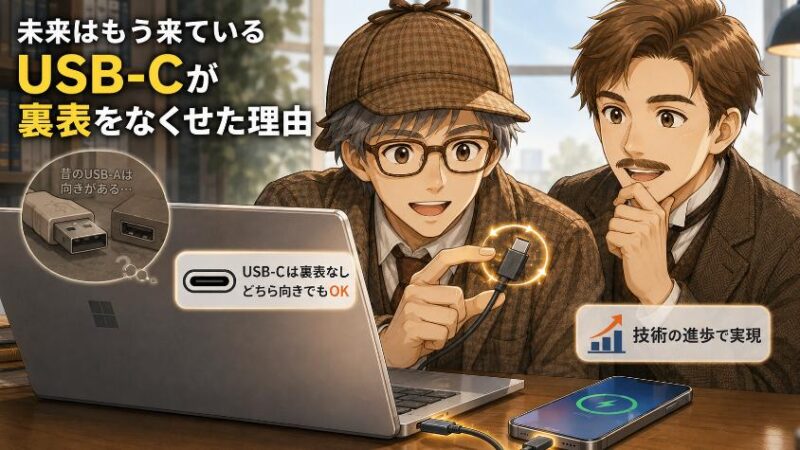
この物語には、後日談があります。最近のスマホやパソコンで使われている小さな楕円形の端子、USB-C(Type-C)には、裏表がありません。どちらの向きでもスッと挿さります。
上下対称の形にして、どちら向きでも通電する端子構成にする。かつて「コストが許さなかった」あの設計が、約20年の技術の進歩と部品の低価格化によって、ついに現実的になったのです。Type-A時代の反省が、そのまま次の世代に受け継がれた。設計の進化が実った、ということです。
ちなみに最近のMacはUSB-Cポートだけの機種が多く、「裏表の謎」自体がすでに過去のものになっています。Windowsパソコンでも新しめの機種にはUSB-Cポートが増えてきました。お使いのUSBメモリにも、USB-C対応の製品を選べる時代です。
裏表ストレスからの卒業は、着実に進んでいます。あの「カツン、カツン、スッ」は、いずれ昔話になるのでしょうね。
じゃあ俺らがジジイになる頃には「USBに裏表があった」とか昔話っすね。
そうですね。だからこの小さなイライラも、今のうちに味わっておきましょう(笑)
8. よくある質問(FAQ)
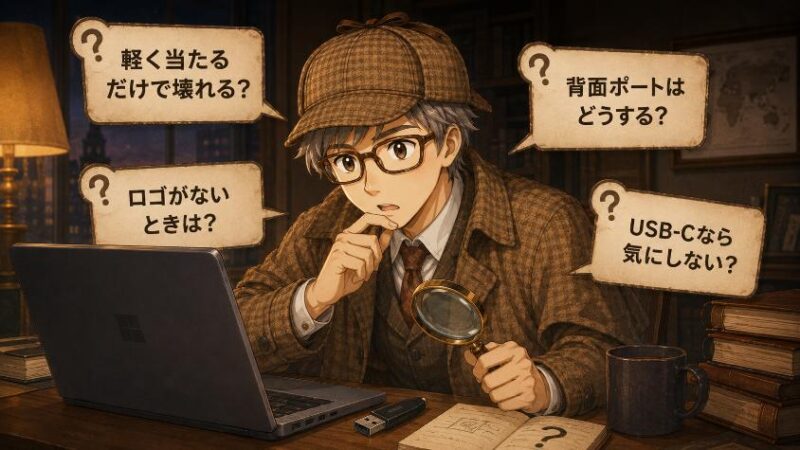
- 向きを間違えて何度も「カツン」とやってしまいます。それだけで壊れますか?
-
軽く当たる程度なら、まず壊れません。危ないのは、逆向きのまま力任せにグッと押し込むことです。固いと感じたら一度抜いて、向きと角度を確認し直せば大丈夫ですよ。
- USBロゴが付いていないケーブルは、どうやって向きを見分ければいいですか?
-
2つの方法があります。ひとつは金属部分の継ぎ目や小さな穴を探すこと。ある面が「下」の目印です。もうひとつは穴の中の樹脂の板の位置を見ること。板が下に寄っていれば、その状態が正しい向きです。
- デスクトップの背面ポートが見えなくて、毎回手探りです。良い方法はありますか?
-
手探りでの抜き挿しは破損のもとなので、USB延長ケーブルやUSBハブで差し込み口を机の上に持ってくるのがおすすめです。一時的ならスマホのライトで照らすだけでも、成功率は大きく変わります。
- USB-Cなら、どんなWindowsパソコンでも裏表を気にせず使えますか?
-
USB-Cの端子自体は、どの機種でも裏表なしで挿せます。ただしパソコン側にUSB-Cポートがあるかどうかは機種次第です。従来の長方形ポートしかない機種では、これまでどおりType-Aを使うことになります。
- 正しく挿さっているのに認識されません。向きのせいでしょうか?
-
奥までしっかり挿さっていれば、向きの問題ではありません。まずは別のポートに挿し替えて試すのが手軽な切り分け方法です。それでも認識されない場合は、パソコンの再起動や、USBメモリ側の不調を疑ってみてください。
- USBの抜き挿しは、何回くらいまで耐えられるものですか?
-
USB Type-Aコネクタの耐久性は、一般に1,500回程度の抜き挿しが目安と言われています。毎日1回抜き挿ししても4年以上もつ計算なので、普段使いで神経質になる必要はありません。丁寧に挿すことのほうが、よほど寿命に効きますよ。
9. まとめ 謎はすべて解けた。そして次回の謎へ

長い現場検証にお付き合いいただき、ありがとうございました。今回の事件を整理しておきましょう。
- USB Type-Aは「外は対称、中は非対称」。見た目で向きが分からないのは構造上の必然
- 「3回かかる」のは、向きが正しい2回目を焦りと思い込みで裏返してしまうから
- 裏表のある設計は、安く作って世界に普及させるための合理的な割り切りだった
- 向きは「ロゴ面が上」「継ぎ目が下」「樹脂の板の位置」の3点で見分けられる
- 固いときは押し込まない。その反省が実った未来形がUSB-C
一発で挿さらないのは、あなたのせいではありません。設計の歴史ごと、面白がってしまいましょう。
さて、パソコンの世界には、まだまだ不思議な「あるある」が眠っています。次回のパソコンミステリー講座もお楽しみに。
(※次回記事公開後、ここにシリーズ次話への内部リンクを設置してください)
USBが一発で挿さらない犯人は、コストと普及を優先した設計のトレードオフでした。あなたの指先も、目も、何ひとつ悪くありません。
次にUSBメモリを手に取ったら、ぜひ穴の中を覗いてみてください。ロゴ面を上に、慌てずまっすぐ。それだけで、あの「3回の儀式」は今日で卒業です。
さて、次回のパソコンミステリー講座。
テーマは「安全な取り外しをしないとUSBは壊れる?」です。
「あれ、やらなくても平気でしょ」と思っていた方 … 実は昔、本当に壊れていました。
▶ 第7話「安全な取り外しをしないとUSBは壊れる? パソコンミステリー講座 7」
もう公開していますので、続けてどうぞ。

本記事の注意事項(免責事項)
最後までお読みいただきありがとうございました。本記事でご紹介した設定や操作、商品の使用感などは、筆者の環境・体験に基づくものであり、お使いの機器やソフトのバージョン、ご利用環境によって結果が異なる場合があります。なお、分かりやすさやプライバシー保護のため、記事内のエピソードや金額等の数値には一部フィクション・例示を含みます。設定変更やデータ操作を行う際は、事前のバックアップを忘れず、必ずご自身の判断と責任のもとでお試しください。当ブログの情報を利用したことによるいかなる損害についても、筆者は一切の責任を負いかねますので、あらかじめご了承ください。詳しくは「免責事項」をご覧ください。
★新シリーズ \ 見てね!/

[マウスコンピューター]
[パソコン買取アローズ]

[リネットジャパン]

[マウスコンピューター]
[アローズ]
[リネットジャパン]