
電源ボタンを押して、台所でお茶を淹れて戻ってきても、画面はまだ準備中。そういえば買った日は、スイッチを入れた瞬間から何もかもサクサク動いて感動したものです。「パソコンも人間と同じで、年を取ると遅くなるのかしら」と、半分諦めかけていませんか。
こんにちは、ヒロです。ソフトウェア開発の現場に40年以上いた元エンジニアの目から、この「買った日が一番速いのはなぜ?」という謎を、専門用語を使わずに解き明かします。
先に申し上げると、犯人は「部品の老化」ではありません。買い替えを決める前に、ぜひ知ってほしい意外な真相があるんです。
※本記事はWindowsパソコンを前提にしています。
【はじめに読んで下さい】(免責事項)
記事の内容について
本記事は、筆者(ヒロ)の実体験や調査をベースに構成しています。ただし、読者の皆様に分かりやすく解説するため、また筆者や関係者のプライバシーを保護するため、登場人物・時期・環境・金額などの細部を一部変更したり、一般的な事例やフィクションを織り交ぜたりしている場合があります。すべての記述が筆者の個人的な事実そのままとは限りません。
また、記事内に登場する人物(テル・タケシなど)は、内容を分かりやすくお伝えするための架空のキャラクターであり、実在の人物との会話を記録したものではありません。
損害等の責任について
当ブログをご利用になったこと、または掲載情報に基づいて読者様が起こされた行動により、いかなる不利益や損害(金銭的損失を含む)が生じた場合におきましても、筆者は一切の責任を負いかねますので、あらかじめご了承ください。
そのほか、情報の正確性、設定・操作時の注意(バックアップの推奨)、商品レビューの位置づけ、アフィリエイトリンクの利用などの詳細は「免責事項」をご覧ください。
1. 買った日はあんなに速かった パソコンは「老化」するのか?

今回のミステリー講座に持ち込まれた謎は、パソコンを使う人なら誰もが一度は首をかしげる、あの現象です。まずは事件の現場から見ていきましょう。
 テル
テルヒロさん、うちのパソコン、買ったときはあんなに速かったのに最近もっさりで…。パソコンって老化するの?
 ヒロ
ヒロ実はね、パソコン本体はほとんど衰えていないんですよ。重くなったのは「荷物」のほうなんです。
「機械なんだから、古くなれば遅くなるに決まっている」。多くの方がそう思っています。私の甥のタケシくんも、先日そう断言していました。
ですが、本当にそうでしょうか。実はこの「常識」、半分どころかほとんど誤解なんです。今回はその思い込みを、3つの手がかりから推理していきます。
1.1 「遅くなった」と感じる瞬間あるある
まず、被害状況の確認です。皆さんのパソコンにも、こんな症状はありませんか。
- 電源を入れてから使えるようになるまで、お茶が一杯淹れられる
- ブラウザのアイコンを押しても、開くまでに一呼吸も二呼吸もある
- Excelや年賀状ソフトが立ち上がるまで、砂時計(くるくる)をじっと見つめている
- 使っている途中で、ときどき数秒間フリーズしたように固まる
先に一つ、はっきりお伝えしておきます。これはあなたの使い方が悪かったせいではありません。後ほど詳しく説明しますが、これは誰のパソコンでも自然に起こる「仕組み上の現象」なんです。
ですから、ご自分を責める必要はまったくありませんよ。責めるべき犯人は、別にいます。
1.2 この謎を解く3つの手がかり
元エンジニアとして、結論への道筋を先にお見せします。今回の推理は、次の3つの手がかりを順番に調べていきます。
- 第一の手がかり:CPUなどの部品は、何年たっても遅くならない
- 第二の手がかり:「見えない乗客」が年々増え続けている
- 第三の手がかり:パソコンに頼まれる「仕事」そのものも増えている
この3つが揃ったとき、「買った日が一番速い」という謎の真相が見えてきます。それでは、第一の現場検証から始めましょう。
2. 第一の手がかり CPUや部品は何年たっても遅くならない

まず結論から。パソコンの頭脳であるCPUや、メモリといった電子部品は、何年使っても計算速度がほぼ落ちません。「機械の摩耗で遅くなる」というのは、実は俗説なんです。
 タケシ
タケシいやいや、機械なんだから古くなればガタが来るっしょ。車だってエンジン弱るじゃないっすか。
それがね、CPUには車のような「すり減る部品」がないんだよ。エンジンは無事。なのに遅い。とすれば犯人は…という話になるわけです。
仕組みとしてはこうです。車のエンジンが劣化するのは、金属部品同士がこすれ合って物理的にすり減るから。ところがCPUは半導体、つまり電気の通り道の集まりで、動く部品や、こすれてすり減る部品がそもそも存在しません。
だからCPUは、1年目も6年目も、同じ計算を同じ速度で黙々とこなし続けます。ソロバンに例えるなら、何年使っても珠の動く速さは変わらないのと同じですね。もし計算が遅く感じるなら、珠ではなく「弾く側の事情」を疑うべきなんです。
私は40年以上この業界にいますが、「CPUが経年で計算速度そのものを落とした」という故障には、まずお目にかかったことがありません。壊れるときは劣化ではなく、ある日ぱたっと動かなくなるのが半導体という部品の性格です。
つまり第一の手がかりはこうです。容疑者だと思われていた「部品の老化」には、アリバイがある。では、いったい誰が犯人なのでしょうか。
2.1 例外はある:唯一「劣化で遅くなる」部品の話
ただし、公平な捜査のために例外も挙げておきます。HDD(ハードディスク)だけは、内部で円盤が高速回転している「機械部品」です。レコードプレーヤーのような構造なので、こちらは経年で調子を落とすことがありえます。
数年前までのパソコンには、このHDDが多く搭載されていました。一方、最近主流のSSDは半導体でできた記憶装置なので、CPUと同じく機械的な摩耗がありません。この違いは後ほど、第7章の「買い替え判断」のところで詳しくお話しします。
とはいえ、多くの場合、体感の「もっさり」の主犯はHDDの劣化ではありません。もっと身近なところに、真犯人は潜んでいます。
3. 第二の手がかり 増え続ける常駐ソフトという「見えない乗客」
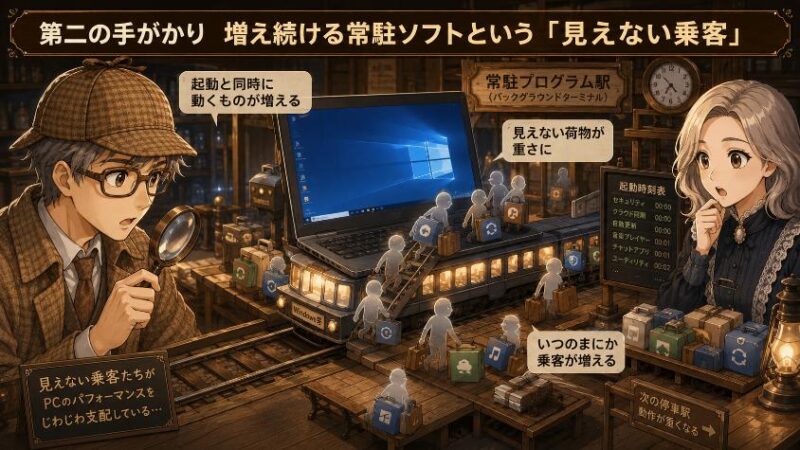
第二の手がかりは、こちらが本命です。パソコンは使えば使うほど、「電源を入れると同時に、裏でこっそり動き出すソフト」が増えていきます。専門的には「常駐ソフト」や「スタートアップ」と呼ばれるものです。
ここで、この記事でいちばん覚えて帰ってほしい例え話をします。新車のトラックが速いのは、車体が新しいからではありません。「空荷」だからです。
荷台が空っぽのトラックは、坂道もすいすい登ります。ところが引っ越しのたびに荷物を積み足していったら、どうなるでしょう。エンジンは新品のときと同じ性能でも、車はどんどん重く、遅くなっていきますよね。パソコンで起きているのは、まさにこれなんです。
厄介なのは、この荷物が「勝手に乗り込んでくる」こと。ソフトをインストールするたびに、その多くが「起動と同時に自分も立ち上がる」ようにスタートアップへ登録していきます。あなたが招いた覚えがなくても、乗客は静かに増えていくわけです。
乗客が増えると何が起きるか。パソコンには「メモリ」という作業机があるのですが、常駐ソフトはこの机の上に座り込んで場所を占領します。机が狭くなれば、あなたが本当にやりたい作業(ネットや年賀状づくり)のスペースが減って、仕事が遅くなる。こういう仕組みです。
3.1 なぜソフトは勝手に「常駐」したがるのか(元エンジニアの内幕話)
ここで少しだけ、作る側にいた人間の内幕話をさせてください。そもそも、なぜソフトは頼んでもいないのに常駐したがるのか。答えは「ソフト側の都合」です。
ソフトを作る会社には、こんな事情があります。あらかじめ裏で立ち上がっておけば、ユーザーがアイコンを押したとき自分のソフトだけは一瞬で開いたように見える。それから、常に動いていればお知らせや更新の通知をいつでも届けられる。つまり「便利だと思ってもらいたい」一心で、起動時に乗り込んでくるんですね。
一つひとつのソフトに悪気はありません。ただ、想像してみてください。バスの乗客全員が「自分だけは座りたい」と荷物で席取りをしたら、バス全体はぎゅうぎゅうです。個々の善意(または商売心)の合計が、パソコン全体を重くする。開発の現場にいた私としては、耳の痛い話でもあるのですが(笑)。
まあ…招いた覚えがないのに増えるなんて、ちょっと図々しいわねえ。
ソフトにも「早く開きたい、お知らせしたい」という事情があるんですよ。ただ、全員がやると席がなくなる。そこが問題なんです。
4. 第三の手がかり Windowsやソフトは更新のたびに「仕事」が増えている
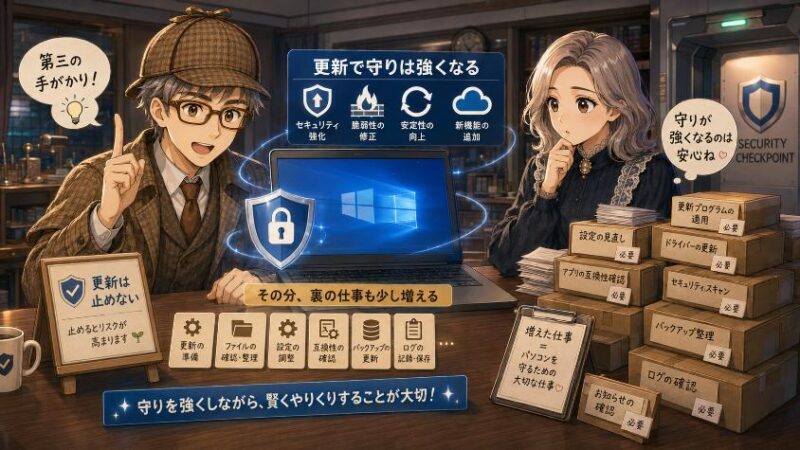
第三の手がかりは、少し意外な視点です。同じパソコンに要求される仕事の量そのものが、年々増えているという事実です。
Windowsは定期的に更新(Windows Update)されて、セキュリティが強化されたり機能が追加されたりします。守りが固くなるぶん、裏でこなす処理は少しずつ増えていきます。買った日のWindowsと今日のWindowsは、実は「同じ人」ではないんですね。
ここで大事な注意をひとつ。だからといって「更新を止めれば速いままなのでは」と考えるのは絶対にやめてください。更新は、増え続ける手口に合わせて防犯設備を増強する工事のようなもの。多少の負担と引き換えに、あなたの大切な写真やお金の情報を守ってくれています。ここは削ってはいけない荷物です。
そしてもう一つ、ソフトやインターネット自体の「肥大化」があります。同じ「ネットを見る」でも、昔のウェブサイトと今のサイトでは、動画や画像の量がまるで違います。例えるなら、同じ社員(CPU)なのに、頼まれる書類の枚数が年々増えていく職場。社員の能力は落ちていないのに、残業が増えるのは当然ですよね。
4.1 ストレージの空きが減ると、さらに動きが鈍くなる
もう一人、脇役の容疑者にも触れておきましょう。写真や動画をため込んでストレージ(保存場所)の空きが減ってくると、パソコンはさらに動きが鈍くなる傾向があります。
仕組みとしては、パソコンは作業の途中経過を保存場所の空きスペースに一時的に書き出しながら働いています。倉庫の通路が段ボールでふさがると、荷物の出し入れそのものが遅くなる。あれと同じことが、パソコンの中でも起きるわけです。
お孫さんの写真や動画がたっぷり入ったパソコン、心当たりはありませんか。思い出は宝物ですが、倉庫の通路だけは空けておきたいところですね。
5. 真相 買った日が一番速いのは「一番身軽な日」だから

さて、3つの手がかりが出そろいました。ここで種明かしです。
- CPUなどの部品は、何年たってもほぼ衰えない(犯人はハードではない)
- 常駐ソフトという「見えない乗客」が、使うほどに増えていく
- 更新やソフトの肥大化で、頼まれる仕事の量も年々増えていく
この3つをつなげると、真相はこうなります。買った日のパソコンが一番速いのは、高性能だからではなく「何も載っていない」から。人生でいちばん「空荷」の日だからなんです。
あなたのパソコンは、老化したのではありません。「経年劣化」ではなく「積載量の増加」。6年間まじめに働きながら、荷物を積み増してきただけなんです。
そしてこの真相は、希望でもあります。劣化なら、元には戻せません。でも積みすぎが原因なら、荷物を降ろせば、ある程度の身軽さを取り戻せる可能性があるということですから。
え、じゃあ俺のノートPCも、壊れかけじゃなくて積みすぎなだけってことっすか?
そのとおり。だったら降ろせばいい。次の章で、荷物の降ろし方を説明しますね。
6. 少しでも身軽に戻すには 荷物の降ろし方3つの方向性

ここからはWindowsパソコンを前提に、対策の話です。結論から言うと、やるべきことは3つだけ。①スタートアップの整理、②不要ソフトの削除、③空き容量の確保です。
6.1 ① スタートアップの整理:乗せる乗客を選び直す
一番効果が期待できるのがこれです。「電源を入れると同時に動き出すソフト」の一覧を確認して、本当に同乗してほしい乗客だけを選び直すという考え方ですね。
ただし、全員を降ろせばいいわけではありません。セキュリティソフトのように、常に乗っていてもらわないと困る「護衛役」もいます。役割のわからないものをむやみに止めるのではなく、明らかに使っていないソフトから見直すのが安全な進め方です。
6.2 ② 不要ソフトの削除:使っていない荷物を降ろす
2つ目は、荷台の整理です。何年も開いていないソフト、いつ入れたか覚えていないソフトは、アンインストール(削除)の候補になります。乗客そのものが減れば、席取り合戦も起きません。
ここでも合言葉は「迷ったら消さずに、まず調べる」。名前で検索して役割を確かめてから判断すれば、失敗はぐっと減ります。焦らず、一つずつで大丈夫ですよ。
6.3 ③ 空き容量の確保:倉庫の通路をあける
3つ目は倉庫の整理です。写真や動画をUSBメモリや外付けの保存装置に移すなどして、保存場所の空きをおおむね2割程度は確保しておくと、パソコンが作業しやすくなると言われています。
一つ、注意喚起です。「ワンクリックで高速化」をうたうソフトや、レジストリクリーナーと呼ばれる類のツールは、私はおすすめしません。仕組み上、大事な設定まで消してしまいトラブルの元になることがあるためです。荷物の整理は、正体のわかる荷物から手作業で。これが元エンジニアからのお願いです。
7. それでも遅いなら SSD換装・買い替えの判断基準

荷物を降ろしても改善が感じられない。そういうケースも正直にお話しします。その場合に検討する価値があるのが、ハード側の対策です。
第2章で触れた例外を覚えていますか。唯一の機械部品、HDDです。お使いのパソコンがHDD搭載機なら、SSDへの換装は「劇的に変わる可能性がある、ほぼ唯一のハード側対策」です。両者の違いを整理しておきましょう。
| HDD(ハードディスク) | SSD | |
| 仕組み | 円盤を回して読み書きする機械式 | 半導体に電気で記録する |
| 速さ | 物理的な動作待ちが発生する | 読み書きが大幅に速い傾向 |
| 経年の影響 | 機械部品のため劣化がありうる | 機械的な摩耗がない |
| 音・衝撃 | 回転音があり衝撃に弱め | 無音で衝撃に強い |
また、常駐ソフトの多い環境では、作業机を広げるメモリの増設が緩和策になることもあります。機種によって増設の可否が異なるので、型番で調べてから検討してみてください。
そのうえで、買い替えを考えてよい目安はこのあたりです。
- HDD搭載機で、SSDへの換装が構造的に難しい、または費用に見合わない
- お使いのWindowsのサポート終了が近い、またはすでに終了している
- 荷物を降ろしても、日常の操作(ネット・メール・書類作成)にストレスが残る
大事なのは順番です。「遅い、即、買い替え」ではなく、「荷物を降ろしてみてから判断する」。それでも駄目なら、そのときは胸を張って新しい相棒を迎えればいいんです。
買い替えるしかないと思い込んでいたけど、その前にできることがあったのね。
順番が大事なんです。荷物を降ろしてから判断しても、遅くありませんよ。
8. よくある質問(FAQ)

- パソコンの寿命は何年ですか?遅くなったら寿命なのでしょうか?
-
一般に買い替えの目安は5〜7年程度と言われますが、「遅くなった=寿命」ではありません。この記事でお話ししたとおり、遅さの主な原因はソフト側の「荷物」の蓄積です。まずは荷物を降ろしてみて、それでも日常の操作がつらいときに買い替えを検討する、という順番がおすすめですよ。
- 初期化(リカバリー)すれば、買った日の速さに戻りますか?
-
初期化は「荷物を全部降ろす」操作なので、ソフト側の要因については新品に近い身軽さに戻る可能性があります。ただしWindows Update後の状態には戻りますし、データの退避や再設定という大仕事が伴います。まずはスタートアップ整理などの小さな対策から試すのが安全です。
- 「高速化ソフト」を入れれば速くなりますか?
-
私はおすすめしません。効果がはっきりしないものが多いうえ、大事な設定まで消してしまいトラブルの元になることがあるためです。それに高速化ソフト自体が常駐すれば、皮肉なことに「乗客」が一人増えることにもなります。荷物の整理は、正体のわかるものから手作業で行いましょう。
- Windows Updateをやめれば、遅くならずに済みますか?
-
絶対にやめないでください。更新は増え続ける手口からパソコンを守る「防犯工事」であり、止めるとウイルス感染などの重大な危険にさらされます。多少の負担は、大切な写真やお金の情報を守るための必要経費と考えてくださいね。
- スタートアップのソフトは、どれを止めても大丈夫ですか?
-
いいえ、全部を止めてはいけません。セキュリティソフトなど、常に動いている必要がある「護衛役」もいます。合言葉は「迷ったら止めずに、まず名前で調べる」。明らかに使っていないと確認できたものから見直すのが安全な進め方です。
- メモリ増設とSSD換装、どちらが効果的ですか?
-
状況によります。HDD搭載機ならSSD換装のほうが体感の変化が大きい傾向があります。すでにSSD搭載で、たくさんのソフトを同時に使って遅くなる場合は、メモリ増設が緩和策になることも。まずお使いの機種がHDDかSSDか、メモリがいくつ載っているかを確認するところから始めましょう。
9. まとめ 遅くなったのは、あなたのせいでもパソコンの寿命でもない

今回のミステリー、真相をもう一度整理しておきましょう。
- CPUなどの部品は経年でほぼ衰えない。「機械の老化」は俗説
- 真犯人は、増え続ける常駐ソフトと、年々増える仕事量という「荷物」
- 買った日が一番速いのは、一番「身軽」な日だから
- だから対策は「荷物を降ろす」こと。それでも駄目なら換装・買い替えを検討
仕組みがわかれば、次にパソコンが遅くなっても慌てずにすみます。「ああ、また荷物が増えてきたな」と原因の見当がつけられる。それだけで、パソコンとの付き合いはずっと気楽になりますよ。

遅くなったパソコンは、壊れかけているんじゃありません。働き者になりすぎただけなんですよ。
さて、次回のパソコンミステリー講座の予告です。タケシくんが「夏になるとPCがカクカクするのは、暑さでバテてるからじゃないんすか?」と言い出しました。「パソコンは熱くなると遅くなる」という噂は、はたして本当なのか。次回、この謎を解き明かします。どうぞお楽しみに。
今回の謎解きの結論はシンプルです。パソコンが遅くなったのは老化ではなく、増え続けた「荷物」の仕業。買った日が一番速いのは、一番身軽な日だからでした。
買い替えを決める前に、まずは荷物をひとつ降ろしてみませんか。「知っている」だけで、選べる道は増えます。
さて、次回のパソコンミステリー講座。
「熱くなると遅くなる」は、実は気のせいではなく本当の話でした。しかも解決のカギは、パソコンの中身ではなく“置き場所”にあったのです。
▶ 第5話「パソコンが熱くなると遅くなるのは本当? パソコンミステリー講座 5」
もう公開していますので、続けてどうぞ。

本記事の注意事項(免責事項)
最後までお読みいただきありがとうございました。本記事でご紹介した設定や操作、商品の使用感などは、筆者の環境・体験に基づくものであり、お使いの機器やソフトのバージョン、ご利用環境によって結果が異なる場合があります。なお、分かりやすさやプライバシー保護のため、記事内のエピソードや金額等の数値には一部フィクション・例示を含みます。設定変更やデータ操作を行う際は、事前のバックアップを忘れず、必ずご自身の判断と責任のもとでお試しください。当ブログの情報を利用したことによるいかなる損害についても、筆者は一切の責任を負いかねますので、あらかじめご了承ください。詳しくは「免責事項」をご覧ください。
★新シリーズ \ 見てね!/

[マウスコンピューター]
[パソコン買取アローズ]

[リネットジャパン]

[マウスコンピューター]
[アローズ]
[リネットジャパン]