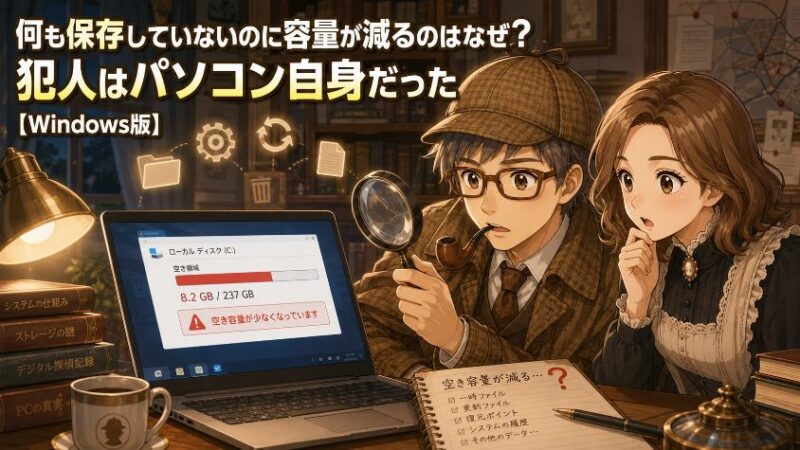
夜、ふとパソコンの画面を見ると、Cドライブのバーが赤くなっていました。「ディスク領域が不足しています」の通知。おかしいですね、写真も動画も、この1か月何も保存していないのに。何も保存していないのに、空き容量だけが確実に減っていく。そんな経験はありませんか。
こんにちは、ヒロです。ソフトウェア開発一筋40年、汎用機からAIまで見てきた元エンジニアの目線で、今回はこの「消える容量」の謎を推理小説仕立てで解いていきます。なお本記事はWindowsパソコンが前提です。Macでは仕組みが異なりますので、その点だけご了承ください。
先に申し上げると、犯人はウイルスでも故障でもない、意外な人物です。読み終わる頃には不安が消えて、ご自分の手で容量の確認と安全な掃除ができるようになっていますよ。
※本記事はWindowsパソコンを前提にしています。
【はじめに読んで下さい】(免責事項)
記事の内容について
本記事は、筆者(ヒロ)の実体験や調査をベースに構成しています。ただし、読者の皆様に分かりやすく解説するため、また筆者や関係者のプライバシーを保護するため、登場人物・時期・環境・金額などの細部を一部変更したり、一般的な事例やフィクションを織り交ぜたりしている場合があります。すべての記述が筆者の個人的な事実そのままとは限りません。
また、記事内に登場する人物(テル・タケシなど)は、内容を分かりやすくお伝えするための架空のキャラクターであり、実在の人物との会話を記録したものではありません。
損害等の責任について
当ブログをご利用になったこと、または掲載情報に基づいて読者様が起こされた行動により、いかなる不利益や損害(金銭的損失を含む)が生じた場合におきましても、筆者は一切の責任を負いかねますので、あらかじめご了承ください。
そのほか、情報の正確性、設定・操作時の注意(バックアップの推奨)、商品レビューの位置づけ、アフィリエイトリンクの利用などの詳細は「免責事項」をご覧ください。
1. 事件の始まり 何も保存していないのに容量が減っていく
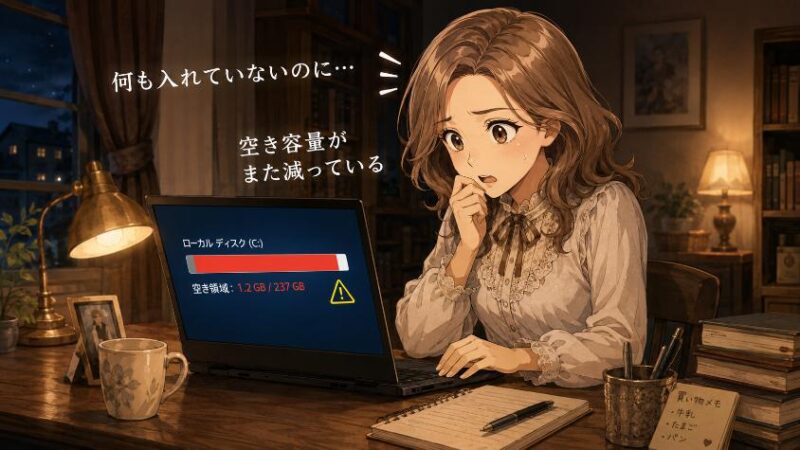
まず、事件の状況を整理しましょう。被害者はあなたのパソコンのCドライブ。先月は空きが50GBあったのに、今月見たら45GBに減っている。来月はもっと減っているかもしれない。それなのに、あなたには何かを保存した記憶がまったくない。
この相談、私のところにも本当によく届くんです。先日も、同世代の友人テルさんが深刻な顔でこう言いました。
 テル
テル何も保存してないのに、Cドライブの空きがどんどん減ってて怖いのよ…。私、変なところを触っちゃったのかしら?
 タケシ
タケシそれウイルスっしょ!早く初期化しないとデータ全部抜かれますよ!
横で聞いていた甥っ子のタケシくんが、いきなり物騒なことを言い出しました。テルさんの顔がみるみる青ざめていきます。こういう「とりあえずウイルス説」、実は一番よく聞く俗説なんですね。
ですが、40年この世界で飯を食ってきた者として、最初に結論を言わせてください。
 ヒロ
ヒロ結論から言うと、犯人はウイルスでも故障でもありません。この記事で、じっくり種明かしをしますね。
1.1 まず落ち着いて ウイルスや故障の可能性は低い
最初にお伝えしたいのは、「容量が減っている」という事実だけでは、ウイルスを疑う根拠にならないということです。仕組みとしては、Windowsは正常に動いているだけで少しずつディスクを使っていくものだからです。これは後ほど詳しくお見せします。
もちろん可能性はゼロとは言いません。ただ、ウイルスを疑うなら容量よりも別のサインが先に出ることが多いんです。急にパソコンが極端に重くなった、身に覚えのない広告や画面が勝手に開く、といった症状ですね。そういう症状がなく、ただ容量だけが静かに減っているなら、まずは落ち着いて大丈夫です。
それに、いまのWindowsには「Windowsセキュリティ」という門番が標準で備わっていて、裏で常に見張ってくれています。「何も入れていないから無防備」ではないんですよ。ここは安心材料として覚えておいてください。
2. 第一の手がかり 容疑者リストにあなたの名前はなかった
さて、推理の第一歩は現場検証です。ミステリーでは、探偵はまず容疑者のアリバイを調べますよね。この事件の第一容疑者は、疑いたくありませんが「あなた自身」。知らないうちに大きなファイルを保存していないか、確かめるところから始めましょう。
といっても、フォルダを一つずつ開いて回る必要はありません。Windowsには「誰がどれだけ容量を使っているか」を一覧にしてくれる、いわば捜査資料が最初から用意されています。場所は「設定」の中です。
画面下のスタートボタン(Windowsのマーク)をクリックし、歯車アイコンの「設定」を選びます。
設定画面の「システム」の中に「記憶域(ストレージ)」という項目があります。ここが捜査本部です。
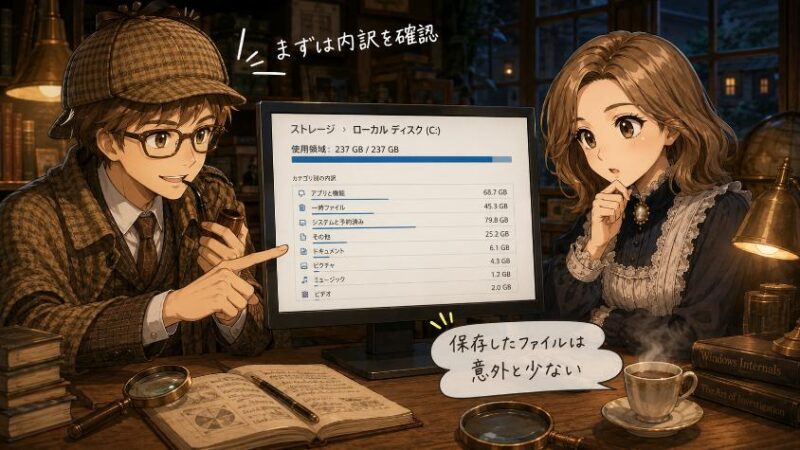
「アプリと機能」「一時ファイル」「システムと予約済み」などが、それぞれ何GB使っているかが表示されます。読み込みに少し時間がかかることもあるので、慌てずに待ちましょう。
この内訳を見ると、多くの方が意外な事実に気づきます。ドキュメントやピクチャ、つまりあなたが保存したファイルは、思ったよりずっと小さいんです。年賀状のデータや書類なんて、全部合わせても数GBに届かないことも珍しくありません。
その代わり、内訳の上位で大きな顔をしているのが「システムと予約済み」や「一時ファイル」といった項目です。おや、おかしいですね。あなたはこんなもの、保存した覚えがないはずです。
2.1 「システムと予約済み」って何者?
ここで事件は大きく動きます。容疑者リストを見直すと、あなたのアリバイは完璧でした。空き容量を減らしていたのは、あなたが保存したファイルではなかったんです。
「システムと予約済み」って何十GBもあるじゃない。私、こんなの保存した覚えないわよ?

そう、それが最大のヒントです。犯人はあなたじゃない。あなたの知らない「同居人」がいるんですよ。
実は、あなたのパソコンの中には、あなたの知らないところで黙々と働いている者たちがいます。次の章では、その「住み込みの使用人」たちを一人ずつ紹介していきましょう。
3. 第二の手がかり 裏で容量を使う”住み込みの使用人”たち

パソコンというのは、例えるなら大きなお屋敷です。あなたはそのご主人。そしてお屋敷には、ご主人が知らないうちに家事をこなす住み込みの使用人が何人も働いています。彼らは真面目に働くほど、お屋敷の部屋(=ディスクの容量)を物置として使うんです。
この章では、容量を使っている主な使用人を4人、順番に取り調べていきます。全員に共通するのは「悪気がない」どころか、あなたのために働いているという点です。
3.1 使用人その1 Windows Updateの荷物置き場
一人目の使用人は、Windows Update係です。Windowsは月に一度ほど、安全のための更新プログラムを自動で受け取っています。この更新の材料となるファイルが、まずディスクの一角に運び込まれるんですね。
さらに大型のアップデートの後は、前のバージョンのWindowsを丸ごと保管しています。引っ越しに例えると「新居に移った後も、前の家の荷物をしばらく倉庫に置いておく」ようなものです。なぜそんなことをするのか。新居に不具合があったとき、前の家に戻れるようにするための保険なんです。
大型アップデートの直後に空き容量が数GB単位でごそっと減って見えるのは、多くの場合この保管庫が原因の可能性があります。現役時代、お客様から「アップデートしたら容量が減った!壊された!」というお叱りの電話を受けたことが何度もありますが、種を明かせばこういう仕組みだったわけです。
もう少し詳しく知りたい方へ(保管庫の正体)
前のバージョンの保管庫は「Windows.old」という名前のフォルダで、Cドライブの直下に作られます。通常は大型アップデートから一定期間が過ぎると、Windowsが自動で片付けてくれます。つまり「アップデート直後に減った容量が、しばらくすると少し戻る」ことがあるのはこのためです。
3.2 使用人その2 メモリの避難場所(休止状態とページファイル)
二人目は、ちょっと影の薄い使用人です。パソコンには「メモリ」という作業机があります。机の上に書類(作業中のデータ)を広げて仕事をしているのですが、この机、電源を切ると上のものが全部消えてしまう性質があるんです。
そこでこの使用人は、机の上の書類を丸ごとしまえる大きな引き出しをディスクの中に用意しています。パソコンを「休止状態」にしたとき作業内容がそのまま残っているのは、この引き出しに書類一式を避難させているからです。また、机が手狭になったときに書類を一時的に預かるのも彼の仕事です。
この引き出しは、机(メモリ)が大きいパソコンほど大きくなります。メモリ16GBのパソコンなら、引き出しだけで10GB前後の場所を取っていることもあるんですね。保存した覚えのない大きな容量の、有力な正体の一つです。
もう少し詳しく知りたい方へ(引き出しの正体)
休止状態用の引き出しは「hiberfil.sys」、メモリの一時預かり用は「pagefile.sys」というファイルです。どちらもCドライブの直下にある隠しファイルで、Windowsが自分で管理しています。名前だけ知っておけば十分で、手動で消そうとする必要はまったくありません。
3.3 使用人その3 過去の姿を残す写真アルバム(復元ポイント)
三人目は、記録係の使用人です。彼の仕事は、調子が良かった頃のパソコンの姿を「写真アルバム」に残しておくこと。正式には「復元ポイント」と呼ばれる仕組みです。
何か新しいソフトを入れた後にパソコンの調子がおかしくなったとき、このアルバムの写真を頼りに「あの日の状態」まで戻ることができます。私も現役時代、このアルバムに何度助けられたか分かりません。システム障害の夜、これがあるかないかで復旧時間がまるで違うんです。
ただしこの記録係、几帳面なもので、放っておくとアルバムをどんどん増やしていきます。決められた上限までは容量を使い続けるので、「何もしていないのに少しずつ減る」原因の一角を担っているわけです。上限に達すると古い写真から処分してくれるので、無限に増える心配はありませんよ。
3.4 使用人その4 散らかりがちな作業メモ(一時ファイルとキャッシュ)
最後の四人目は、一番働き者で、一番散らかし屋の使用人です。彼の仕事は「作業メモ」を残すこと。例えばインターネットで一度見たページの画像を、こっそり手元に控えておきます。二度目に同じページを開いたとき、パッと速く表示されるのはこのメモのおかげなんです。
この控えのことを「キャッシュ」と呼びます。ほかにも、アプリが作業の途中で作る一時ファイルや、動作記録(ログ)などもこの類いです。一つひとつは小さいのですが、何しろ彼はメモ魔でして、数か月、数年と積もると数GBの山になっていることもあります。

え、じゃあ犯人めっちゃいるじゃないですか。全員クビにして容量空ければよくない?
それが早計なんだな。彼らはみんな、パソコンを速く安全に動かすために働いているんですよ。
4. 真相 犯人はパソコン自身、しかも善意だった

さて、取り調べの結果が出そろいました。真相を発表しましょう。あなたのパソコンの容量を減らしていた犯人は、パソコン自身です。しかも動機は悪意ではなく、善意でした。
4人の使用人の仕事を思い出してください。更新の保管庫は「トラブルが起きても前に戻れるように」。メモリの引き出しは「作業を続きから再開できるように」。写真アルバムは「調子が悪くなっても復旧できるように」。作業メモは「同じ作業を速くこなせるように」。全員の目的は、たった2つに集約されます。「速く動くため」と「トラブルから戻れるため」です。
ここで、元エンジニアとして一歩踏み込んだ話をさせてください。「でも、勝手に使うのはひどくない?ひと言断ってくれれば…」と思いますよね。実はそれ、設計の現場では答えの出ている問題なんです。
もしWindowsが律儀に「メモを1枚書いてもいいですか?」「写真を1枚撮ってもいいですか?」と毎回あなたに確認していたら、どうなるでしょう。1日に何千回も許可ボタンを押すはめになって、パソコンは使い物になりません。だからOSの設計者は「ユーザーの手を煩わせず、裏で黙って最善を尽くす」ほうを選んだんです。容量が静かに減っていくのは、手抜きではなく気配りの結果というわけですね。
つまり、あなたのパソコンに起きていたのは、異常でも故障でもウイルスでもなく「正常な動作の積み重ね」です。ただし、善意の使用人たちも、放っておけば物置をいっぱいにしてしまいます。ここからは、彼らの荷物を安全に片付ける方法をお教えしましょう。
なんだ…悪者じゃなかったのね。ちょっと安心したわ。
ええ。ただし善意でも溜まりすぎは困りもの。ここからは安全な掃除の方法です。
5. 安全に空き容量を取り戻す手順
掃除の方針を先に決めておきます。使うのはWindowsに最初から入っている標準機能だけ。ネットで見かける「クリーンアップソフト」の類いは使いません。中には余計なソフトを一緒に入れてくるものもあり、読者の皆さんにおすすめするにはリスクが釣り合わないからです。標準機能だけでも、日常の掃除には十分間に合いますよ。
なお、この章の手順はWindowsが前提です。Macでは容量の仕組みも掃除の方法も異なりますので、ご注意ください。
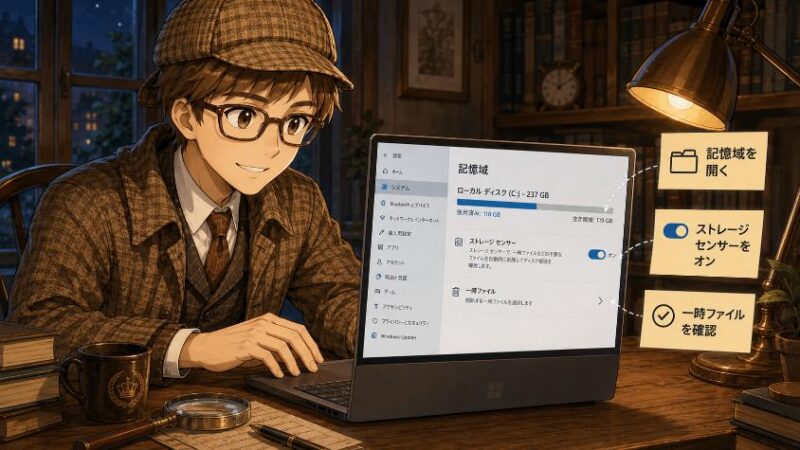
5.1 手順1 ストレージセンサーをオンにする(自動のお掃除係)
まず一番のおすすめは「ストレージセンサー」です。これは例えるなら、雇っておくだけで勝手に掃除してくれるお掃除係。不要になった一時ファイルやごみ箱の中身を、Windowsが自動で定期的に片付けてくれる機能です。
第2章で開いた捜査本部と同じ場所です。もう道順は覚えましたね。
スイッチをオンに切り替えるだけで契約完了です。項目を開くと、掃除の頻度なども選べます。
このお掃除係が片付けるのは、Windowsが「もう不要」と判断したメモ書きやごみ箱の中身だけです。あなたの写真や書類のような「ご主人の持ち物」に勝手に手を付けることはありませんので、安心して任せてください。
5.2 手順2 一時ファイルを自分で確認して削除する
もう少し積極的に掃除したい方は、一時ファイルを自分の目で確認して削除する方法があります。今すぐ数GB単位で片付く可能性があるのはこちらです。
削除できるファイルの種類が一覧で表示されます。それぞれ何GBあるかも見えます。
「Windows Updateのクリーンアップ」「インターネット一時ファイル」などは削除して問題ない項目です。
選んだ項目がまとめて削除されます。量によっては数分かかることもあります。
ここで一つだけ、大事な注意があります。一覧の中の「ダウンロード」には、チェックを入れないでください。ここはあなたがネットから保存したファイル、つまり「ご主人の持ち物」の置き場です。チェックを入れると、それらがまとめて消えてしまいます。
実は私も現役の頃、後輩がお客様のパソコンでこれをやらかしましてね。大事な資料が入ったダウンロードフォルダが空っぽになり、二人で顔面蒼白になった記憶があります。幸い元データが残っていて事なきを得ましたが、あの冷や汗は今でも忘れません。皆さんはどうか、同じ轍を踏まないでください。
5.3 手順3 「前のバージョンのWindows」の扱い
一時ファイルの一覧に「以前のWindowsのインストール」や「前のバージョンのWindows」という項目が、大きな容量で居座っていることがあります。これが第3章で紹介した「前の家の荷物」、つまり引っ越し前のWindows一式です。
これを削除すると空き容量が大きく戻る可能性がありますが、一つだけ引き換えになるものがあります。前のバージョンのWindowsに戻せなくなることです。ここは仕組みを知ったうえで判断しましょう。
判断基準はシンプルです。アップデートから数週間たって、パソコンが問題なく動いているなら、もう前の家に戻ることはまずありません。削除を検討してよいでしょう。逆にアップデート直後で様子見の段階なら、慌てて消す必要はありません。放っておいても一定期間後にWindowsが自動で片付けてくれます。
6. やってはいけない削除 ここだけは手を出さない
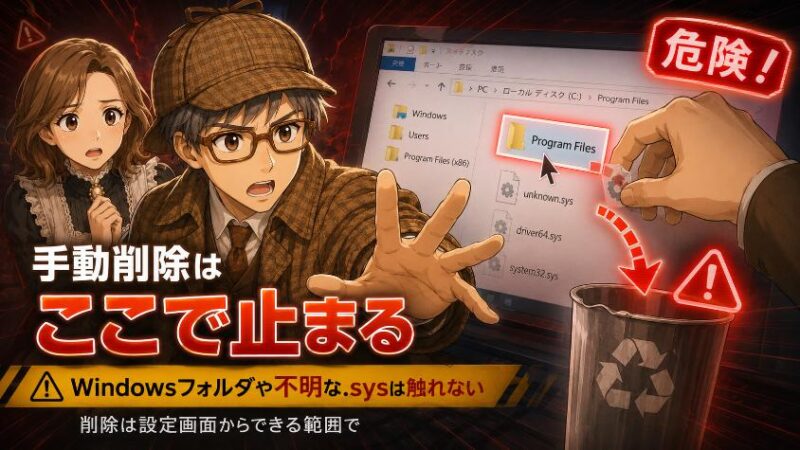
掃除の話をしたら、必ずセットでお伝えしなければならないことがあります。消してはいけないものの話です。空き容量を増やしたい一心で、ここを間違えるとパソコンが起動しなくなることさえあります。
覚えていただく大原則は、たった一つです。
- 自分で作った覚えのないファイルやフォルダは、手動で消さない
- 削除は「設定」画面からできる範囲だけにする(この記事の第5章の方法)
- ネット記事の「コマンドで一発削除」のような手順は安易に真似しない
具体的には、Cドライブの中の「Windows」フォルダや「Program Files」フォルダ、名前の意味が分からないファイル(特に末尾が .sys のもの)には触れないでください。これらは使用人たちの仕事道具です。屋敷を回すのに必要な道具を勝手に処分すれば、家事が止まってしまいます。
仕組みとしては、Windowsは「消してよいもの」をちゃんと区別して、設定画面の掃除機能に並べてくれています。逆に言えば、設定画面に並んでいないものは、消してはいけないと判断されているものなんです。この線引きさえ覚えておけば、手順を丸暗記しなくても迷いません。
えー、でかいファイル見つけて消した方が、掃除って感じでスッキリするんじゃないっすか?

タケシくん、大掃除で家族の大事な書類まで捨てたら大変でしょう。パソコンも同じなのよ。
7. それでも足りないときの根本対策

ここまでの掃除をしても、しばらくするとまた容量不足の警告が出る。そんな場合は、掃除の問題ではなくそもそも家が手狭になっていると考えたほうがよいでしょう。使用人たちが働くスペースすら確保できないほど、物が増えているということです。
根本対策として現実的なのは、大きな荷物を別の建物に移すこと。つまり、写真や動画のような大容量データを外付けSSDや外付けHDDに引っ越しさせる方法です。パソコンのUSB端子につなぐだけで使えて、数千円台から手に入ります。特に写真と動画は容量の大食いですから、これだけでCドライブがぐっと身軽になる可能性がありますよ。
クラウドストレージ(インターネット上の保管庫)に預ける方法もあります。ただし同期の設定によってはパソコン側にもデータの控えが残り、かえって容量を使うことがあるので、性質を理解してから使うのがよいでしょう。また、パソコンに詳しい方なら内蔵SSDそのものを大容量のものに交換する道もありますが、これは上級者向けの選択肢です。
買い替えを検討する前に、まずは外付けへの引っ越しを。目安として、掃除をしても空き容量が全体の1〜2割を切る状態が続くようなら、引っ越しを考えるタイミングです。
8. よくある質問(FAQ)

- 容量が減るのはウイルスのせいですか?
-
ほとんどの場合、違います。Windowsの更新プログラム、休止状態用のファイル、復元ポイント、一時ファイルなど、正常な動作の積み重ねで容量は減っていくものです。急激な動作低下や身に覚えのない画面が出るなど、他の症状がなければ過度に心配しなくて大丈夫です。心配なら「Windowsセキュリティ」でスキャンして確かめましょう。
- 「前のバージョンのWindows」(Windows.old)は消しても大丈夫ですか?
-
アップデートから数週間たち、パソコンが問題なく動いているなら削除を検討してよいでしょう。ただし削除すると前のバージョンに戻せなくなります。放っておいても一定期間後にWindowsが自動で削除するので、急がないなら待つのも手です。
- 一時ファイルを削除したら、パソコンの調子が悪くなりませんか?
-
設定画面の「一時ファイル」から削除できるものは、Windowsが「消してよい」と判断したものだけなので心配いりません。削除直後は、ウェブページの表示が一時的に少し遅く感じることがありますが、これはキャッシュ(作業メモ)を作り直しているためで、すぐに元に戻ります。
- ストレージセンサーをオンにすると、大事な写真まで消されませんか?
-
消されません。ストレージセンサーが片付けるのは、不要な一時ファイルやごみ箱の中身などです。ドキュメントやピクチャに保存したあなたのファイルに勝手に手を付けることはありません。ごみ箱に入れたものは一定期間後に完全に削除されるため、「ごみ箱に一時避難」という使い方だけは避けましょう。
- 空き容量はどのくらい残しておけばいいですか?
-
目安として、全体の1〜2割は空けておくと安心です。空きが少なすぎると、使用人たち(更新プログラムや一時ファイル)の作業場所がなくなり、動作が遅くなったりアップデートに失敗したりする可能性があります。常にこの目安を下回るようなら、外付けストレージへの引っ越しを検討しましょう。
- 容量を空けられるフリーソフトを勧められました。使ってもいいですか?
-
私は慎重派です。この種のソフトには、インストール時に別のソフトを一緒に入れてくるものや、必要なファイルまで消してしまうものが紛れていることがあります。この記事で紹介したWindows標準機能だけで日常の掃除には十分なので、まずはそちらをおすすめします。
今回の謎、いかがでしたか。容量を減らしていた犯人はパソコン自身。しかも「速く動くため」「トラブルから戻れるため」という善意の仕業でした。確認は「設定→システム→記憶域」で、掃除はストレージセンサーと一時ファイルの削除で。そして自分で作った覚えのないものは消さない。これだけ覚えておけば、もう容量の減少は怖くありません。
まずは今日、記憶域の内訳をご自分の目で確かめてみてください。「なるほど、君たちが使っていたのか」と分かった瞬間、パソコンが少し愛おしく見えてくるはずですよ。
さて、次回のパソコンミステリー講座。
「買ったばかりの頃は、あんなにサクサク動いていたのに……」そう感じたこと、ありませんか。実はあの速さには、ちゃんとした理由があったんです。
▶ 第4話「パソコンを買った日が一番速いのはなぜ? パソコンミステリー講座 4」
もう公開していますので、続けてどうぞ。

本記事の注意事項(免責事項)
最後までお読みいただきありがとうございました。本記事でご紹介した設定や操作、商品の使用感などは、筆者の環境・体験に基づくものであり、お使いの機器やソフトのバージョン、ご利用環境によって結果が異なる場合があります。なお、分かりやすさやプライバシー保護のため、記事内のエピソードや金額等の数値には一部フィクション・例示を含みます。設定変更やデータ操作を行う際は、事前のバックアップを忘れず、必ずご自身の判断と責任のもとでお試しください。当ブログの情報を利用したことによるいかなる損害についても、筆者は一切の責任を負いかねますので、あらかじめご了承ください。詳しくは「免責事項」をご覧ください。
★新シリーズ \ 見てね!/

[マウスコンピューター]
[パソコン買取アローズ]

[リネットジャパン]

[マウスコンピューター]
[アローズ]
[リネットジャパン]