
箱から出したばかりのノートパソコン。電源ボタンを押すと、真新しい画面がふわりと光ります。ところが数分後には、画面の右下に見慣れない通知がひとつ、またひとつと積み上がっていく。「これ、このまま使っていいのかな」。真っさらなデスクトップを前に、指が止まった経験はありませんか。新しいパソコンほど、最初のひと手間で使い心地が大きく変わります。
この記事では、ソフト開発ひとすじ40年以上のヒロが、Windows 11を買ったら最初にやっておきたい初期設定を「優先度順」にご案内します。難しい判断は必要ありません。順番どおりに進めれば、パソコンが苦手な方でも大丈夫です。
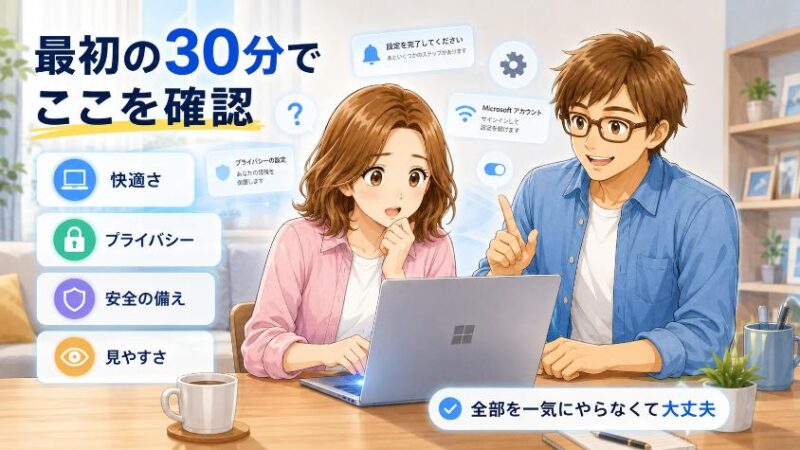
結論を先に言えば、整えるのは「快適さ」「プライバシー」「安全の備え」「見やすさ」の4つだけ。最初の30分から1時間を使うだけで、これから何年も続くパソコン生活がぐっと快適になりますよ。
【はじめに読んで下さい】(免責事項)
【免責事項】
1. 記事の内容について
本記事は、筆者(ヒロ)の実体験や調査をベースに構成しています。ただし、読者の皆様に分かりやすく解説するため、また筆者や関係者のプライバシーを保護するため、登場人物・時期・環境・金額などの細部を一部変更したり、一般的な事例やフィクションを織り交ぜたりしている場合があります。すべての記述が筆者の個人的な事実そのままとは限りません。
また、記事内に登場する人物(テル・タケシなど)は、内容を分かりやすくお伝えするための架空のキャラクターであり、実在の人物との会話を記録したものではありません。
2. 収益・成果に関する記述について
記事内でご紹介する副業・ブログ運営・AI活用・ポイント活動などに関する収益額・節約額・作業時間の短縮効果等の数値は、説明のための一例・例示であり、筆者の実績そのままとは限りません。また、同じ方法を実践された場合でも、環境・スキル・取り組み方等により結果は大きく異なり、同様の成果が得られることを保証するものではありません。
3. 情報の正確性について
掲載している情報(機器の仕様、ソフトやアプリの操作手順、設定方法、価格など)は、執筆時点での正確性を期しておりますが、その後のOS・ソフトのアップデート、製品の仕様変更、価格改定等により、最新性や完全性を保証するものではありません。お使いの機器・OS・ソフトのバージョンによって、画面表示や手順が異なる場合があります。
4. 設定・操作の実行について
本記事で紹介している設定変更・インストール・データ操作等は、必ずご自身の判断と責任において行ってください。重要なデータは事前にバックアップを取ることを強くおすすめします。万一、操作によって不具合・データの消失・故障等が生じた場合でも、筆者は一切の責任を負いかねます。
5. 商品・サービスのレビューについて
記事内の商品・サービスに関する評価や感想は、筆者が実際に使用した実体験に基づく、筆者個人の主観的な見解です。同じ商品でも、使い方や環境、相性によって感じ方は異なります。購入のご判断にあたっては、メーカー公式情報や複数のレビューもあわせてご確認ください。
6. 外部リンク・アフィリエイトについて
当ブログには、外部サイトへのリンクやアフィリエイトプログラムによる商品リンクが含まれる場合があります。リンク先のサイトで提供される情報・サービス・商品等について、筆者は一切の責任を負いません。
7. 損害等の責任について
当ブログをご利用になったこと、または掲載情報に基づいて読者様が起こされた行動により、いかなる不利益や損害(金銭的損失を含む)が生じた場合におきましても、筆者は一切の責任を負いかねますので、あらかじめご了承ください。

1. まず結論。Windows 11の初期設定は「最初の30分」で決まる
最初にお伝えしたい結論はこれです。Windows 11の初期設定は、買った直後にまとめて済ませてしまうのが、いちばん効率的で、いちばんラクです。後回しにするほど、小さなストレスがじわじわと積み上がっていくからです。
初期状態のパソコンは、実は「みんな向けの平均的な設定」で出荷されています。通知は多め、広告的な表示もオン、余計なアプリが起動時に立ち上がる。ひとつひとつは些細でも、毎日積み重なると「なんだか重い」「集中できない」という日々の疲れになります。仕組みとしては、最初に整えておくのが、いちばん少ない手間で、いちばん大きな効果を生むというわけです。
この記事では、次の4つの観点で設定を整えていきます。難しく考えなくて大丈夫。地図だと思ってながめてください。
- 動作・快適さ:起動を軽く、操作をサクサクに(効果を一番実感できる)
- プライバシー・広告:「知らないうちに」を減らし、静かな画面にする
- 安全・バックアップ:もしもの時に戻せる保険を最初にかけておく
- 見やすさ・使いやすさ:目と手にやさしく、毎日の操作をラクにする
そして、これがいちばん大事なのですが、全部を一気にやる必要はありません。まずは最優先の項目だけでも十分です。「これだけやっておけば、ひとまず安心」という順番でご案内しますから、肩の力を抜いていきましょう。

えっ、新品なのにもう設定するの? 箱から出しただけで疲れちゃったのに…

わかります、その気持ち。でも最初の30分だけなんですよ、テルさん。ここで整えておくと、後がずっとラクになります。一緒に、ひとつずつやっていきましょうね。
なお、Windows 11で「Microsoftアカウント」と「ローカルアカウント」のどちらでサインインするか迷う方も多いのですが、この記事では深入りしません。どちらでも初期設定の考え方は同じです。詳しく知りたい方は、別の記事であらためて解説しますね。
1.1 この記事で扱う範囲と、あえて扱わない範囲
安心して読み進めていただくために、最初にお約束をひとつ。この記事で紹介するのは、すべて「設定アプリから安全にできる範囲」だけです。
ネットには「レジストリを書き換えて爆速に」といった上級テクニックもあふれています。ですが、あれは一歩間違えるとパソコンが起動しなくなることもある、いわば車のエンジンを開けて配線をいじるような作業です。私たちが目指すのは、あくまで安全に、確実に、快適にすること。危ない近道は、この記事ではあえて扱いません。そこは安心してくださいね。
もうひとつだけ注意点を。Windows 11はバージョン(24H2、25H2など)によって、設定画面の名前や項目の位置が少しずつ違うことがあります。この記事は執筆時点(2026年)の画面を基準にしていますので、「あれ、書いてある場所と違うぞ」というときは、設定アプリ上部の検索ボックスに項目名を入れて探してみてください。たいていはそれで見つかります。
1.2 最初の30分でやる「最優先チェックリスト」
まずは全体像です。時間がない方は、この5つだけでも今日やっておけば十分に合格点。それぞれの詳しいやり方は、このあとのセクションで順番に解説していきます。
- ① Windows Updateを実行して最新の状態にする
- ② BitLockerの回復キーを保存する(これが意外な落とし穴)
- ③ スタートアップアプリを整理して起動を軽くする
- ④ プライバシー(広告ID・診断データ)を見直す
- ⑤ 通知と「おすすめ」表示を整理して静かな画面にする
ここから先の「回復ドライブ」「見やすさの調整」などは、余裕ができてからで構いません。まずは上の5つ。では、実際に手を動かしていきましょう。
2. 【動作・快適さ】まず“軽さ”を体感する設定
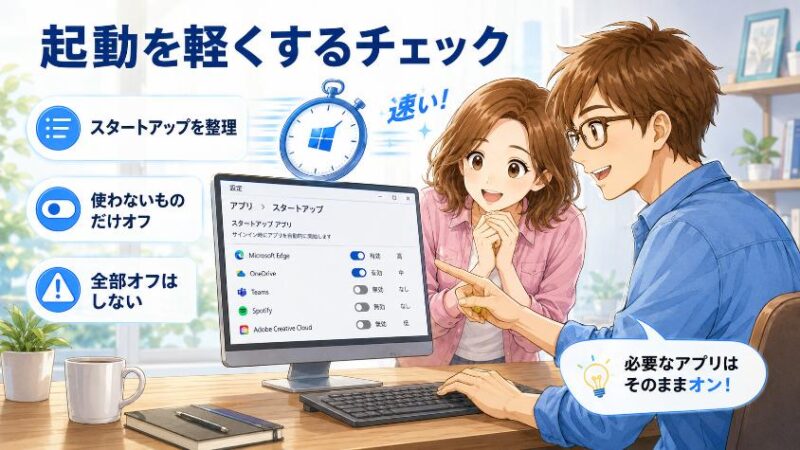
最初は、効果がいちばん分かりやすい「動作の軽さ」から手をつけましょう。起動が速くなり、操作がサクサクになると、「おっ、やってよかった」という手応えを最初に味わえます。この小さな成功体験が、次の設定への意欲につながるんですよ。
2.1 スタートアップアプリを整理して起動を軽くする
結論から言います。パソコンの電源を入れたときに自動で立ち上がる「スタートアップアプリ」を整理すると、起動時間が短くなり、動作も軽くなります。効果がすぐ体感できる、いちばんおすすめの設定です。
なぜかというと、スタートアップアプリは「あなたがパソコンを使い始める前から、裏でこっそり働き始めているスタッフ」だからです。人数が多いほど、開店準備に時間がかかり、店内(メモリ)も混み合います。特に日本のメーカー製パソコンは、最初から常駐アプリが多めに詰め込まれている傾向があります。ここを整理してあげるわけですね。
「設定」→「アプリ」→「スタートアップ」を開きます。タスクバーを右クリックして「タスクマネージャー」を開き、「スタートアップ アプリ」タブを見る方法でもOKです。
各アプリの横に「スタートアップへの影響(大・中・小)」が表示されます。まずは「大」のものが、起動を重くしている主犯候補です。
使っていないアプリのスイッチをオフに切り替えます。オフにしても、そのアプリが消えるわけではありません。「起動時に自動で立ち上がらなくなる」だけなので、必要なときは自分で開けば大丈夫です。
ここでとても大事な注意があります。「速くしたいから全部オフ」は、絶対にやめてください。中には、止めると困る“大事なスタッフ”が混ざっているからです。
オフにしてはいけない代表例は次のとおりです。名前を見て、これらに当てはまりそうなものは残しておきましょう。
| 種類 | 名前の目印 | 扱い |
| セキュリティソフト | ウイルスバスター、ノートン、McAfee、Defender 等 | 残す |
| クラウド同期 | OneDrive、Google Drive、Dropbox 等 | 使うなら残す |
| 音・画面の制御 | Realtek、Intel、NVIDIA、AMD 等 | 残す |
| メーカー製の更新ツール | 各社の「サポート」「アップデート」系 | 残す |
| 使っていない試用アプリ | ゲーム、体験版、見覚えのない常駐 | オフでOK |

全部オフにすれば一番速くなるんじゃないっすか? いる・いらないとか考えるの面倒っしょ。
それが落とし穴なんですよ、タケシくん。全部止めると、たしかに起動は速い。でもウイルス対策が働かなかったり、音が出なくなったりする。速さと引き換えに“安全”や“便利”を捨ててしまうんです。名前を見て、迷ったら残す。これが鉄則ですよ。
整理のコツは「迷ったら残す」「一度に全部やらず、少しずつオフにして様子を見る」。これだけで、失敗はほぼ防げます。名前が分からないアプリは、無理にいじらないのが安全です。
2.2 高速スタートアップを見直す(エンジニアが最初に切る理由)
次は「高速スタートアップ」。結論としては、今のSSD搭載パソコンなら、この機能はオフにしておくほうが無難です。
名前だけ聞くと「速くなるなら残したほうがいいのでは?」と思いますよね。実は私たちエンジニアが、トラブル対応の現場で真っ先にオフにするのがこの設定なんです。理由はこうです。高速スタートアップは、シャットダウンのときに「完全に電源を切る」のではなく、前回の状態を一部メモしておいて、次回それを引き継ぐ仕組みになっています。一見便利ですが、この“引き継ぎ”が悪さをすることがあるんですね。USB機器がうまく認識されない、更新の後で挙動が不安定になる。そういった原因不明のモヤモヤの、意外な犯人だったりします。
しかもSSDのパソコンでは、オフにしても起動の速さはほとんど変わりません。「体感できないメリット」と「時々起きる不具合」を天秤にかけると、オフにしておくほうが安定するというわけです。
「コントロールパネル」→「電源オプション」→「電源ボタンの動作を選択する」をクリックします。
「現在利用可能ではない設定を変更します」をクリックすると、グレーアウトしていた項目が操作できるようになります。
「高速スタートアップを有効にする」のチェックを外し、「変更の保存」を押せば完了です。
もちろん、これは「必ずやらなければいけない」ものではありません。今のところ不具合を感じていないなら、無理に触らなくても大丈夫。ただ、周辺機器の調子が悪いときに真っ先に疑うポイントとして、頭の片隅に置いておくと便利ですよ。
2.3 電源モードとスリープ時間を用途に合わせる
電源モードとスリープまでの時間を、自分の使い方に合わせて調整しておきましょう。ちょっと席を立っただけで画面が真っ暗になってイライラ、あるいは電源に困らないデスクトップなのに省エネ寄りで少しもたつく。こうした小さなストレスを、最初に消しておけます。
設定は「設定」→「システム」→「電源」(ノートパソコンは「電源&バッテリー」)から行います。ポイントは次の2つです。
- 電源モード:デスクトップや電源につないで使うノートなら「バランス」か「最適なパフォーマンス」寄りに。バッテリーを長持ちさせたいときは「トップクラスの電力効率」を選びます。
- 画面とスリープの時間:「短すぎてすぐ暗くなる」と感じるなら、時間を長めに。ノートパソコンは「バッテリー駆動時」と「電源接続時」で別々に設定できるので、電源接続時は長めにしておくと快適です。
正解はひとつではありません。あなたの使い方に合わせて、心地よい長さに整える。それだけで、日々の“プチいらいら”が消えていきますよ。
2.4 不要なプリインストールアプリを整理する
使わないプリインストールアプリ(最初から入っているアプリ)は、アンインストールして身軽にしておきましょう。試用版のソフトや、一度も開かないゲームなどが入っていることがよくあります。これらは容量を取るだけでなく、裏で常駐して動作を重くしていることもあります。
手順は「設定」→「アプリ」→「インストールされているアプリ」を開き、使わないものの右端「…」から「アンインストール」を選ぶだけ。ここでも、スタートアップのときと同じ注意が必要です。
メーカー製の「サポート」「ドライバー更新」系のアプリは消さないでください。これらは、パソコンを正常に保つための大事な道具です。「これは何のアプリだろう?」と分からないものは、無理に消さず、そのままにしておくのが安全です。アプリ名をそのままインターネットで検索すれば、消していいものか判断できますよ。
3. 【プライバシー・広告】“知らないうちに”を減らす設定

次は、プライバシーと広告まわりです。ここで大切なのは、「オフにすれば安全、オンなら危険」と単純に決めつけないこと。それぞれの項目が何をしているのかを理解したうえで、あなた自身が選ぶ。これがいちばん納得のいくやり方です。ひとつずつ、意味を翻訳しながら進めましょう。
3.1 広告ID(広告識別子)と診断データを見直す
気になる方は、広告IDと診断データの送信を、必要な範囲に絞っておきましょう。どちらも初期状態ではオンになっていることが多い項目です。
まず言葉の意味から。「広告ID(広告識別子)」は、アプリをまたいであなたの興味に合った広告を出すための“目印”のようなものです。オフにすると、広告が消えるわけではありませんが、あなたに合わせてカスタマイズされにくくなります。「診断データ」は、パソコンの状態や使い方の情報をMicrosoftに送る仕組みで、必須の分に加えて“任意で追加送信する分”を選べるようになっています。
- 広告ID:「設定」→「プライバシーとセキュリティ」→「全般」で、広告のカスタマイズに関するスイッチをオフにできます。
- 診断データ:「設定」→「プライバシーとセキュリティ」→「診断とフィードバック」で、「オプションの診断データを送信する」をオフにできます。
どちらも、オフにしてパソコンが使えなくなることはありません。「なんとなく情報が送られているのが気になる」という方は、オフにしておくと気持ちがスッキリします。逆に、不具合の改善に協力したいという方はオンのままでも構いません。正解はあなたの考え方次第、というわけですね。
3.2 スタート・ロック画面の「おすすめ」「ヒント」表示を止める
スタートメニューやロック画面に出てくる「おすすめ」「ヒント」といった表示は、オフにできます。これをオフにすると、広告的なおすすめが減り、画面がぐっと静かになります。
初期状態のWindows 11は、スタートメニューにアプリのおすすめを出したり、ロック画面に豆知識やおすすめを表示したりします。便利に感じる方もいますが、「集中したいのに気が散る」という声も多い部分です。主な止めどころは次の3か所です。
- スタートメニュー:「設定」→「個人用設定」→「スタート」で、おすすめやヒントの表示をオフに。
- ロック画面:「設定」→「個人用設定」→「ロック画面」で、背景を「画像」にして「豆知識やヒントを表示する」をオフに。
- 設定内のおすすめ:「設定」→「プライバシーとセキュリティ」→「全般」で、おすすめコンテンツやヒントの表示をオフに。
ロック画面に出てくる広告みたいなあれ、ずっと気になってたの。あれって止められるものなの?
止められますよ、テルさん。今の3か所のスイッチを切るだけです。数クリックで、画面がスッと静かになります。やってみると、想像以上に気持ちいいですよ。
3.3 通知を整理して“集中できる静けさ”をつくる
通知は「全部切る」のではなく、「必要なものだけ残す」のが正解です。初期状態では、あらゆるアプリが通知を出す許可を持っています。ポップアップのたびに手が止まり、集中が途切れる。あの小さな中断が、積み重なると大きな疲れになります。
「設定」→「システム」→「通知」を開くと、アプリごとに通知のオン・オフを選べます。メールやカレンダーなど、通知が来てほしいものは残し、ゲームや使っていないアプリの通知はオフに。集中したい時間帯は「応答不可(集中モード)」を活用すると、通知を一時的にまとめて止められて便利です。
ポイントは、「うるさいと感じたら、その都度オフにする」という気軽な姿勢。最初に完璧を目指さなくても、使いながら少しずつ静かにしていけば大丈夫です。
4. 【安全・バックアップ】“もしも”に備える保険をかける
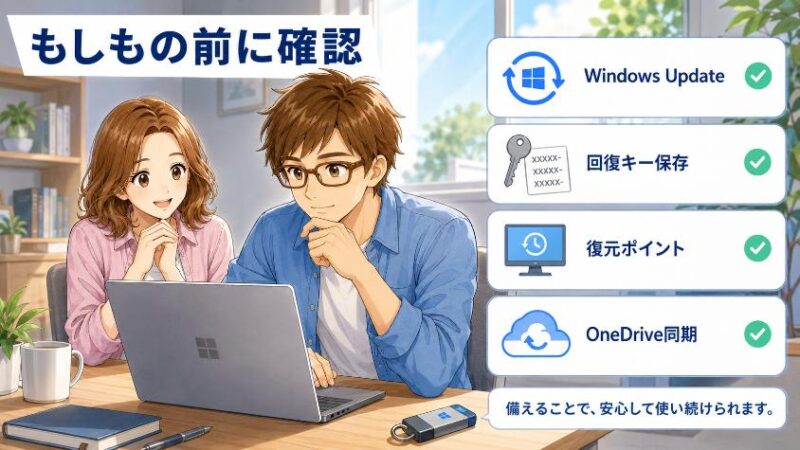
ここからは、この記事でいちばん力を入れてお伝えしたいゾーンです。トラブルが起きてからでは間に合わない“保険”を、元気なうちに用意しておく。これは、パソコンに不慣れな方ほど価値の高い、まさに「転ばぬ先の杖」です。地味ですが、いちばん大事。ここだけは、ぜひ面倒がらずにやっておきましょう。
4.1 Windows Updateを実行し「アクティブ時間」を設定する
買ったら、まずWindows Updateで最新の状態にしましょう。新品でも、店頭に並んでいる間に更新が溜まっていることがほとんどです。更新には、不具合の修正やセキュリティの穴をふさぐ大切な内容が含まれています。
「設定」→「Windows Update」→「更新プログラムのチェック」をクリックし、あれば適用します。何度か再起動が必要なこともあるので、少し時間に余裕のあるときにやるのがおすすめです。
そのうえで、「アクティブ時間」を設定しておきましょう。これは「この時間帯は勝手に再起動しないでね」とパソコンにお願いする機能です。「設定」→「Windows Update」→「詳細オプション」→「アクティブ時間」で、あなたがよくパソコンを使う時間帯を指定しておけば、作業中に突然再起動されて泣く、という事故を防げます。
4.2 【最重要】BitLockerの回復キーを必ず保存する
ここは、多くの「おすすめ設定」記事が見落としている、けれど絶対にやってほしい最重要ポイントです。結論から言います。あなたのパソコンの「BitLocker回復キー」を、今すぐ確認して控えておいてください。
どういうことか説明しますね。Windows 11の比較的新しいバージョン(24H2以降)では、パソコンの中身を暗号化する「デバイスの暗号化(BitLocker)」が、初期状態で有効になっていることがあります。これ自体は、万一パソコンを盗まれても中のデータを読まれないための、ありがたい仕組みです。
ところが、ここに落とし穴があります。大きな更新のあとや、部品の交換などをきっかけに、「回復キー」の入力を求められることがあるのです。このとき48桁の回復キーが分からないと、自分のパソコンなのにログインできず、最悪の場合、中のデータごと使えなくなってしまいます。これは冗談ではなく、実際に起きているトラブルです。
回復キー…? もう名前からして難しそうで、聞いただけで怖くなっちゃうわ。私にできるかしら…
大丈夫、やることは「控えをとっておく」だけなんです。難しい操作は一切ありません。ただ、ここだけは面倒がらずにやってほしい。私からの、いちばんのお願いです。いざという時、これが命綱になりますからね。
確認と保存の方法はいくつかあります。Microsoftアカウントでサインインしている場合、回復キーはそのアカウントに自動で預けられていることが多いです。別のスマホやパソコンから確認できるので、控えておきましょう。
回復キーの確認・保存の具体的な手順を見る
① Microsoftアカウントに預けられた回復キーは、別のスマホやパソコンのブラウザで「Microsoft アカウント デバイス」のページにサインインし、対象のデバイスの「BitLockerキーの管理」から確認できます。
② パソコン本体からは、「設定」→「プライバシーとセキュリティ」→「デバイスの暗号化」(または「BitLockerドライブ暗号化」)を開き、「回復キーのバックアップ」から、印刷したりUSBメモリやファイルに保存したりできます。
③ 控えは、パソコンの中だけでなく、印刷した紙やスマホのメモなど「パソコンが開けなくなっても見られる場所」に保管するのがコツです。パソコンの中だけに保存しても、いざパソコンが開けないときには意味がなくなってしまいます。
「うちのは暗号化されてないかも」という方も、確認だけはしておいて損はありません。回復キーは、控えておけばタダの安心、忘れれば大惨事。この一手間の価値、分かっていただけたでしょうか。
4.3 回復ドライブと復元ポイントを作っておく
「パソコンが起動しなくなったとき」と「設定を前の状態に戻したいとき」、それぞれの保険をかけておきましょう。前者が「回復ドライブ」、後者が「復元ポイント」です。どちらも、初心者の方ほど心強い味方になります。
回復ドライブは、Windowsが起動しなくなったときに、パソコンを修復したり初期状態に戻したりするためのUSBメモリです。16GB以上のUSBメモリを用意し(中身は消えるので空のものを)、タスクバーの検索に「回復ドライブ」と入力して起動、画面の案内に沿って進めれば作れます。作成には少し時間がかかりますが、一度作っておけば、いざという時の安心感が段違いです。
復元ポイントは、パソコンの設定を「この時点」に巻き戻せる、いわばセーブポイントです。検索に「復元ポイントの作成」と入力して開き、「システムの保護」を有効にしてから「作成」を押します。設定をいじる前に作っておくと、「なんだか調子が悪くなった」というときに元へ戻せて安心ですよ。
4.4 OneDriveの同期設定を確認する
OneDriveの同期対象を、自分で把握・選択しておきましょう。これを最初にやっておくと、「デスクトップに置いたはずのファイルが見当たらない」「ドキュメントの場所が変わって混乱した」というトラブルを防げます。
Windows 11は、初期設定の流れの中で、デスクトップやドキュメント、写真などを自動的にOneDrive(クラウド)に同期する設定になっていることがあります。便利な半面、仕組みを知らないと「ファイルがどこにあるのか分からない」という戸惑いにつながりがちです。
画面右下のOneDriveのアイコン(雲のマーク)をクリックし、歯車マークから「設定」→「同期とバックアップ」→「バックアップを管理」を開くと、どのフォルダーを同期するかを選べます。クラウドに預けたいものだけを選び、あとは自分のパソコンの中に置いておく。この“交通整理”を最初にしておけば、迷子のファイルに悩まされずに済みます。
俺、デスクトップのファイルが気づいたらクラウドに行ってて、マジで焦ったことあるんすよね。あれ何だったんすか?
それがまさにOneDriveの自動同期ですよ、タケシくん。悪気はないんです、親切でクラウドに預けてくれているだけ。最初に「何を同期するか」を自分で決めておけば、そういう驚きはなくなります。仕組みが分かれば、怖くないでしょう?
5. 【見やすさ・使いやすさ】毎日の操作をラクにする設定
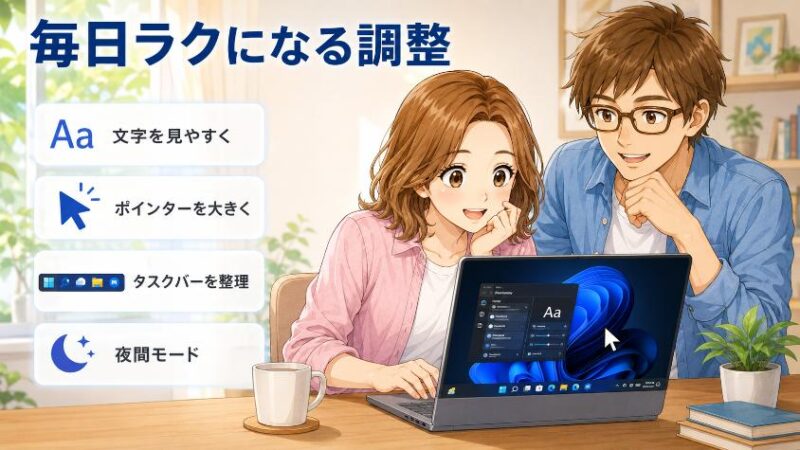
最後は、見やすさと使いやすさの調整です。地味に思えるかもしれませんが、毎日目にする画面だからこそ、じわじわ効いてきます。目や手にやさしくしておくと、長時間使ったあとの疲れ方がまるで違いますよ。
5.1 タスクバーとスタートメニューを自分好みに整える
使わないアイコンを消し、配置を整えると、毎日の操作が驚くほどスムーズになります。Windows 11のタスクバーには、初期状態で「ウィジェット」「検索ボックス」「チャット」など、人によっては使わないアイコンが並んでいます。
タスクバーの何もないところを右クリックし、「タスクバーの設定」を開くと、これらの表示・非表示を切り替えられます。使わないものをオフにすれば、画面がすっきりします。また、Windows 11は初期状態でアイコンが中央に並んでいますが、同じ設定画面の「タスクバーの動作」から、従来どおり左揃えに戻すこともできます。長年Windowsを使ってきた方は、左揃えのほうがしっくりくるかもしれませんね。
5.2 文字サイズ・表示スケールを見やすく調整する
画面の文字が小さくて見づらいと感じたら、遠慮なく大きくしましょう。「歳のせいだから」なんて我慢する必要はまったくありません。見づらさは、道具の設定で解決できるのですから。
方法は2つあります。「設定」→「システム」→「ディスプレイ」→「拡大/縮小」の数値を上げると、文字もアイコンも全体的に大きくなります。文字だけを大きくしたいときは、「設定」→「アクセシビリティ」→「テキストのサイズ」でスライダーを動かせば、レイアウトを崩さずに文字だけを読みやすくできます。少しずつ調整して、あなたの目にいちばん心地よい大きさを見つけてください。
5.3 マウスポインターを見やすくする
「カーソルが今どこにあるの?」と画面上で見失いがちな方は、マウスポインターのサイズと色を変えてみましょう。これだけで、探す時間のストレスがぐっと減ります。
「設定」→「アクセシビリティ」→「マウスポインターとタッチ」を開くと、ポインターを大きくしたり、目立つ色(たとえば緑やピンク)に変えたりできます。大きな画面や複数のモニターを使っている方ほど、この設定の恩恵は大きいですよ。ちょっとしたことですが、毎日のことなので効果は絶大です。
5.4 ダークモード・夜間モードで目をいたわる
目の疲れが気になる方は、ダークモードや夜間モードを試してみてください。好みが分かれる設定なので、「合わなければ戻せばいい」くらいの気軽さで大丈夫です。
「ダークモード」は、画面全体を黒基調にして、まぶしさをやわらげる設定です。「設定」→「個人用設定」→「色」→「モードを選ぶ」で切り替えられます。「夜間モード」は、夕方以降に画面の青っぽい光(ブルーライト)を減らして、暖色系のやさしい色味にする機能で、「設定」→「システム」→「ディスプレイ」→「夜間モード」からオンにできます。時間帯を指定して自動で切り替えることもできますよ。

見やすさの設定は、遠慮なく“わがまま”を言っていい場所です。パソコンをあなたに合わせるのであって、あなたがパソコンに我慢する必要はありません。自分の目と手に、いちばん心地よい形に整えてあげましょうね。
6. 初心者がやりがちな失敗と、触ってはいけない設定
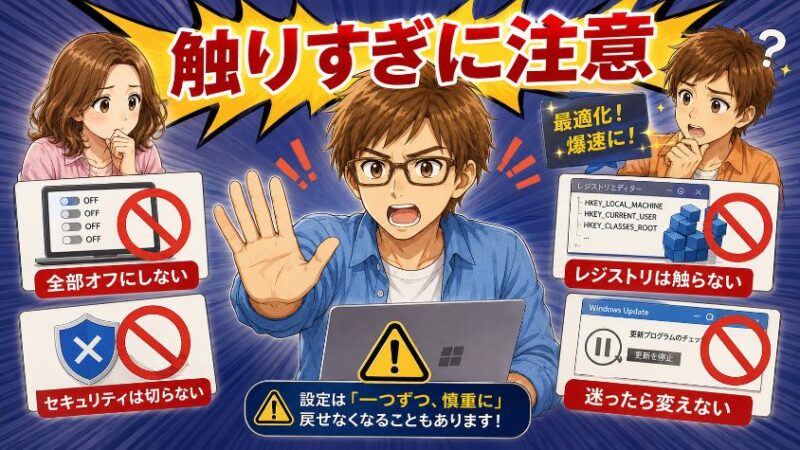
ここまで「あれをオン、これをオフ」とご案内してきましたが、最後に逆の話をさせてください。良かれと思って触ると、かえって不便になったり、不安定になったりする設定もあるのです。安全のための“やらないことリスト”として、頭に入れておきましょう。
- スタートアップを“全部”オフにする … セキュリティや音・画面の制御まで止めてしまう危険があります。
- セキュリティ機能(Windows セキュリティ等)をオフにする … 守りを自分から外すことになります。基本はオンのままで。
- 意味の分からないままレジストリをいじる … 起動不能につながることも。この記事で扱わないのはこのためです。
- Windows Updateを止め続ける … 一時的な延期はOKでも、長期間ためると危険です。
大原則はふたつだけ。「迷ったら変えない」、そして「変えるときは一度にひとつずつ」。一気に何か所も変えてしまうと、もし不具合が出たときに、どれが原因か分からなくなります。ひとつ変えて、しばらく使って、問題なければ次へ。この慎重さが、結局はいちばんの近道です。
ネットで「全部オフにすれば爆速」みたいな記事を見たんすけど、あれってどうなんすか?
たしかに速くはなるでしょうね。でも、その“全部オフ”の中には、安全や便利さを支える設定も混ざっているんです。速さと引き換えに大事なものを捨ててしまう。うのみにするのは危険ですよ、タケシくん。誰かの正解が、あなたの正解とは限らないんです。
7. よくある質問(FAQ)

最後に、Windows 11の初期設定でよく寄せられる疑問にお答えします。あなたのモヤモヤも、ここで解消できるかもしれません。
- 初期設定は、全部でどのくらい時間がかかりますか?
-
最優先の5項目だけなら、30分ほどで終わります。回復ドライブの作成や見やすさの調整まで含めても、1時間ほどが目安です。一度に全部やらず、日をまたいで少しずつ進めても構いません。まずは最優先だけ、で大丈夫ですよ。
- Microsoftアカウントとローカルアカウント、どちらがいいですか?
-
それぞれに長所があり、一概には言えません。Microsoftアカウントは、設定やファイルをクラウドで引き継げたり、今回ご紹介したBitLockerの回復キーが自動で預けられたりする利点があります。ローカルアカウントは、シンプルに使いたい方向けです。迷ったら、多くの機能が使いやすいMicrosoftアカウントで始めておくと無難です。詳しくは別の記事であらためて解説しますね。
- スタートアップアプリは、全部オフにしても大丈夫ですか?
-
いいえ、全部オフはおすすめしません。セキュリティソフトや、音・画面を制御するアプリ、クラウド同期など、止めると困るものが混ざっています。名前を見て、分からないものは残す。これが安全です。使っていないアプリだけを、少しずつオフにしていきましょう。
- 高速スタートアップは、オフにすべきですか?
-
今のSSD搭載パソコンなら、オフにしておくほうが安定しやすいです。起動の速さはほとんど変わらず、周辺機器の認識トラブルなどを減らせるためです。ただし必須ではないので、今のところ不具合がなければ、そのままでも問題ありません。
- BitLockerの回復キーは、どこで確認できますか?
-
Microsoftアカウントでサインインしている場合は、別のスマホやパソコンから「Microsoft アカウント デバイス」のページにサインインし、対象デバイスの「BitLockerキーの管理」で確認できます。パソコン本体からは「設定」→「プライバシーとセキュリティ」→「デバイスの暗号化」から、印刷やUSB保存ができます。控えは、パソコンの外(紙やスマホ)に保管するのがコツです。
- 設定画面が記事と違って、項目が見つかりません。
-
Windows 11はバージョンによって、項目の名前や場所が少しずつ変わります。見つからないときは、設定アプリの上部にある検索ボックスに項目名(例:「スタートアップ」「夜間モード」)を入力してみてください。たいていはそれで目的の設定にたどり着けます。
- 設定を変えて調子が悪くなったら、元に戻せますか?
-
はい。設定をいじる前に「復元ポイント」を作っておけば、その時点に巻き戻せます。だからこそ、この記事では復元ポイントの作成を早めにおすすめしているんです。ひとつずつ変えていけば、万一のときも原因が分かりやすく、戻すのも簡単ですよ。
Windows 11の初期設定は、「快適さ」「プライバシー」「安全の備え」「見やすさ」の4つを、最初の30分から1時間だけ整えれば十分です。どれも設定アプリから数クリックでできる、難しくない作業ばかりでしたね。やるかやらないかで、これから何年も続くパソコン生活の心地よさが変わってきます。
いきなり全部やろうとしなくて大丈夫。まずは最優先チェックリストのひとつ、たとえば「Windows Update」や「回復キーの保存」からで構いません。今日、指をひとつ動かすことが、いちばん確実な第一歩です。一緒に、あなたのパソコンを気持ちのいい相棒に育てていきましょう。
本記事の注意事項(免責事項)
最後までお読みいただきありがとうございました。本記事でご紹介した設定や操作、商品の使用感などは、筆者の環境・体験に基づくものであり、お使いの機器やソフトのバージョン、ご利用環境によって結果が異なる場合があります。なお、分かりやすさやプライバシー保護のため、記事内のエピソードや金額等の数値には一部フィクション・例示を含みます。設定変更やデータ操作を行う際は、事前のバックアップを忘れず、必ずご自身の判断と責任のもとでお試しください。当ブログの情報を利用したことによるいかなる損害についても、筆者は一切の責任を負いかねますので、あらかじめご了承ください。詳しくは「免責事項」をご覧ください。