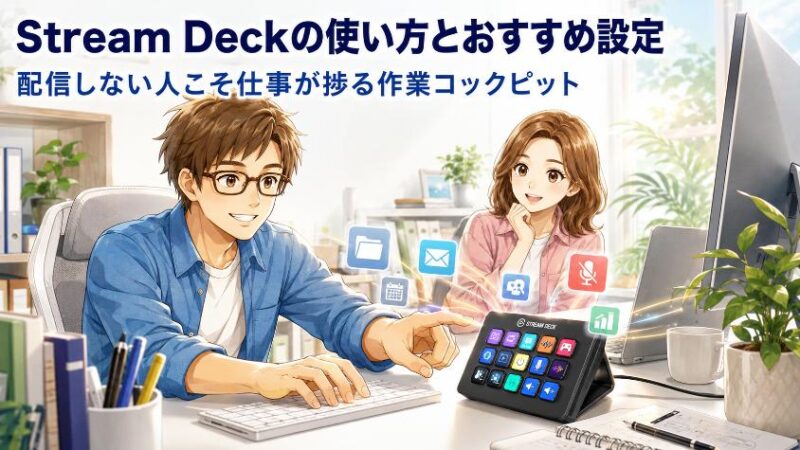
「便利らしい」と聞いて買ったStream Deck(ストリームデック)。でも15個のボタンを前に、「結局、何を割り当てればいいの?」と手が止まっていませんか。調べても出てくるのは配信やゲーム実況の話ばかりで、「私、配信しないのに……」と箱に戻してしまった。そんな方は少なくないはずです。
申し遅れました、ヒロと申します。40年以上いろんな道具を触ってきた、テレワーク中心の現役エンジニアです。この記事では、配信しない在宅ワーカーにこそ効くStream Deckの使い方とおすすめ設定を、私自身の実体験をもとに手順つきでお伝えします。
読み終わる頃には、眠っていたあの黒い箱が、ボタン1つで仕事が整う「自分専用の作業コックピット」に変わっているはずです。
Stream Deck(ストリームデック)は、毎日同じパソコン操作を繰り返す在宅ワーカーや、ショートカットを覚えるのが苦手な方に向いています。アプリ起動や定型文入力などをボタン1つにまとめ、作業の迷いと手間を減らせるのが最大のメリットです。
ただし、何でも登録するとかえって探しにくくなるため、最初はよく使う操作だけに絞るのが大切です。
ここからは、初期設定とおすすめの割り当て、使いやすく整理するコツを順番に解説します。
★新シリーズ \ 見てね!/

- 現在のStream Deck(ストリームデック)は種類が増えています。定番の15キーモデル(Classic。私が使っているMK.2系で、キーの押し心地をクラシックキーとシザーキーから選べるScissor Keys版も登場)に加え、Mini(6キー)、XL(32キー)、画面付きのNeo、ダイヤル搭載のStream Deck +(ClassicとXLの2サイズ)などがあります。
- 私が購入を検討した頃は、実質MK.2とXLの二択でした。ボタンの数と価格のバランスが自分に合っていたMK.2を選びました。
- ダイヤル付きのStream Deck + XLは「いつかは買ってみたい」憧れの機種ですが、高額なのでまだ手が出ていません。
- Mobileアプリは、購入前のお試しにぴったりです。最初の6キーは無料で使えます。十分使えると思いますが、私は実機のMK.2の方が操作しやすいと感じました。
- 現在は同じ15キー構成のStream Deck Scissor Keysも販売されていますが、キーの構造やフェイスプレートの仕様が異なる別モデルです。
- よく使う簡単なショートカット(Ctrl+Aなど)は、ボタンを押すよりキーボードの方が早い場合があります。何でも登録すれば良いわけではありません。
- 最近は価格が魅力的な互換機も出ていますが、私はプラグインの豊富さと動作の安心感で、Elgato純正を使い続けています。
- ボタンの数は、価格と比べて悩むところです。私の経験では15キーでも不足はありませんが、お金に余裕があれば多い方が後悔しないと思います。
- 公式情報や国内外の利用者レビューも調査しました。評判や注意点は「6.どのモデルを選べばいい?」の章で詳しく紹介しています。
【はじめに読んで下さい】(免責事項)
記事の内容について
本記事は、筆者(ヒロ)の実体験や調査をベースに構成しています。ただし、読者の皆様に分かりやすく解説するため、また筆者や関係者のプライバシーを保護するため、登場人物・時期・環境・金額などの細部を一部変更したり、一般的な事例やフィクションを織り交ぜたりしている場合があります。すべての記述が筆者の個人的な事実そのままとは限りません。
また、記事内に登場する人物(テル・タケシなど)は、内容を分かりやすくお伝えするための架空のキャラクターであり、実在の人物との会話を記録したものではありません。
損害等の責任について
当ブログをご利用になったこと、または掲載情報に基づいて読者様が起こされた行動により、いかなる不利益や損害(金銭的損失を含む)が生じた場合におきましても、筆者は一切の責任を負いかねますので、あらかじめご了承ください。
そのほか、情報の正確性、設定・操作時の注意(バックアップの推奨)、商品レビューの位置づけ、アフィリエイトリンクの利用などの詳細は「免責事項」をご覧ください。
1. Stream Deck(ストリームデック)は「配信者専用機」じゃない 在宅ワークの“作業コックピット”の正体
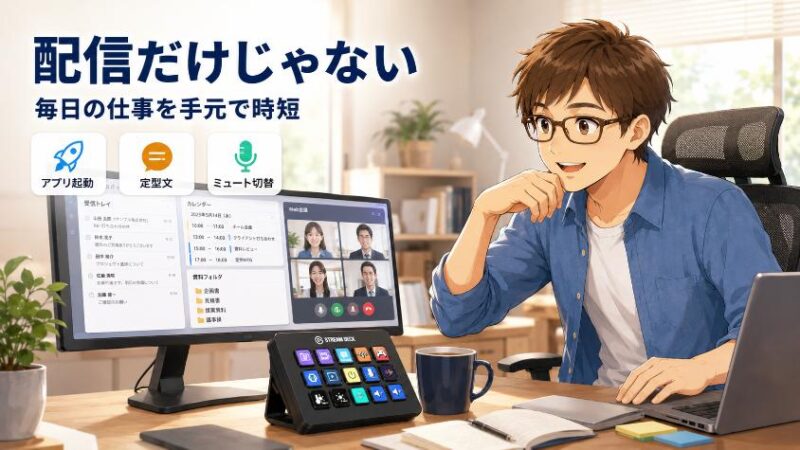
まず、一番大事なところからお話しします。Stream Deck(ストリームデック)は「液晶付きの物理ボタンに、好きな操作を自由に割り当てられる装置」です。専門的に言えば「物理ショートカットランチャー」。配信は、その膨大な使い道のうちの、ほんの1つにすぎません。
なぜそう言い切れるのか。理由はシンプルで、Stream Deckに割り当てられる操作の中身を見ると、配信と関係ないものばかりだからです。アプリを起動する。よく使うフォルダを開く。Webサイトを一発で表示する。メールの定型文を入力する。音量を調整する。コピペやスクリーンショットを実行する……。どれも、配信者じゃなくても毎日PCでやっている操作ですよね。
むしろ、毎日同じPC作業を繰り返している在宅ワーカーやデスクワーカーほど、時短の効果が大きいんです。考えてみてください。配信者がStream Deckを使うのは、配信中の数時間。でも私たちは、平日のほぼ毎日、何時間もPCの前に座っています。「ボタン1つ」が効いてくる回数が、桁違いなんですよ。
正直に言うと、私も買う前は半信半疑でした。「配信機材を、仕事で使って意味あるのか?」と。でも、いざ毎朝の作業を1ボタンにまとめてみたら……これがもう、無い生活には戻れない。大げさじゃなく、相棒みたいな存在になりました。

配信もしないのにあのボタン買うの、ちょっと“情強アピール”っぽくないっすか?正直、宝の持ち腐れじゃね?

それが逆なんだよ、タケシくん。配信しない人ほど、毎日PCを触る時間が長い。だから元が取れるのは、むしろ私たち側なんです。理由をこれから一つずつ話しますね。
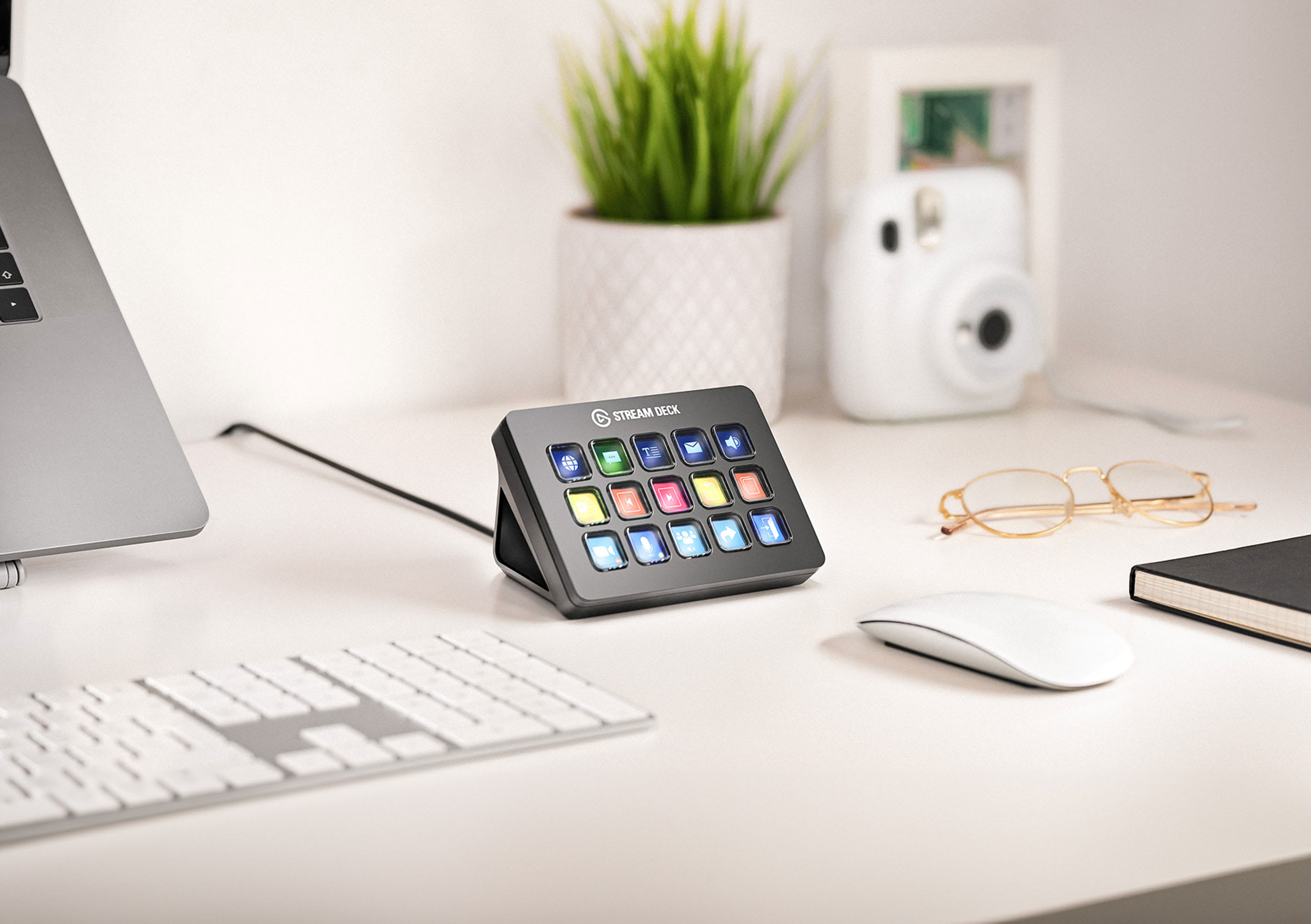
この記事で紹介しているのは、私が実際に使っている「Stream Deck MK.2 15ボタン」です。まずは製品を確認したい方はこちら↓からチェックできます。
1.1 そもそもStream Deck(ストリームデック)で何ができる?(できることの全体像)
「何ができるか」がぼんやりしていると、ボタンに割り当てるものも思い浮かびません。まずは代表的な「できること」を一覧で見てみましょう。ご自身の仕事を思い浮かべながら読んでみてください。
- アプリ・フォルダ・URLのワンタッチ起動……毎朝開くメーラーやExcel、よく使うフォルダ、勤怠ページを1ボタンで
- ショートカットキー(ホットキー)の割り当て……コピペ・スクショ・ウィンドウ整列などを物理ボタン化
- 定型文(テキスト)の入力……メアド・住所・挨拶文をワンタッチで入力
- マルチアクション……複数の操作を順番に、1ボタンでまとめて実行
- Web会議の操作……ZoomやTeamsのミュート・カメラON/OFFを手元で切り替え
- 音量・メディア操作……音楽の再生/停止、音量調整など
どうでしょう。「あ、これ全部、自分が毎日やってるやつだ」と思いませんでしたか?そうなんです。Stream Deckは特別な人の道具ではなく、普段のPC作業を“ちょっとラクにする”ための道具。だから、配信をしないあなたにこそ価値があるわけです。
1.2 配信しない人にこそ刺さる3つの理由
もう少し具体的に、「なぜ在宅ワーカーに効くのか」を3つに整理します。
- ① 毎日繰り返す操作を「1ボタン」にできる……朝のアプリ起動、定型メールの作成。回数が多いほど時短が積み上がる
- ② 覚えられないショートカットを「物理化」できる……「貼り付けて書式なし」のキー、毎回忘れませんか?それをボタンに固定できる
- ③ 手元を見るだけで操作が完結し、思考が途切れない……画面のメニューを探す視線移動が消える。集中が切れにくい
特に3つ目の「思考が途切れない」は、地味ですが効きます。資料を書いている最中に「あのフォルダどこだっけ」とエクスプローラーをかき分けていると、書こうとしていた文章を忘れる。あの“ぷつん”と集中が切れる感覚、ありますよね。手元のボタン1つで開けるだけで、頭の中の作業が止まらずに済むんです。
2. まずはここから Stream Deck(ストリームデック)の初期設定(ソフト導入〜接続)
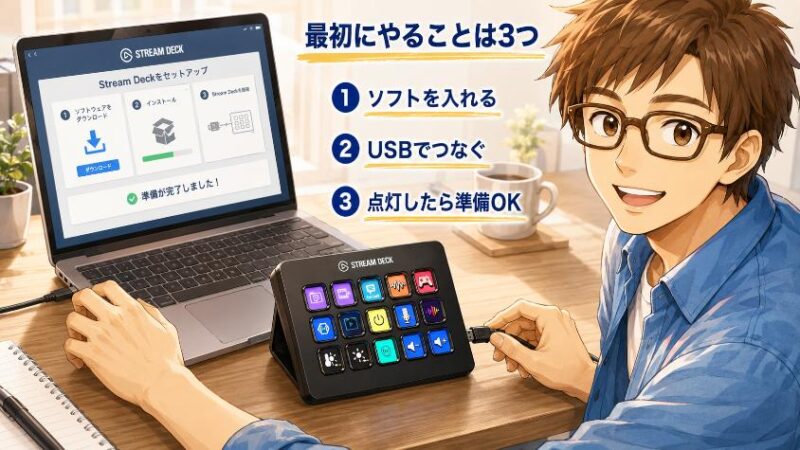
「便利なのは分かった。でも設定が難しそう」 ここで止まっている方が、本当に多いんです。安心してください。初期設定でやることは、たった3つ。「公式ソフトを入れて、USBでつないで、画面を確認する」だけです。プログラミングの知識なんて、一切いりません。

ソフトのインストールって、なんだか難しそうで不安だわ……。私、こういうの苦手なのよね。
大丈夫ですよ、テルさん。やることは3ステップだけ。順番にひとつずつ進めれば、迷うところはありません。一緒に行きましょう。
2.1 専用ソフト「Stream Deck」をインストールする
Stream Deckは、本体をつないだだけでは動きません。「Stream Deck」という名前の専用ソフト(無料)をパソコンに入れて、そこからボタンを設定します。手順はこの通りです。
メーカーであるElgato(エルガト)の公式サイトを開き、「Stream Deck」のソフトウェア(アプリ)をダウンロードします。Windows版とMac版があるので、ご自身のパソコンに合った方を選びます。検索で「Stream Deck ダウンロード」と調べると公式ページが見つかります。
ダウンロードしたファイルをダブルクリックして、画面の案内に従って「次へ」を押していくだけ。普通のアプリのインストールと同じです。数分で終わります。
Stream Deck本体を、付属のUSBケーブルでパソコンに接続します。ソフトが起動して本体のボタンが光れば、準備完了。もしボタンが光らない・認識されない時は、別のUSBポートに差し替えるか、一度ソフトを再起動してみてください。たいていそれで直ります。
- この記事の基本的な設定方法やStream Deckアプリは各モデルで共通しています。ただし、キー数だけでなく、ダイヤル、タッチストリップ、情報表示バーなど、モデルごとに搭載される操作部分が異なります。
- 解説はWindowsを基準にしています。Macの方は、ショートカットのキーを「Ctrl→Cmd」のように読み替えてください(詳しくは後述します)。
- 専用ソフトはアップデートで画面の見た目や名称が少し変わることがあります。本記事は執筆時点の構成で説明しています。
2.2 ボタン登録の基本は「ドラッグ&ドロップするだけ」
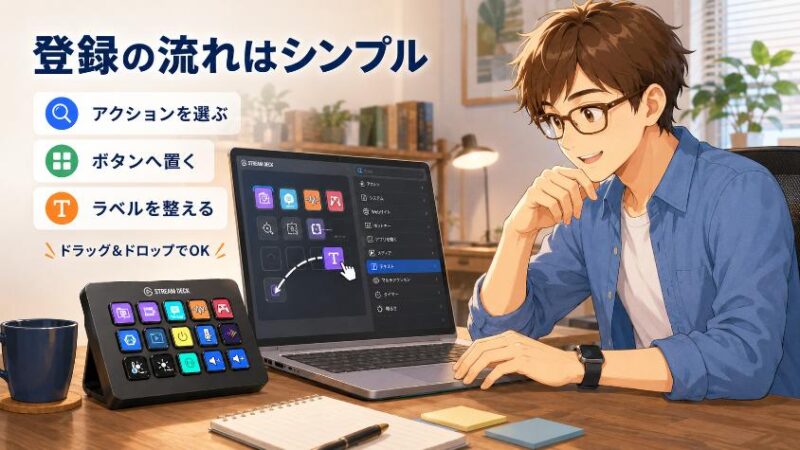
ここが、皆さんが一番身構えているところだと思います。でも、これが本当に拍子抜けするほど簡単なんです。ボタンの設定は、マウスで「つまんで」「置く」だけ。ドラッグ&ドロップで完結します。
ソフトを開くと、画面が左右に分かれています。仕組みはこうです。
- 画面の左側=実際のボタン配置(あなたのStream Deck本体と同じ並び)
- 画面の右側=割り当てられる「アクション(操作)」の一覧
あとは、右側にある「アプリを開く」や「Webサイト」といったアクションを、マウスでつまんで、左側の好きなボタンの上にポンと置く。これだけで、ボタンが1つ完成します。難しい設定画面に飛ばされることもありません。
実は私、購入前に「Stream Deck Mobile」というスマホアプリ版(最初の6キーは無料で使えます)で、この操作を先に試していました。指で触ってみて「あ、これは誰でもできるやつだ」と確信して、実機のMK.2を買ったんです。結果、実機はボタンの押し心地がしっかりしていて、私はやっぱり物理ボタンの方が操作しやすいと感じました。でも、「設定がドラッグ&ドロップで完結する手軽さ」は、アプリでも実機でもまったく同じでしたよ。
えっ、コードとか難しい設定を書かなくていいの?本当にマウスでつまんで置くだけ……?
そう、それだけなんです。掴んで、置く。これで一個目のボタンが完成します。間違えても、もう一度別のアクションを上から置けば、いつでも変更できますよ。気楽にいきましょう。
2.3 アイコンとラベルをカスタマイズして“見て分かる”ボタンにする
ボタンを登録したら、最後に「見た目」を整えましょう。これが意外と大事なんです。ボタンには、好きなアイコン(画像)と、文字のラベルを自由に設定できます。
なぜ見た目が大事かというと、15個のボタンが全部同じ色・同じ見た目だと、「あれ、どのボタンが何だっけ?」と一瞬迷うからです。それでは、せっかくの「考えずに押せる」メリットが薄れてしまいます。
ソフトに最初から入っているアイコンを選んでもいいですし、自分で用意した画像を設定することもできます。文字ラベルも「メール」「議事録」など、自分がパッと分かる言葉にしておけば十分。凝りすぎる必要はありません。私も最初は気合を入れて画像を作り込みましたが(笑)、結局は「文字ラベルがハッキリ読めること」が一番大事だと落ち着きました。
3. 【本題】仕事が捗るStream Deck(ストリームデック)おすすめ設定例 “正解集”をそのまま真似てOK
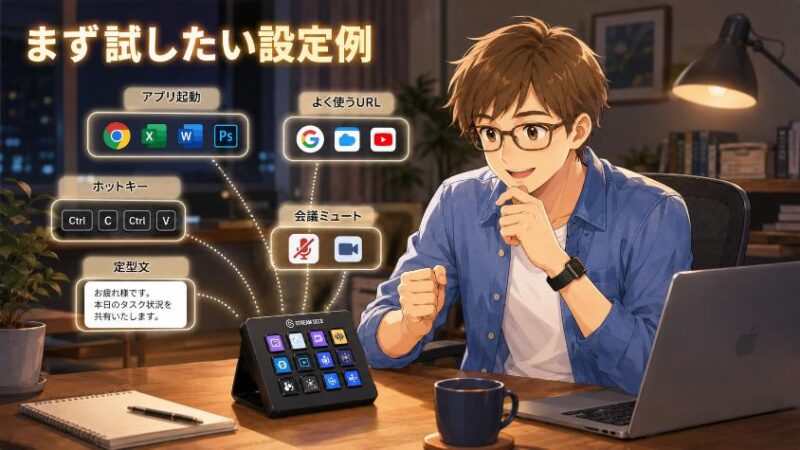
お待たせしました。ここからが本題、「で、結局なにを登録すればいいの?」への答えです。私が実際に使っていて「これは効く」と断言できる設定を、5つの系統にまとめました。そのまま真似してOKの“正解集”です。
ただし、先に一つだけ、大事な“心構え”をお伝えします。これは後の「3.6」でじっくり話しますが、「ボタンを全部埋めようとしない」こと。何でもかんでも登録すると、かえって遅くなります。これは私が実際にやらかして学んだことなので、頭の片隅に置きながら読んでください。
全部のキーに片っ端から登録すれば、最強の効率化マシンになるんじゃないっすか?空きがあるのもったいないし。
気持ちは分かる(笑)。でもね、やってみると“逆”なんだよ。詰め込むほど、どこに何があるか分からなくなって遅くなる。その話は最後の3.6でたっぷりするから、まずはおすすめの5系統を見ていこう。
3.1 よく使うアプリ・フォルダ・URLをワンタッチ起動する
まず最初に登録すべきは、これです。毎朝必ず使うアプリ、よく開くフォルダ、決まって見るWebページを、1ボタンで起動できるようにする。Stream Deckの効果を一番分かりやすく実感できる、王道の設定です。
なぜこれが効くのか。在宅ワークの朝を思い出してください。PCを起動して、メーラーを開いて、ブラウザで勤怠ページを開いて、今日使う資料フォルダを開いて、チャットアプリを立ち上げて……。この“儀式”、毎朝やっていますよね。一つひとつは数秒でも、毎日・1年で考えると、けっこうな時間と手間です。
設定方法はこうです。右側のアクション一覧から、「アプリを開く(System:開く)」を空きボタンにドラッグ&ドロップし、起動したいアプリを指定するだけ。フォルダなら、そのフォルダを指定。Webページなら「Webサイト」アクションにURLを入れるだけです。
- メールソフト/チャットアプリ(Outlook・Teams・Slackなど)
- 今日使う資料が入っているフォルダ
- 勤怠管理ページ・社内ポータル・経費精算サイトのURL
これを登録しておくと、朝、椅子に座ってボタンをいくつか押すだけで、仕事の舞台が一瞬で整います。デスクトップのアイコンを探す“あの数秒のモヤモヤ”が、消えてなくなりますよ。
3.2 覚えられないショートカット(ホットキー)を物理ボタンにする
次のおすすめは、「覚えられない(覚えにくい)ショートカットキーを、物理ボタンに固定する」設定です。これは“地味だけど一番ありがたい”系の代表格です。
たとえば「貼り付けて書式を結合(書式なしで貼り付け)」。Web上の文章をコピーして資料に貼ると、変な色やフォントがついてきてイラッとする、あれです。書式なしで貼るキーって、毎回「えっと、Ctrl+Shift+……V、だっけ?」となりませんか?私はなります(笑)。指が覚えてくれない。こういう「便利なのに覚えられないキー」こそ、物理ボタンにする価値があります。
設定は、右側の「ホットキー」アクションを空きボタンに置き、登録したいキーの組み合わせ(たとえば Ctrl+Shift+V)を、実際にキーボードで押して記録するだけ。あとはそのボタンを押せば、そのショートカットが実行されます。
| 物理ボタン化すると便利な操作 | Windowsのキー例 |
| 書式なしで貼り付け | Ctrl + Shift + V |
| スクリーンショット(範囲指定) | Win + Shift + S |
| ウィンドウを左右に整列 | Win + ← / Win + → |
| 仮想デスクトップ切り替え | Win + Ctrl + ← / → |
ショートカットキーは、WindowsとMacで使うキーが違います。たとえばコピーはWindowsの「Ctrl+C」がMacでは「Cmd+C」になります。Macをお使いの方は、上の例の「Ctrl」を「Cmd」に、スクショなどはMac標準のキー(Cmd+Shift+4など)に読み替えて登録してください。Stream Deck自体はMacにもきちんと対応しています。
3.3 定型文(メアド・住所・挨拶文)をワンタッチ入力する
3つ目は、事務作業の時短に直結する「定型文のワンタッチ入力」です。これを知ると、もう手放せなくなります。
私たちは毎日、同じ文字列を何度も打っています。自分のメールアドレス、住所、会社の振込先、そしてメールの「お世話になっております。○○です。」という挨拶文。これらを毎回手で打つのは、地味に時間を食いますし、メアドのタイプミスで送信エラー、なんて経験もありますよね。
設定は、右側の「テキスト」アクションを空きボタンに置き、入力したい文章を登録するだけ。あとはボタンを押せば、カーソルのある場所にその文章がスッと入力されます。
- 自分のメールアドレス(入力ミスがゼロになります)
- メールの定型挨拶「お世話になっております。○○です。」
- 住所・郵便番号・電話番号(フォーム入力が一瞬で終わる)
「たかが文字入力」と思うかもしれません。でも、1日に何十回もある“ちょっとした入力”がボタン1つになると、その積み重ねが効いてくるんです。私はメールの書き出しをこれにしてから、返信のスピードが目に見えて上がりました。
3.4 複数の操作を1ボタンにまとめる「マルチアクション」
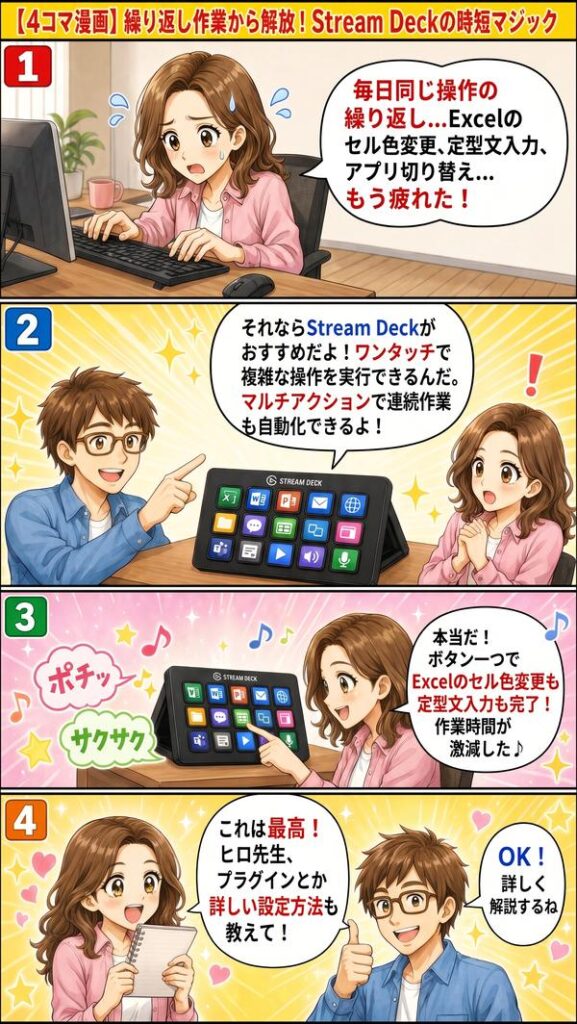
ここまでが「1ボタン=1つの操作」でした。次は一段階レベルアップして、「1ボタンで、複数の操作を順番にまとめて実行する」マルチアクションです。これこそ、Stream Deckが“作業コックピット”と呼ばれる理由の核心です。
たとえば、私が使っている「業務開始」ボタン。これを1回押すと、メーラー、チャットアプリ、ブラウザ、今日の資料フォルダが、順番に次々と立ち上がります。朝の“起動の儀式”が、ボタン1つで全部終わるわけです。
設定は、右側の「マルチアクション」を空きボタンに置き、その中に「アプリを開く」「Webサイト」などのアクションを、実行したい順番に並べていくだけ。料理のレシピを書くように、手順を上から順に積んでいくイメージです。
- 「業務開始」ボタン:必要なアプリ+資料フォルダを一括起動
- 「会議モード」ボタン:マイクをミュート+メモ帳を起動+議事録フォルダを開く
- 「終業」ボタン:使っていたアプリを閉じて、日報フォルダを開く
慣れてきたら、ぜひ自分だけの「○○モード」ボタンを作ってみてください。ここまで来ると、Stream Deckが「ただの便利グッズ」から「自分の働き方に合わせた専用コックピット」に変わっていく感覚が味わえますよ。
3.5 Web会議のミュート・カメラ操作を手元のボタンで即切り替え
在宅ワーカーにとって、これは“安心”を買える設定です。ZoomやTeamsのマイクのON/OFF、カメラのON/OFFを、手元の物理ボタンで即座に切り替える。会議中の「あの焦り」から解放されます。
会議中にミュートを解除し忘れて、一人でしゃべり続けてたこと、あるのよね……。逆に、ミュートにし忘れて生活音が入っちゃったり。あれ、本当に恥ずかしいの。
あれは焦りますよね(笑)。画面のミュートボタンを探しているうちに会話が進んでしまう。手元のボタンを“ポン”と押すだけなら、画面を探さず一瞬で切り替えられます。心の余裕が全然違いますよ。
ここで、一つだけ大事な注意があります。ZoomやTeamsと“連携”する専用機能は、追加のプラグイン(Elgato Marketplaceで配布されている拡張機能)が必要になる場合があります。このプラグインを入れると、「今ミュート中かどうか」がボタンの色で分かるなど、より便利になります。
「プラグインを入れるのは少しハードルが高いな」という方もご安心を。実は、3.2で紹介した「ホットキー」機能を使えば、プラグインなしでも代用できます。ZoomやTeamsには「マイクのミュート切り替え」のショートカットキーが用意されているので、それをStream Deckのホットキーに登録するだけ。標準機能だけで、ミュートのワンタッチ切り替えは十分実現できます。
- まずは手軽に……「ホットキー」でミュートのショートカットを登録(プラグイン不要・標準機能だけ)
- もっと便利に……Zoom/Teams用のプラグインを追加(ミュート状態がボタンの色で分かる等)
3.6 【経験者の本音】全部を登録しなくていい “やらない”判断も時短のうち
さて、ここで冒頭にお伝えした“心構え”の話をします。これは、私が実際に使い込んで気づいた、一番伝えたい本音です。「Stream Deckは、ボタンを全部埋める道具ではありません。むしろ“迷いを消す”道具です。」
正直に告白します。買った当初の私は、完全に張り切っていました。「せっかく15個もボタンがあるんだから、全部埋めてやる」と。コピー(Ctrl+C)も、貼り付け(Ctrl+V)も、全選択(Ctrl+A)も、片っ端からボタンに登録していったんです。空きボタンがあると、なんだか損した気がして。
ところが、しばらく使ってみて、あることに気づきました。「Ctrl+A」みたいな簡単なショートカットは、ボタンに手を伸ばすより、キーボードで押した方が速いんです。指がもう覚えていますからね。わざわざ視線をStream Deckに移して、目的のボタンを探して、押す。その方が、よっぽど時間がかかる。結局、そのボタンは消しました。
そこから私は、「登録すべきもの」と「登録しなくていいもの」を、こう線引きするようになりました。
| 登録する価値がある | 登録しなくていい |
| 毎日繰り返す「起動」系(アプリ・フォルダ・URL) | 指が覚えている1手のショートカット(Ctrl+C/V/Aなど) |
| 思い出せない複雑なショートカット(書式なし貼り付け等) | めったに使わない操作 |
| 複数手順をまとめたマルチアクション(○○モード) | 登録しても結局キーボードの方が速いもの |
| 長い定型文(メアド・住所・挨拶文) | その都度内容が変わる文章 |
ポイントは、「2手以上かかる」「手元から目を離して探す必要がある」「思い出せない」「毎日繰り返す」 この条件に当てはまる操作だけを登録すること。逆に、指が勝手に動く1手の操作は、無理にボタン化しない。空きボタンがあっても、それでいいんです。
えっ、せっかくのボタン余らせるの、やっぱりもったいなくないっすか?全部使ってナンボでしょ。
そこなんだよ、タケシくん。“使わない自由”があるのが、本物の効率化なんだ。全部埋めて、どこに何があるか分からなくなって遅くなったら、本末転倒だろう?道具は埋めるためじゃなく、自分をラクにするためにあるんだからね。
この「引き算の発想」を知っているかどうかで、Stream Deckの満足度は大きく変わります。焦って全部埋めなくて大丈夫。本当に効く数個から始めて、使いながら育てていく。これが、一番後悔しない使い方です。
4. Stream Deck(ストリームデック) の使い方とおすすめ設定(アクション別の登録手順)
ここでは、Stream Deckの使い方とおすすめ設定を具体的に解説します。
Stream Deckの使い方の基本は、ボタンを「Stream Deckアプリ」でカスタマイズすることから始まります。
「Stream Deckアプリ」は、Elgatoの公式サイトからダウンロードします。
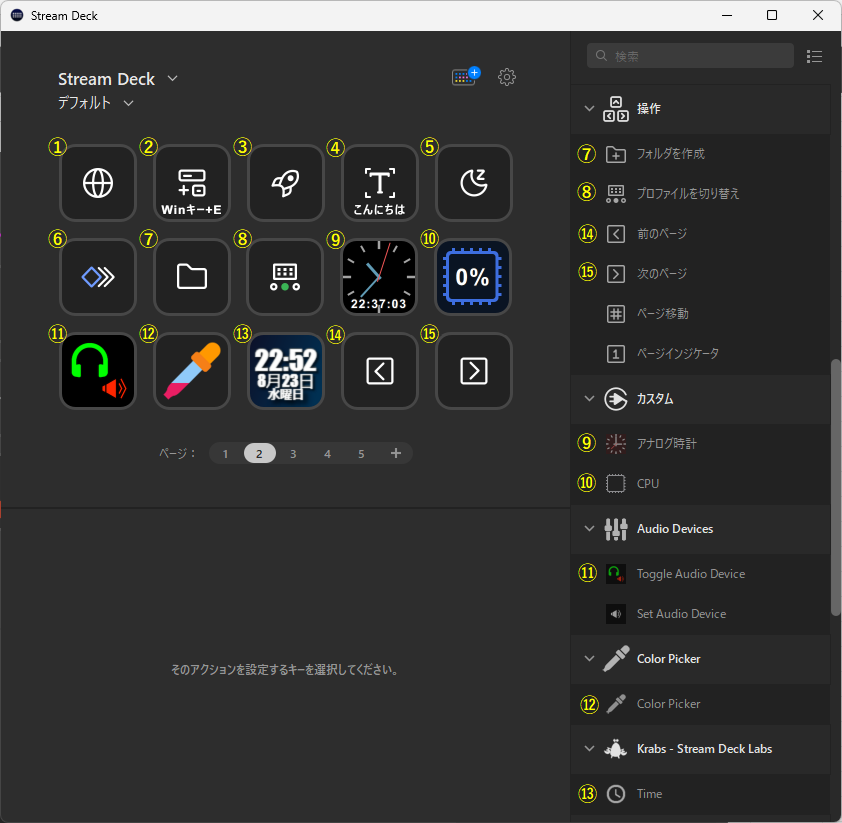
Stream Deckのボタンの内容は、最初は「プロファイル」の1ページ目に登録します。
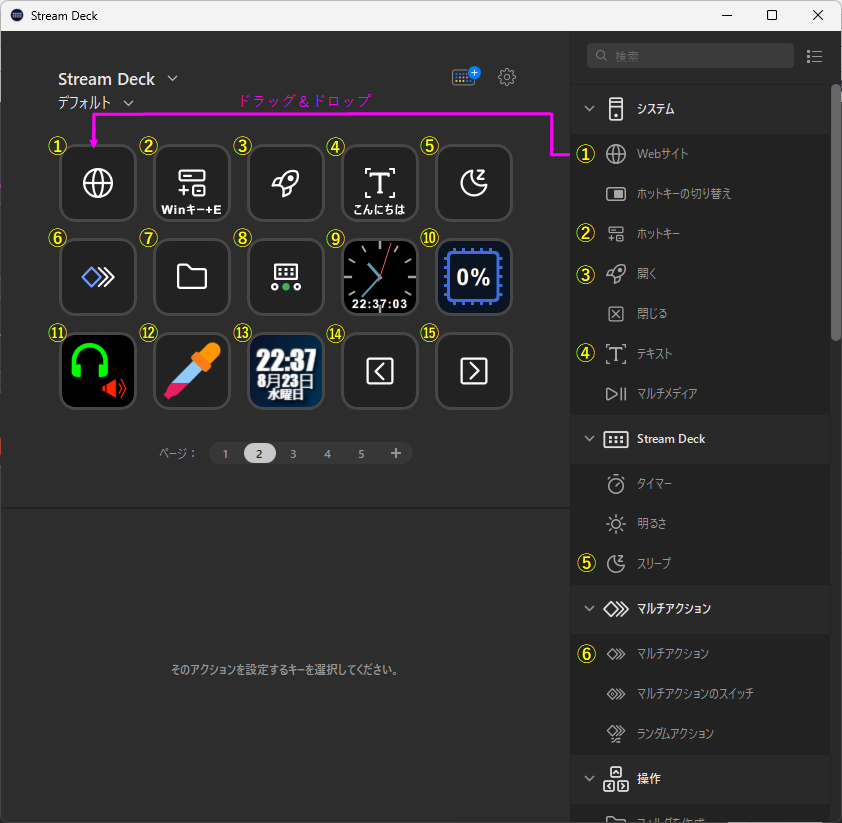
画面右側にある「Webサイト」などを、画面左側にある各ボタン(キーと呼びます)にドラッグ&ドロップして登録します。
ボタンの画像や操作の詳細は個別に設定します。
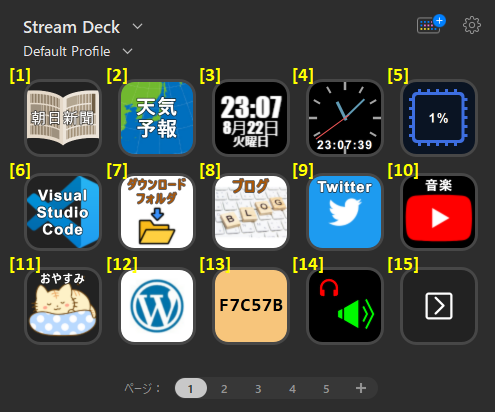
【設定例】
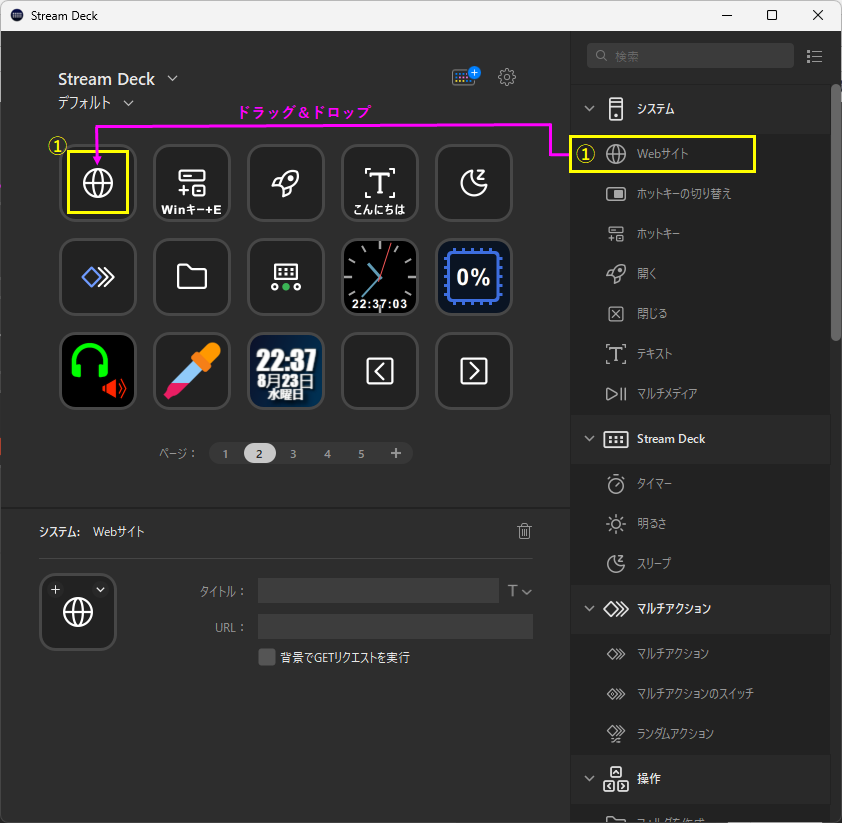
① Webサイト(ブラウザ表示)
「Webサイト」はWebサイトを登録して、ボタンを押したときに指定したURLをブラウザ表示します。
Webサイトの登録は、右の「Webサイト」を、登録するキーにドラッグ&ドロップして設定します。
詳細画面でボタンの画像やタイトル、URLを設定します。
設定例 [1] 朝日新聞のURLを登録
毎朝、朝日新聞の紙面ビューアー(有料)を読んでいるので、登録しています。
![設定例 [1] 朝日新聞のURLを登録](https://hirospctips.com/wp-content/uploads/2023/08/streandeck59.png)
タイトル文字の色や大きさを変更できます。
![設定例 [1] 朝日新聞のURLを登録](https://hirospctips.com/wp-content/uploads/2023/08/streandeck60.png)
ボタンの画像はファイルから設定したり、Stream Deck アイコンライブラリから取得できます。
![設定例 [1] 朝日新聞のURLを登録](https://hirospctips.com/wp-content/uploads/2023/08/streandeck61.png)
設定例 [2] ウェザーニュースのURLを登録
新聞と同じく天気予報もチェックしているので、ウェザーニュースのYouTube URLを登録します。
![設定例 [2] ウェザーニュースのURLを登録](https://hirospctips.com/wp-content/uploads/2023/08/streandeck62.png)
② ホットキー(ショートカットキー)
「ホットキー」はショートカットキーを登録するのに使います。
右の「ホットキー」を、登録するキーにドラッグ&ドロップして設定します。
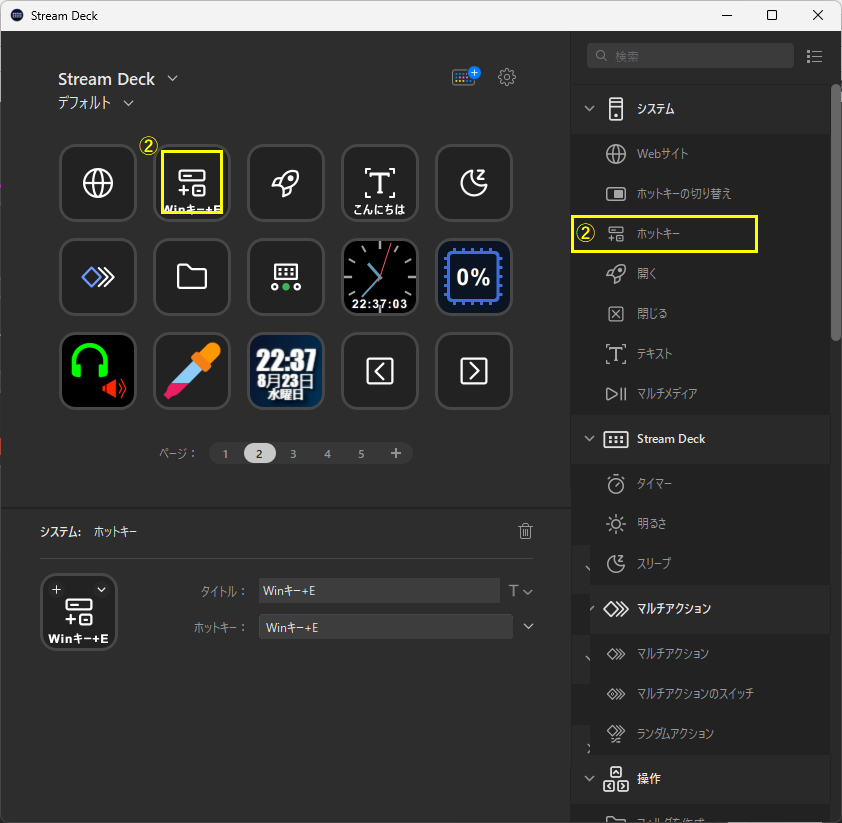
詳細画面でボタンの画像やタイトル、ホットキー(ショートカットキー)を設定します。
ショートカットキーは「ホットキー」設定で実際にキーを操作(Winキー + E など)して登録します。
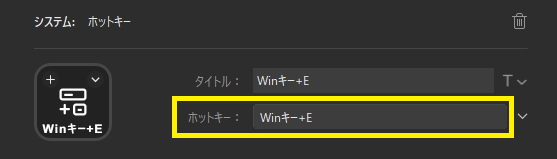
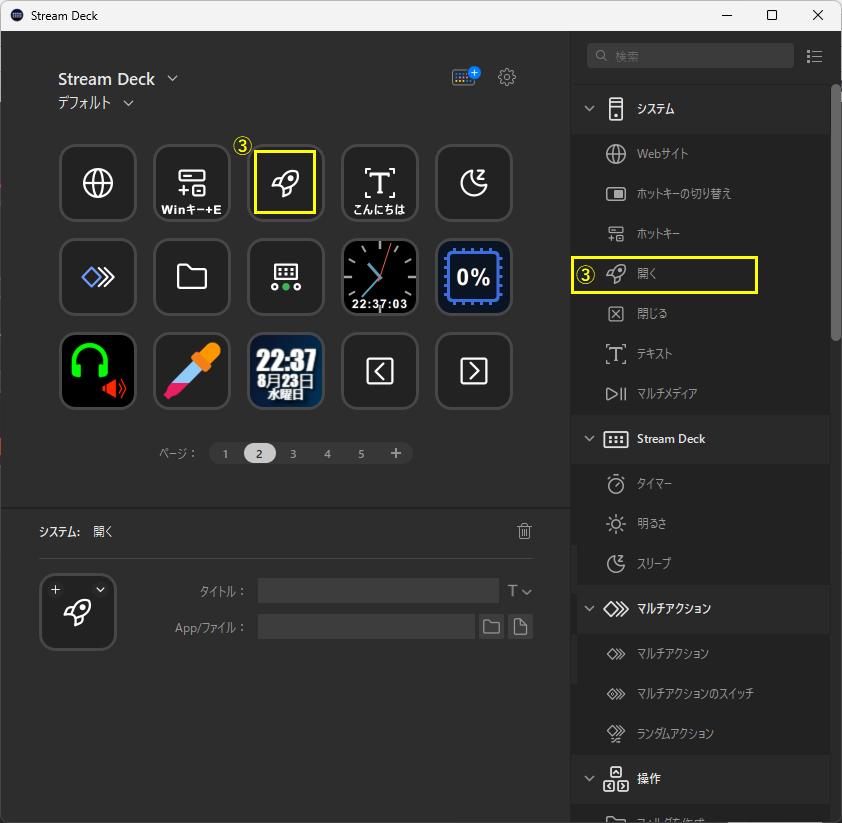
③ 開く(フォルダ/ファイル/アプリ)
「開く」は開きたいフォルダやファイルを登録するときに使います。
また、起動したいアプリを登録するときにも使います。
アプリの登録は、右の「開く」を、キーにドラッグ&ドロップして設定します。
詳細画面でボタンの画像やタイトル、開くフォルダやファイル、アプリのファイル名を設定します。
設定例 [6] WindowsアプリVSCodeを登録
何かをメモする、下書きをするのにVisual Studio Code(テキストエディタ)をよく使うので登録しています。
![設定例 [6] WindowsアプリのVSCodeを登録](https://hirospctips.com/wp-content/uploads/2023/08/streandeck66.png)
設定例 [7] ダウンロードフォルダを開く
よく使う「ダウンロード」フォルダを開くように登録します。
![設定例 [7] ダウンロードフォルダを開く](https://hirospctips.com/wp-content/uploads/2023/08/streandeck67.png)
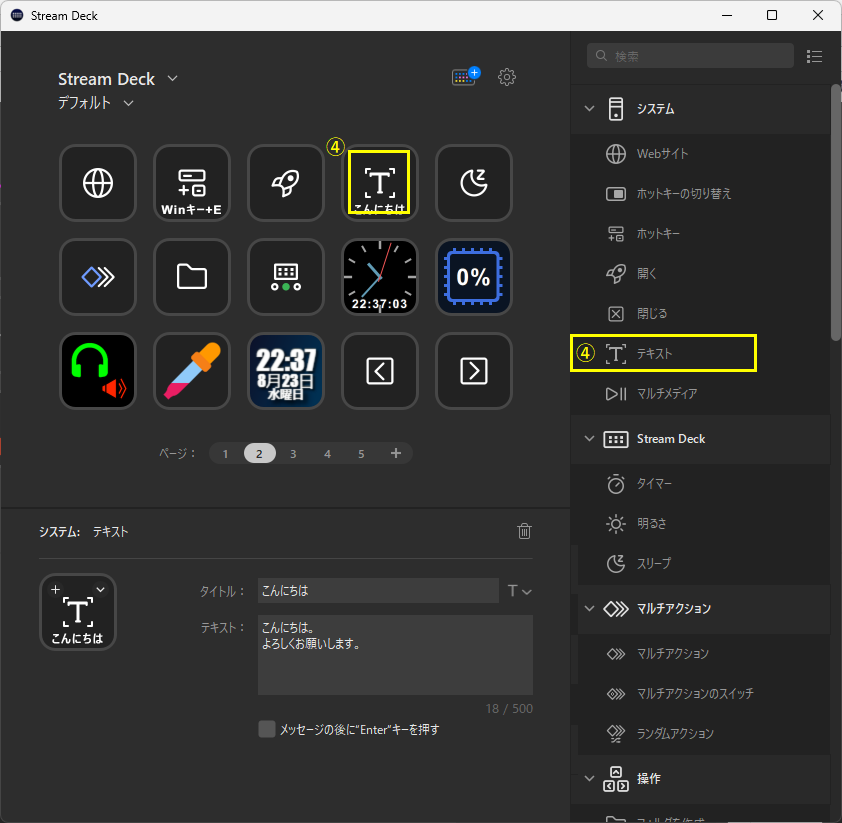
④ テキスト(定型文などの登録)
テキスト(定型文など)の登録は、右の「テキスト」をキーにドラッグ&ドロップして設定します。
詳細画面でボタンの画像やタイトル、テキスト(定型文など)を設定します。
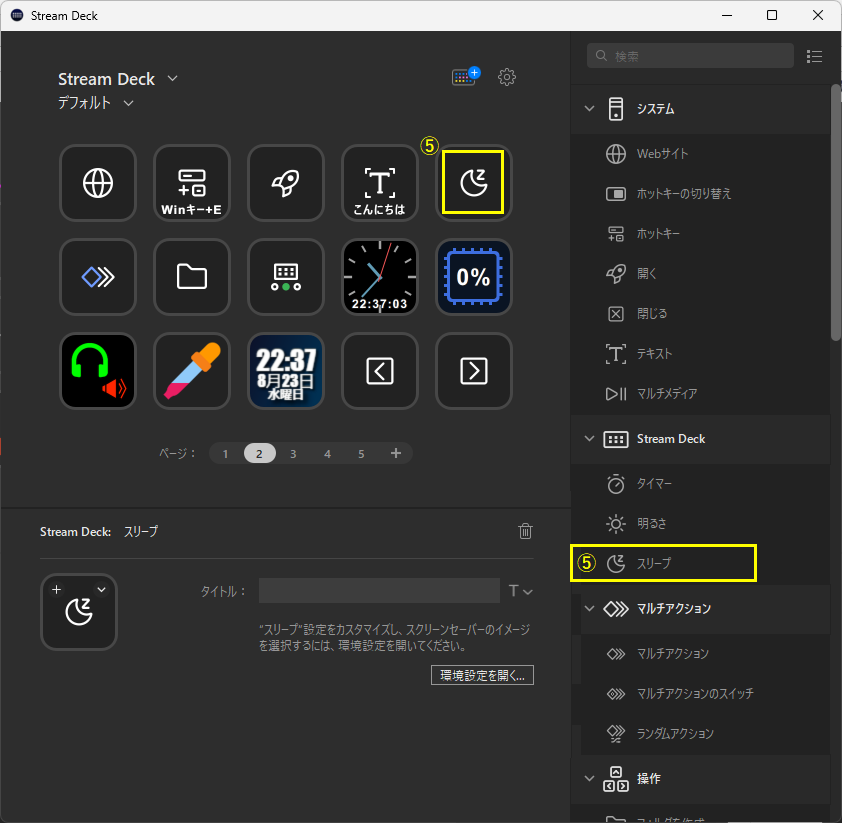
⑤ スリープ(Stream Deck消灯)
「スリープ」はStream Deckのボタンを消灯するボタンです。
夜寝るときに外部ディスプレイと一緒に消灯します。
どれかボタンを押すと、再びボタンが点灯します。
設定例 [11] かわいい絵のスリープボタン
![設定例 [11] かわいい絵のスリープボタン](https://hirospctips.com/wp-content/uploads/2023/08/streandeck70.png)
⑥ マルチアクション(1ボタン複数機能)
マルチアクションは、複数のアクションをボタン1クリックで実行するときに使用します。
マルチアクションの登録は、複数のアクションを実行順に登録します。
マルチアクションを実行することで、一度に複数アクションを実行します。
私のお気に入りの「EXCELのセル背景を好きな色に変える」も複数のアクションを実行することで実現しています。
マルチアクションの登録は、右の「マルチアクション」をキーにドラッグ&ドロップして設定します。
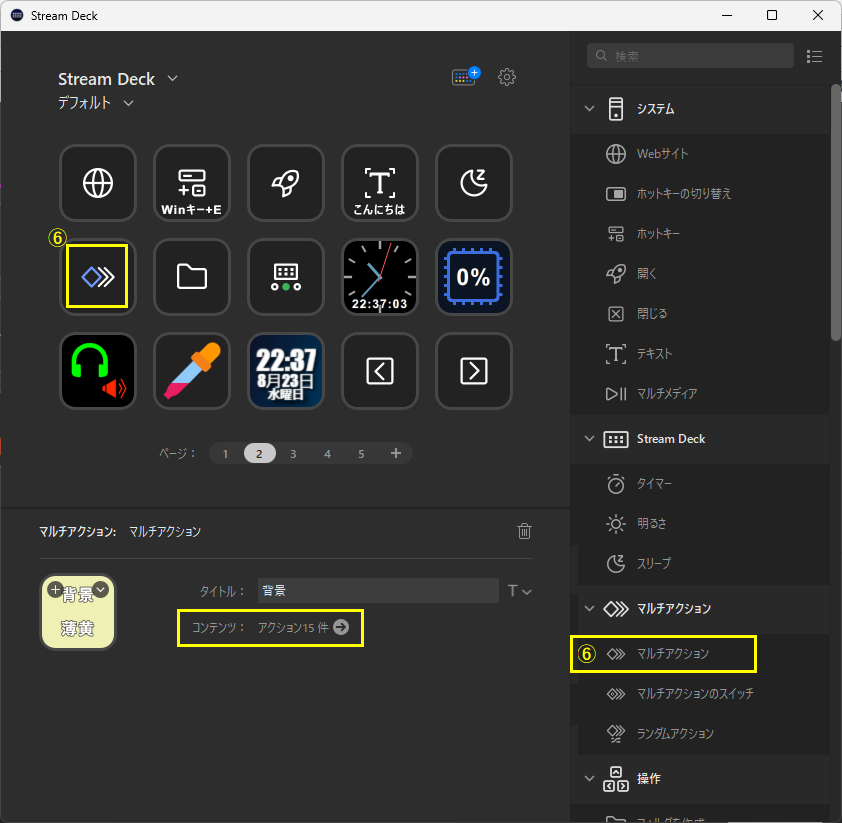
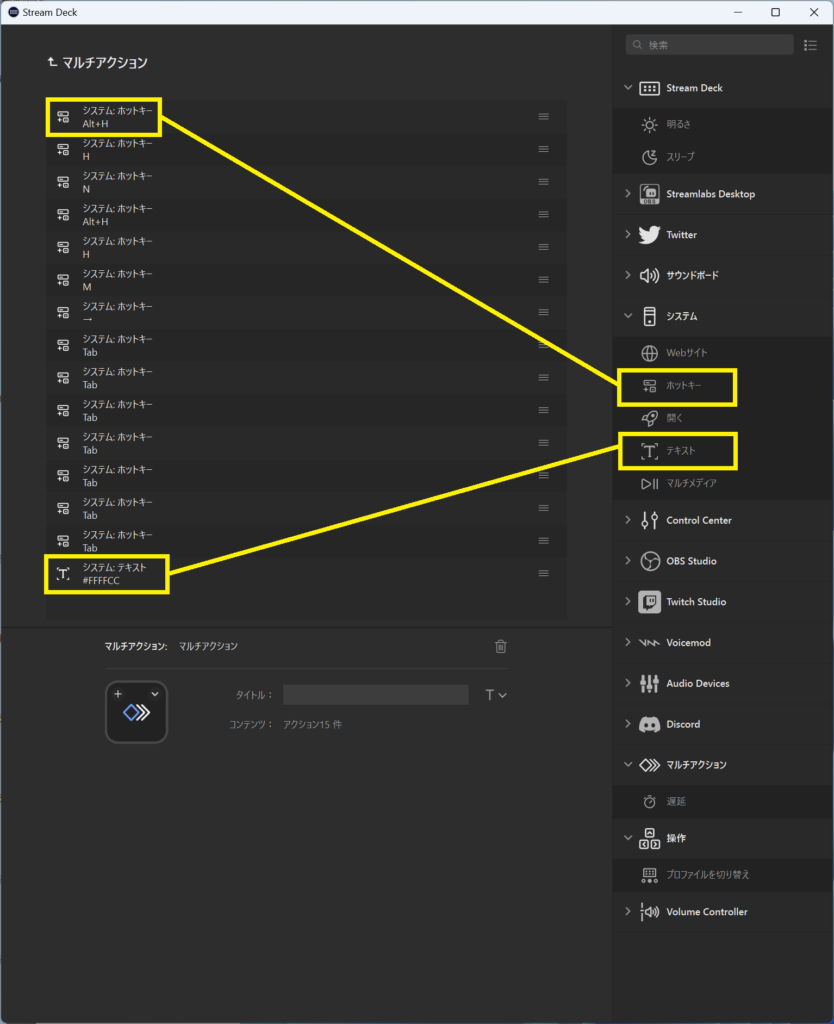
コンテンツの右矢印ボタンをクリックして詳細画面に遷移して、ボタンの画像やタイトル、アクション(ホットキーやテキスト)を設定します。
この例は、EXCEL使用中にボタン1押しでセルの背景色を「#FFFFCC」にするマルチアクションです。
アクションの数が多い場合は、ボタンを押してから操作が終了するまでのトータルの時間が長く感じることがあります。
1ボタンのアクションに時間がかかる場合は、1つ1つのアクションの遅延を最小値の1ミリ秒に設定して時間短縮します。
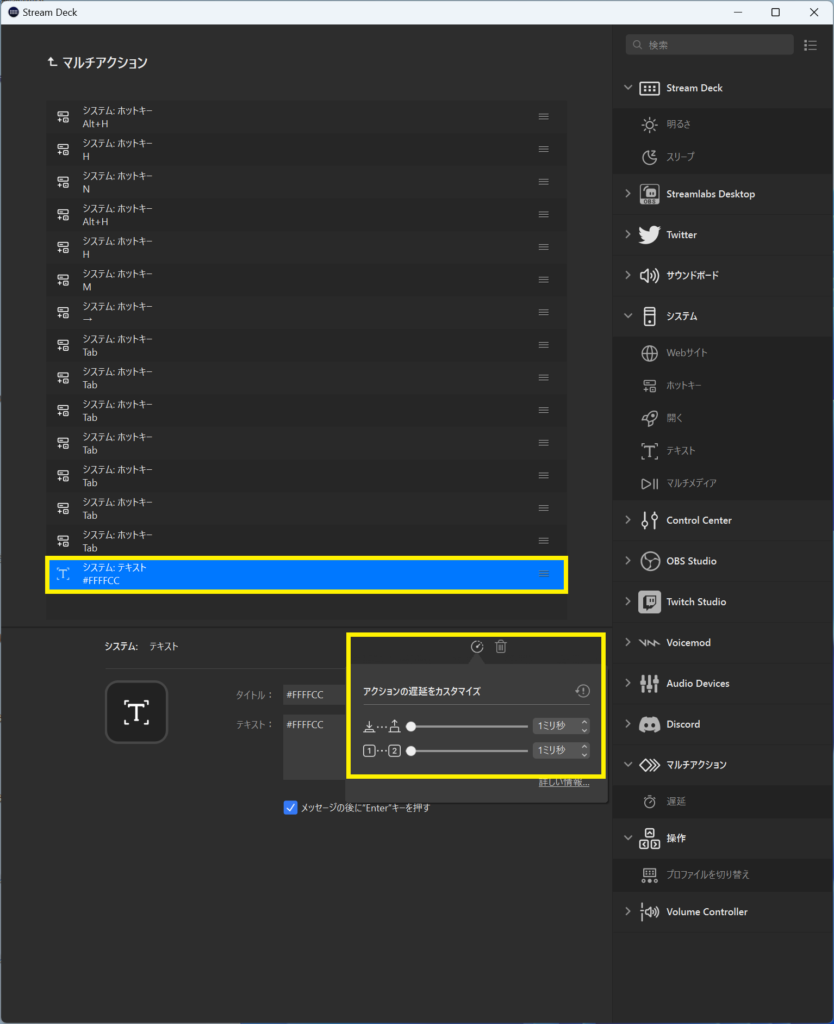
これで、マルチアクションのボタンを押すとEXCELのセルの背景色が「#FFFFCC」に設置されます。
ボタン一つで好きな背景色を設置できます。
このように、ショートカットキーやテキストを組み合わせると、いろいろ便利なことが、ボタン1つでできるようになります。
 ネコにゃん
ネコにゃん魔法のようだニャン!
⑦ フォルダ作成(階層下フォルダ作成)
フォルダ作成は、階層下にフォルダを作成する場合に使用します。
階層下に作成したフォルダの下に、さらにフォルダを作成することもできます。
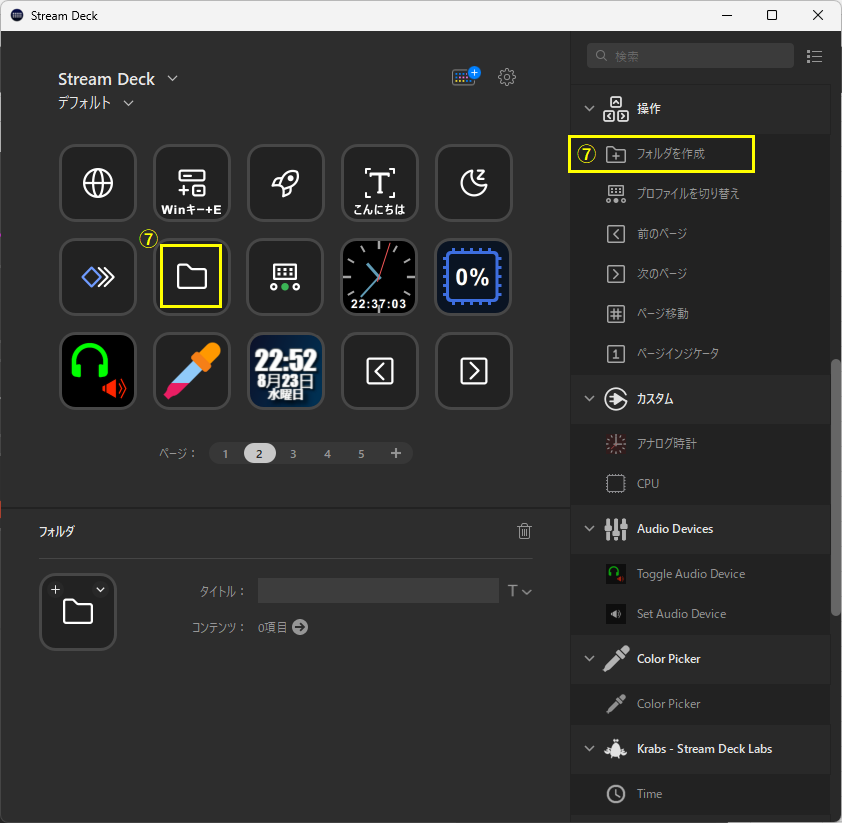
設定例 [8] 階層下にショートカットを登録
ブログのショートカットを登録して、すきま時間に有益なブログを確認します。
![設定例 [8] 階層下にショートカットを登録](https://hirospctips.com/wp-content/uploads/2023/08/streandeck79.png)
![設定例 [8] 階層下にショートカットを登録](https://hirospctips.com/wp-content/uploads/2023/08/streandeck80.png)
⑧ プロファイル切り替え
別のプロファイルに切り替える場合に使用します。
切り替えるプロファイルとページを指定します。
別のプロファイルからDefault Profileに戻るときにも使用します。
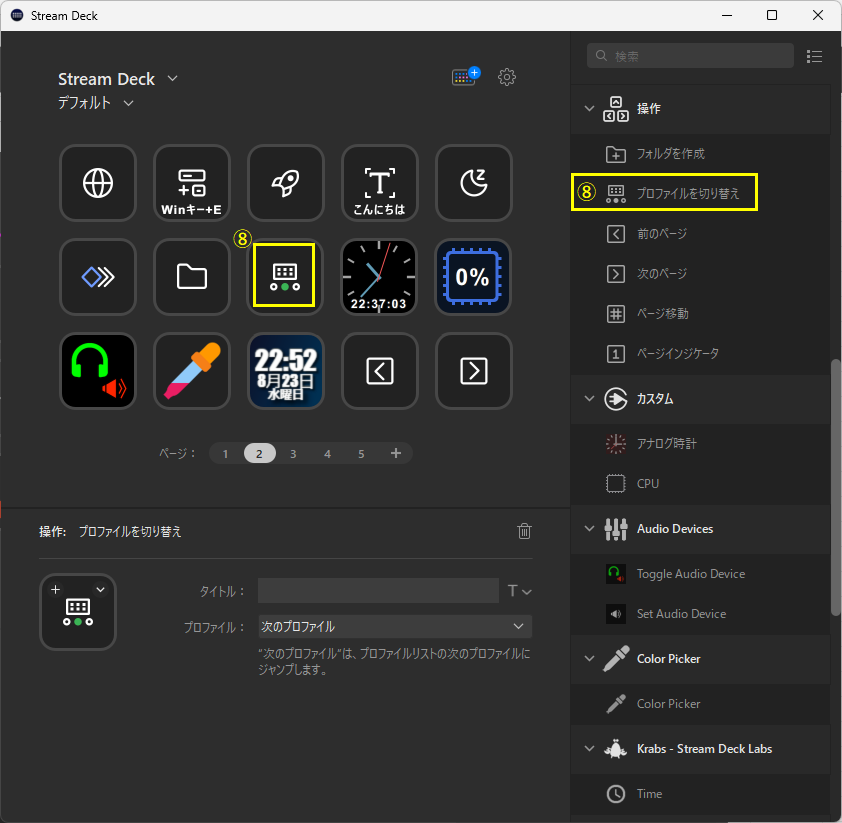
プロファイルは複数作成することができます。
デフォルトプロファイル設定
Stream Deck 起動時に使用されるプロファイルは、「これを自分のデフォルトプロファイルにする」にチェックを付けたプロファイルです。
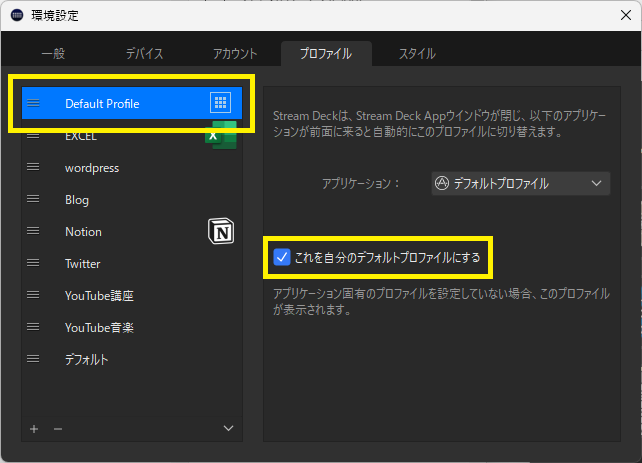
ここでは「Default Profile」が起動時に使用されるプロファイルです。
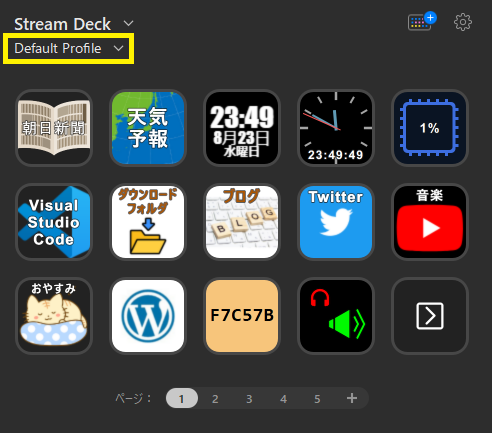
設定例 EXCELのプロファイルを登録
EXCELのショートカットやマルチアクションを登録します。
作業効率アップです。まちがいない。
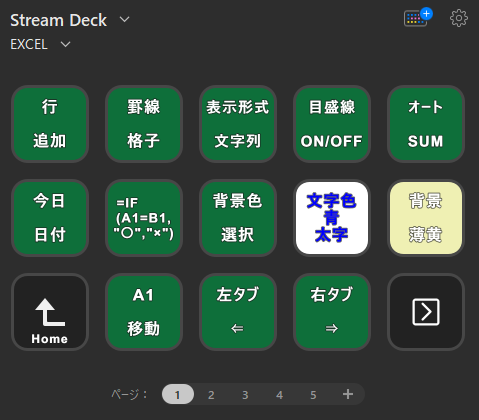
プロファイルは設定でアプリーケーションを指定すると、そのアプリケーション起動時に、自動的に対象のプロファイルに切り替わります。(ボタンを押す必要がありません。)
例えば、EXCELが起動したら(EXCELがアクティブ画面になったら)、自動的にEXCEL用のプロファイルに切り替える設定もできます。
設定例[12] WordPress用プロファイル登録
WordPressのブロックエディタ入力用に、便利なショートカットを登録しています。
![設定例 [12] WordPress用プロファイル登録](https://hirospctips.com/wp-content/uploads/2023/08/streandeck88.png)
![設定例 [12] WordPress用プロファイル登録](https://hirospctips.com/wp-content/uploads/2023/08/streandeck89.png)
設定例 [9] よく見るTwitterのURLを登録
Twitterのタイムラインだと見逃してしまうことがあるので、個別にチェックします。
![設定例 [9] よく見るTwitterのURLを登録](https://hirospctips.com/wp-content/uploads/2023/08/streandeck83.png)
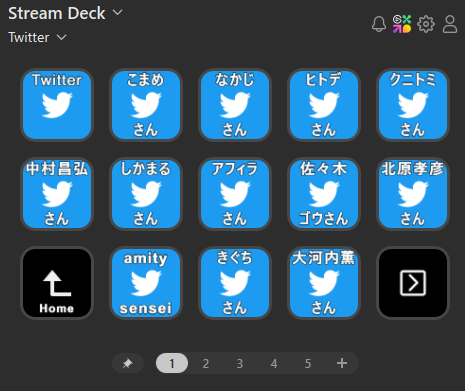
設定例[10] YouTube(音楽)のURLを登録
あの曲のYouTube見たいと思ったときにすぐ見られる。最高。
![設定例 [10] YouTube(音楽)のURLを登録](https://hirospctips.com/wp-content/uploads/2023/08/streandeck85.png)
![設定例 [10] YouTube(音楽)のURLを登録](https://hirospctips.com/wp-content/uploads/2023/08/streandeck86.png)
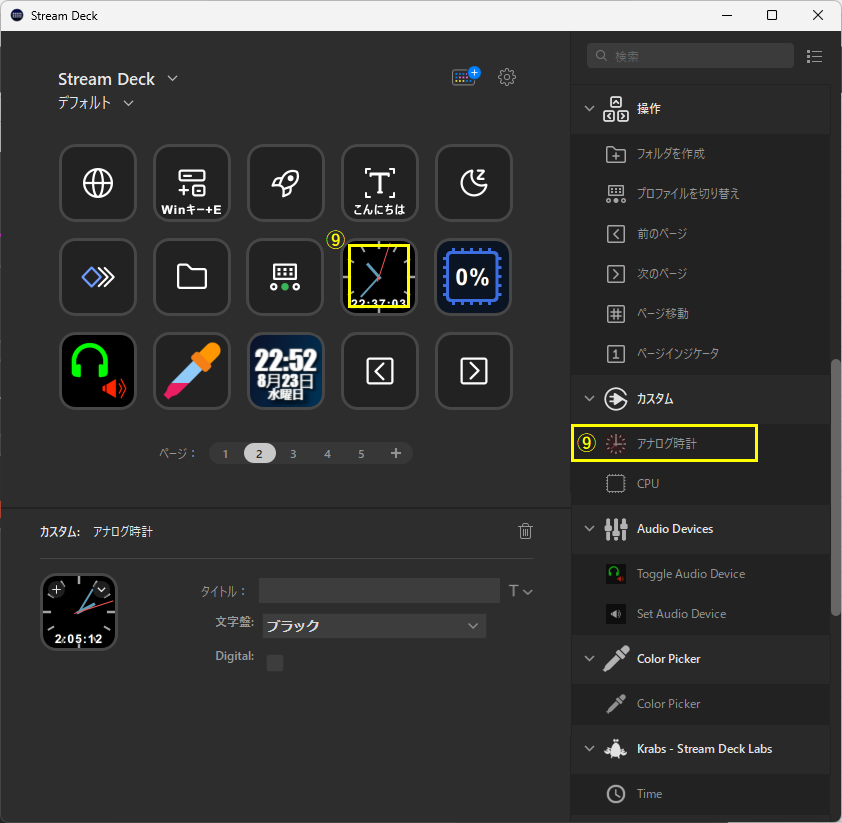
⑨ アナログ時計
アナログ時計を設定します。
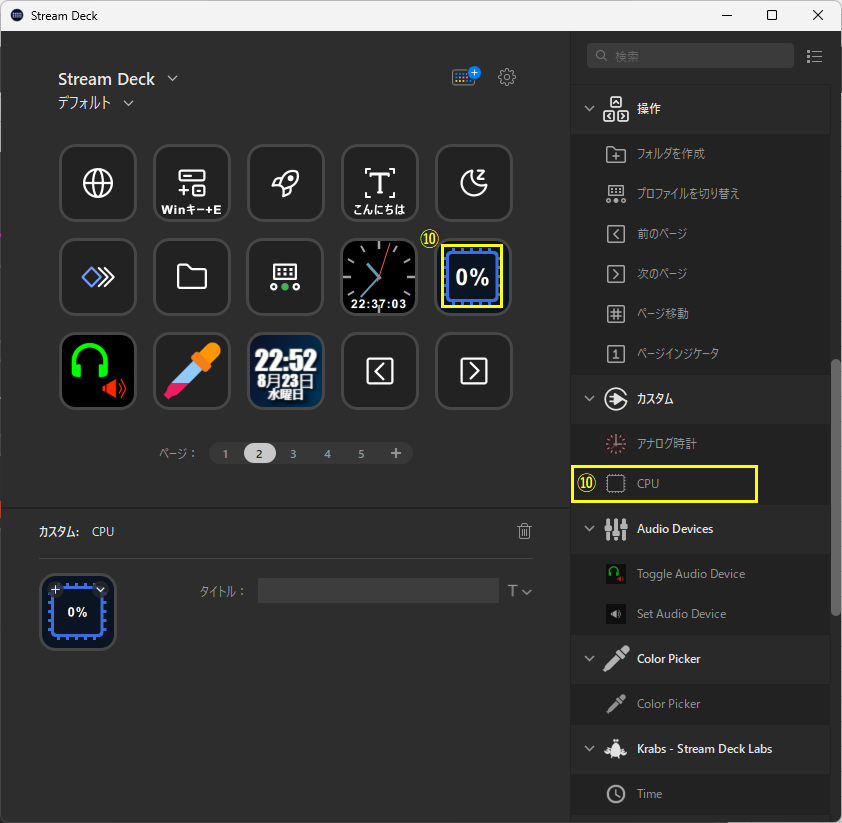
⑩ CPU使用率
CPUを設定します。
⑪ 音声出力先の切り替え
プラグイン Audio SwitcherのToggle Audio Deviceを使って、音声出力先(スピーカーとヘッドホン)を切り替えるために使用しています。
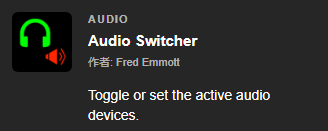
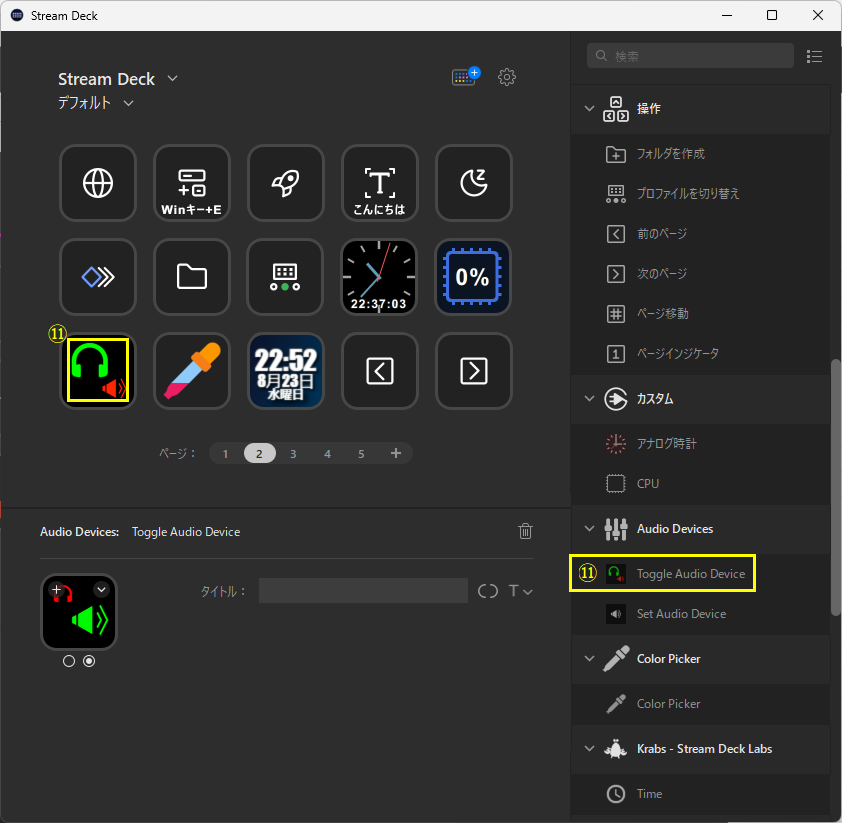
ボタン1クリックで音声出力がスピーカーとヘッドホンで切り替わるので重宝しています。
⑫ 画面上の色コードを表示・取得
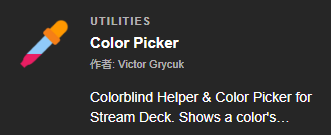
プラグイン Color Pickerを登録して、画面上のマウスの下の色のコードをボタンに表示します。
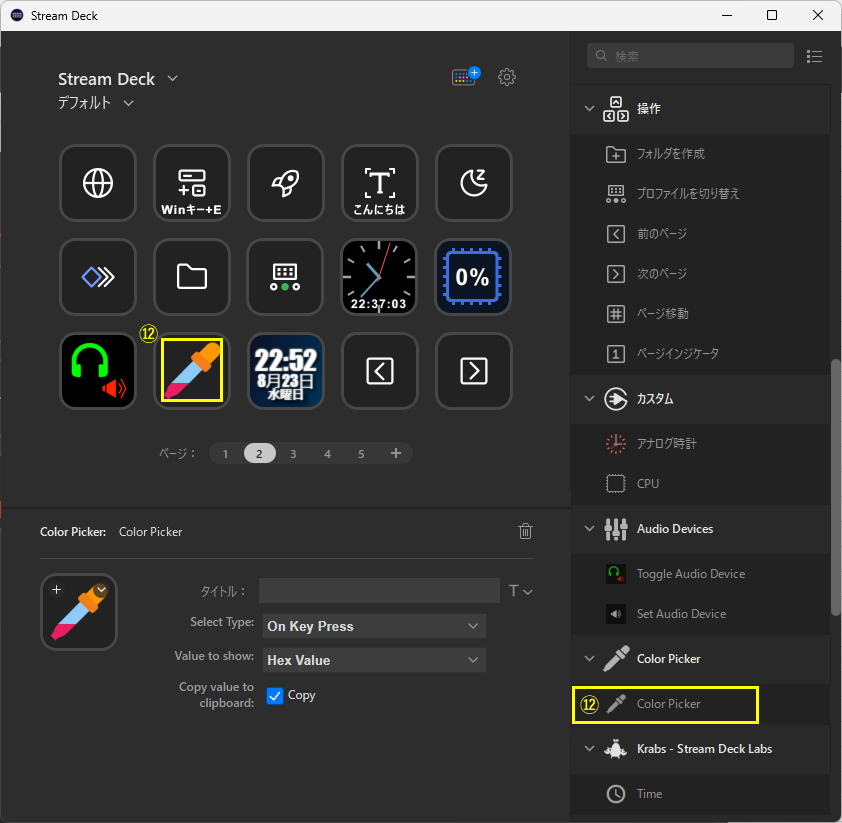
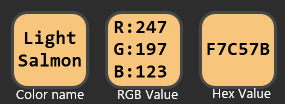
色のコードは、Color name、RGB Value、Hex Valueから選択できます。
色のコードの取得は「リアルタイム」と「ボタンを押したとき」から選択できます。
取得したコードは、クリップボードに保存されるので、色の設定項目などに貼り付けることができます。
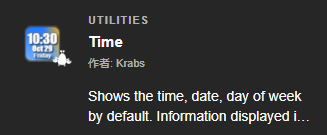
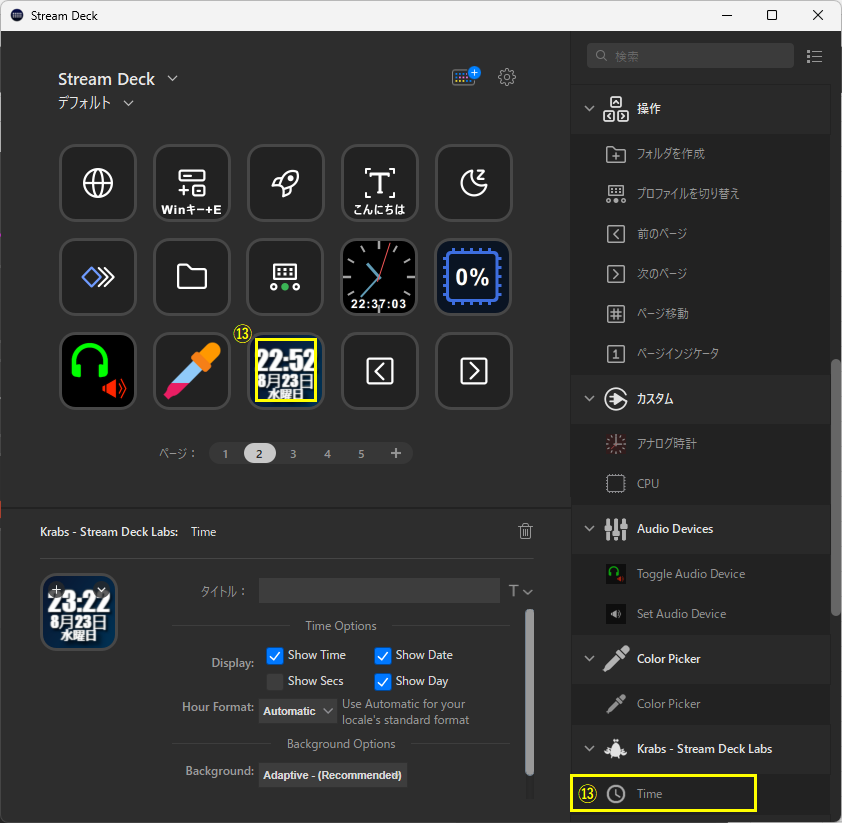
⑬ 日時曜日表示
プラグイン Time を設定します。
⑭ 前のページへ移動
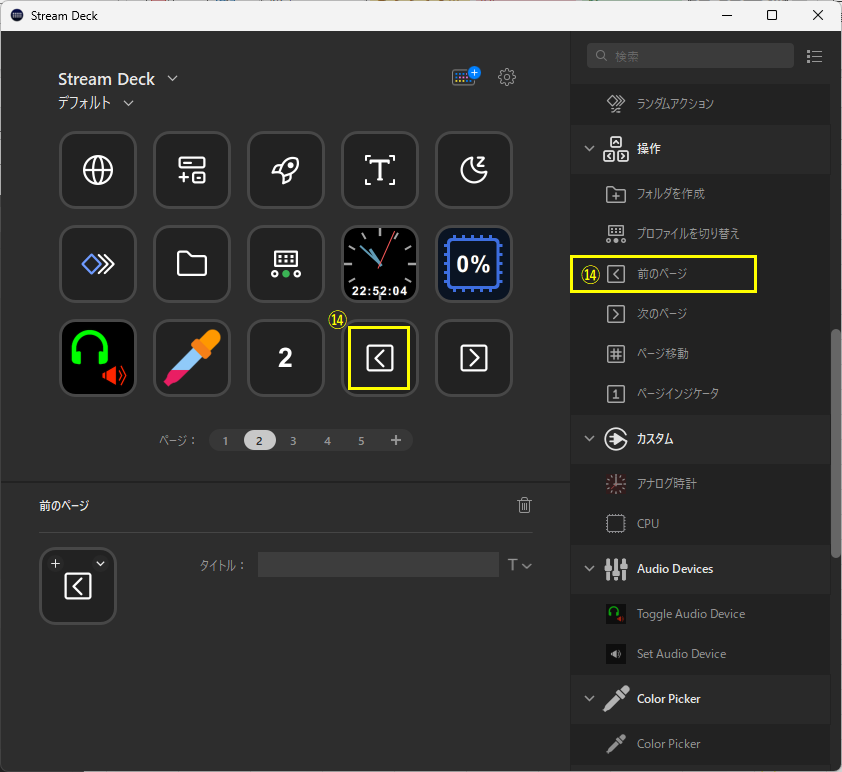
「前のページ」は前のページへ移動するときに使います。
「前のページ」の登録は、右の「前のページ」をキーにドラッグ&ドロップして設定します。
⑮ 次のページへ移動
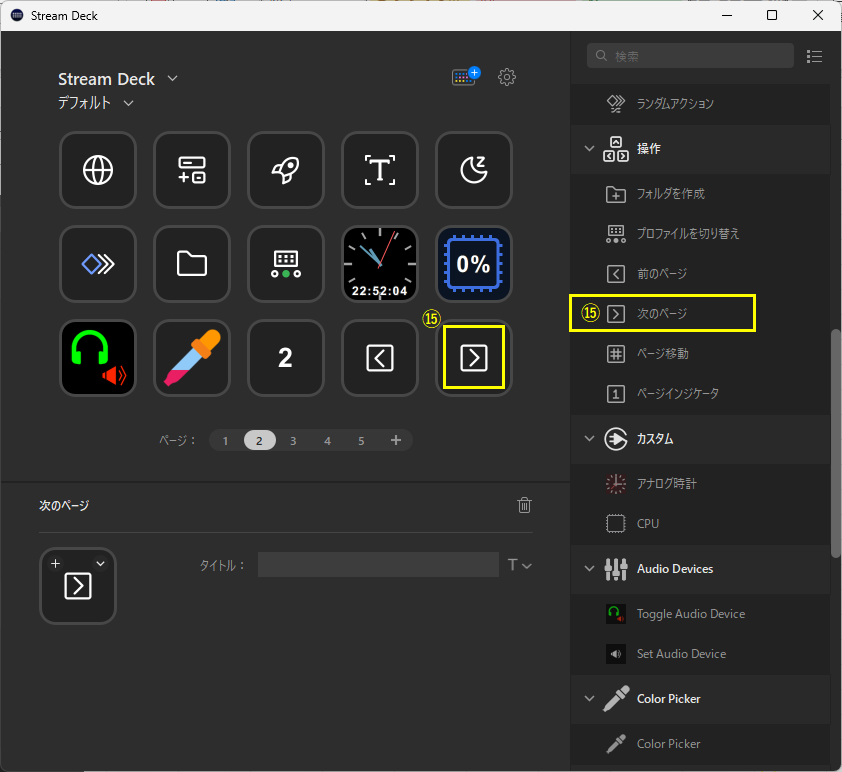
「次のページ」は次のページへ移動するときに使います。。
「次のページ」の登録は、右の「次のページ」をキーにドラッグ&ドロップして設定します。
登録したい内容が1ページに収まらない場合は、2ページ目を作成します。
2ページ目などたのページの移動に使います。
5. ボタンが足りない…を解決する整理術 フォルダとプロファイル
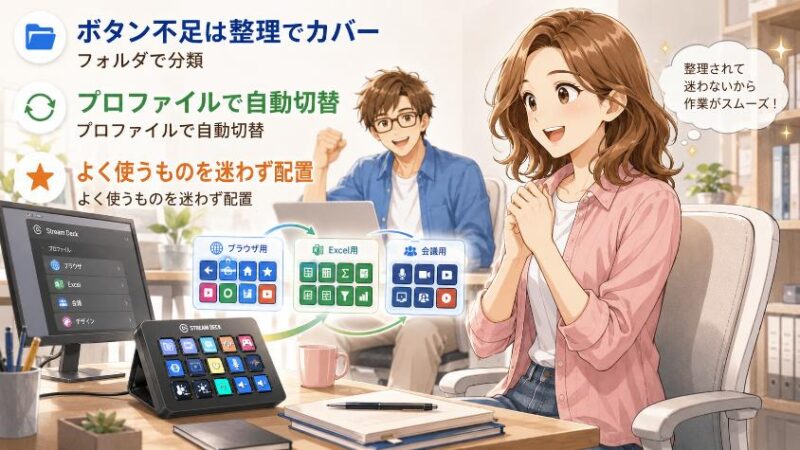
使い込んでくると、今度は逆の悩みが出てきます。「登録したいものが増えて、ボタンが足りない……」。
でも安心してください。Stream Deckには「フォルダ」と「プロファイル」という仕組みがあり、この2つだけでも登録できる数は実質無制限に増やせます。正直に言うと、私は15キーのMK.2を使っていますが、このおかげで「登録しきれなくて困った」ことはほとんどありません。
ただし、どちらも切り替えて使う仕組みです。今画面に出ていないボタンを押すには、フォルダを開いたり、プロファイルを切り替えたりするひと手間がかかります。「よく使うものは、いつでも1回押すだけで実行したい」——そう感じ始めたときに効いてくるのが、3つ目のボタンそのものを増やすという方法です。
ここでは、この3つの解決策を順番に紹介します。
5.1 フォルダ機能で階層化 15キーでも実質無制限になる仕組み
1つ目の解決策が「フォルダ機能」です。これは、1つのボタンを「フォルダ(入れ物)」にして、その中にさらに複数のボタンを格納できる仕組みです。スマホのホーム画面で、アプリをまとめるフォルダを作るのと同じ感覚ですね。
たとえば「仕事ツール」というフォルダボタンを1つ作って、その中にExcel・Word・PDF閲覧ソフト……とまとめておく。フォルダボタンを押すと中身が開き、ボタンを戻れば元の画面に帰ってきます。これを使えば、15キーのモデルでも、階層を作ることで何十個ものボタンを登録できるわけです。
整理のコツは、「カテゴリーごとにフォルダを分ける」こと。たとえば「①よく使う最前列はトップ画面に」「②たまに使うものはフォルダの中に」と階層を分けると、見た目もスッキリして探しやすくなります。
5.2 プロファイル機能 使うアプリに合わせてボタン配置を自動で切り替える
2つ目が、個人的に「これは天才的だ」と思っている「プロファイル機能」です。プロファイルとは、ボタン配置を丸ごと1セットにしたもの。そして、使っているアプリに合わせて、そのセットを自動で切り替えられるんです。
たとえば、ブラウザを開いている時は「ブラウザ用」のボタン配置(タブ操作やブックマーク)に。Excelを開いたら「Excel用」の配置(よく使う関数や書式設定)に。アプリを切り替えるだけで、Stream Deckの中身が勝手に入れ替わる。「今その瞬間に使う操作」だけが、常に目の前に並ぶわけです。
アプリごとにボタンが勝手に変わるの?なんだか未来っぽいわね……。でも、設定が難しそう。
これが地味に効くんですよ、テルさん。設定も、プロファイルを作って「このアプリの時はこれ」と紐づけるだけ。一度組んでしまえば、あとは全自動です。“今使う操作だけが目の前にある” 探す手間がゼロになる快適さは、一度味わうと戻れません。
最初から完璧なプロファイルを作る必要はありません。まずは「仕事用」を1つ作るだけでも十分。慣れてきたら「ブラウザ用」「動画編集用」と増やしていけば、あなたのStream Deckはどんどん賢くなっていきます。
5.3 15キーを追加して30キーにする
3つ目は、いちばん確実な「ボタンそのものを増やす」方法です。
ボタンを増やすというと、32キーのStream Deck XLへの買い替えを思い浮かべるかもしれません。ただ、XLは執筆時点で約39,000円。しかも買い替えると、手持ちのMK.2は引き出しで眠ることになります。
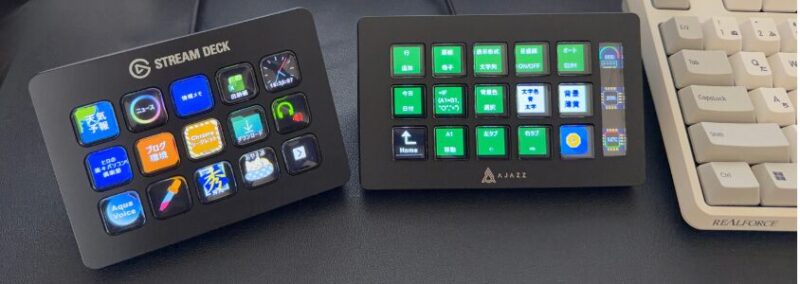
そこで私が選んだのが、格安の15キーモデルをもう1台足すという方法でした。追加したのはAJAZZの「AKP153J」。約1万円で、MK.2と合わせて合計30キーになります。XL買い替えの約4分の1の出費で、しかもMK.2はメイン機としてそのまま使い続けられる計算です。
使ってみて一番良かったのは、アプリ連動の自動切り替えを、追加した2台目だけに設定できることでした。メインのMK.2は常にトップページのまま固定、2台目だけがExcelやブログ執筆に合わせて中身を入れ替わってくれます。常用ボタンは動かない、作業用のボタンは勝手に切り替わる。この役割分担で、フォルダを開く操作がほぼゼロになりました。
ただし、AKP153JはElgatoのソフトでは動かず、専用ソフトを別に常駐させる必要があります。その点も含めて、数か月使った正直な感想を以下の記事にまとめました。

6. どのモデルを選べばいい? Mini/MK.2/XL/+/Neoの選び方(購入検討中の人へ)
ここからは、「まだ買っていなくて、どれを買うか迷っている」という方に向けた話です。すでにお持ちの方は、読み飛ばしていただいてもOKです。
まず大前提として、これまで紹介してきた設定方法は、どのモデルでも共通で使えます。違うのは「ボタンの数」と「ダイヤルの有無」くらい。なので「どれを買えば設定が変わる」という心配は不要です。現在のStream Deckは種類が増えているので、まずは一覧で整理しましょう。
| モデル | キー数など | 向いている人 |
| Stream Deck Mini | 6キー | 最小限でOK・お試し・持ち運び重視 |
| Stream Deck MK.2 | 15キー(Classic。押し心地を選べるScissor Keys版もあり) | 最初の1台に迷ったらこれ。バランス型 |
| Stream Deck XL | 32キー | 登録したいものが多い・大画面で一覧したい |
| Stream Deck +(プラス) | ボタン+ダイヤル付き | 音量や数値をダイヤルで微調整したい |
| Stream Deck Neo | 画面付きの新タイプ | コンパクトに情報表示も楽しみたい |
「で、結局どれがいいの?」という声が聞こえてきそうなので、私自身が買った時のリアルな話をします。私が購入を検討した頃は、選択肢が実質「MK.2(15キー)」と「XL(32キー)」の二択でした。さんざん悩んだ末、ボタンの数と価格のバランスが自分に合っていたMK.2を選びました。
正直に言えば、ダイヤル付きの「+」やボタンの多い「XL」は、今でも「いつかは使ってみたい」憧れの機種です。ただ、なかなかのお値段なので、まだ手が出ていません(笑)。それから、最近は価格が魅力的な“互換機(純正以外の似た製品)”も出ていますが、私はプラグインの豊富さと、動作の安心感を取って、Elgato純正を使い続けています。ここは長く使うものだからこそ、安心を選びました。
6.1 迷ったらMK.2(15キー)が無難な理由
「考えるのが面倒、無難なのを教えてくれ」という方には、私はMK.2(15キー)をおすすめします。理由は、私自身の実感に基づいています。
結論から言うと、15キーでも、不足を感じることはほとんどありません。なぜなら、5章でお話しした「フォルダ」と「プロファイル」を使えば、ボタンは実質無制限に拡張できるからです。「足りなくなったらどうしよう」という心配は、この2つの機能が解決してくれます。
ただ、一つだけ正直に付け加えると。お金に余裕があるなら、ボタンは多い方が後悔しないとも思います。一覧性が高く、フォルダを掘らずに済む快適さは、やはりキー数が多いモデルの特権です。「予算が許すならXL、コスパとバランスならMK.2」。これが、使ってきた私の素直な結論です。
6.2 買う前に“無料”で試す方法 Stream Deck Mobile(6キー無料)
「1万円以上の買い物、失敗したくない」 その慎重さ、すごく大事です。実は、お金を一切かけずに、Stream Deckを“お試し”する方法があります。「Stream Deck Mobile」というスマホアプリ版です。
このアプリ、最初の6キーまでは無料で使えます。スマホやタブレットの画面にボタンが並んで、実機と同じようにアプリ起動やショートカットを試せるんです。「自分の仕事に、本当に効くのか?」を、買う前に体感できる。これは購入前のお試しに、まさにぴったりです。
私自身、この無料6キーで試してから実機を買いました。正直な感想を言うと、私は実機のMK.2の方が操作しやすいと感じました。画面をタッチするより、物理ボタンを“カチッ”と押す方が、手元を見なくても確実だったんです。とはいえ、これは好みの問題。アプリで「自分は使いこなせそうだ」と納得してから実機を買えば、まず失敗しません。
いきなり1万以上出すの、やっぱ怖いっす。買って使わなかったら、ただの高い文鎮じゃないっすか。
その慎重さ、正しいよ。だからまずアプリの無料6キーで“自分の仕事に効くか”を試せばいい。納得してから実機を買えば、文鎮にはならない。ちゃんと相棒になってくれるよ。
Elgatoの公式情報と、Stream Deck MK.2であることを確認できた実機レビュー・利用者投稿を調査しました。
確認できた範囲では、Stream Deck MK.2は全体として好意的な評価が多く、特に次の点が評価されています。
- アプリやWebサイトをボタン1つで開ける
- ショートカットキーを覚えなくても操作できる
- 複数の操作をまとめる「マルチアクション」が便利
- OBS、Discord、Zoomなどの連携先が充実している
- Stream Deckアプリの設定が比較的分かりやすい
- 配信だけでなく、仕事やブログ作成にも活用できる
一方で、購入しただけで自動的に便利になる製品ではありません。自分が使う操作をボタンに登録し、使いやすい配置を考える作業が必要です。
また、キーは柔らかいメンブレン式で、押し心地には好みがあります。スタンドの角度を細かく変更できないことや、安価な類似製品と比べて価格が高いことも、購入前に確認しておきたい点です。
一部には、USBハブ経由で反応が遅くなった例や、ソフトウェア更新後にプラグインが正常に動かなかったという報告もあります。ただし、これらはStream Deck MK.2本体の故障ではなく、USBハブの給電能力、Stream Deckアプリ、プラグイン、連携先アプリなどが関係している場合があります。
調査日:2026年7月21日
※初代Stream Deck、Mini、XL、Stream Deck +、Neo、Mobile、新しいシザーキー版の口コミは、MK.2の評価として集計していません。
7. よくある質問(Stream Deckの使い方・設定Q&A)

最後に、よくいただく細かい疑問にまとめてお答えします。
- Macでも使えますか?
-
はい、Macにもきちんと対応しています。専用ソフトのMac版があります。注意点は1つだけ、ショートカットキーがWindowsと違うこと(Ctrl→Cmdなど)。設定例を真似る時は、キーを読み替えてください。
- 設定方法はモデルによって違いますか?
-
基本操作はどのモデルも共通です。ドラッグ&ドロップで登録する流れは、Mini・MK.2・XL・+・Neo、どれでも同じ。違うのはボタンの数とダイヤルの有無くらいです。
- ZoomやTeamsの連携にはプラグインが必要ですか?
-
「ミュート状態がボタンの色で分かる」などの本格的な連携機能は、専用プラグイン(Elgato Marketplace配布)が前提のものがあります。ただ、単純にミュートを切り替えるだけなら、標準の「ホットキー」機能で十分代用できます。まずは標準機能から始めるのがおすすめです。
- 15個のボタンでは足りなくなりませんか?
-
「フォルダ」と「プロファイル」を使えば、実質無制限に拡張できます。私は15キーのMK.2ですが、この2つの機能のおかげで足りないと感じたことはほとんどありません。
- 安い互換機(純正以外)でもいいですか?
-
用途次第です。メインの1台目は純正をおすすめします。プラグインの豊富さと、Elgatoソフトの安定感は互換機にはまだ差があります。
一方で、2台目や「まず1万円で試したい」なら互換機はアリです。私自身、MK.2の横にAJAZZ AKP153J(約1万円)を足して使っています。純正と何が違うか、どこで妥協が必要かは実機レビューにまとめました。→ AJAZZ AKP153JはStream Deckの代わりになる? 設定と使い方を解説
→ 2台目としてAJAZZを追加した体験談 - 何を登録すればいいか分かりません。
-
まずは3つだけ。「①毎朝使うアプリの起動」「②自分のメアド等の定型文」「③Web会議のミュート」。この3つから始めれば、効果をすぐ実感できます。あとは使いながら少しずつ増やしましょう。全部埋める必要はありません。
8. まとめ Stream Deck(ストリームデック)は“自分専用の作業コックピット”になる
長い記事にお付き合いいただき、ありがとうございました。最後に、大事なポイントをぎゅっとまとめておきます。
- Stream Deckは配信専用機ではなく、在宅ワーカーにこそ効く「物理ショートカットランチャー」
- 初期設定は「ソフトを入れてUSBで接続」、ボタン登録はドラッグ&ドロップするだけ
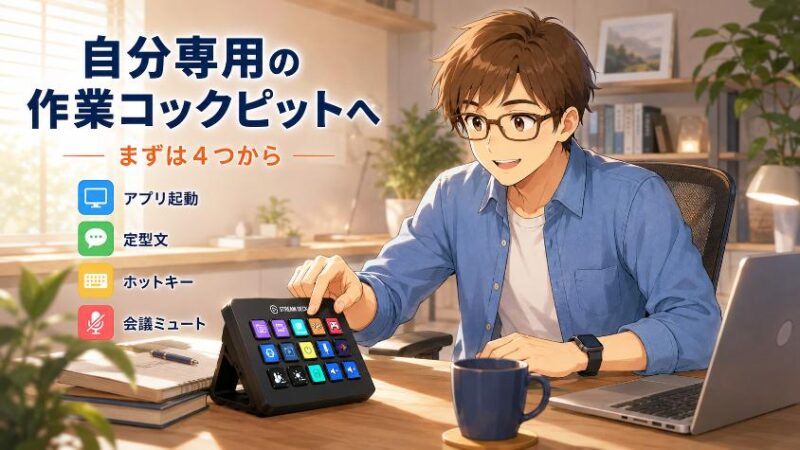
- まずはアプリ起動・定型文・ショートカット・Web会議ミュートの設定から始めれば毎日が変わる
- ボタンが足りなくなってもフォルダとプロファイルで実質無制限
- 全部を埋めなくていい。Stream Deckは“迷いを消す”道具。効くものから育てよう
箱から出したまま放置していたあの小さな黒い箱は、設定を一つ加えるたびに、あなたの働き方にぴったり寄り添う「相棒」へと変わっていきます。難しく考えることはありません。今日、まずはこの4つだけ試してみてください。
- ① 公式ソフトを入れて、本体をUSBで接続する
- ② 毎朝使うアプリを1つ、ボタンに登録する
- ③ 自分のメールアドレスを、定型文ボタンに登録する
- ④ Web会議のミュート切り替えを、ホットキーで登録する
ここまで見てきたように、Stream Deckは配信者専用機ではなく、配信しない在宅ワーカーにこそ効く「物理ショートカットランチャー」です。
設定はドラッグ&ドロップするだけ。まずはアプリ起動・定型文・ショートカット・Web会議ミュートの4つから始めれば十分で、ボタンを全部埋める必要はありません。
まだお持ちでないなら、最初の1台はバランス型のMK.2(15キー)が無難。いきなり買うのが不安な方は、無料の6キーで使える「Stream Deck Mobile」で“自分の仕事に効くか”を試してから決めましょう。

道具は“持っている”だけでは、ただの箱です。“使ってこそ”、相棒になる。まずはボタンを1つ、今日登録してみませんか。その1つが、明日のあなたの仕事を、ほんの少しだけ軽くしてくれますよ。
↓安く液晶ボタンを追加する方法として紹介します

本記事の主な調査先・参考情報
本記事では、Elgatoの公式製品情報、公式サポート、Elgato Marketplace、国内販売情報、Stream Deck MK.2の実機レビュー、利用者レビューなどを確認しました。
以下は、記事の作成にあたり特に参照した主な情報源です。調査時に確認したすべてのページを列挙したものではありません。
メーカー公式情報
- Elgato「Stream Deck MK.2 Technical Specifications」
- Elgato「Stream Deck Software System Requirements」
- Elgato「Stream Deck デバイス比較ガイド」
- Elgato「Stream Deck MK.2 Interchangeable Faceplate」
- Elgato Marketplace(OBS Studio、Discord、Zoomなどの各プラグインページ)
利用者レビュー・実機レビュー
- 価格.com「STREAM DECK MK.2 10GBA9900-JP」のレビュー
- ロピログ「Stream Deck MK.2レビュー」
- 機能美デザイン「Elgato Stream Deck MK.2レビュー」
※「機能美デザイン」のレビューは、記事内で製品サンプルの提供を受けたことが明記されています。
※口コミは原文を転載せず、複数の情報を確認したうえで内容を要約しています。
※初代Stream Deckや他のStream Deckシリーズ、新しいシザーキー版に関する情報は、Stream Deck MK.2の仕様や口コミと区別しています。
調査日:2026年7月21日
Elgato Stream Deck シリーズ紹介
Elgato Stream Deck + XL
Elgato Stream Deck XL
Elgato Stream Deck +
Elgato Stream Deck MK.2
Elgato Stream Deck Scissor Keys(MK.2の Scissor Keys 版)
Elgato Stream Deck Neo
Elgato Stream Deck Mini
本記事の注意事項(免責事項)
最後までお読みいただきありがとうございました。本記事でご紹介した設定や操作、商品の使用感などは、筆者の環境・体験に基づくものであり、お使いの機器やソフトのバージョン、ご利用環境によって結果が異なる場合があります。なお、分かりやすさやプライバシー保護のため、記事内のエピソードや金額等の数値には一部フィクション・例示を含みます。設定変更やデータ操作を行う際は、事前のバックアップを忘れず、必ずご自身の判断と責任のもとでお試しください。当ブログの情報を利用したことによるいかなる損害についても、筆者は一切の責任を負いかねますので、あらかじめご了承ください。詳しくは「免責事項」をご覧ください。
★新シリーズ \ 見てね!/
[マウスコンピューター]
[パソコン買取アローズ]

[リネットジャパン]

[マウスコンピューター]
[アローズ]
[リネットジャパン]